

- MoEngageワークスペースで発生している問題を診断し、トラブルシューティングするため。
- 問題が複雑で、ワークスペースにアクセスしなければ理解できないため。
- 問題を他の場所で再現できないため。
- MoEngageワークスペースの視覚的な分析が必要で、他の方法では得られないため。
- 複数のサポートレベルにエスカレーションする必要がある、高度に技術的な問題であるため。
- MoEngageのユーザーは、お客様のワークスペースに対して読み取り専用のアクセス権を持ちます。
- ユーザーのログイン、データの変更、ワークスペース内の設定など、MoEngageユーザーのアクションや変更は監査ログに記録されます。詳細については、監査ログを参照してください。
MoEngageユーザーのアクセスを取り消す
MoEngageサポートチーム全体とワークスペースへのアクセスを共有したくない場合は、アクセスを取り消すことができます。ただし、必要なMoEngageチームメンバーを手動で追加することはできます。MoEngageのメンバーをワークスペースに追加するには、こちらを参照してください。
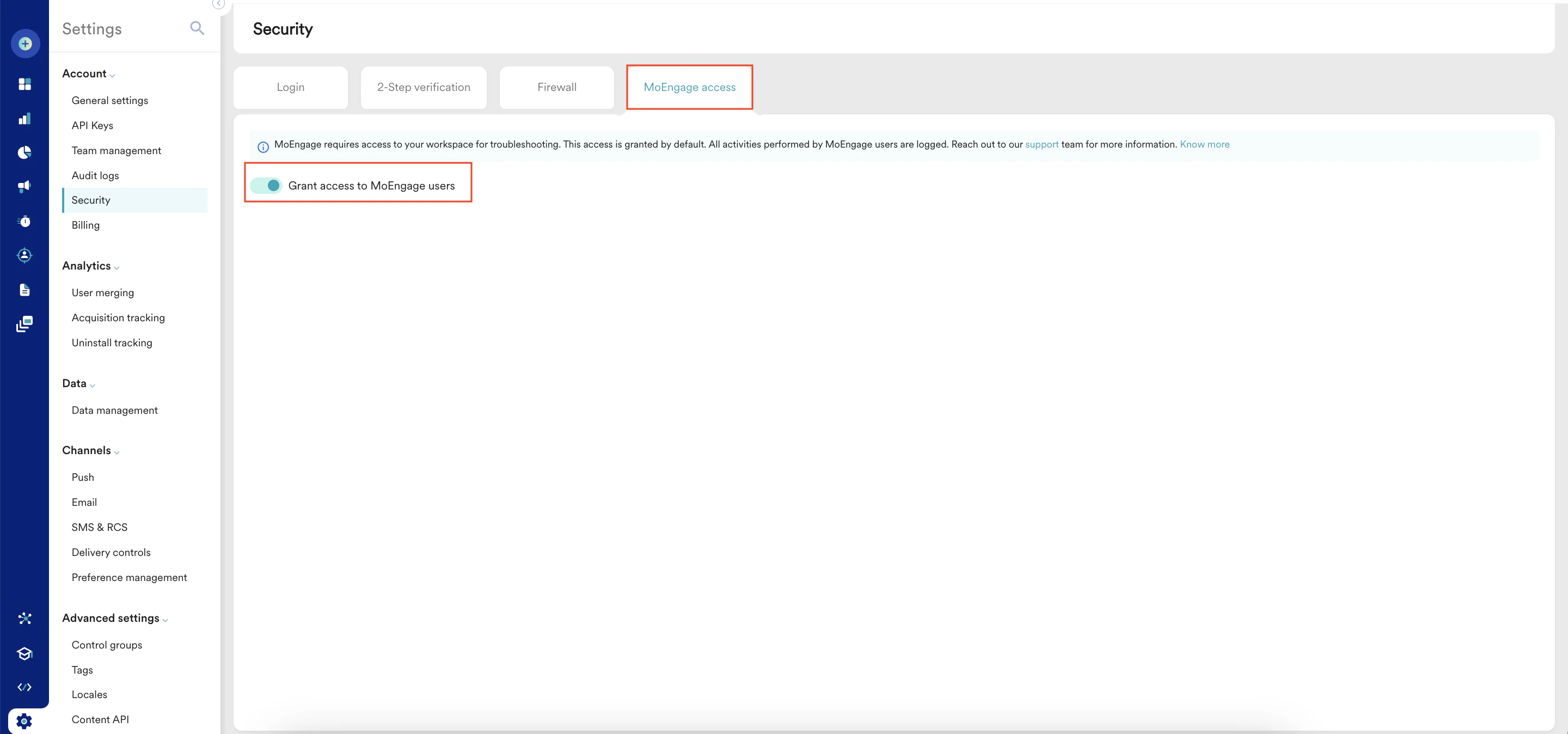
- Securityページで、MoEngage access タブをクリックします。
- Grant access to MoEngage users トグルをオフにします。
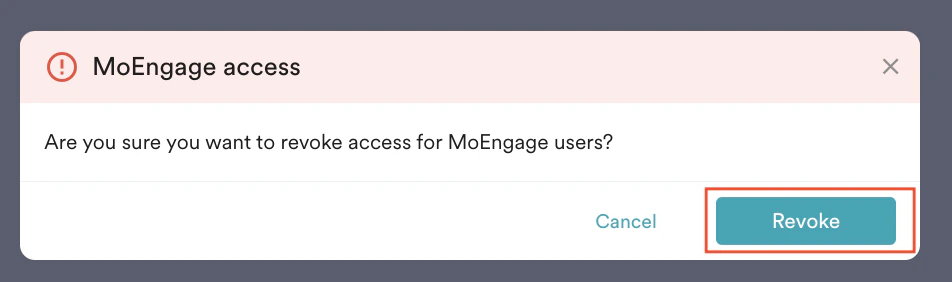
- Revoke をクリックします。
MoEngageユーザーにアクセスを許可する
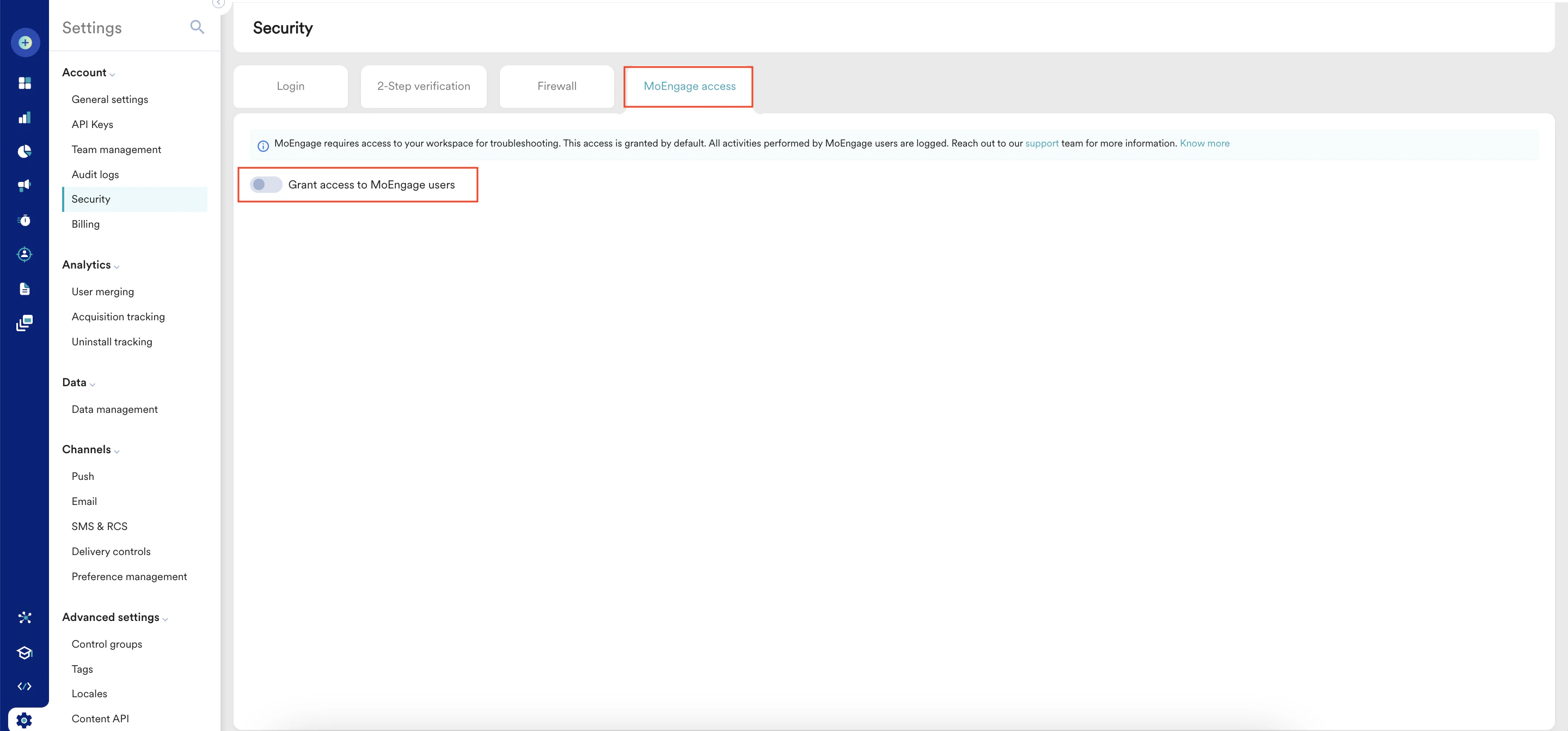
MoEngageユーザーのアクセスを取り消した後、再度許可する場合は、次の手順を実行します。- MoEngageダッシュボードの左側のナビゲーションメニューで、Settings > Account > Security をクリックします。
- Securityページで、MoEngage access タブをクリックします。
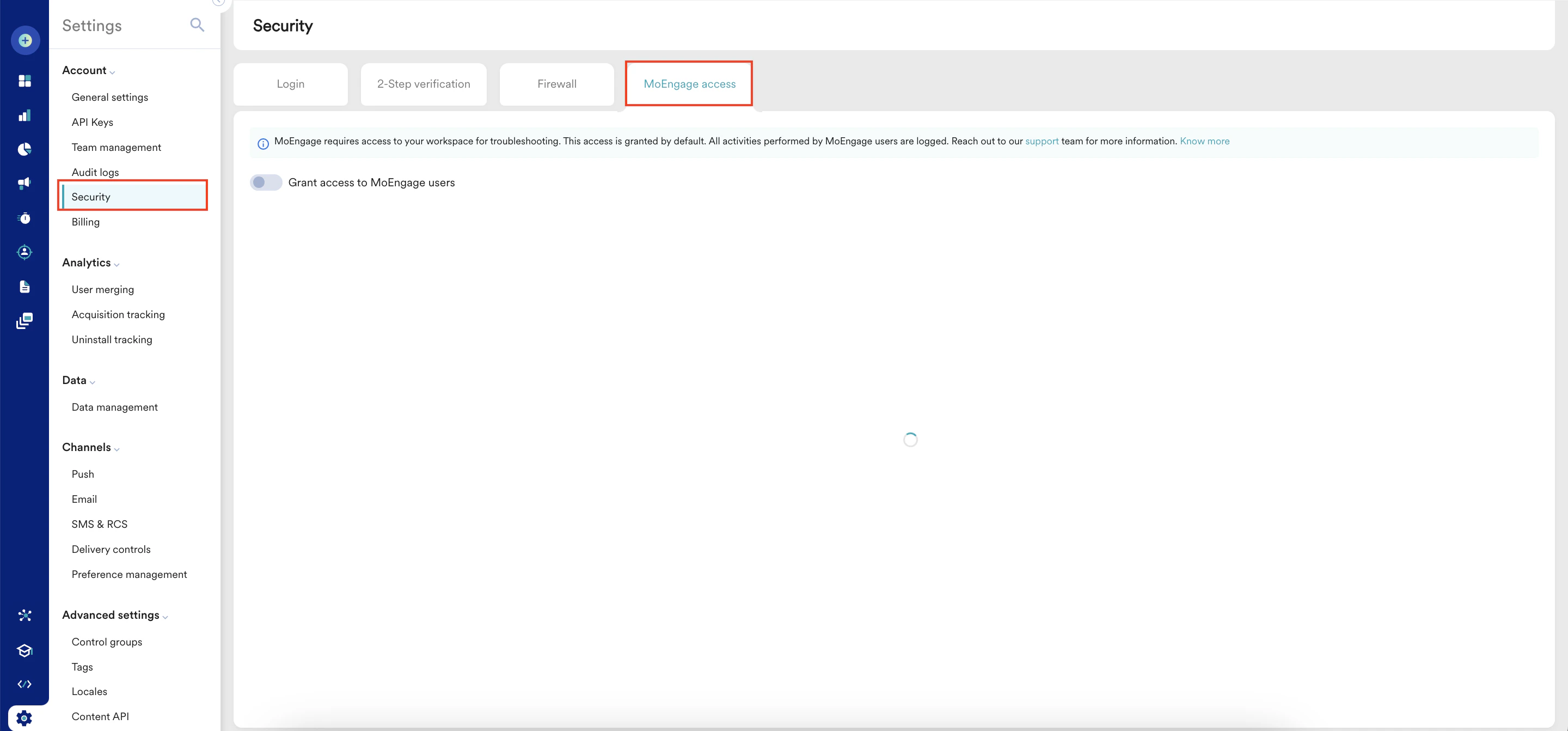
- Grant access to MoEngage users トグルをオンにします。
- Allow. をクリックします。\
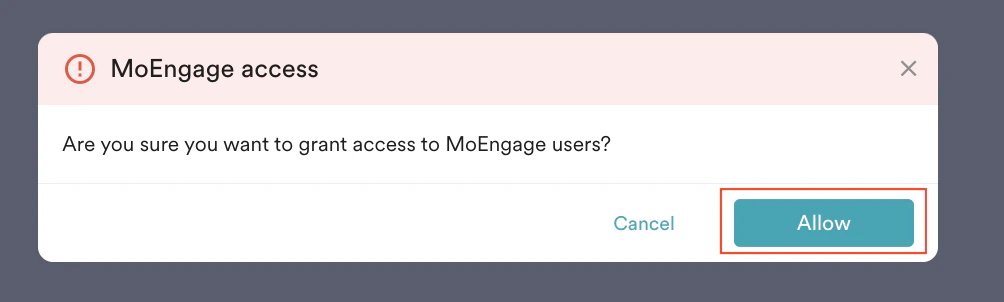
MoEngageワークスペースで問題が発生した場合にのみ、MoEngageユーザーに一時的なアクセスを提供できます。問題が解決した後、アクセスを取り消すことができます。