

- Data Management Alerts 機能は、ワークスペースで Alert Management が有効になっている場合にのみ利用できます。
- カスタムアラートを作成する権限を持つロールのみがアラートを表示・編集できることに注意してください。詳細については、Access Roles を参照してください。
概要
データ管理アラートは、MoEngage ワークスペースのデータ管理ダッシュボードで、イベントおよびユーザー属性の使用状況やボリュームに関連する特定の条件によってトリガーされる通知または警告です。マーケターは、これらのアラートを使用してデータを効果的に監視・管理し、データの品質、整合性、セキュリティ、コンプライアンスを確保できます。 データ管理アラートを使用して実現できるユースケースは次のとおりです。- イベントとユーザー属性の使用状況を事前に監視し、ワークスペースの Data Tracking Policies を遵守できます。使用状況アラートを設定すると、イベントとユーザー属性の使用状況に基づいて通知を受け取ります。
- MoEngage とのデータ統合の構成を検証できます。データ統合の構成が正しくないと、MoEngage への不要なイベントデータフローが発生します。イベントボリュームアラートを設定すると、そのようなフローが発生した場合に通知を受けることができます。
使用状況アラートを作成する
このオプションを使用すると、データの使用状況に基づいてアラートを作成できます。イベントの使用状況とユーザー属性の使用状況に対してアラートを作成できます。イベント使用状況アラートを作成するには、次の手順を実行します。- Data Management ダッシュボードで、Unique events used または Unique user attributes used カードの をクリックします。
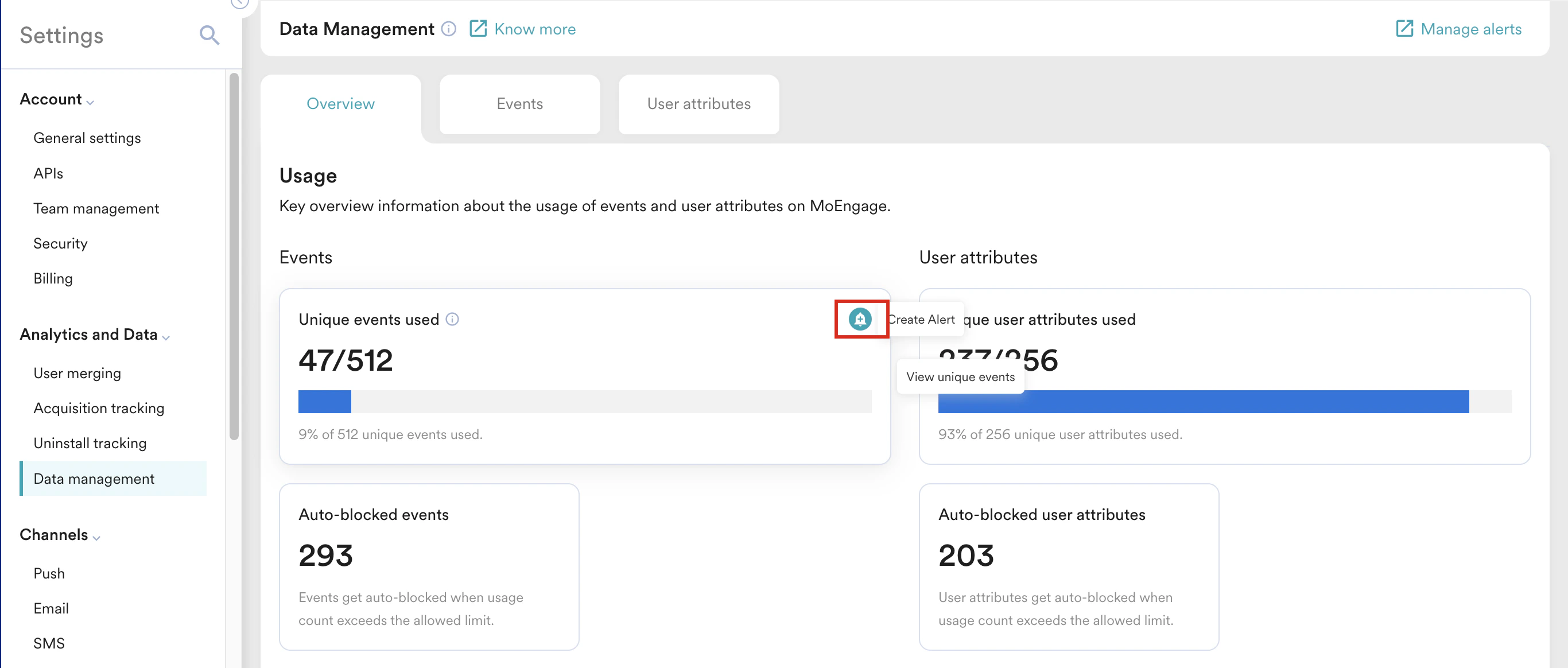
- Create alert - Event usage ダイアログボックスで、次の詳細を入力します:
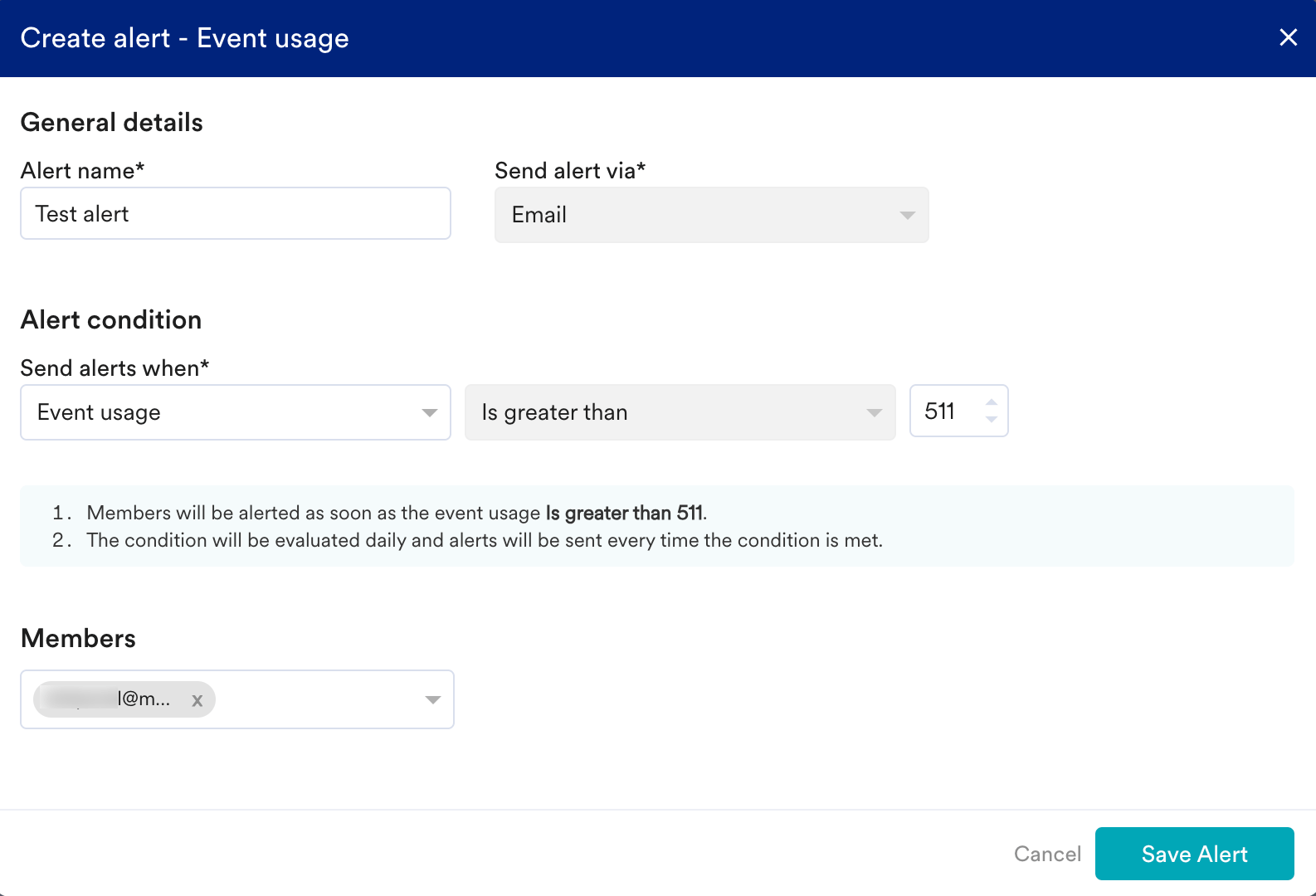
- General details セクションで、次の詳細を入力します:
- Alert name: 識別しやすいように、使用状況アラートの名前を入力します。
- Send alert via: デフォルトでは、Email でアラートを送信できます。このフィールドは自動入力されます。
- Alert condition セクションで、アラートを受信する条件を作成します。データの使用状況がこの条件を満たすと、アラートが送信されます。
- Send alerts when リストで、アラートを作成する使用状況のタイプを選択します。使用状況のタイプは Event usage または User attribute usage です。デフォルトでは、Event usage が自動入力されます。
- デフォルトでは、Is greater than がサポートされている演算子です。このフィールドは自動入力されます。
- アラートを受信したい使用量の上限を選択します。
- Event usage を選択すると、デフォルトの上限が 512 であるため、デフォルトで 511 が自動入力されます。511 より大きい値は、イベント使用量の上限に達したことを意味します。ただし、イベント使用量の上限の 100% に達したときには、デフォルトでシステムアラートが設定されています。
- User attribute usage を選択すると、デフォルトの上限が 256 であるため、デフォルトで 255 が自動入力されます。255 より大きい値は、ユーザー属性使用量の上限に達したことを意味します。ただし、ユーザー属性使用量の上限の 100% に達したときには、デフォルトでシステムアラートが設定されています。
作成したアラート条件は毎日評価され、条件が満たされるたびにアラートが送信されます。
- Members リストで、アラートの送信先となるメンバーを選択します。このリストには、現在のワークスペースのすべてのメンバーが表示されます。
- General details セクションで、次の詳細を入力します:
- Save Alert をクリックします。
- 保存後、作成したアラートを管理するには、画面右上の Manage alerts をクリックします。詳細については、Manage alerts を参照してください。
Alert Management ページの Create Alert オプションを使用して、使用状況アラートを作成することもできます。作成時には、Create Alerts On として Events and User Attribute Usage を必ず選択してください。詳細については、Create Alert を参照してください。
イベントボリュームアラートを作成する
このオプションを使用すると、イベントのボリュームに基づいてアラートを作成できます。All events、All custom events、All system events、Individual events に対してアラートを作成できます。イベントボリュームアラートを作成するには、次の手順を実行します。- Data Management ダッシュボードで、Event volume (All events) または Event volume (Custom events) カードの をクリックします。
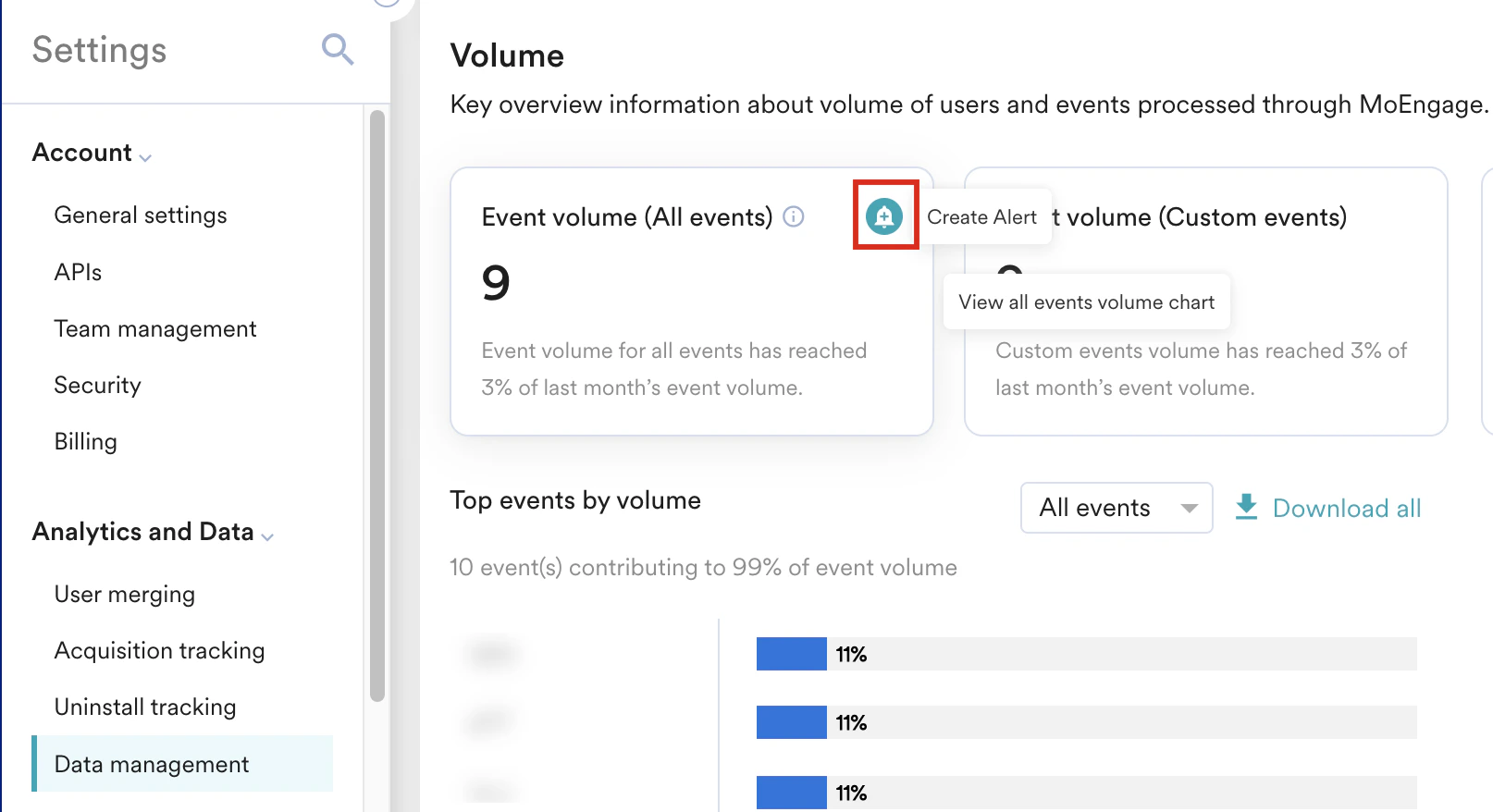
- Create alert - Event volume ダイアログボックスで、次の詳細を入力します:
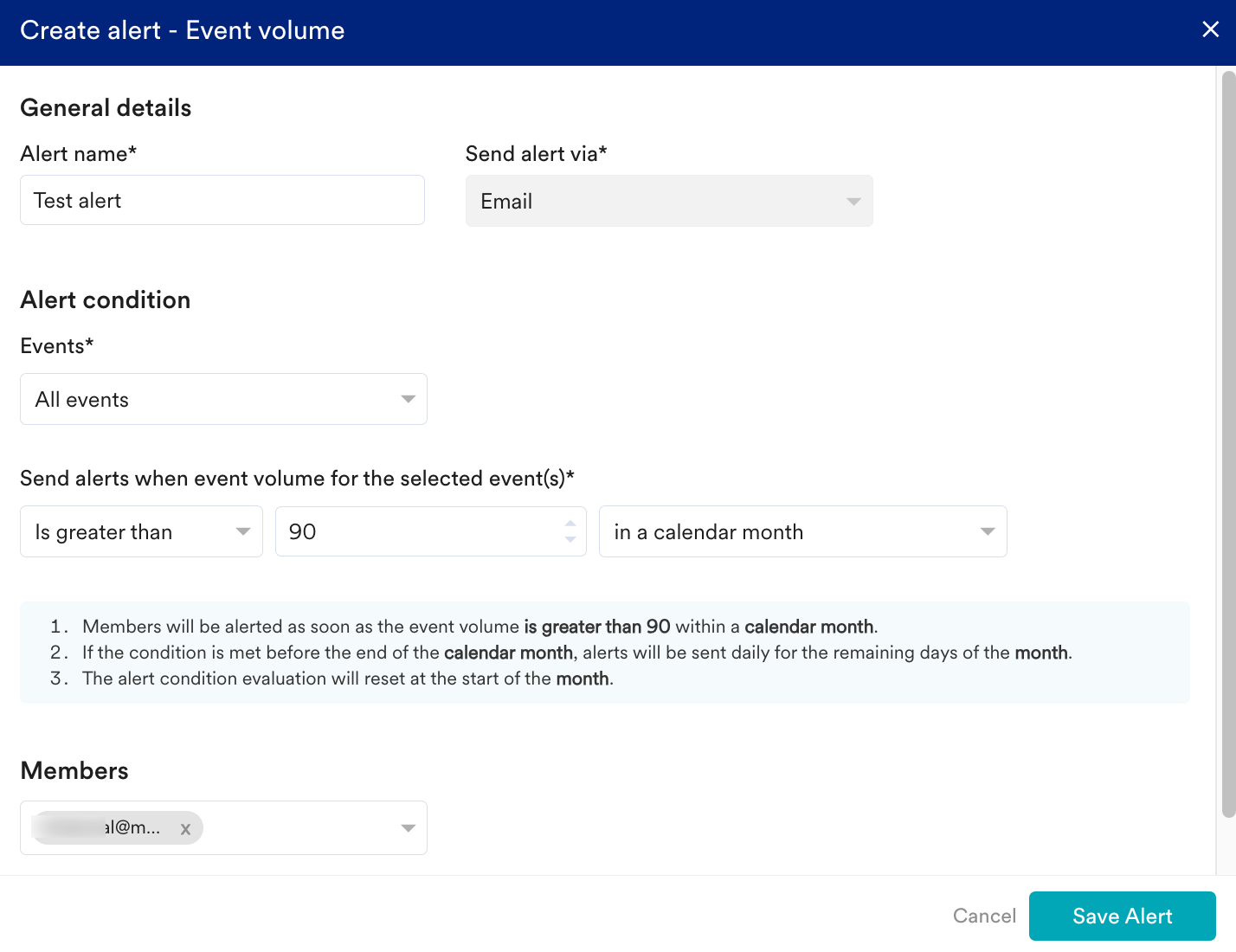
- General details セクションで、次の詳細を入力します:
- Alert name: 識別しやすいように、使用状況アラートの名前を入力します。
- Send alert via: デフォルトでは、Email でアラートを送信できます。このフィールドは自動入力されます。
- Alert condition セクションの Events リストで、アラートを作成するイベントのタイプを選択します。リストにあるイベントのタイプは次のとおりです:
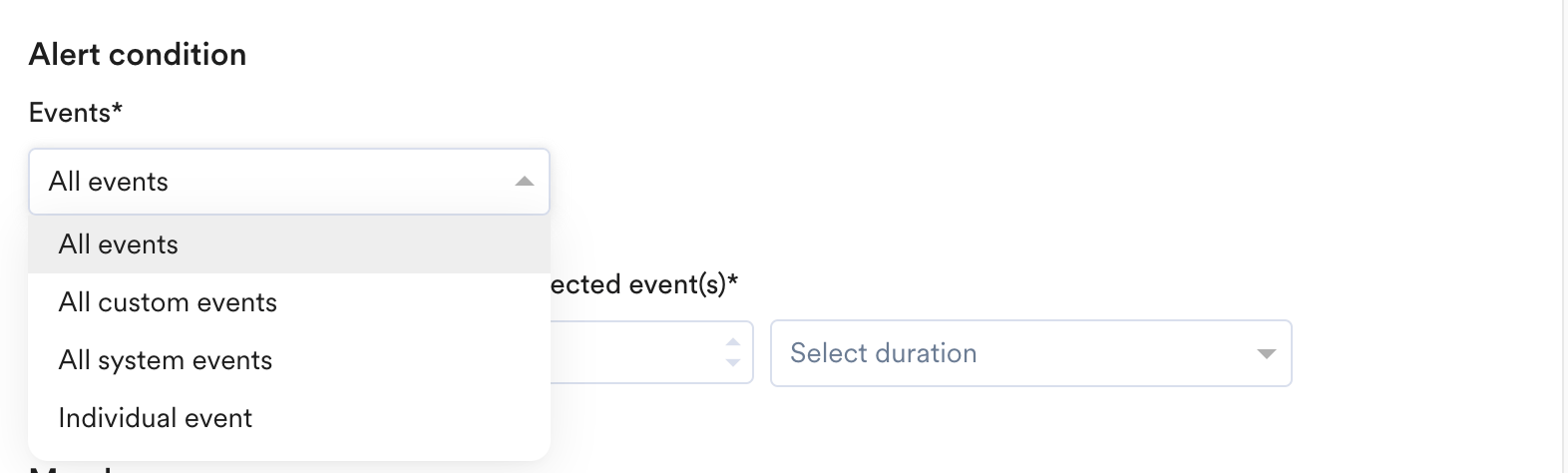
- All events: カスタムイベントとシステムイベントを含むすべてのイベントに対してアラートを作成できます。
- All custom events: お客様がトラッキングするイベントであるすべてのカスタムイベントに対してアラートを作成できます。
- All system events: MoEngage がデフォルトでトラッキングするイベントであるすべてのシステムイベントに対してアラートを作成できます。
- Individual event: カスタムイベントまたはシステムイベントのいずれかである特定のイベントに対してアラートを作成できます。
- Send alerts when event volume for the selected event(s) セクションで、アラートを受信する条件を作成します。イベントボリュームがこの条件を満たすと、アラートが送信されます。
- リストから Select operator で演算子を選択します。次の演算子がサポートされています:
- Is greater than: イベントボリュームが入力した値より大きい場合にアラートを設定できます。この演算子を選択した後、次の値を選択します:
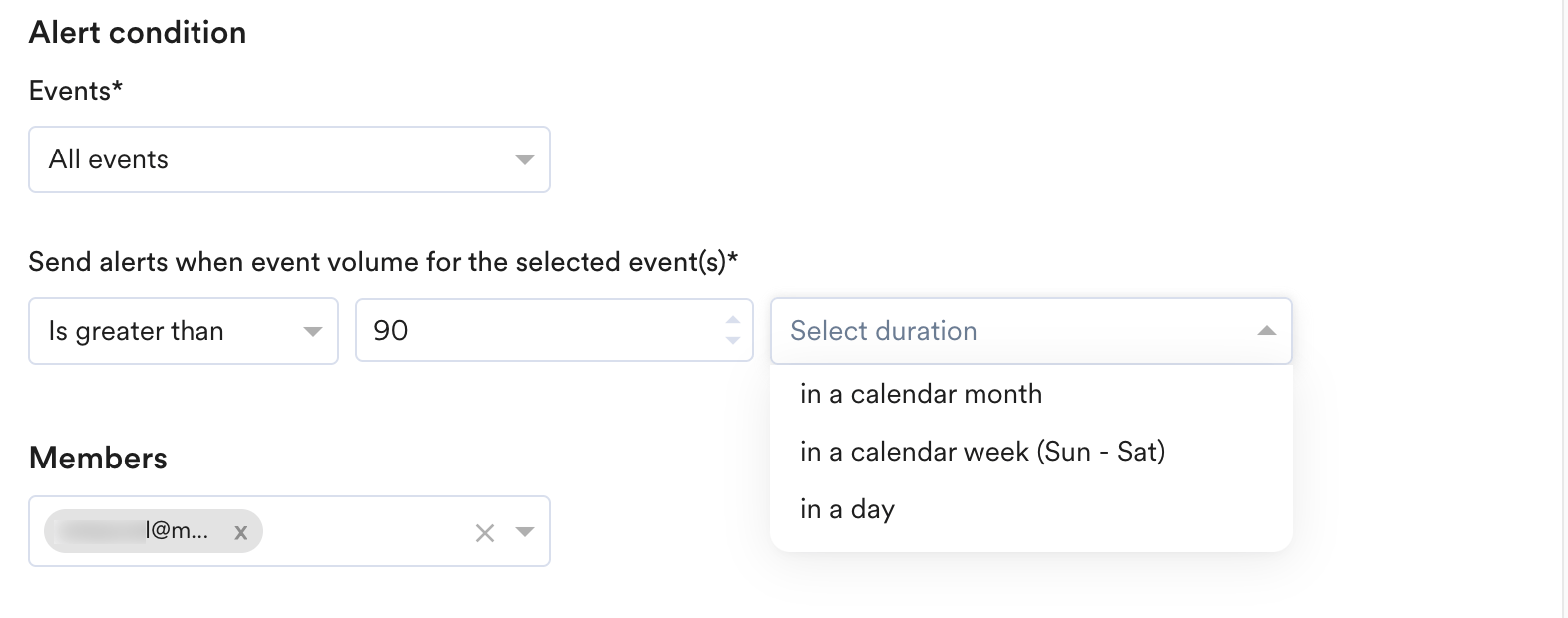
- Select value リストで、アラートを受信したいイベントボリュームを選択します。
- Select duration リストで、アラートの頻度を選択します。次の頻度がサポートされています:
- in a calendar month: 1 か月の各日のアラート頻度を設定できます。
たとえば、イベントボリュームを 90、演算子を Is greater than に選択し、12 月 9 日にアラートを作成した場合、システムは 12 月 1 日から 12 月までの累積イベントボリュームが 90 より大きいかどうかを確認します。翌日 (12 月 10 日) からは、システムは再度 12 月 1 日から 12 月 10 日までの累積イベントボリュームが 90 より大きいかどうかを確認します。これは 12 月 31 日まで続き、累積イベントボリュームが 90 より大きくなるたびにアラートが送信されます。カレンダー月の終了前に条件が満たされた場合、その月の残りの日は毎日アラートが送信されます。
アラート条件の評価は月初にリセットされることに注意してください。 - in a calendar week (Sun-Sat): 1 週間内のアラート頻度を設定できます。
たとえば、イベントボリュームを 90、演算子を Is greater than に選択し、月曜日にアラートを作成した場合、システムは日曜日から月曜日までの累積イベントボリュームが 90 より大きいかどうかを確認します。翌日 (火曜日) からは、システムは再度日曜日から火曜日までの累積イベントボリュームが 90 より大きいかどうかを確認します。これは土曜日まで続き、累積イベントボリュームが 90 より大きくなるたびにアラートが送信されます。カレンダー週の終了前に条件が満たされた場合、その週の残りの日は毎日アラートが送信されます。
アラート条件の評価は週の初め (日曜日) にリセットされることに注意してください。 - in a day: 1 日内のアラート頻度を設定できます。
たとえば、イベントボリュームを 90、演算子を Is greater than に選択した場合、1 日内にイベントボリュームが 90 より大きくなるとすぐにメンバーにアラートが送信されます。
- in a calendar month: 1 か月の各日のアラート頻度を設定できます。
- Is less than: イベントボリュームが入力した値より小さい場合にアラートを設定できます。この演算子を選択した後、次の値を選択します:
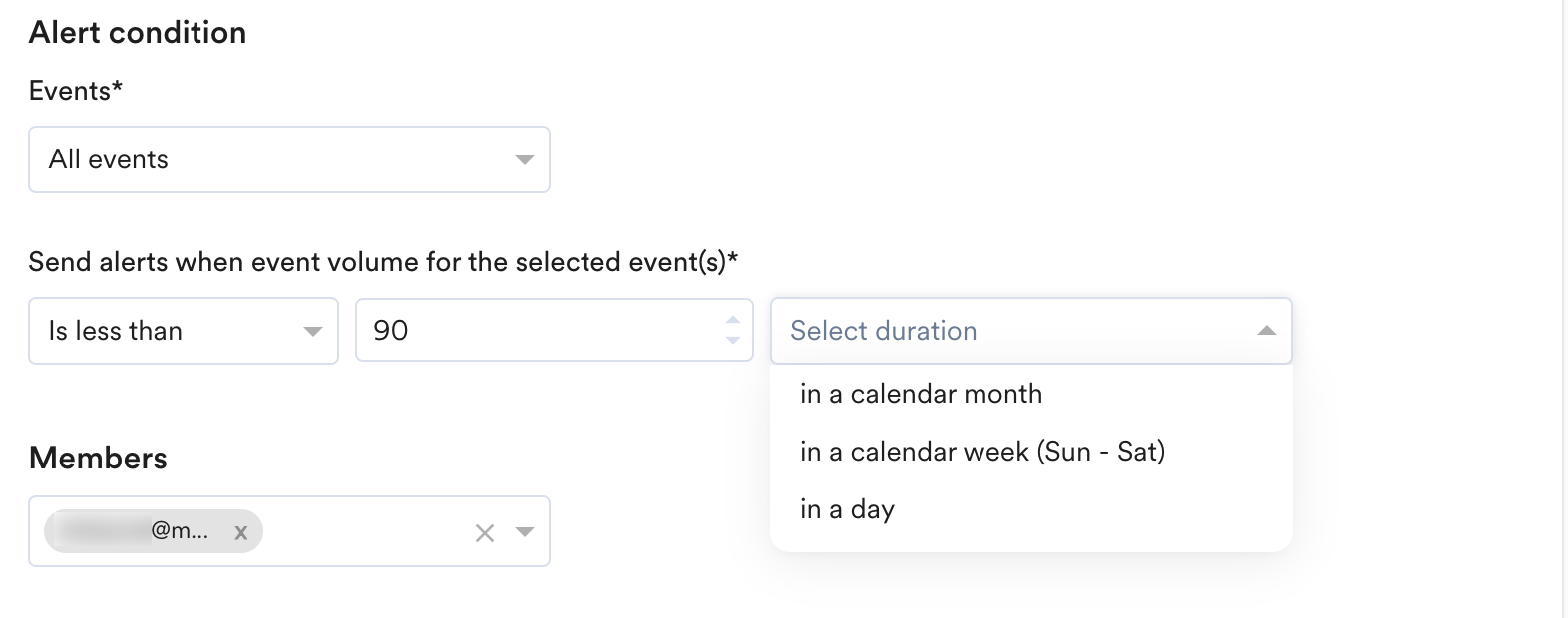
- Select value リストで、アラートを受信したいイベントボリュームを選択します。
- Select duration リストで、アラートの頻度を選択します。次の頻度がサポートされています:
- in a calendar month: カレンダー月の期間内でアラートの頻度を設定できます。
たとえば、イベントボリュームを 90、演算子を Is less than に選択し、12 月 9 日にアラートを作成した場合、システムは 12 月 1 日から 12 月 9 日までの累積イベントボリュームが 90 より小さいかどうかを確認します。翌日 (12 月 10 日) からは、システムは再度 12 月 1 日から 12 月 10 日までの累積イベントボリュームが 90 より小さいかどうかを確認します。これは 12 月 31 日まで続き、累積イベントボリュームが 90 より小さくなるたびにアラートが送信されます。カレンダー月の終了前に条件が満たされた場合、その月の残りの日は毎日アラートが送信されます。アラート条件の評価は月初にリセットされることに注意してください。 - in a calendar week (Sun-Sat): カレンダー週の期間内でアラートの頻度を設定できます。
たとえば、イベントボリュームを 90、演算子を Is less than に選択し、月曜日にアラートを作成した場合、システムは日曜日から月曜日までの累積イベントボリュームが 90 より小さいかどうかを確認します。翌日 (火曜日) からは、システムは再度日曜日から火曜日までの累積イベントボリュームが 90 より小さいかどうかを確認します。これは土曜日まで続き、累積イベントボリュームが 90 より小さくなるたびにアラートが送信されます。カレンダー週の終了前に条件が満たされた場合、その週の残りの日は毎日アラートが送信されます。
アラート条件の評価は週の初め (日曜日) にリセットされることに注意してください。 - in a day: 1 日内のアラート頻度を設定できます。
たとえば、イベントボリュームを 90、演算子を Is less than に選択した場合、1 日内にイベントボリュームが 90 より小さくなるとすぐにメンバーにアラートが送信されます。
- in a calendar month: カレンダー月の期間内でアラートの頻度を設定できます。
- Increases by: 指定した過去の日数の平均イベントボリュームと比較して、イベントボリュームが指定した割合だけ増加した場合にアラートを設定できます。この演算子を選択した後、次の値を選択します:
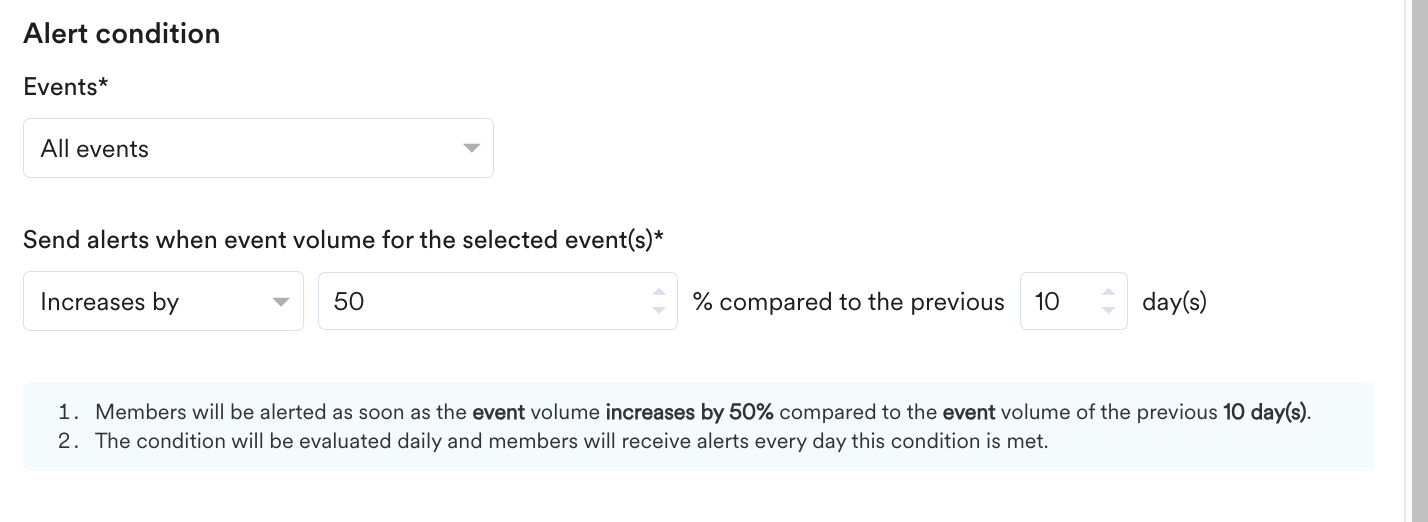
- Enter value リストで、アラートを受信したいイベントボリュームの増加率を選択します。
- 指定したイベントボリュームの増加を比較する過去の日数を選択します。
たとえば、イベントボリュームの割合を 50、過去の日数を 10 に選択した場合、条件は イベントボリュームが過去 10 日間のイベントボリュームと比較して 50% 増加するとすぐにメンバーにアラートが送信される となります。
- Decreases by: 指定した過去の日数の平均イベントボリュームと比較して、イベントボリュームが指定した割合だけ減少した場合にアラートを設定できます。この演算子を選択した後、次の値を選択します:
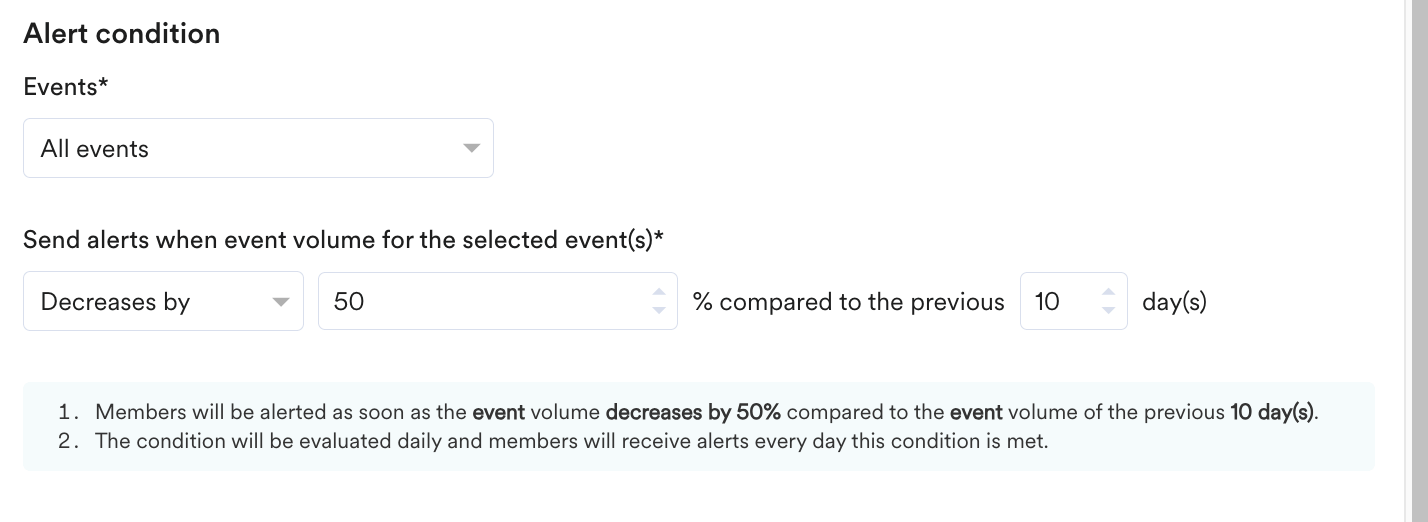
- Enter value リストで、アラートを受信したいイベントボリュームの減少率を選択します。
- 指定したイベントボリュームの減少を比較する過去の日数を選択します。
たとえば、イベントボリュームの割合を 50、過去の日数を 10 に選択した場合、条件は イベントボリュームが過去 10 日間のイベントボリュームと比較して 50% 減少するとすぐにメンバーにアラートが送信される となります。
- Is greater than: イベントボリュームが入力した値より大きい場合にアラートを設定できます。この演算子を選択した後、次の値を選択します:
- リストから Select operator で演算子を選択します。次の演算子がサポートされています:
- Members リストで、アラートの送信先となるメンバーを選択します。このリストには、現在のワークスペースのすべてのメンバーが表示されます。
- General details セクションで、次の詳細を入力します:
- Save Alert をクリックします。
- 保存後、作成したアラートを管理するには、画面右上の Manage alerts をクリックします。詳細については、Manage alerts を参照してください。
Alert Management ページの Create Alert オプションを使用して、イベントボリュームアラートを作成することもできます。作成時には、Create Alerts On として Events Volume を必ず選択してください。詳細については、Create Alert を参照してください。
ユーザーボリュームアラートを作成する
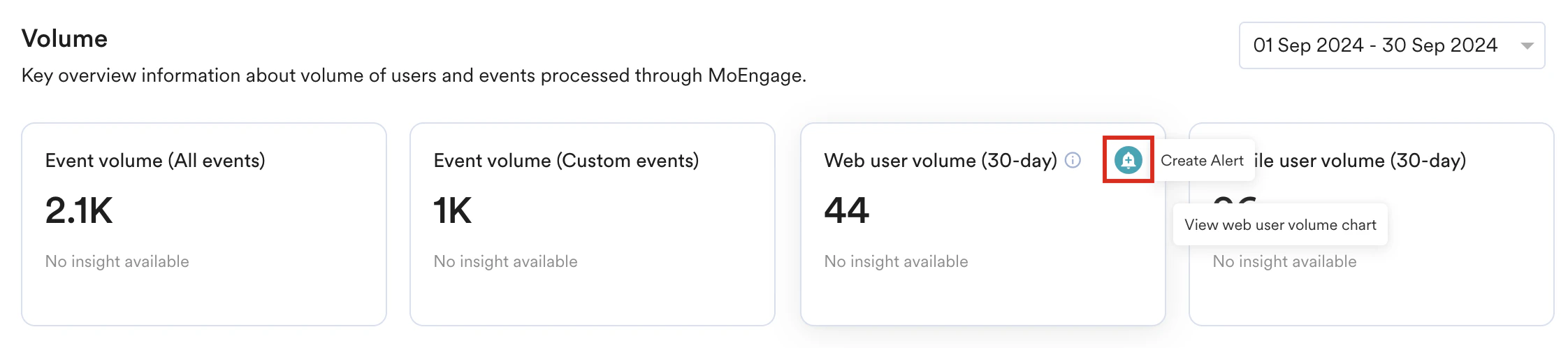
このオプションを使用すると、ユーザーボリュームに基づいてアラートを作成できます。Web とモバイルの両方を使用するユーザーのボリュームに対してアラートを作成できます。ユーザーボリュームアラートを作成するには、次の手順を実行します。- Data Management ダッシュボードで、Web user volume (30-day) または Mobile user volume (30-day) カードの をクリックします。
- Create alert - User volume ダイアログボックスで、次の詳細を入力します:
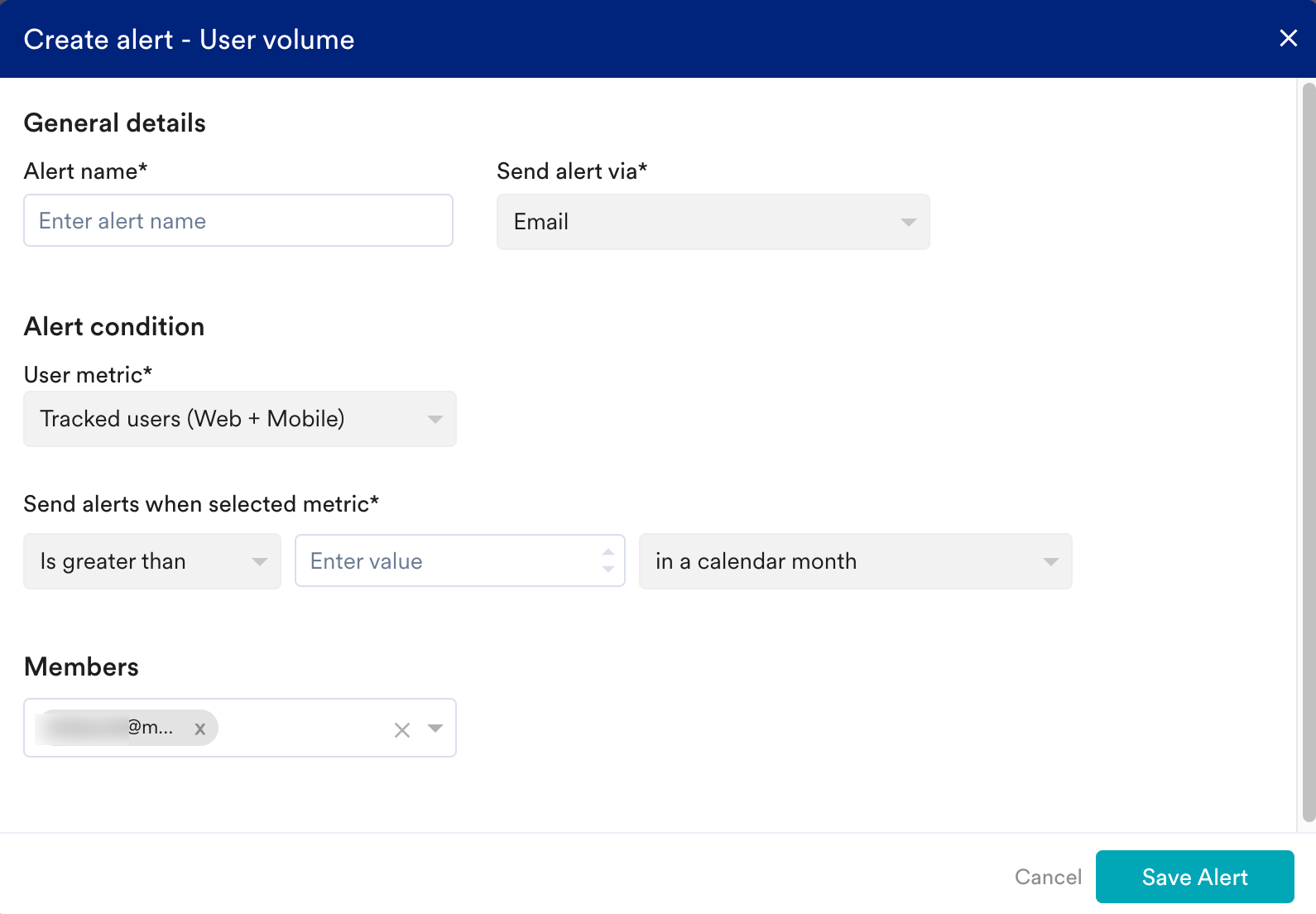
- General details セクションで、次の詳細を入力します:
- Alert name: 識別しやすいように、使用状況アラートの名前を入力します。
- Send alert via: デフォルトでは、Email でアラートを送信できます。このフィールドは自動入力されます。
- Alert condition セクションでは、User metric に Tracked users (Web+Mobile) が自動入力されます。
- Send alerts when selected metric セクションで、アラートを受信する条件を作成します。ユーザーボリュームがこの条件を満たすと、アラートが送信されます。
- デフォルトでは、Is greater than がサポートされている演算子です。このフィールドは自動入力されます。
- アラートを受信したいユーザーボリュームを選択します。
- デフォルトでは、頻度 in a calender month がサポートされています。このフィールドは自動入力されます。このオプションを使用すると、1 か月内のアラートの頻度を設定できます。
たとえば、ユーザーボリュームを 90 に選択し、12 月 9 日にアラートを作成した場合、システムは 12 月 1 日から 12 月 9 日までの累積ユーザーボリュームが 90 より大きいかどうかを確認します。翌日 (12 月 10 日) からは、システムは再度 12 月 1 日から 12 月 10 日までの累積ユーザーボリュームが 90 より大きいかどうかを確認します。これは 12 月 31 日まで続き、累積ユーザーボリュームが 90 より大きくなるたびにアラートが送信されます。カレンダー月の終了前に条件が満たされた場合、その月の残りの日は毎日アラートが送信されます。
アラート条件の評価は月初にリセットされることに注意してください。
- Members リストで、アラートの送信先となるメンバーを選択します。このリストには、現在のワークスペースのすべてのメンバーが表示されます。
- General details セクションで、次の詳細を入力します:
- Save Alert をクリックします。
- 保存後、作成したアラートを管理するには、画面右上の Manage alerts をクリックします。詳細については、Manage alerts を参照してください。
Alert Management ページの Create Alert オプションを使用して、ユーザーボリュームアラートを作成することもできます。作成時には、Create Alerts On として Active Users Volume を必ず選択してください。詳細については、Create Alert を参照してください。