

概要
マーケティングでは、効果的なリソース配分と特定のビジネス目標の達成のために、キャンペーンのリーチと支出を管理することが重要です。MoEngage の Campaign audience limit 機能を使用すると、Sent、Impressions、Open、Delivered、Conversions などの主要なエンゲージメント指標に基づいて、キャンペーンを受信するユーザー数に上限を設定でき、このような管理が可能になります。この機能は、プロモーションオファーの管理、引き換えの制限、定義されたオーディエンス規模に対する限定コンテンツへのアクセス制限といったニーズに直接対応し、予算の最適な活用を実現します。 さらに、大規模なユーザーセグメントを対象とする定期キャンペーンの場合、Campaign audience limit を使用すると、インスタンスごとにエンゲージするユーザーの最大数を管理でき (特に日次およびインスタンスレベルのオプションを使用する場合)、時間の経過とともにより幅広いリーチに貢献します。ただし、システムは各インスタンスでユーザーをランダムに選択するため、一部重複が発生する場合があります。ユースケース
キャンペーン予算の上限内に収めたいとお考えですか?Campaign audience limit 機能はまさにそのためのものです。キャンペーンを受信するユーザー数に特定のしきい値を設定することで、予算を維持し、支出上限を超えることを防げます。指定したユーザー数に達すると、キャンペーンは自動的に一時停止され、予算超過を防ぎます。キャンペーンオーディエンス上限を設定する
Campaign audience limit オプションは、キャンペーン作成時の Target Users ステップで利用できます。トグルをオンにすると、設定に基づいてユーザー上限がトリガーされます。 この機能では、配信タイプに基づいて次のキャンペーンオーディエンス上限を設定できます。
合計
イベント (Sent、Impressions、Open、Delivered、Conversions) が指定した上限に達すると、キャンペーンは一時停止されます。日次
その日のイベント (Sent、Impressions、Open、Delivered、Conversions) がその日の指定した上限に達すると、キャンペーンは一時停止されます。インスタンス
特定のインスタンスのイベント (Sent、Impressions、Open、Delivered、Conversions) が指定した上限に達すると、キャンペーンは一時停止されます。 次の表は、キャンペーンの配信タイプに基づいて、チャネルでサポートされているキャンペーンオーディエンス上限を示しています。キャンペーンオーディエンス上限の仕組み
キャンペーンオーディエンス上限は、合計、日次、またはインスタンスレベルで設定できます。これらの上限の計算と適用に使用される指標は次のとおりです。- Sent
- Impressions
- Open
- Delivered
- Conversions
Impressions または Conversions に基づいてキャンペーンオーディエンス上限を設定する場合、キャンペーンが指定した上限ちょうどで一時停止されない場合があることに注意してください。設定値を超えて、いくつかのインプレッションやコンバージョンが追加で発生することがあります。
合計
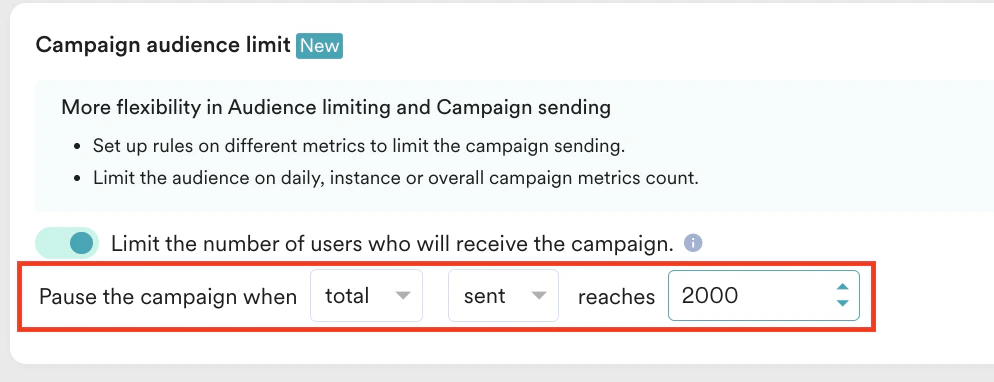
インプレッション、送信、コンバージョンが指定した上限に達したときにキャンペーンを一時停止するように、合計のキャンペーンオーディエンス上限を設定できます。次のシナリオは、合計のキャンペーンオーディエンス上限を理解するのに役立ちます。 シナリオ 1 イベントトリガー型の Push キャンペーンを、合計送信数が 2000 ユーザーに達したときに一時停止する必要があります。 ユーザーアクション- キャンペーン作成時の Target users ステップで、Campaign audience limit トグルをオンにします。
- リストから sent と total を選択します。
- 入力欄に上限値 2000 を入力します。
シナリオ 2
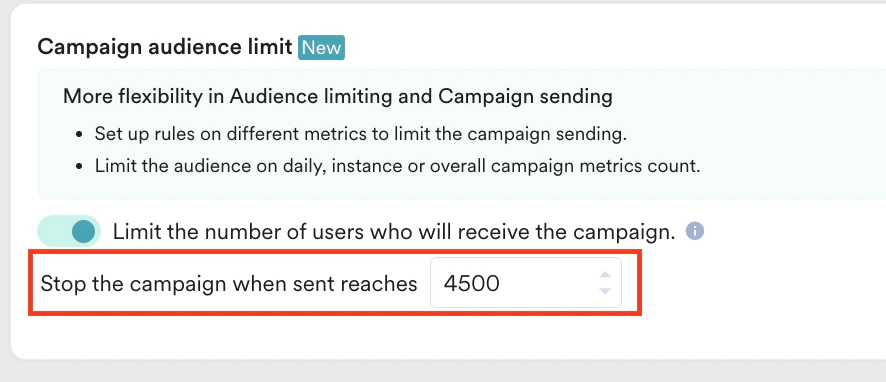
ワンタイムの Email キャンペーンの上限は 4500 ユーザーです。上限を超えると、ステータスが SENT に変更されます。
ユーザーアクション
- キャンペーン作成時の Target users ステップで、Campaign audience limit トグルをオンにします。
- 入力欄に上限値 4500 を入力します。
日次
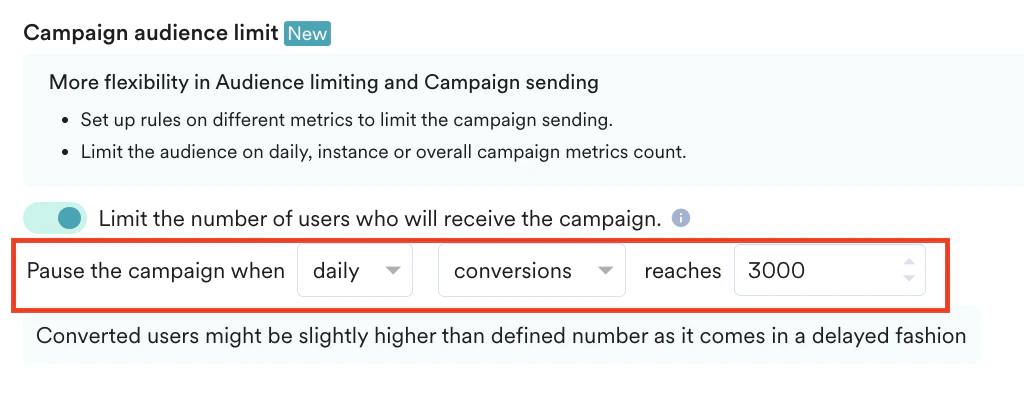
その日のインプレッション、送信、コンバージョンが指定した上限に達したときにキャンペーンを一時停止するように、日次のキャンペーンオーディエンス上限を設定できます。次のシナリオは、日次のキャンペーンオーディエンス上限を理解するのに役立ちます。上限に達するとキャンペーンは自動的に一時停止され、キャンペーンのタイムゾーンで午前 0 時 (12:00 AM) ちょうどに再開されます。
- キャンペーン作成時の Target users ステップで、Campaign audience limit トグルをオンにします。
- リストから conversions と daily を選択します。
- 入力欄に上限値 3000 を入力します。
シナリオ 2
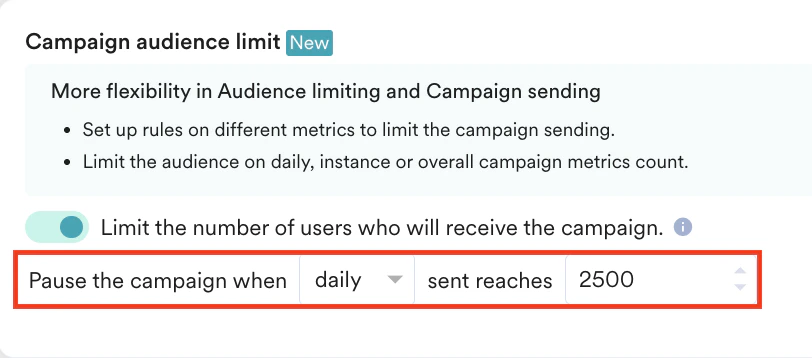
ビジネスイベントトリガー型の Email キャンペーンを、日次の送信数が 2500 ユーザーに達したときに一時停止する必要があります。
ユーザーアクション
- キャンペーン作成時の Target users ステップで、Campaign audience limit トグルをオンにします。
- リストから daily を選択します。
- 入力欄に上限値 2500 を入力します。
インスタンスレベル
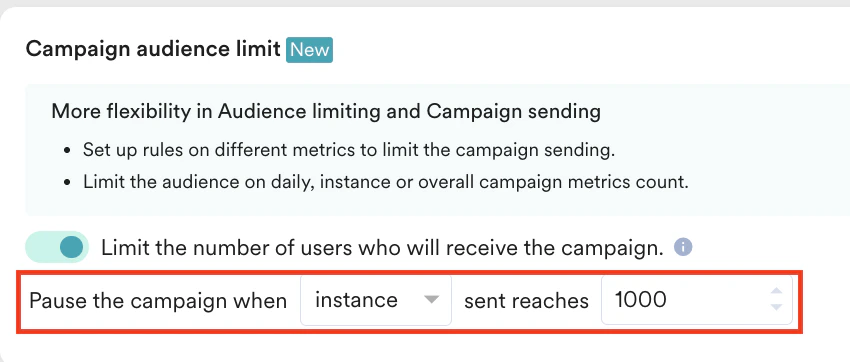
特定のインスタンスのインプレッション、送信、コンバージョンが指定した上限に達したときにキャンペーンを一時停止するように、インスタンスレベルのキャンペーンオーディエンス上限を設定できます。次のシナリオは、インスタンスレベルのキャンペーンオーディエンス上限を理解するのに役立ちます。インスタンスレベルでは、親キャンペーンはアクティブのままですが、子キャンペーンは上限に達したため SENT としてマークされます。
- キャンペーン作成時の Target users ステップで、Campaign audience limit トグルをオンにします。
- リストから instance を選択します。
- 入力欄に上限値 1000 を入力します。
シナリオ 2
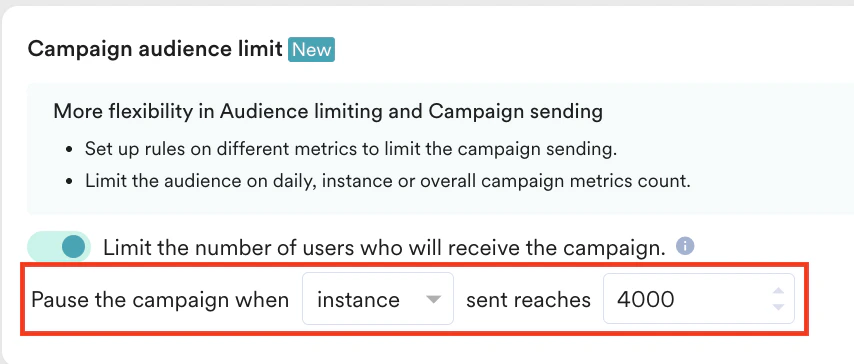
定期 Push キャンペーンを、インスタンスの送信数が 4000 ユーザーに達したときに一時停止する必要があります。
ユーザーアクション:
- キャンペーン作成時の Target users ステップで、Campaign audience limit トグルをオンにします。
- リストから instance を選択します。
- 入力欄に上限値 4000 を入力します。
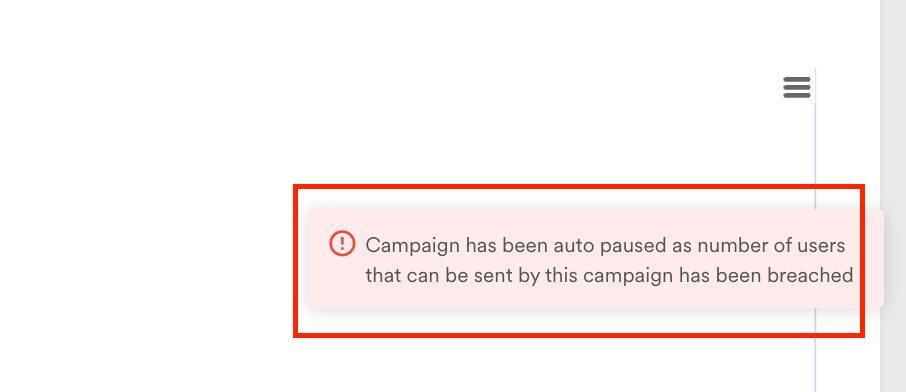
キャンペーンオーディエンス上限に達して自動的に一時停止されたキャンペーンを再開しようとすると、次のエラーメッセージが表示されます。
キャンペーンオーディエンス上限の編集
必要に応じて、キャンペーンのキャンペーンオーディエンス上限をより大きい値または小さい値に編集できます。キャンペーンは更新された上限に基づいて再開されます。次の表は、さまざまなレベルでキャンペーンオーディエンス上限を増減した場合のキャンペーンの動作を示しています。シナリオ例
シナリオ 1: キャンペーンオーディエンス上限を増やした場合 合計上限が 2000 ユーザーのキャンペーンが好調に推移しています。パフォーマンスが向上したことでキャンペーンの予算が増え、合計上限として 3000 ユーザーが必要になりました。 ユーザーアクション 合計上限を 2000 から 3000 に編集します。 確認される動作 キャンペーンは、さらに 1000 ユーザーに到達するまで再開されます。 シナリオ 2: キャンペーンオーディエンス上限を増やした場合 予算不足のため、キャンペーンの合計上限を 4000 ユーザーから 2000 ユーザーに減らす必要があります。 ユーザーアクション 合計上限を 4000 から 2000 に編集します。 確認されるキャンペーンの動作 合計が 2000 ユーザーに達すると、キャンペーンは一時停止されます。必要に応じて、キャンペーンオーディエンス上限を無効にすることもできます。キャンペーンオーディエンス上限を無効にすると、次のインスタンスからセグメント全体にキャンペーンが送信されます。
キャンペーンの分析と情報
Campaign Analytics ページでは、次のことができます。- キャンペーンのパフォーマンス統計を表示します。表示するには、Engage > Campaigns に移動します。All Campaigns ページでキャンペーンを検索します。キャンペーン名をクリックして Campaign analytics and info ページにアクセスします。Campaign analytics and info ページで、Analytics > Campaign performance stats に移動します。
- キャンペーンでキャンペーンオーディエンス上限が有効になっているかどうかを確認します。有効になっている場合、Analytics タブの情報アイコンに次のメッセージが表示されます: This campaign has campaign audience limit enabled. This will limit the number of users who will receive the campaign.
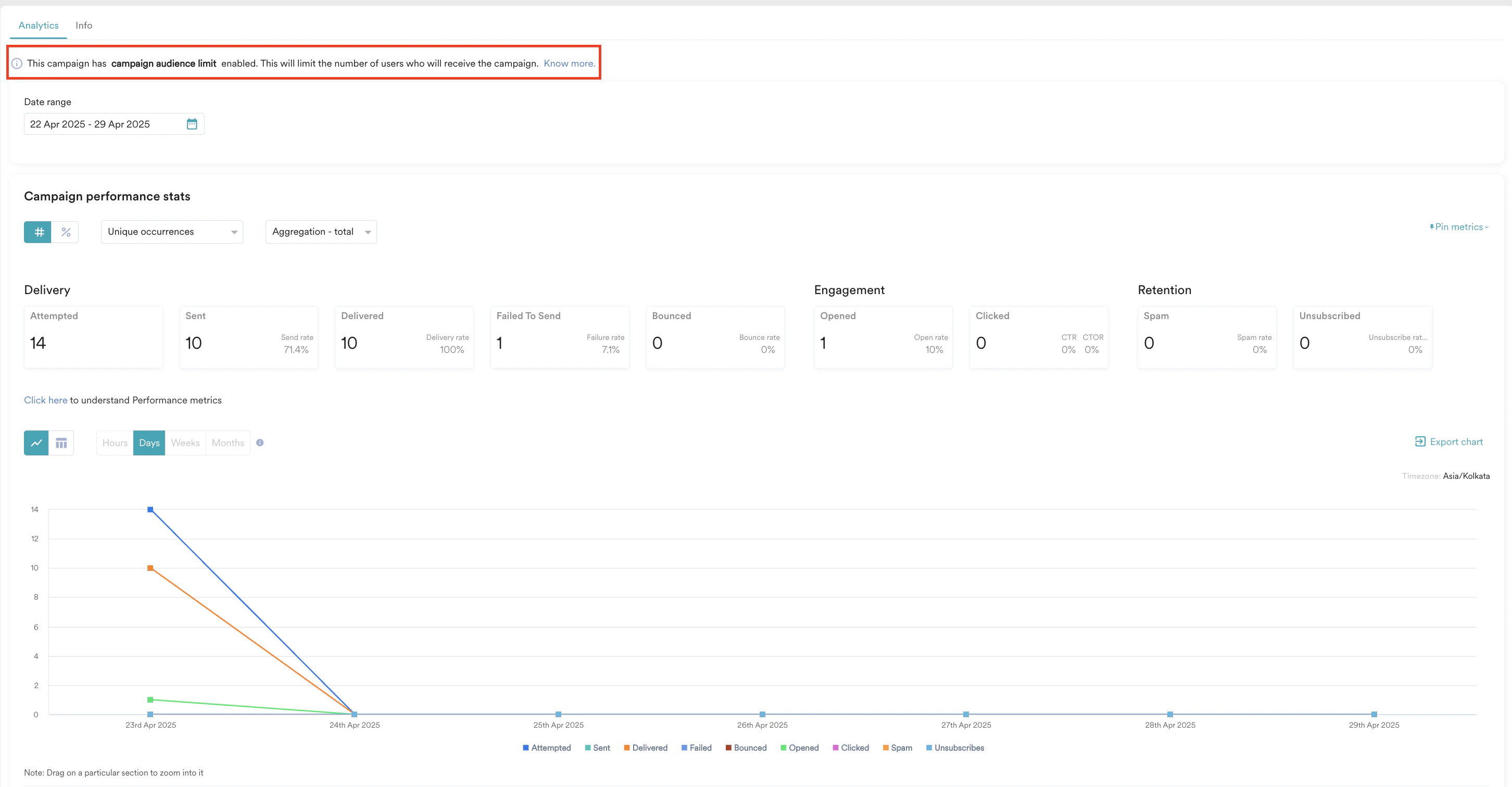
Failed の数には、キャンペーンオーディエンス上限によって除外されたユーザーは含まれず、この減少は想定どおりの動作です。除外されたユーザーの数は、エラー内訳テーブルで確認できます。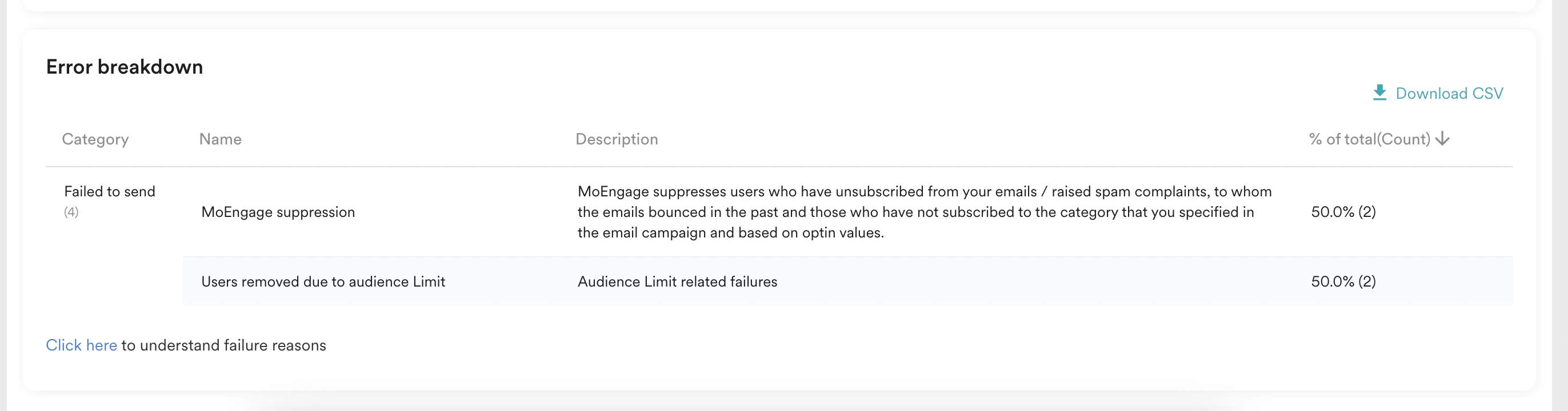
- キャンペーン作成時に定義したキャンペーンオーディエンス上限を表示できます。表示するには、Engage > Campaigns に移動します。All Campaigns ページでキャンペーンを検索します。キャンペーン名をクリックして Campaign analytics and info ページにアクセスします。Campaign analytics and info ページで、Info > Audience > Target に移動します。
 WhatsApp キャンペーンの Campaign Info ページでは、キャンペーン作成時に定義したキャンペーンオーディエンス上限を Segmentation カードで確認できます。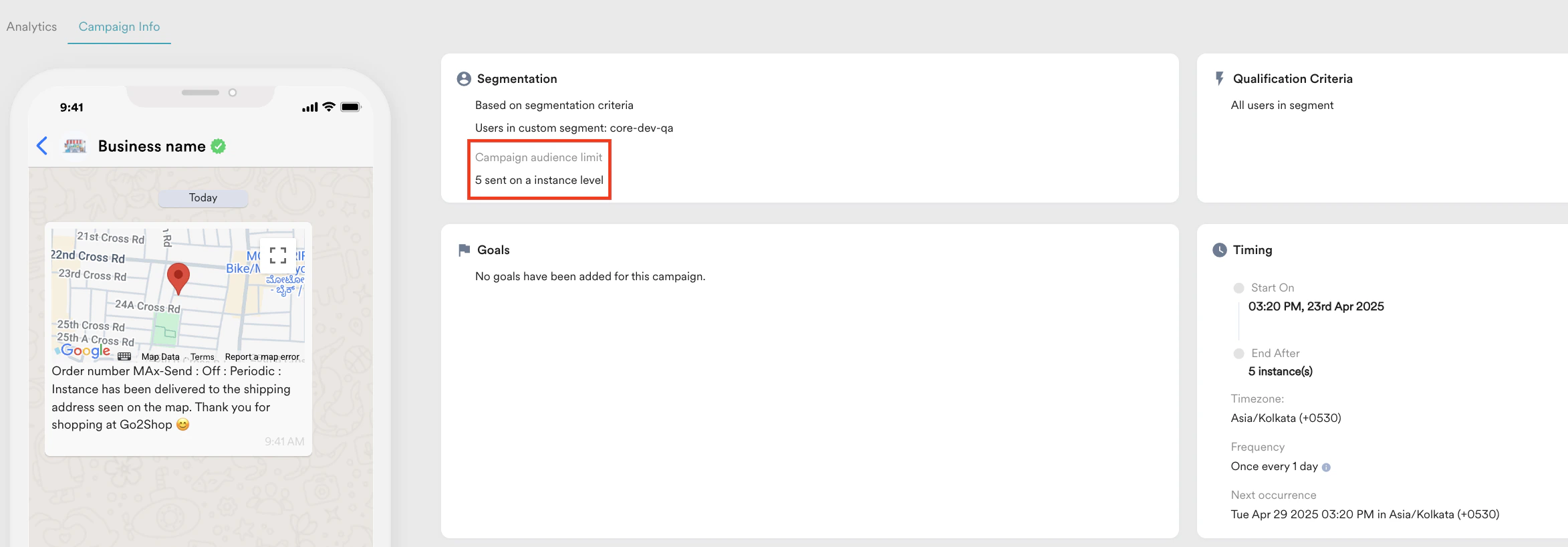
- キャンペーンオーディエンス上限を編集すると、新しいバージョンが作成されます。現在のバージョンに応じて、以前の上限または新しい上限が表示されます。
キャンペーンオーディエンス上限は、各バージョンに個別にではなく、キャンペーン全体のレベルで適用されます。