

ワークスペースあたりのダッシュボード購読の最大数は、ご利用の分析パッケージによって異なります。
- Customer Journey Analytics (CJA): 10 件の購読
- Product Analytics (PA): 25 件の購読
購読の作成
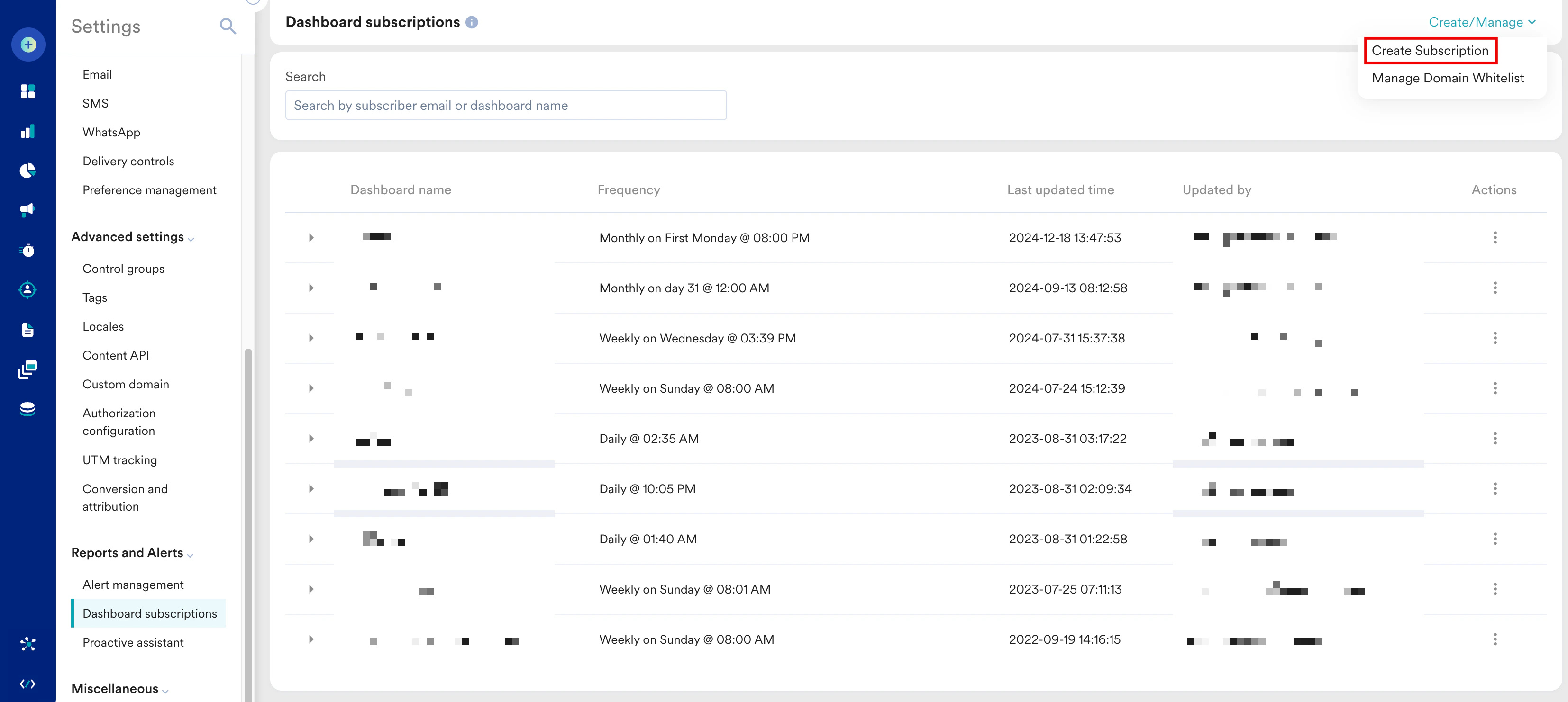
ダッシュボードの購読を作成するには、次の手順を実行します。- MoEngage ダッシュボードの左側のナビゲーションメニューで、Settings > Reports and Alerts > Dashboard subscriptions をクリックします。
- 右上の Create/Manage をクリックし、Create Subscription を選択します。
- Subscribe to Dashboard ダイアログボックスで、次の詳細を入力します。
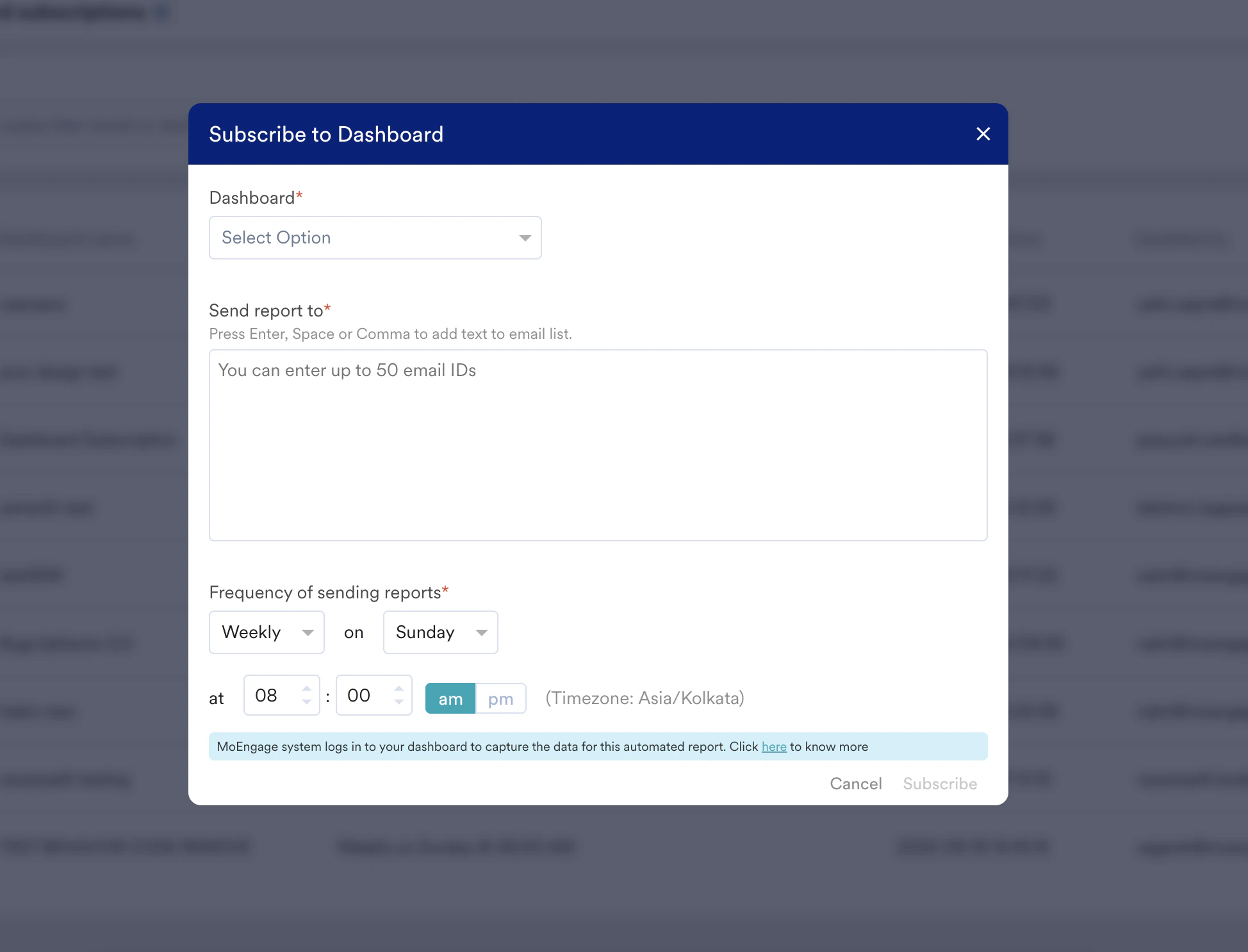
- Dashboard リストで、スケジュールされたレポートを受け取りたいダッシュボードを選択します。
- Send report to ボックスに、メールレポートの送信先となるメールアドレスを入力または貼り付けて、Enter キーを押します。
- 受信者のリストはカンマ区切りのリストとして追加されます。
- 各購読には最大 50 件のメール受信者を追加できます。
- 未登録のユーザーの場合、メールドメインをホワイトリストに登録する必要があります。詳細については、ドメインのホワイトリスト登録を参照してください。
- Frequency of sending reports セクションで、特定の日時にダッシュボードレポートを送信するために次の項目を設定します。
- Subscribe をクリックして購読を作成します。
- カスタムダッシュボードから購読を作成する場合、Dashboard フィールドはあらかじめ入力されています。
- いずれかのダッシュボードにすでにダッシュボード購読が存在する場合、その購読が最初に表示され、必要に応じて既存の購読を編集できます。
購読の管理
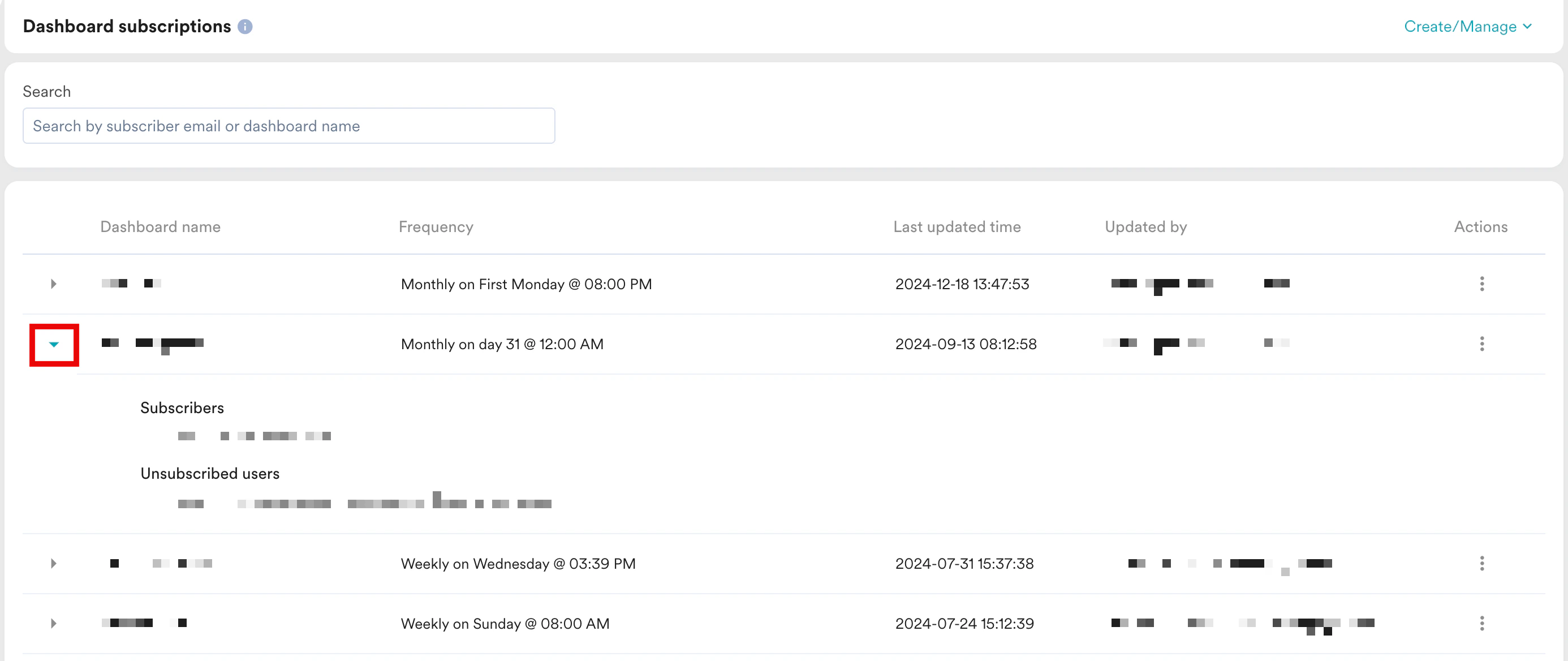
既存の購読を管理するには、次の手順を実行します。- MoEngage ダッシュボードの左側のナビゲーションメニューで、Settings > Reports and Alerts > Dashboard Subscriptions をクリックします。すべてのダッシュボード名の一覧が、購読の頻度、最終更新日時、更新者とともに表示されます。
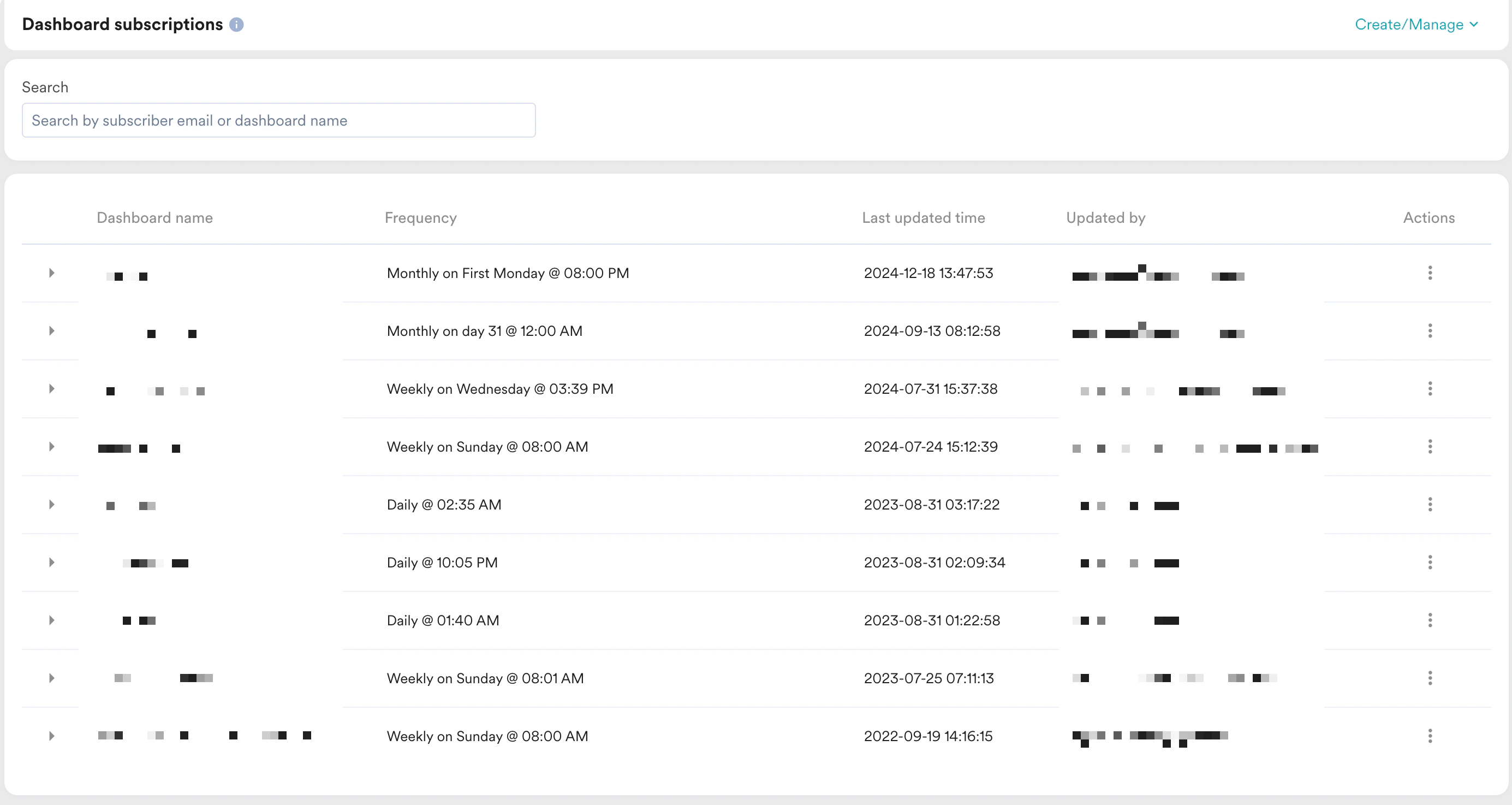
- 次の操作を実行できます。
- 検索: メールアドレスまたはダッシュボード名で購読を検索するには、上部の検索ボックスを使用します。
- 編集/削除: 既存の購読を編集または削除するには、ダッシュボード名の横にある アイコンをクリックし、Edit または Delete を選択します。
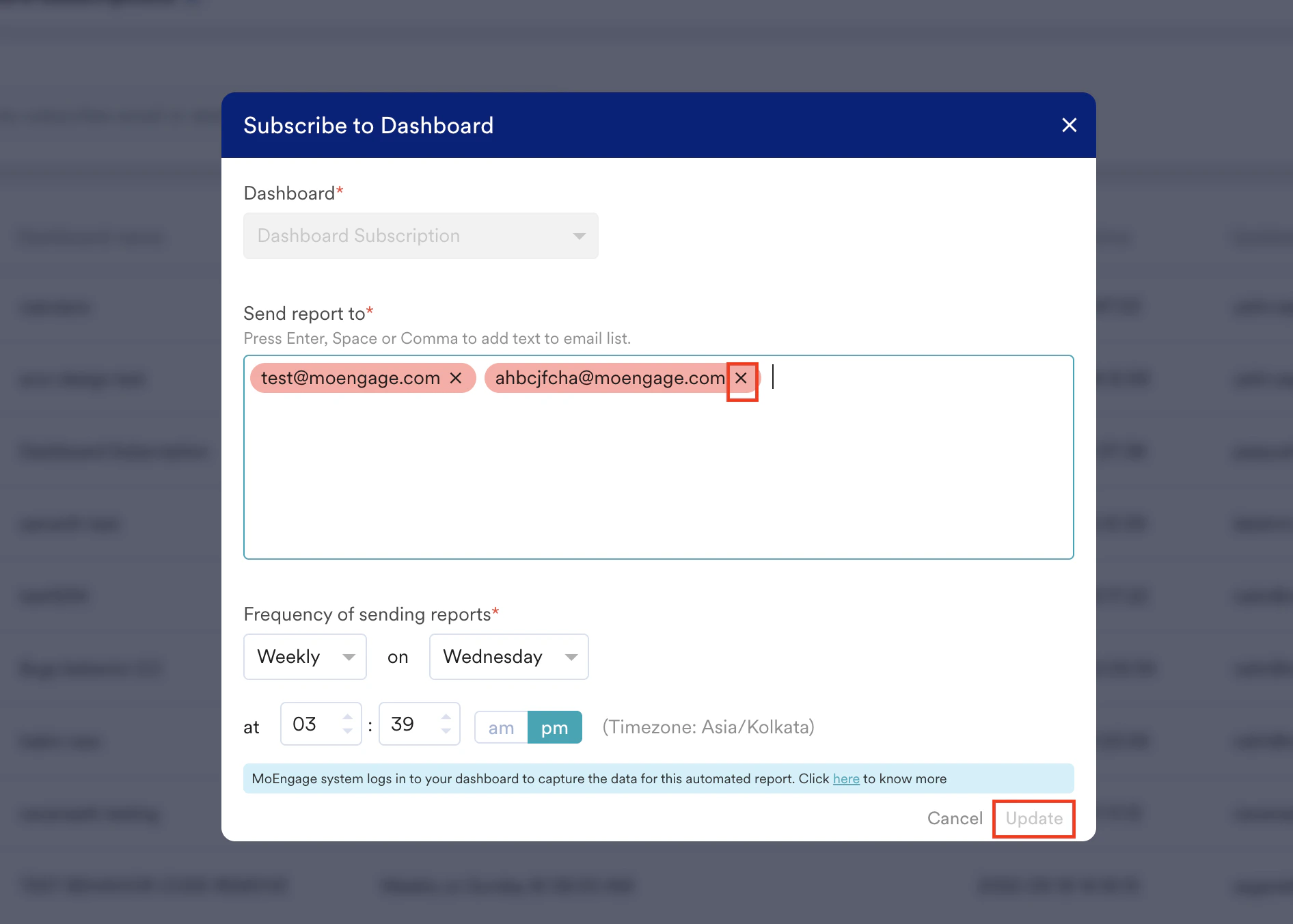
- 購読解除: 購読を解除するには、次の手順を実行します。
- 対象の購読名の アイコンをクリックし、Edit をクリックします。Subscribe to Dashboard ダイアログボックスが表示されます。
- Send report to ボックスでメールアドレスを削除し、Update をクリックします。
- 購読者/購読解除者の表示: 購読者と購読解除者の一覧を表示するには、ダッシュボード名をクリックします。展開されたセクションに Subscribers と Unsubscribers が一覧表示されます。
購読のアクセスと権限
次の表では、購読を管理するためのロールと権限について説明します。ロールと権限の詳細については、アクセスロールを参照してください。ドメインのホワイトリスト登録
ドメインのホワイトリスト登録は、データの機密性を保護するのに役立ちます。Administrator と Manager は、ダッシュボードの購読に使用されるメールドメインをホワイトリストに登録できます。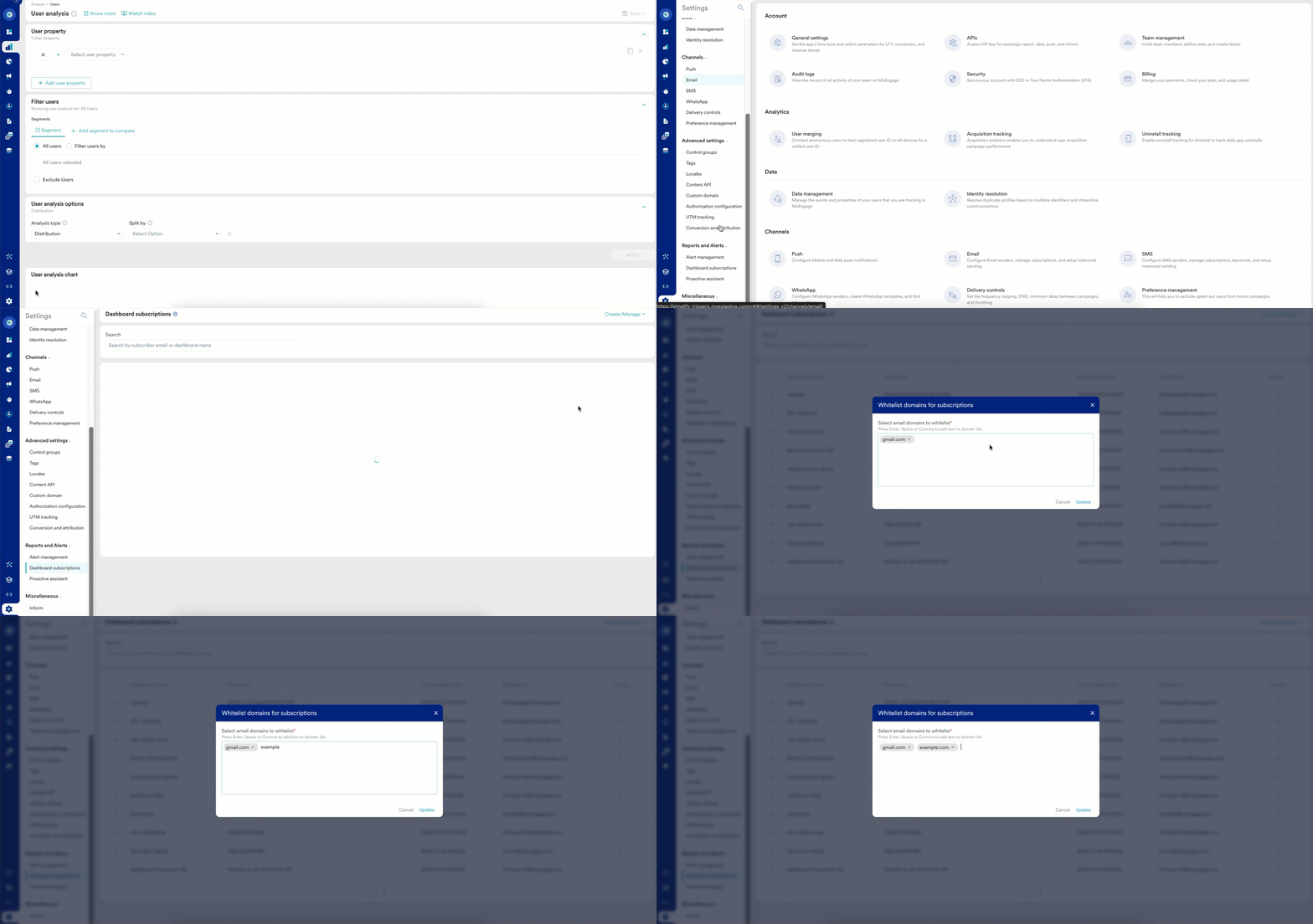
- MoEngage ダッシュボードの左側のナビゲーションメニューで、Settings > Reports and Alerts > Dashboard subscriptions をクリックします。
- 右上の Create/Manage > Manage Domain Whitelist をクリックします。
- Select email domain names to whitelist フィールドに、ホワイトリストに登録したいドメインを入力または貼り付けて、Enter キーを押します。例: abc.com
- Update をクリックします。または、ドメイン名を追加または更新せずにウィンドウを閉じるには、Cancel または Close をクリックします。
最大 5 つのドメインをホワイトリストに登録できます。