

はじめに
BlueConic は、データドリブンなビジネスプロセスを強化して成長を加速させます。マーケターがユーザーのオンラインジャーニーを簡単にパーソナライズできる CDP です。MoEngage × BlueConic
BlueConic は、顧客の統合ビューを提供します。そのデータを MoEngage 内でアクティブ化する機能と組み合わせることで、ビジネスの成長を共に推進できます。MoEngage と BlueConic の連携により、次のことが可能になります。- BlueConic から MoEngage にユーザーとイベントを転送する
- MoEngage から Blueconic のユーザーを作成または更新する
連携
前提条件
- Blueconic で Webhook 接続を作成する権限があることを確認してください。
- MoEngage ダッシュボードにアクセスできることを確認してください。
ステップ 1: Blueconic で MoEngage 接続を設定する
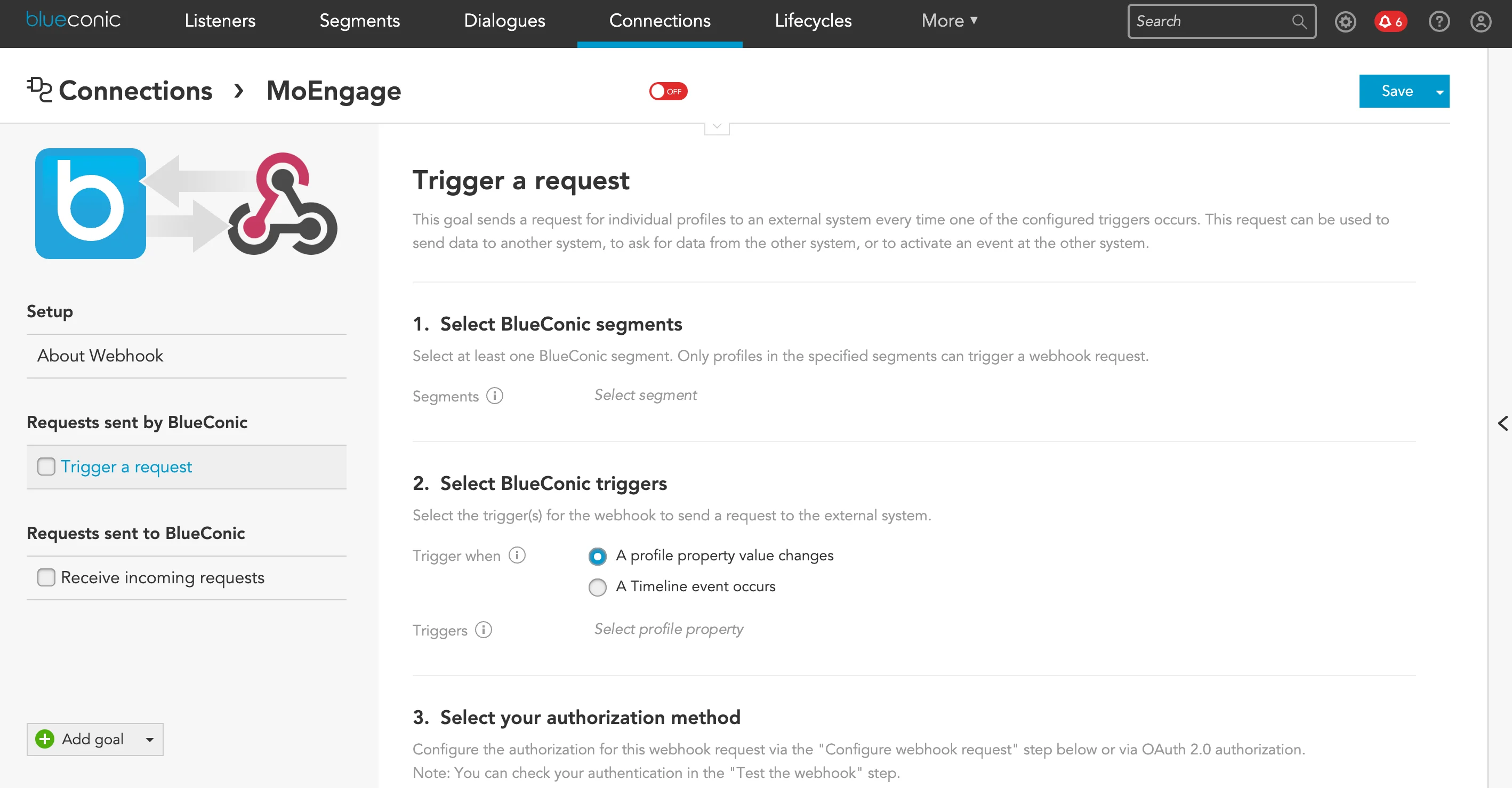
- Blueconic アプリのダッシュボードで、Connections タブに移動します。
- Add Connection > Webhook connection をクリックします。
- 接続に “MoEngage” という名前を付けます。
ステップ 2: MoEngage へのインバウンドのユーザーとイベント用に Webhook を設定する
MoEngage へのインバウンドイベントを設定するには、“Requests sent by BlueConic” を設定する必要があります。- このリクエストがトリガーされる BlueConic セグメントを選択します。
- 次に、この Webhook のトリガーを選択する必要があります。トリガーは次のいずれかです。
- プロファイルプロパティの値の変更 - この Webhook をトリガーするプロパティの変更を選択します。
- タイムラインイベントの発生 - この Webhook をトリガーするイベントを選択します。
- トリガーを選択したら、認証方法を選択する必要があります。MoEngage の場合は、“Add credentials via webhook request (step 4)” を選択する必要があります。
- 最後に、MoEngage の User または Event API のペイロード構造に従って Webhook リクエストを設定する必要があります。
- 要件に従って設定が完了したら、“Test the webhook” を選択できます。サンプル値を設定し、“Send test request” ボタンをクリックして MoEngage にリクエストを送信します。
ステップ 3: MoEngage からのアウトバウンドユーザー用に Webhook を設定する
MoEngage Connector Campaigns を使用すると、MoEngage 内でイベントが取得されたときに、ユーザープロパティを Blueconic に転送できます。ステップ A: Blueconic への MoEngage Connector Campaign を設定する
MoEngage でコネクターキャンペーンを作成するには、以下の手順に従います。- Create Campaign > Connectors > Custom に移動し、ニーズに最も適した配信タイプを選択します。この例では、Event Triggered を選択し、イベントとして Purchased を選択します。
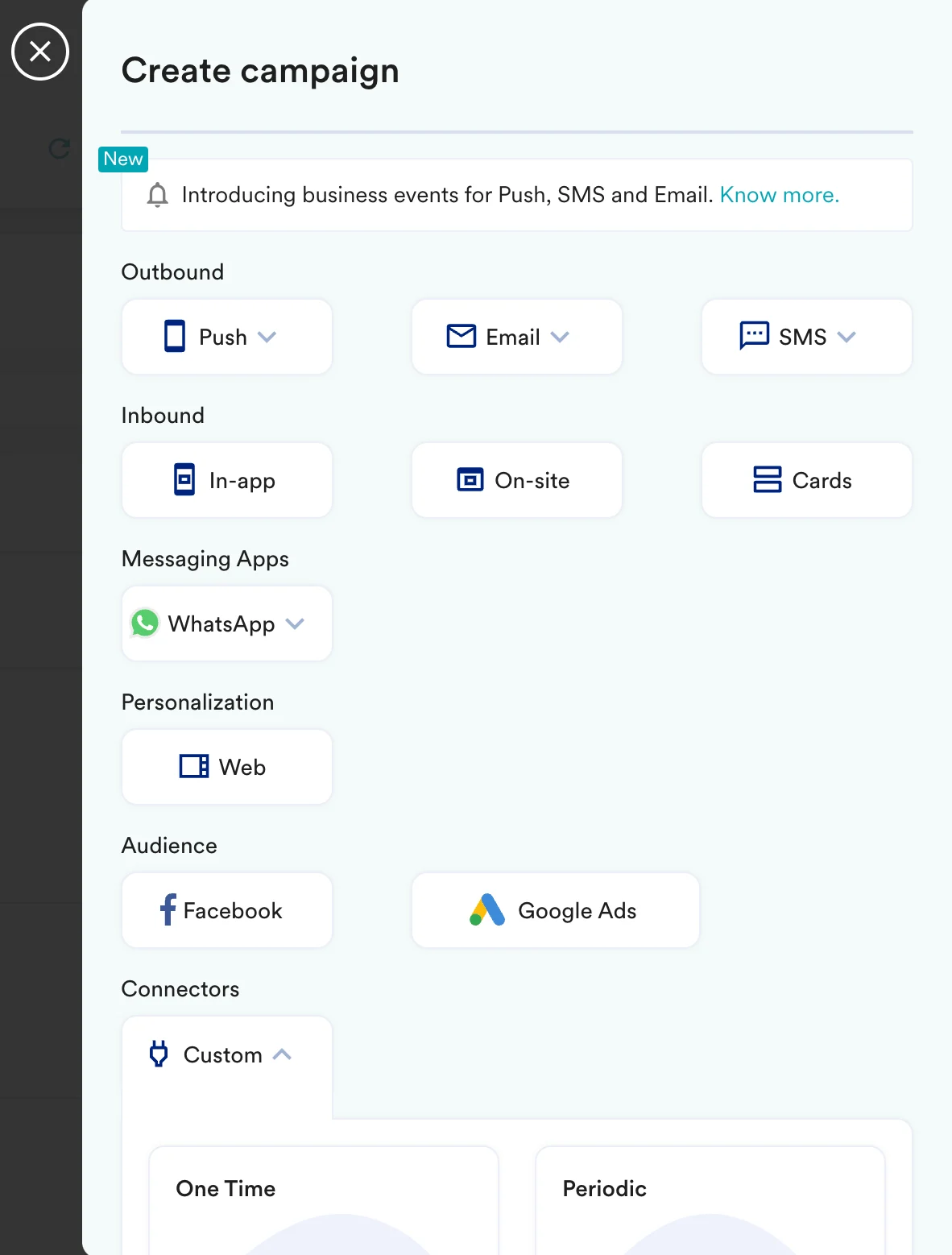
- キャンペーンのステップ 2 で、以下を行います。
BlueConic API を呼び出す
ユーザー属性を BlueConic に送信するには、POST メソッドを使用してペイロードを設定します。
- メソッドとして POST を選択します。
- URL: BlueConic ダッシュボードで受信リクエストを設定する際に、リクエスト URL が表示されます。
- URL Parameters:
property:email- Blueconic ダッシュボードから “matching” URL パラメーターを取得します。email:{{UserAttribute['Email (Standard)']}}- Blueconic ダッシュボードから “matching” URL パラメーターを取得します。apiKey:<your_api_key>- Blueconic ダッシュボードから API キーを取得します。createProfile:true- True または False を選択して、プロファイルの作成を許可するかどうかを設定できます。legislation:GDPR- 法規制を使用するかどうかを選択できます。法規制を使用しない場合は ‘none’ を使用します。
- Headers:
X-BlueConic-APIKey:<api_key>- Blueconic ダッシュボードから取得します。Content-Type:application/json
- Body: @ を入力してペイロードをパーソナライズします。
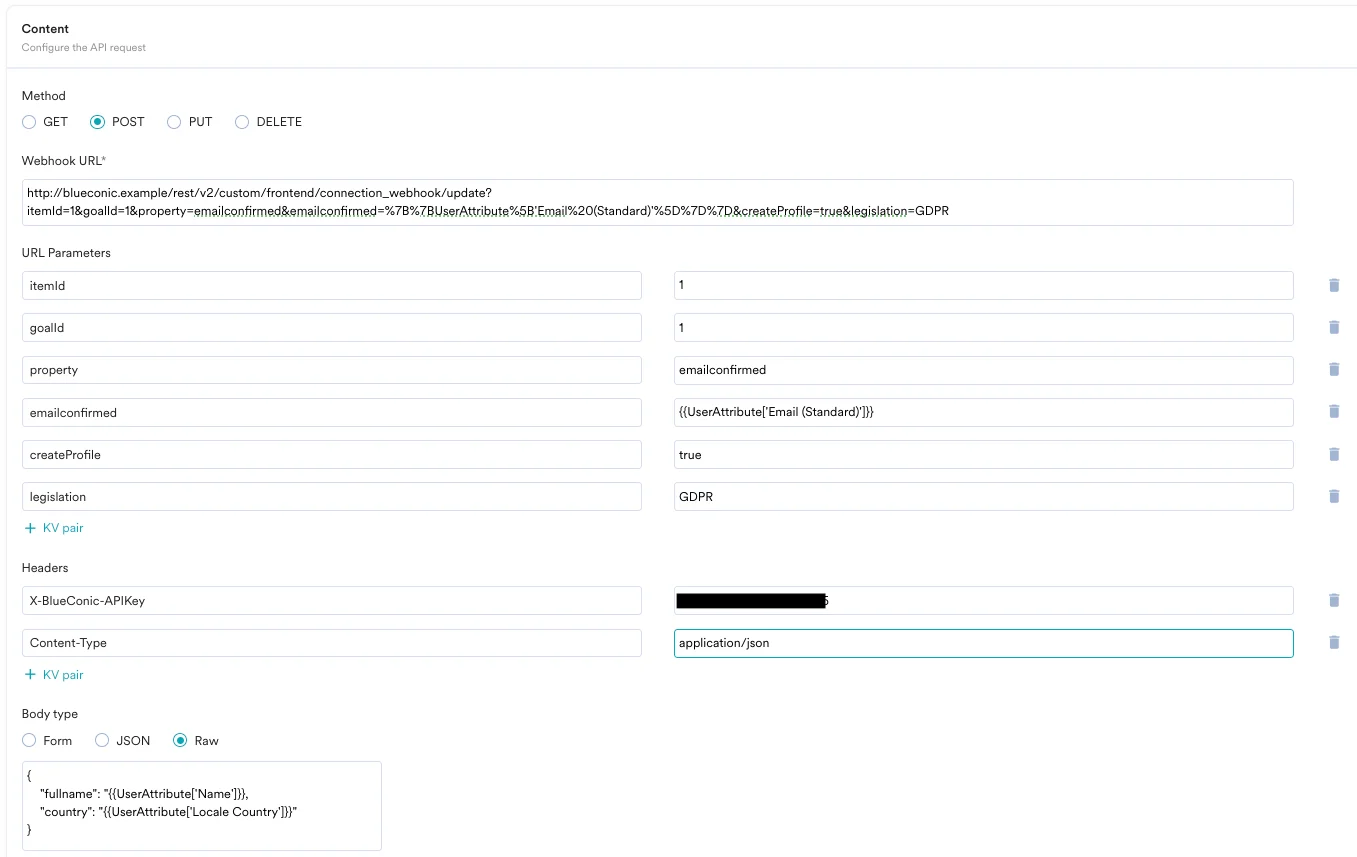
- 詳細については、Blueconic API ドキュメントを参照してください。
リクエストをプレビューする
この時点で、キャンペーンをテストして送信する準備が整います。Create Connector Campaign のステップ 2 にある Test 機能を使用して、コネクターの設定をテストすることもできます。
ステップ B: BlueConic で受信 Webhook を設定する
- BlueConic 内で設定した MoEngage 接続に移動し、“Receive incoming requests” を選択します。
- リクエストから照合する BlueConic の識別子を選択します。上記のコネクターの例では、“Email” を選択しています。
- 次に、認証方法として “API key” を選択します。リクエストヘッダーを参照し、MoEngage Connector Campaigns の設定時にそれらを設定できます。
- BlueConic には、MoEngage でコネクターキャンペーンを設定する際に入力する必要があるリクエスト URL と、渡す必要がある URL パラメーターも表示されます。
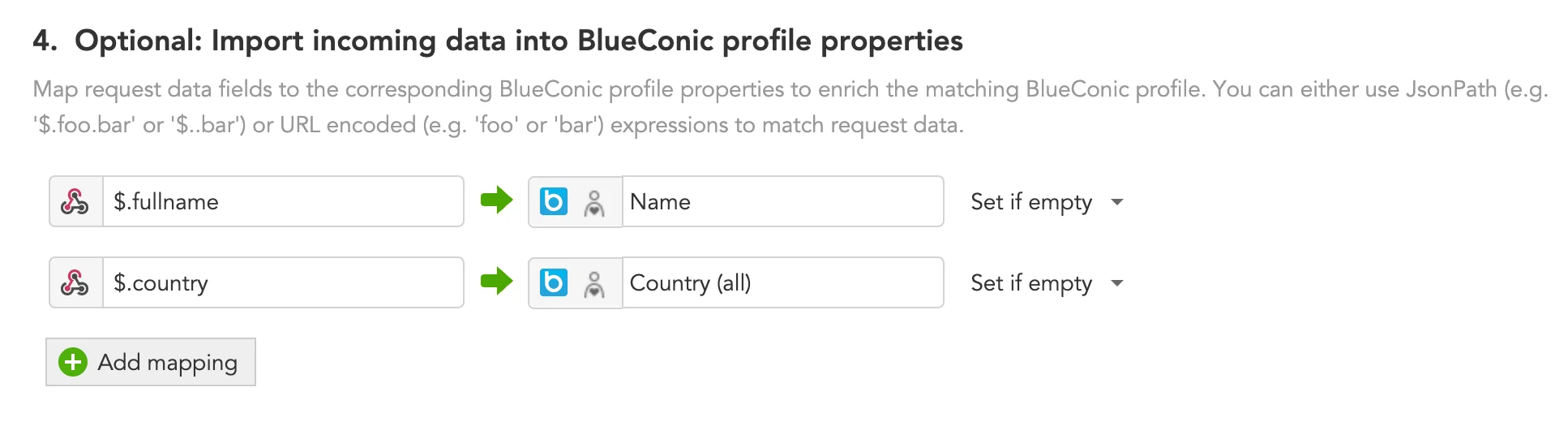
- 最後に、受信 Webhook リクエストを設定する必要があります。Connector Campaign のペイロードで設定した属性に基づいて、マッピングを設定できます。
ステップ 4: BlueConic で接続を有効にする
- BlueConic ダッシュボードで、有効にするゴールにチェックを入れます。
- また、接続を “On” に設定して有効にする必要があります。
