

はじめに
Amperity は、顧客データの価値を引き出すことでグローバルな消費者ブランドを支援するインテリジェントな顧客データプラットフォームです。Amperity は、データ管理、統合、分析、インサイト、アクティベーションにわたるインテリジェントな機能を提供します。 この連携は Amperity によって管理されています。MoEngage × Amperity
MoEngage と Amperity の連携を使用すると、顧客の統合ビューを作成し、高度にパーソナライズされたキャンペーンを実施できます。この連携により、次のことが可能になります。- 顧客プロファイルの同期: 顧客プロファイルとカスタム属性を Amperity から MoEngage にリアルタイムで直接送信します。
- 顧客オーディエンスの同期: Amperity でセグメントを構築し、ターゲットキャンペーンのために MoEngage にプッシュします。
- データ更新の管理: MoEngage に送信される属性更新の頻度と範囲を制御します。
すぐにターゲティングできるセグメントAmperity から同期されたデータはカスタムセグメントとして構築されるため、マーケターはより少ないステップでオーディエンスからキャンペーンへと移行できます。
連携方法
MoEngage は、Amperity と連携するための 2 つの方法をサポートしています。方法 1: ネイティブコネクター (推奨)
前提条件
要件
- 有効な Amperity アカウント。
- Settings > Account > APIs にアクセスできる MoEngage アカウント。
- MoEngage の Workspace ID、Data API Secret、Data Center。
ステップ 1: MoEngage の設定詳細を収集する
Amperity で宛先を設定する前に、MoEngage ワークスペースから以下の認証情報を収集します。ステップ 2: Amperity で MoEngage を宛先として追加する
- Amperity ダッシュボードで、Destinations >> Add Destination に移動します。
- 利用可能なプラグインのリストから MoEngage を検索して選択します。
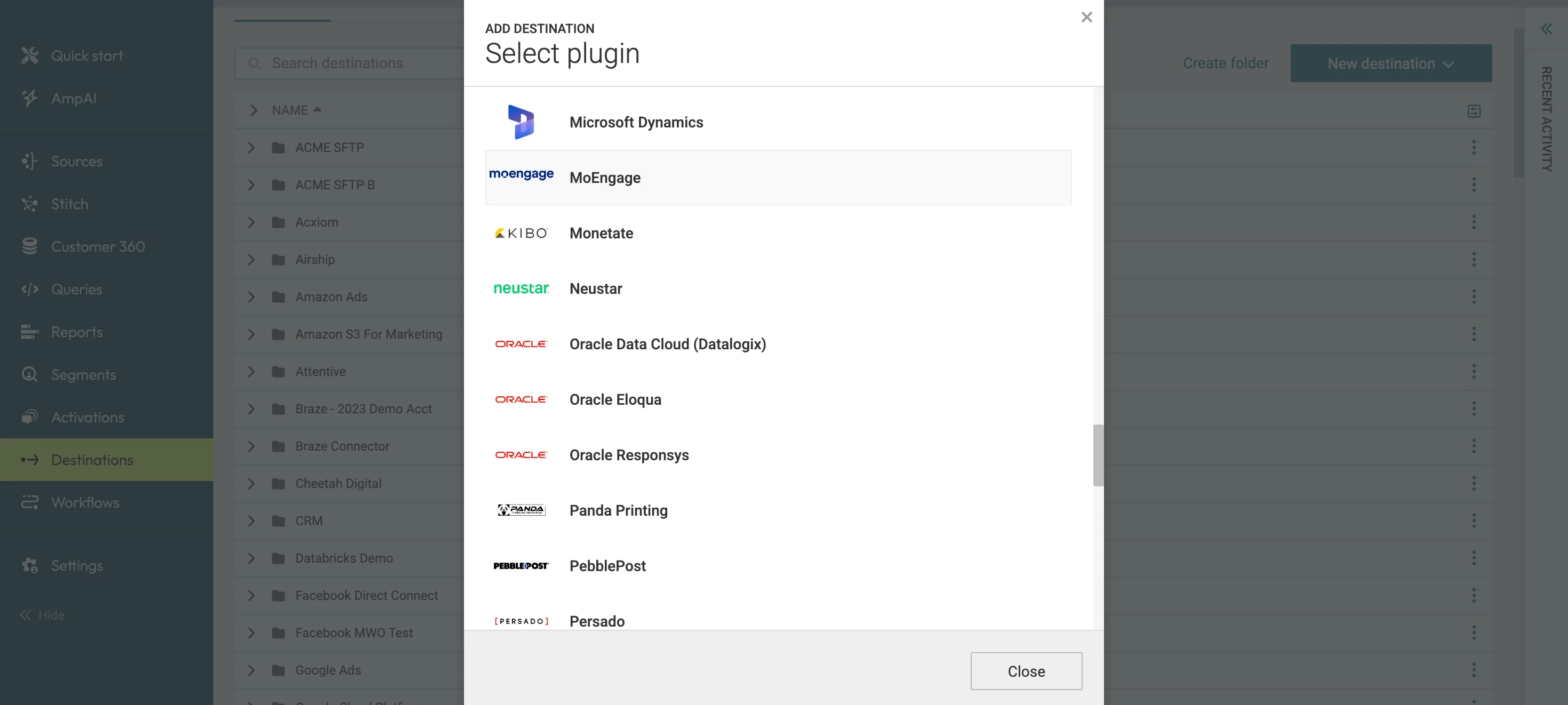
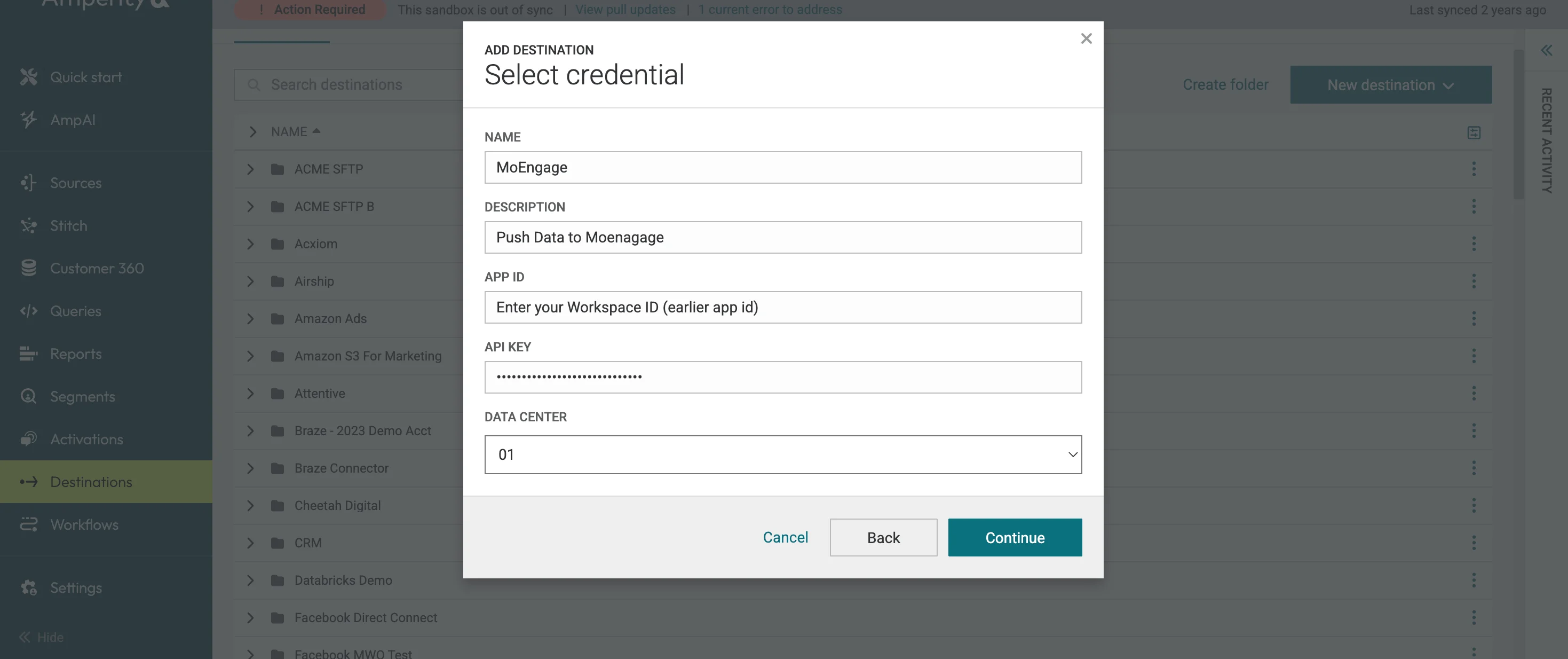
- Select credential ダイアログで、ドロップダウンから既存の認証情報を選択するか、Create new credential を選択して以下のフィールドに入力します。
- Amperity が MoEngage のレコードを照合するために使用する User Identifier を定義します。ワークスペースでのユーザーの識別方法に合った識別子を選択してください。
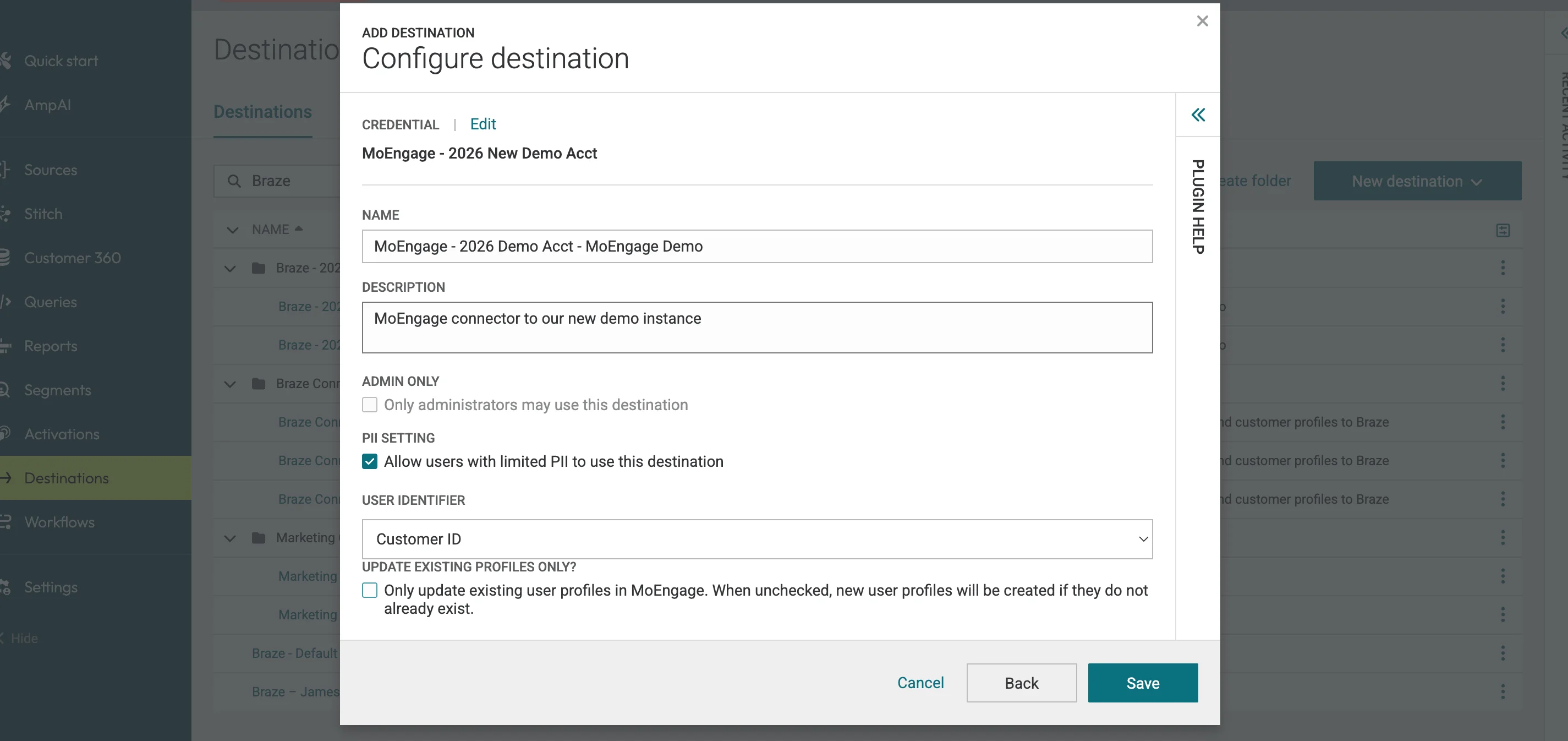
- 宛先の設定を保存します。
ステップ 3: データテンプレートを追加する
- Destinations タブで、作成した MoEngage 宛先のメニューを開き、Add Data Template を選択します。
- 名前と説明を入力します。例:
- Name: MoEngage Audience Attributes
- Description: Send audience attributes to MoEngage.
- ビジネスユーザーのアクセス設定を確認し、すべての設定詳細を確認します。
- AmpIQ ユーザーがアクセスできるように、テンプレートが Campaigns で有効になっていることを確認します。
- データテンプレートを保存します。
ステップ 4: MoEngage にデータを送信する
MoEngage を宛先として設定したら、Amperity の製品アクセスに応じて 2 つの方法でデータを送信できます。- Amp360 でクエリを同期する
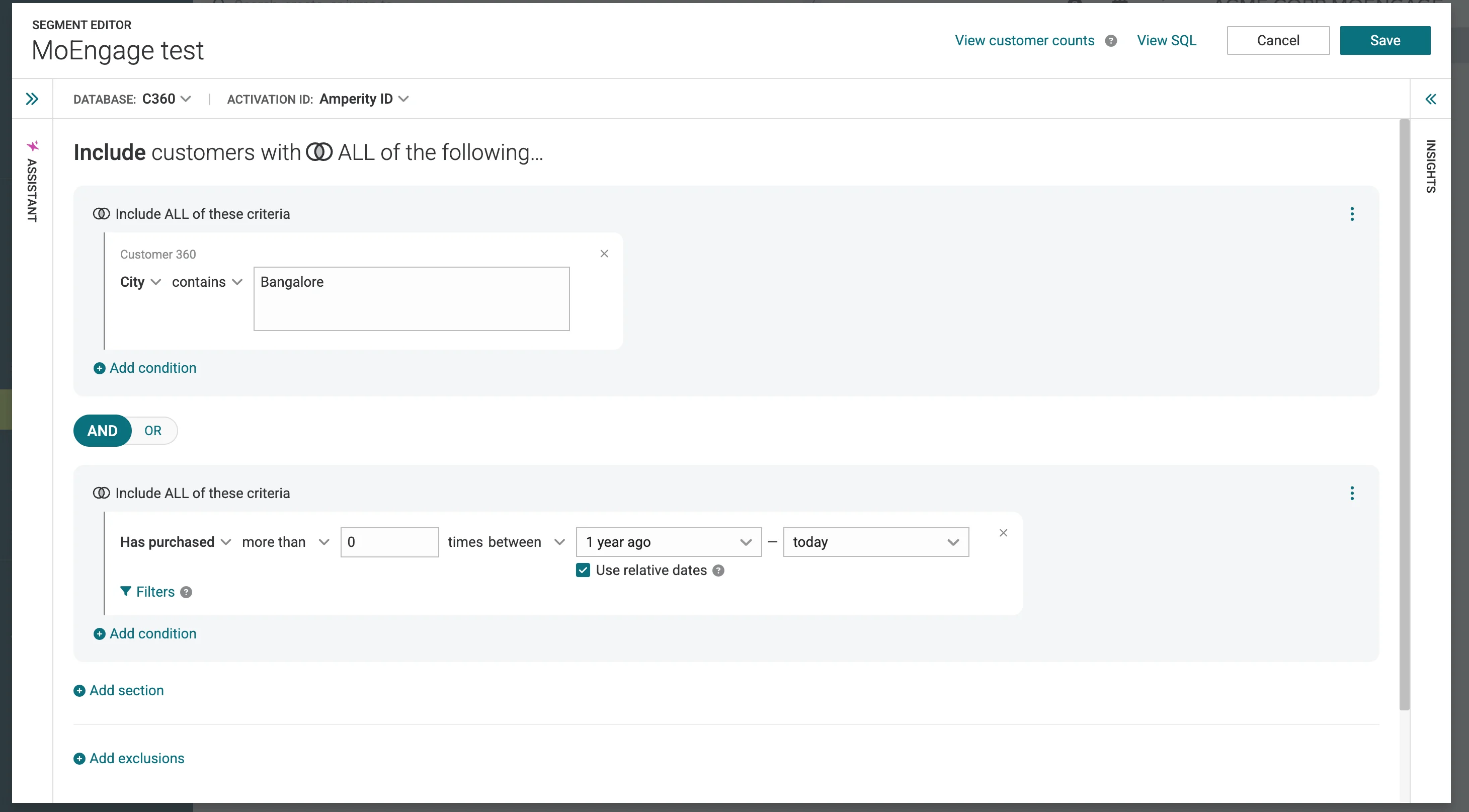
- AmpIQ でオーディエンスを同期する
Amp360 ユーザーは、SQL クエリを作成し、オーケストレーションを設定して、スケジュールに従って結果を MoEngage に送信できます。
ステップ 1: Amperity でクエリを作成する
Queries セクションに移動し、MoEngage に送信する顧客属性を返す SQL クエリを作成します。ステップ 2 で選択したユーザー識別子フィールドを含めてください。クエリの例については、Amperity Queries Reference を参照してください。ステップ 2: オーケストレーションを追加する
- Orchestrations セクションに移動し、Add Orchestration をクリックします。
- 作成した SQL クエリをデータソースとして選択します。
- 宛先として MoEngage を選択します。
- 実行頻度 (例: 毎日決まった時刻) を定義します。
- オーケストレーションを保存します。
ステップ 3: オーケストレーションを実行する
オーケストレーションを手動でトリガーして、データの配信を検証します。確認できたら、スケジュールによる自動同期に任せます。古いデータを避けるため、Amperity のエクスポートスケジュールが MoEngage での後続処理の前に実行されるようにしてください。Amperity は前回の同期以降に変更された属性のみを送信するため、ペイロードを効率的に保つことができます。
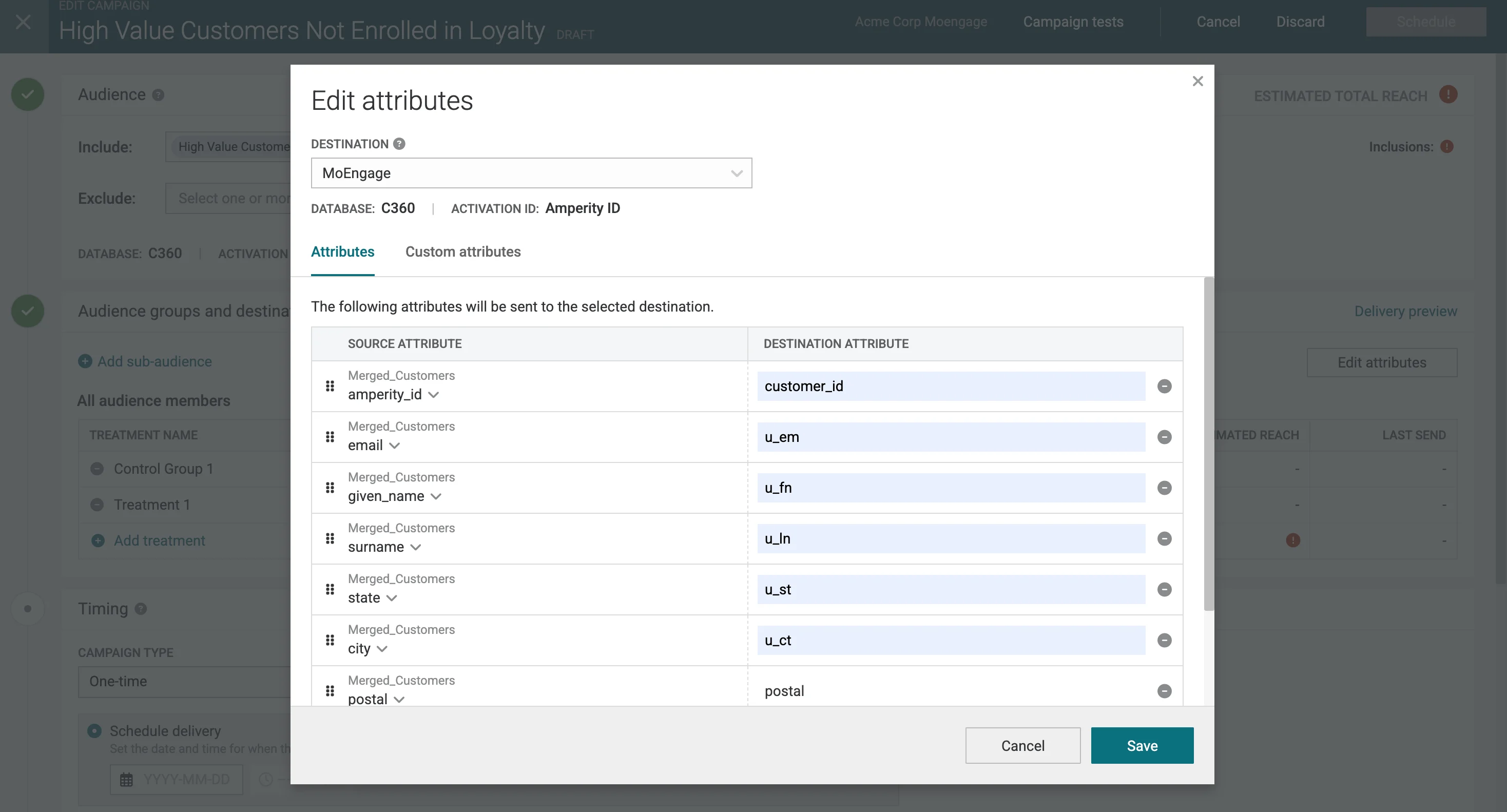
データマッピング
標準属性とカスタム属性の両方を Amperity から MoEngage に送信できます。データが MoEngage のユーザープロファイルに正しく取り込まれるように、Amperity の属性を MoEngage の正確な API キーにマッピングしてください。標準属性
Amperity から標準属性を送信する場合は、正しいユーザープロファイルフィールドに解析されるように、以下の MoEngage API キーを使用します。- ID:
uid - 名:
u_fn - 姓:
u_ln - 氏名:
u_n - 誕生日:
u_bd(ISO 8601 形式。例: 2023-05-21T03:47:35Z) - メールアドレス:
u_em - 携帯電話番号:
u_mb - 性別:
u_gd
カスタム属性
カスタム属性は、ブランドが定義するフィールド (例: ロイヤルティ階層、購入履歴、所在地) です。標準属性とは異なり、カスタム属性には自由に名前を付けることができますが、重複を避けるため、MoEngage ワークスペースですでに設定されている名前と完全に一致させる必要があります。例:loyalty_statuslifetime_valuelast_purchase_datecitystate
データポイント
Amperity は同期間の変更をトラッキングします。前回の同期以降に更新された属性のみが MoEngage に送信されるため、不要なデータポイントの消費を最小限に抑え、ペイロードを効率的に保つことができます。カスタム属性は、MoEngage に一致するプライマリ識別子 (customer_id) を持つユーザーに対してのみ更新されます。
方法 2: S3 インポート (代替)
ファイルベースのワークフローを希望する場合、またはすでに Amazon S3 経由でデータをルーティングしている場合は、この方法を使用してください。Amperity が CSV ファイルを S3 バケットにエクスポートし、MoEngage が S3 Imports 機能を介してインポートします。
前提条件
要件
- MoEngage ワークスペースで S3 Imports が有効になっていることを確認してください。
ステップ 1: Amperity で MoEngage の宛先を作成する
- Amperity ダッシュボードで、Destinations >> Add Destination に移動します。
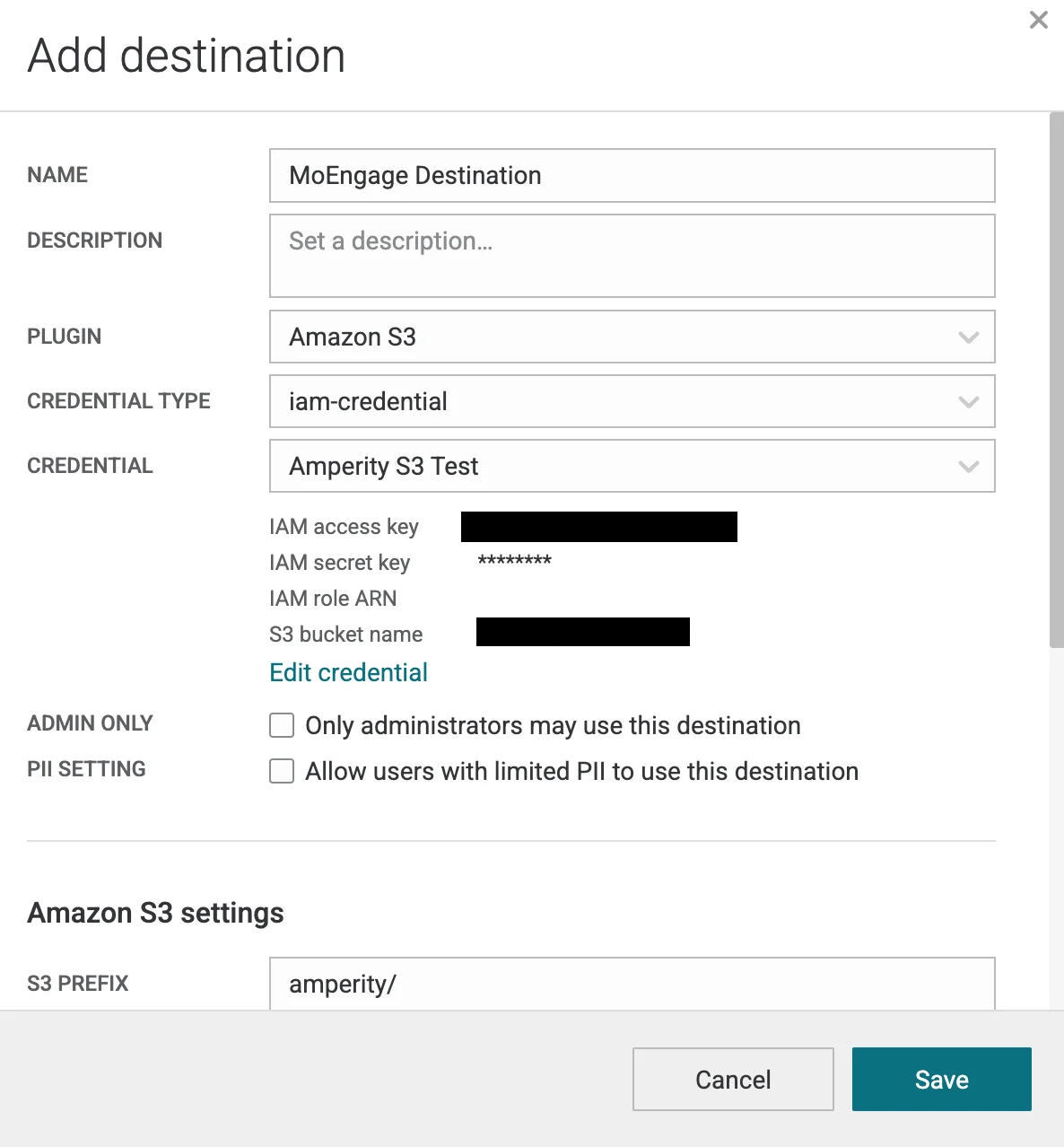
Amperity で宛先として Amazon S3 を追加する方法をご覧ください。
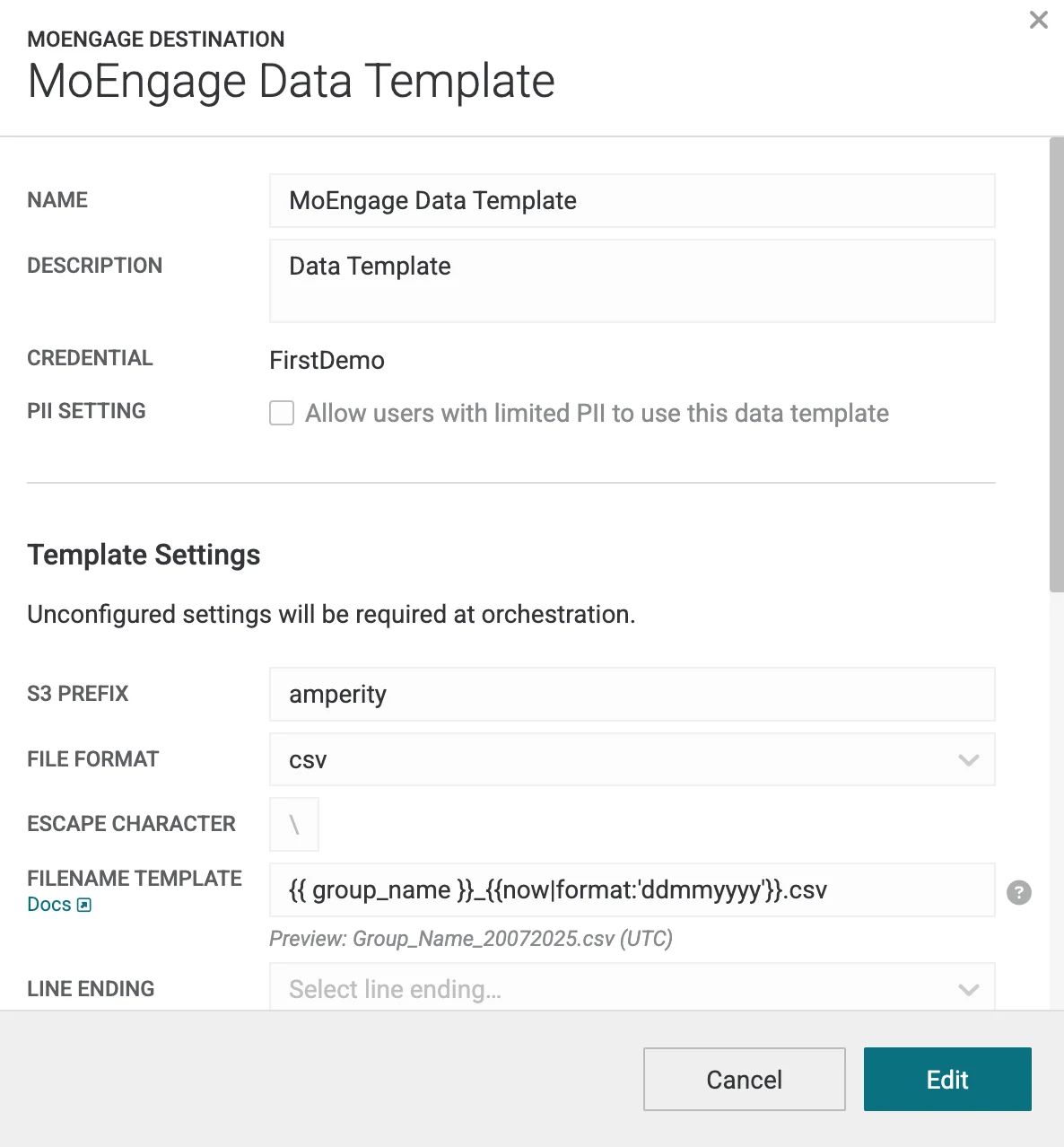
ステップ 2: データテンプレートを追加する
- Amperity ダッシュボードで、Destinations >> Add Destination に移動します。
ステップ 3: MoEngage で新しいインポートを作成する
こちらの手順に従って、MoEngage で S3 Imports を設定します。データマッピング
MoEngage は、S3 の CSV 列から標準属性とカスタム属性の両方をインポートすることをサポートしています。マッピングのステップでは、以下をマッピングできます。- 名前
- 生年月日
- メールアドレス
- 電話番号
- その他の任意のカスタム属性
データ型
サポートされているデータ型は次のとおりです。- Boolean
- Datetime
- Number
- String
ステップ 4: S3 経由で MoEngage にデータを送信する
Amperity からのデータを取得するように Amazon S3 バケットを設定したら、MoEngage にデータを送信する準備が整います。Amperity の製品アクセスに基づいて同期方法を選択してください。- Amp360 でクエリを同期する
- AmpIQ でオーディエンスを同期する
Amp360 では、クエリを作成し、結果を S3 バケットに送信するスケジュールを設定できます。その後、MoEngage がそのデータをインポートします。
ステップ 1: Amperity で新しいクエリを作成する
こちらのガイドに従って、Amperity で新しいクエリを作成します。ステップ 2: S3 バケットにデータを転送するオーケストレーションを追加する
オーケストレーションは、クエリ結果と宛先の関係を定義します。これには、クエリ結果の送信先の場所やオーケストレーションの実行頻度が含まれます。新しく作成した宛先をこのオーケストレーションに追加するには、こちらのガイドをお読みください。ステップ 3: オーケストレーションを実行する
オーケストレーションを手動で実行して、正しく動作することを検証します。確認できたら、スケジュールを設定します。古いデータの取り込みを避けるため、Amperity のエクスポートスケジュールは MoEngage の S3 インポートスケジュールの前に実行されるように設定してください。