

はじめに
Microsoft Dynamics 365 Customer Insights は、顧客の 360 度ビューによってパーソナライズされた顧客体験を提供する、エンタープライズ向けの代表的な顧客データプラットフォームです。MoEngage × Microsoft Dynamics 365 Customer Insights
MoEngage と Microsoft Dynamics 365 Customer Insights の連携により、Microsoft Dynamics 365 Customer Insights から顧客セグメントを MoEngage にエクスポートできます。 セグメントが MoEngage に正常にエクスポートされると、名前でセグメントを検索し、MoEngage キャンペーンのターゲティングに使用できるようになります。MoEngage のセグメントは、Microsoft Dynamics 365 Customer Insights のセグメントと同じ名前で作成されます。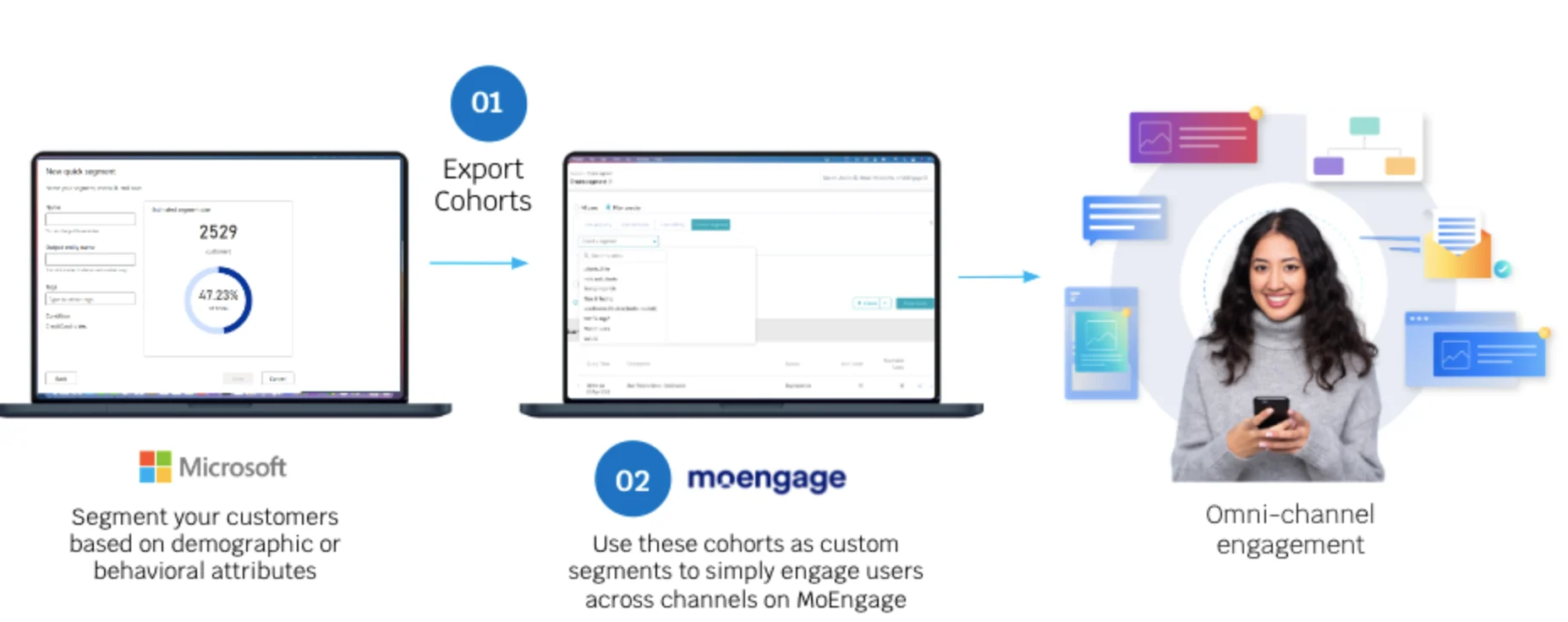
連携の前提条件
- 接続を表示および編集し、必要なプラグインにアクセスするために、Microsoft Dynamics 365 Customer Insights の管理者権限があることを確認してください。
- Data API ID と Data API Key は Settings > Account > APIs にあります。Data API ID は Workspace ID と同じです。Data API Key は、同じ画面の API Keys > Data セクションで確認できます。
- MoEngage データセンター - データセンターは MoEngage ダッシュボードのインスタンスに対応しています。詳細はこちら
ステップ 1: MoEngage への接続を設定する
Customer Insights ダッシュボードで、次の操作を行います。- Admin > Connections に移動します。
- Add connection を選択し、MoEngage を選択して接続を設定します。
- Display name フィールドに、識別しやすい接続名を入力します。この接続は、名前と接続タイプによって識別されます。接続の目的と対象がわかる名前を選択することをお勧めします。
- この接続を使用できるユーザーを選択します。何も操作しない場合、デフォルトは Administrators になります。詳細については、Allow contributors to use a connection for exports を参照してください。
-
MoEngage の Data API ID と API キーを入力します。
- データプライバシーとコンプライアンスを確認し、I agree を選択します。
- Connect を選択して、MoEngage への接続を初期化します。
- Add yourself as export user を選択し、Customer Insights の認証情報を入力します。
- Save を選択して接続を完了します。
ステップ 2: エクスポートを設定する
このエクスポートを設定するには、この接続タイプに対する権限が必要です。- Data > Exports に移動します。
- 新しいエクスポートを作成するには、Add export を選択します。
- Connection for export フィールドで、MoEngage セクションから接続を選択します。
- Data matching セクションの Email フィールドで、顧客のメールアドレスを表すフィールドを選択します。その他のオプションフィールドについても同じ手順を繰り返します。
- エクスポートするセグメントを選択します。MoEngage の Segments > Custom Segments に、選択したセグメントと同じ名前で 1 つ以上のセグメントが作成されます。
- Save を選択します。