

MoEngage × Meiro
この連携により、Meiro の安全で高精度な顧客データを使用して、MoEngage のリアルタイムエンゲージメントプラットフォームを強化できます。キャンペーンを高度にパーソナライズし、データレジデンシー要件(“Meta Region” コンプライアンス)に完全に準拠させることができます。 この連携により、次のことが可能になります。- Audience Sync(アウトバウンド): 高度にセグメント化され、コンプライアンスが検証済みのオーディエンスを Meiro から MoEngage にプッシュします。
- User and Attribute Sync(アウトバウンド): エンリッチされたプロファイルと Meiro の Calculated Attributes(例: Customer Lifetime Value(CLV)スコア)を MoEngage に送信します。
- Engagement Stream(インバウンド): 開封やクリックなどの MoEngage キャンペーンデータを Meiro CDP にフィードバックし、分析やオーディエンスの改善に活用します。
ユースケース
Meiro を MoEngage と連携すると、次のユースケースに役立ちます。- パーソナライゼーションの強化: MoEngage のセグメントに Meiro の予測スコア(Churn Propensity、LTV Tier)を使用して関連性の高いメッセージを配信し、プロアクティブな AI 駆動のジャーニーを実現します。
- コンプライアンスファーストのアクティベーション: すべての MoEngage のターゲティングを Meiro の Single Customer View でフィルタリングし、顧客のプライバシー同意フラグと厳格なデータレジデンシー規則を遵守します。
- クローズドループの最適化: Meiro にストリーミングされた MoEngage キャンペーンのエンゲージメントデータ(開封、クリック)を使用して、オーディエンスのメンバーシップを即座に改善し、エンゲージしていないユーザーをリターゲティングします。
- 統合された顧客ビュー: オフラインとオンラインのデータのギャップを埋めます。Meiro は、安全なトランザクション履歴と CRM 履歴を含む統合プロファイルを MoEngage に提供します。
連携
設定を開始する前に、次のものがあることを確認してください。
- 有効な Meiro CDP のデプロイメント(VPC または Private Cloud)と Meiro Integrations へのアクセス権。
- API キーとデータセンター情報にアクセスできる有効な MoEngage アカウント。
アウトバウンド連携(Meiro から MoEngage)
このセクションでは、Meiro Integrations を通じて Meiro の Reverse ETL を使用し、MoEngage を宛先として設定する方法について説明します。ステップ 1: MoEngage のエンドポイントを取得する
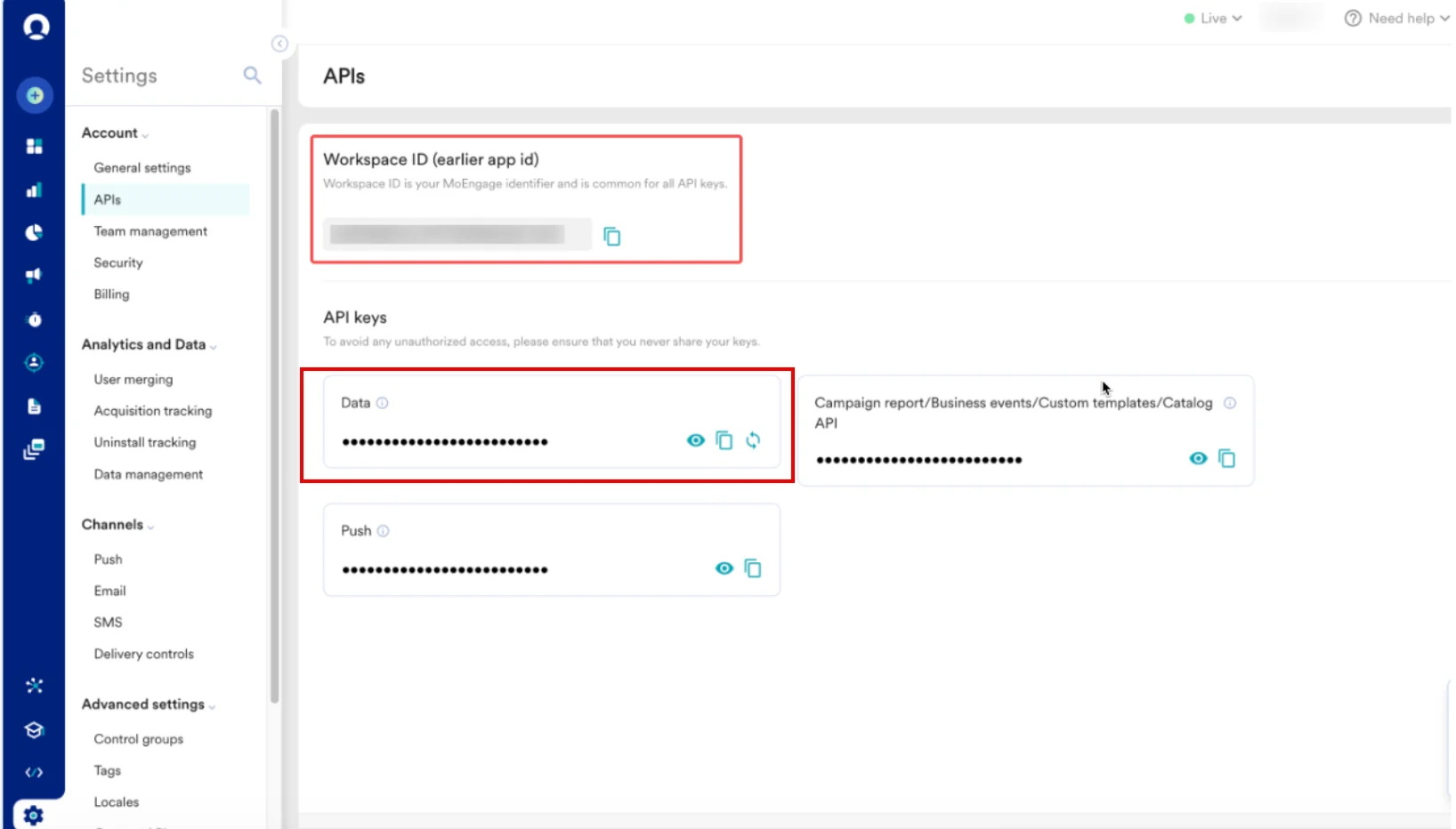
MoEngage の API 認証情報を取得するには、次の手順を実行します。- MoEngage UI の左側のナビゲーションメニューで、Settings > Account > APIs をクリックします。
- APIs ページで、次の認証情報をコピーします。
- Workspace ID(以前の app id)
- API key
- ダッシュボードの URL からデータセンターコードを確認します。次の表は、データセンター名と URL を示しています。
詳細については、Data Centers in MoEngage を参照してください。
ステップ 2: Meiro Integrations で新しい宛先を作成する
新しい宛先を作成するには、次の手順を実行します。- Meiro Integrations ダッシュボードにログインします。
- Destinations に移動し、+ Add New Destination をクリックします。
- MoEngage タイルを検索して選択します。
- Destination Name を入力し、MoEngage API Key、Workspace ID、Data Center コードを貼り付けます。
- Save Configuration をクリックします。
ステップ 3: データプッシュを有効化する
- Meiro Integrations ダッシュボードで Workspaces に移動します。
- 既存のワークフローを開くか、+ Create New Workspace をクリックします。
- Loader Component を追加し、設定済みの MoEngage Destination を選択します。
- Source Fields(Meiro の Single Customer View の属性)を Destination Fields(MoEngage の Custom Attributes)にマッピングします。
- プライマリ識別子 [customer_id または Email (Raw)] は必ずマッピングする必要があります。
- データ同期の Schedule(例: Hourly または Daily)を設定します。
- Activate をクリックします。エンリッチされたオーディエンスデータが MoEngage に安全にストリーミングされるようになります。
インバウンド連携(MoEngage から Meiro)
この機能は Streams 有料アドオンの一部です。ご利用のプランで利用可能な機能を確認するには、Plans and Pricing を参照してください。アカウントで有効にするには、MoEngage のカスタマーサクセスマネージャー(CSM)またはサポートチームにお問い合わせください。
ステップ 1: Meiro Events の Webhook 認証情報を生成する(ソース)
Meiro Events の Webhook 認証情報を生成するには、次の手順を実行します。- Meiro ダッシュボードにログインし、Integrations > Sources に移動します。
- +Add New Source をクリックし、MoEngage Events Stream(Customer Engagement Channels の下)を選択します。
- わかりやすい名前(例: MoEngage_Feedback)を入力します。
- 作成後、Implementation Details タブにアクセスします。
- 生成された API URL(Webhook URL)と WRITE KEY をコピーします。
ステップ 2: MoEngage Streams を有効化する
MoEngage Streams を有効化するには、次の手順を実行します。- Meiro API URL と WRITE KEY を MoEngage の Customer Success Manager(CSM)に提供します。
- MoEngage の CSM に連絡して、エンゲージメントイベント(例: Email_Opened、Campaign_Clicked)をこの Meiro エンドポイントに転送するように MoEngage Streams を設定してもらいます。
ステップ 3: Meiro でデータの使用状況を確認する
- Meiro ダッシュボードで、Integrations > Sources に移動します。
- PREVIEW DATA タブを選択して、ストリームを確認します。受信したエンゲージメントデータによって Single Customer View が即座に更新され、Meiro Audience Center でクローズドループのオーディエンスを作成し、パーソナライズされたジャーニーをトリガーできるようになります。
レート制限
MoEngage は、Meiro がワークスペースに送信するデータに対して、取り込みレート制限とペイロードの上限を適用します。ワークスペースが制限を超えると、MoEngage は HTTP429 (Too Many Requests) ステータスコードを返します。レート制限がデータフローにどのように影響するかについては、Meiro のデフォルトの再試行ポリシーを参照してください。
Meiro のオーディエンス同期と、ユーザーまたは属性の同期では制限が異なるため、使用する同期タイプの数値を確認してください。現在の制限については、Partner Data Ingestion Rate Limits を参照してください。