

はじめに
Olo は、複数店舗を展開するレストランブランド向けのレストランテクノロジープラットフォームです。セルフサービス型の Webhook フレームワークを通じて、Olo は注文、ゲストのサインアップ、オプトイン設定などのほぼリアルタイムのイベントデータを発行します。これらを MoEngage に直接ストリーミングして、パーソナライズされたライフサイクル主導のキャンペーンに活用できます。MoEngage × Olo
MoEngage と Olo の連携により、レストランブランドはゲストデータを統合し、すべての自社チャネルで活用できます。この連携により、次のことが可能になります。- 注文イベント (注文、キャンセル、受け取り) を MoEngage の行動イベントとしてほぼリアルタイムで取り込む。
- ゲストのサインアップとオプトインのデータを同期して、MoEngage のユーザープロファイルを作成および拡充する。
- 高度なセグメンテーションのために、ロイヤルティのチェックインやベンダーレベルのイベントを取得する。
- 注文が行われた直後やゲストが離脱した直後に、パーソナライズされたキャンペーンをトリガーする。
ユースケース
Olo を MoEngage と連携すると、次のユースケースを実現できます。- 再注文キャンペーン: ゲストの最終注文が定義された経過期間のしきい値を超えたときに、パーソナライズされたプッシュまたはメールキャンペーンをトリガーします。
- 新規ゲストのオンボーディング: Olo の注文フローからサインアップしたゲストを歓迎し、初回注文のインセンティブキャンペーンを配信します。
- 離脱したゲストの呼び戻し: 30 日以上 Order Placed イベントがないユーザーを特定し、関連するオファーを含む再エンゲージメントキャンペーンを配信します。
- 注文マイルストーンの特典: 累計 5 回目または 10 回目の注文に達したゲストを検出し、ロイヤルティ特典メッセージを自動的にトリガーします。
- 購入後のフィードバック: Order Picked Up イベントから数分以内に、自動化されたレビュー依頼や満足度アンケートを送信します。
開始する前にOlo では、ブランド環境ごとに1つの Destination URL のみが許可されます。すべてのイベントタイプは同じ MoEngage エンドポイントにルーティングされ、
X-Olo-Event-Type ヘッダーを使用して区別されます。前提条件続行する前に、次のものがあることを確認してください。
- Olo Dashboard の Dev Tools > Webhooks にアクセスできる Brand Manager 権限 (またはそれ以上)。
- Settings > Account > APIs で確認できる MoEngage の Workspace ID と Data API Key。
ステップ 1: MoEngage のエンドポイントを取得する
MoEngage は、この連携用に専用の Webhook 取り込みエンドポイントを提供します。この URL を、Olo の Webhook 設定の Destination URL として使用します。 MoEngage のエンドポイントは次の形式に従います。ステップ 2: Olo Dashboard で Webhook を設定する
Olo で Webhook を設定するには、次の手順を実行します。- 右上の Add Webhook をクリックします。

- Webhook Name フィールドに、わかりやすい名前を入力します。例:
MoEngage {{Your Workspace Name}}。 - Destination URL フィールドに、ステップ 1 の MoEngage エンドポイント URL を貼り付けます。
- Developer Partner ドロップダウンで、承認済みパートナーのリストから MoEngage を選択します。
- Headers で、
Authorizationヘッダーを追加します。その値を生成するには、MoEngage の Workspace ID をユーザー名、Data API Key をパスワードとして、Basic Auth Header Generator ツールを使用します。- 認証情報を確認するには、MoEngage で Settings > Account > APIs に移動します。
- Workspace ID (earlier app id) の下にある ID をコピーします。
- API keys の下にある Data の値をコピーします。
- トークンは両方の値を組み合わせたものです。例:
Basic Qk5CR1NNNUR4eHh4eHhWQ1hSRFJEWTdSOlFsWHVoTHVaeHh4eHh4QWQrQnBYUEotNw== - 注: 余分なスペースを入れずに、トークン全体をコピーしてください。
- Order Events セクションと User Events セクションで、MoEngage に転送するイベントタイプを有効にします。
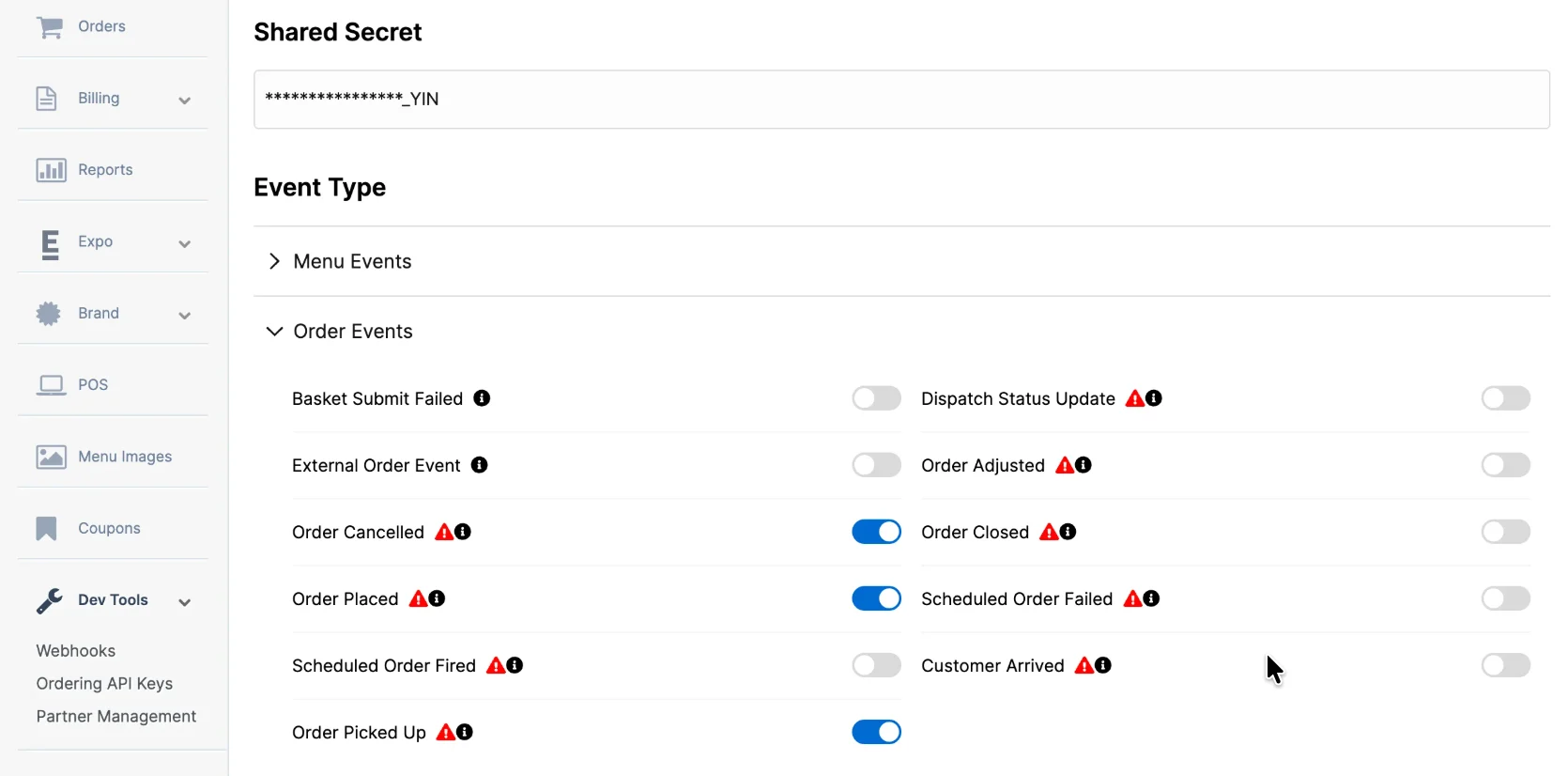
- イベントを選択したら、Test Webhook をクリックして、MoEngage エンドポイントにテストペイロードを送信します。
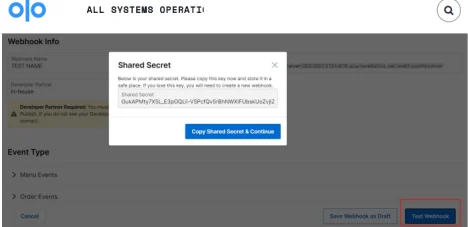
- テストが成功したら、Publish Webhook をクリックして有効にします。
一意の識別子 (Customer ID)MoEngage は、Olo の
customerId を一意の識別子として使用します。この値は変更不可であるため、正確なプロファイル解決が保証され、重複が防止されます。別の識別子を使用する場合は、Webhook を設定する前に MoEngage チームにお問い合わせください。