MoEngage × Razorpay
MoEngage と Razorpay の連携では、リアルタイムの支払いデータを使用して統合ユーザープロファイルを構築し、パーソナライズされたエンゲージメントを促進します。Razorpay から MoEngage に支払いライフサイクルイベントを転送することで、セグメンテーションを改善し、マーケティングスタック全体でデータの一貫性を維持できます。ユースケース
Razorpay を MoEngage と連携すると、次のユースケースに対応できます。- 失われた売上の回復: 支払いが失敗したときに、パーソナライズされた通知 (プッシュ、メール、または SMS) を自動的にトリガーし、ユーザーをチェックアウトに戻して購入を完了するよう誘導します。
- 顧客の信頼の向上: 支払いの成功、注文、返金の更新について即座に確認を送信し、すべてのステップで顧客に情報を提供します。
- プロアクティブなサポート: 返金ステータスの変更 (例: 処理済みまたは失敗) をユーザーに通知し、カスタマーサポートへの問い合わせを削減します。
- よりスマートなセグメンテーション: リアルタイムの注文データを使用して MoEngage で動的セグメントを構築し、関連する購入後のオファーやロイヤルティ特典を送信します。
主な機能
Razorpay 連携は、MoEngage 内で次の機能を提供します。- リアルタイムのデータ同期: Razorpay から MoEngage に支払い、注文、返金のイベントを即座に同期し、タイムリーでデータドリブンなキャンペーンをトリガーします。
- 顧客プロファイルの拡充: 連絡先情報 (メールまたは携帯電話番号) でユーザープロファイルを自動的に更新し、データを最新の状態に保ちます。
-
選択的なイベントのサポート: この連携では、次のイベントの同期をサポートしています。
- Payments:
authorized、captured、failed - Orders:
paid - Refunds:
speed_changed、processed、failed、created
- Payments:
連携
前提条件Razorpay ダッシュボードへの管理者アクセス権があることを確認してください。
ステップ 1: MoEngage の API 認証情報を取得する
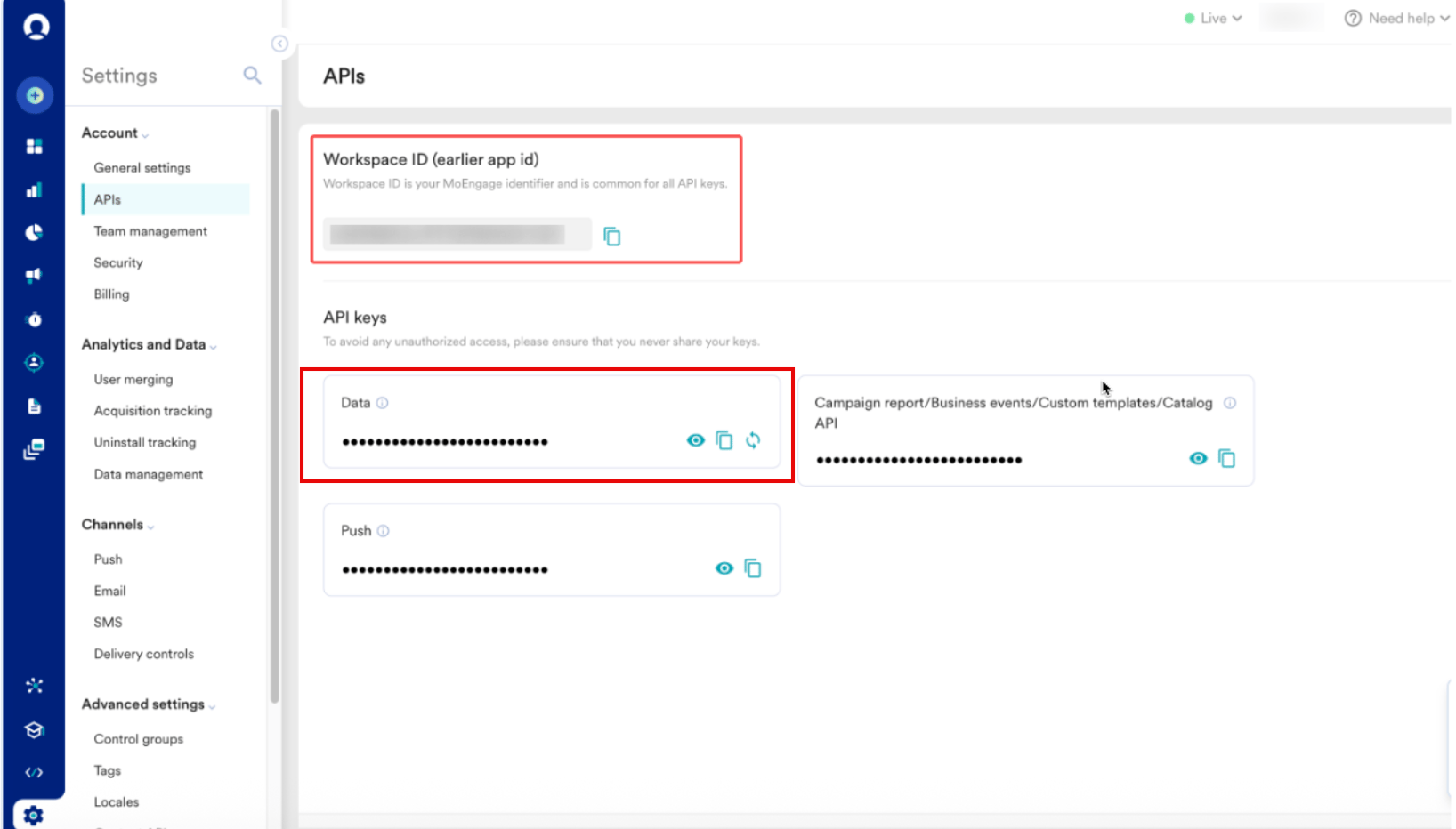
MoEngage の API 認証情報を取得するには、次の手順を実行します。- MoEngage ダッシュボードの左側のナビゲーションメニューで、Settings > Account > APIs をクリックします。
- APIs ページで、次の認証情報をコピーします。
- Workspace ID (旧 App ID)。
- Data API Key: Data タイルの下にあります。
- Workspace ID と Data API Key を MoEngage エンドポイントに挿入して Webhook URL を構築し、
0Xをデータセンター番号に置き換えます (例: DC-01 の場合はapi-01)。次の形式を使用します。
一意の取り込みエンドポイントについて MoEngage サポートに問い合わせる前に、マッピングする顧客識別子 (メールや連絡先電話番号など) を決定してください。データ同期中に重複したプロファイルが作成されないように、現在の MoEngage のアイデンティティ設定と一致していることを確認してください。
ステップ 2: Razorpay で Webhook を設定する
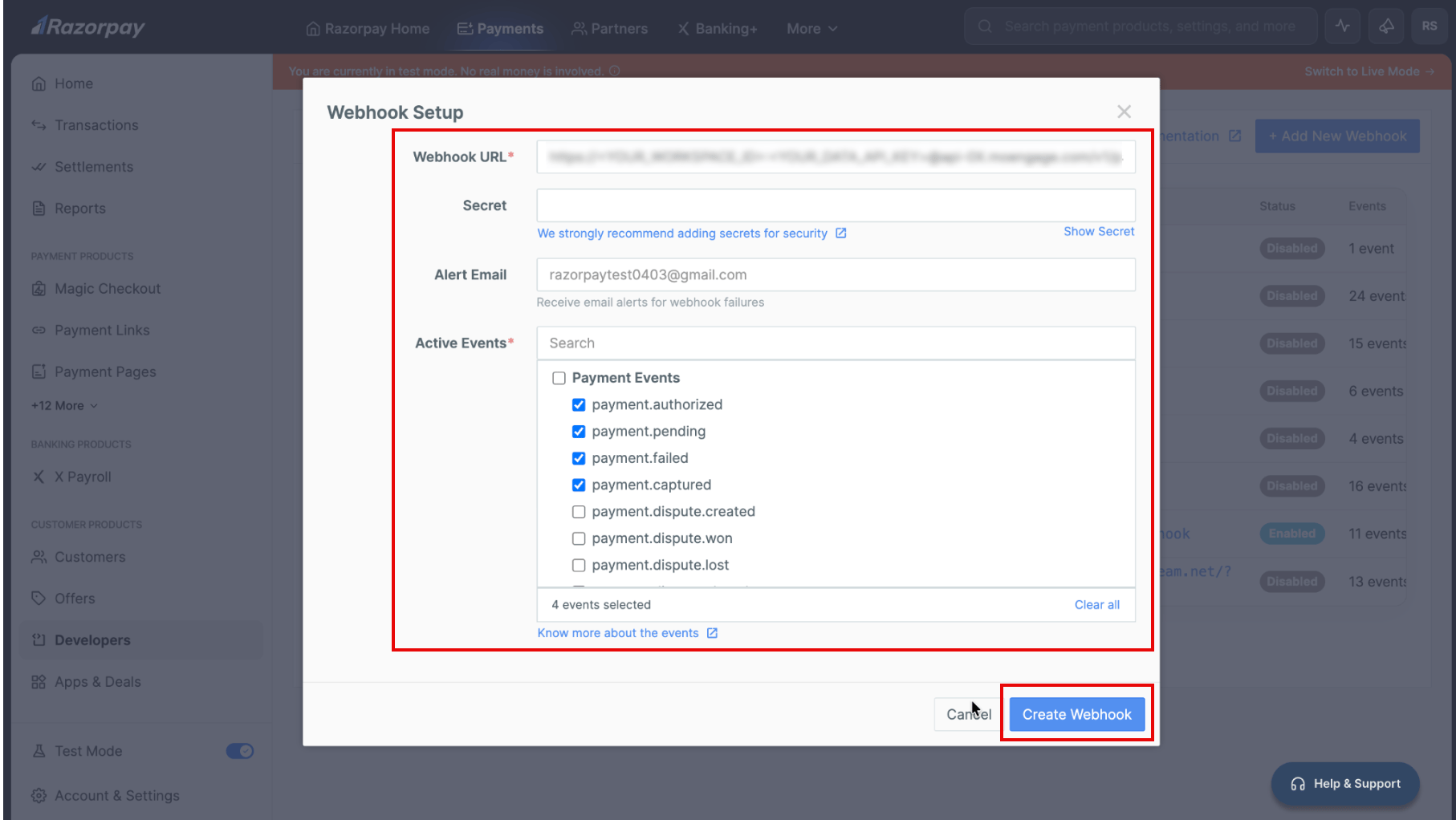
エンドポイント URL と認証情報を取得したら、Razorpay ダッシュボードで Webhook を設定します。- Razorpay ダッシュボードにログインし、Account & Settings に移動します。
- Website and app settings で、Webhooks をクリックします。
- + Add New Webhook をクリックします。
- Webhook URL フィールドに、ステップ 1 で構築した MoEngage エンドポイント URL を貼り付けます。
- Active Events で、次の支払いイベントを選択します。
payment.authorizedpayment.capturedpayment.failedpayment.pending
- Create Webhook をクリックします。
ステップ 3: MoEngage でイベントを確認する
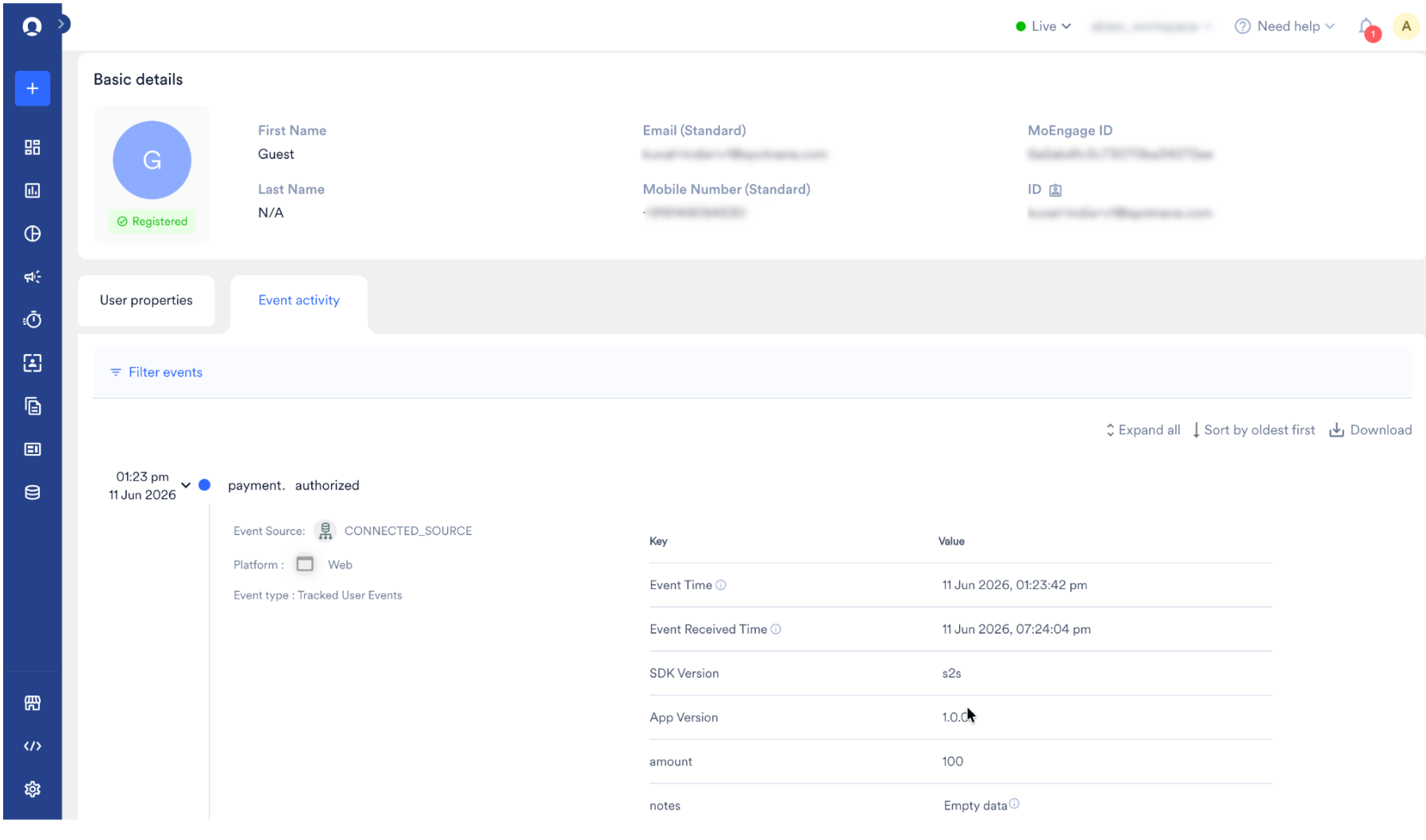
Webhook を有効にした後、MoEngage にイベントがリアルタイムで表示されることを確認します。- MoEngage で、Segment > Search Users に移動します。
- Customer ID でテストユーザーを検索します。
- Razorpay のイベント名 (例:
payment.authorized) を探します。