

はじめに
Census は、データウェアハウスを、ビジネスを推進する営業、マーケティング、その他の顧客向けツールに簡単に接続できるリバース ETL プラットフォームです。MoEngage と Census
MoEngage と Census の連携により、データウェアハウスのユーザーデータとイベントデータを MoEngage に直接取り込むことができます。Census を使用すると顧客データを常に最新の状態に保てるため、よりターゲットを絞ったキャンペーンや顧客体験を作成できます。ユースケース
- Census のユーザーに関するデータを MoEngage に同期して、パーソナライズされたキャンペーンを構築する。
- Census の顧客イベントを MoEngage に同期して、イベントを最新の状態に保つ。
- 他の顧客タッチポイントのデータを MoEngage に取り込み、より優れた体験を提供する。
連携の前提条件
- Census アカウントにアクセスできることを確認してください。
- Data API ID と Data API Key は、Settings > Account > APIs で確認できます。Data API ID は Workspace ID と同じです。Data API Key は、同じ画面の API Keys > Data セクションで確認できます。
MoEngage を Census に接続する
- Census Dashboard で、Connections >「+ New Destination」に移動します。
- MoEngage を検索して選択します。
- ステップ 2 で、次の項目を設定する必要があります。
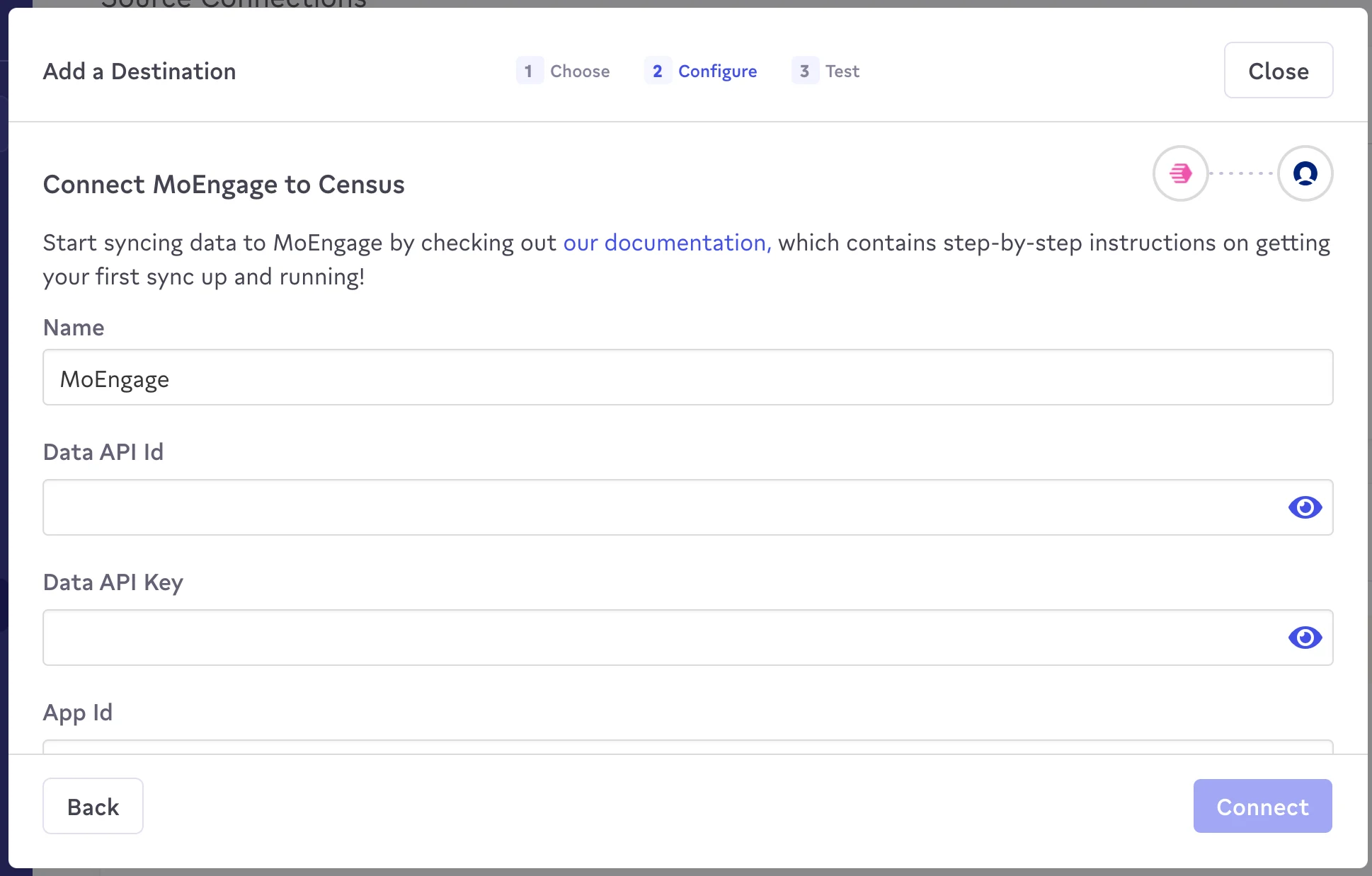
- 必要な詳細を入力したら、「Connect」をクリックします。
- Census は、入力された認証情報のテストを自動的に試行します。
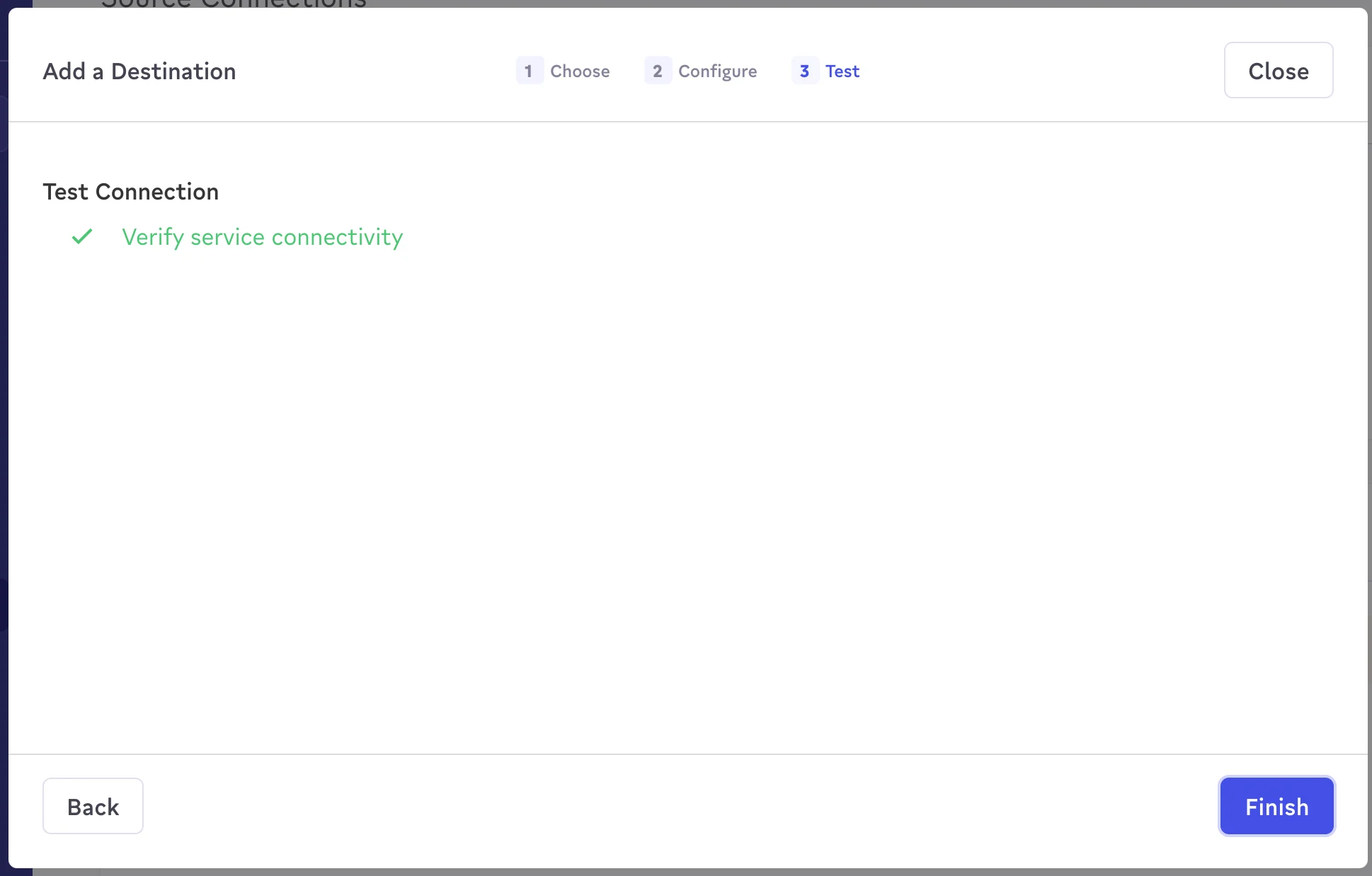
- 接続が検証されたら、「Finish」をクリックして MoEngage を送信先として追加します。
MoEngage にユーザーを送信する
- Census Dashboard で、Syncs >「+ Create a new Sync」に移動します。
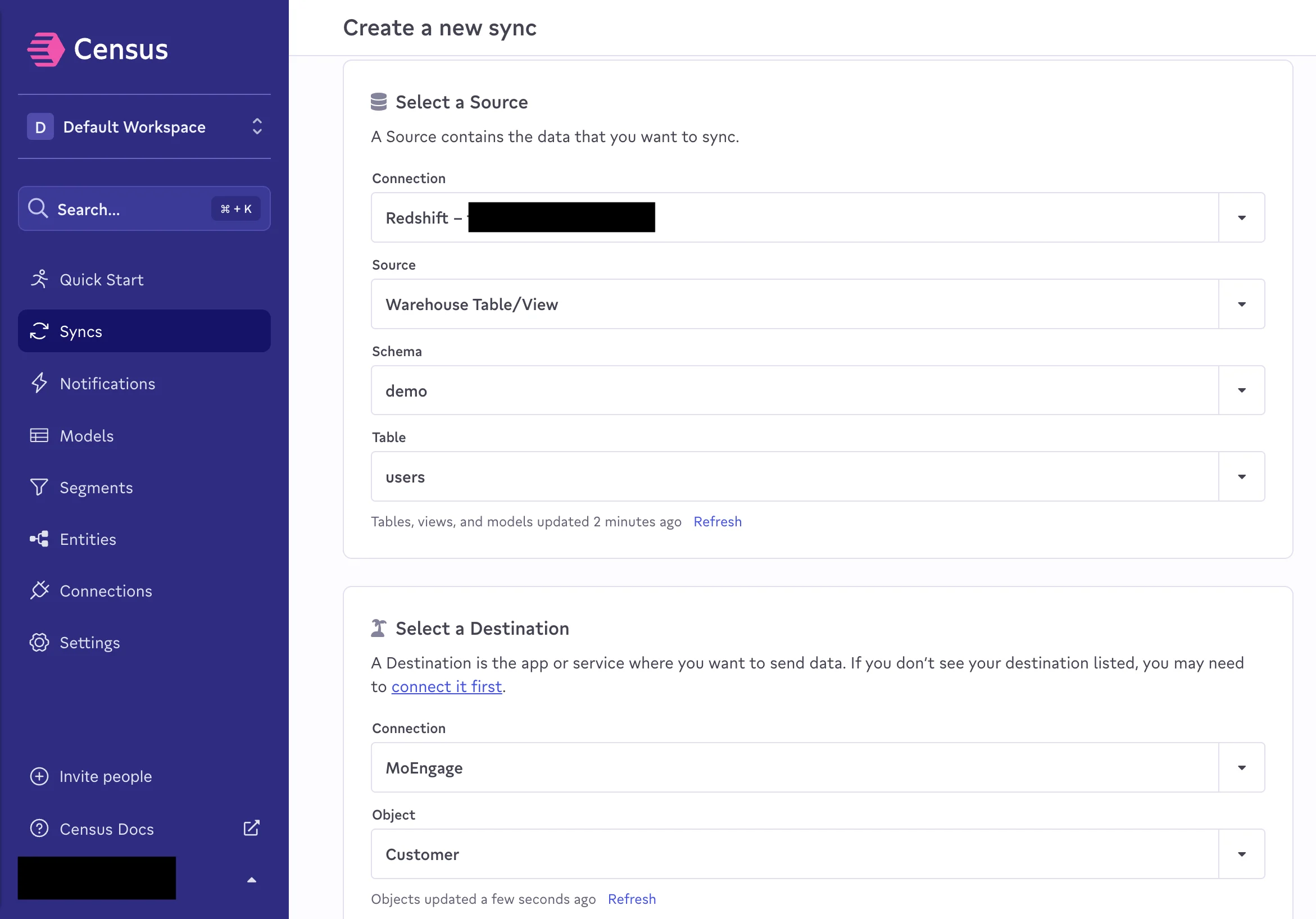
- 「Select a Source」で、接続とそのソースを選択します。次に、同期するスキーマとテーブルを選択します。
- 「Select a Destination」で、接続として「MoEngage」を選択します。Object で「Customer」を選択します。
- Sync Behavior を選択します。MoEngage は「Update or Create」のみをサポートしています。
- Sync Key を選択します。これは、MoEngage 内で一致するデータを識別するキーを定義します。Census はこのキーを使用して、各同期実行時にどのデータを同期するかを判断します。列とフィールドは同じ一意の値を持つ必要があります。
- 「Set Up MoEngage Field Mappings」で、特定のプロパティを同期するか、すべてのプロパティを同期するかを選択します。
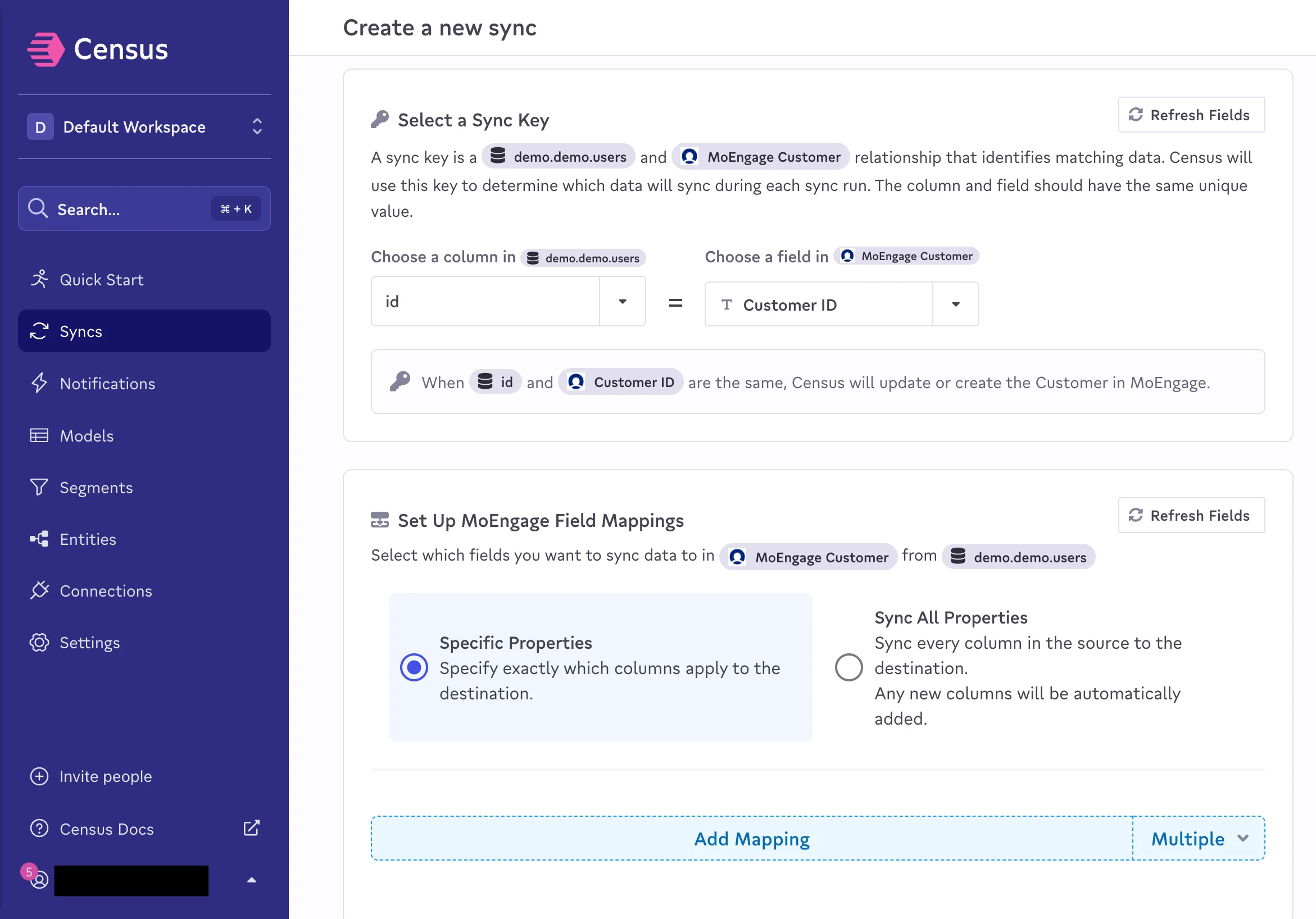
- マッピングを追加すると、Census は MoEngage の一部の標準プロパティを自動的に照合します。MoEngage 内に新しいプロパティを作成することもできます。
- マッピングが完了したら、必要に応じて「Run a Test Sync」を選択できます。
- 完了したら「Next」をクリックします。
- 同期の詳細を確認し、「Create Sync」をクリックして新しい同期を作成します。「run a sync now」を選択することもできます。
- その後、Census は定期的に同期を実行し、Census と MoEngage の間のデータを常に最新の状態に保ちます。
MoEngage にイベントを送信する
- Census Dashboard で、Syncs >「+ Create a new Sync」に移動します。
- 「Select a Source」で、接続とそのソースを選択します。次に、同期するスキーマとテーブルを選択します。
- 「Select a Destination」で、接続として「MoEngage」を選択します。Object で「Event」を選択します。
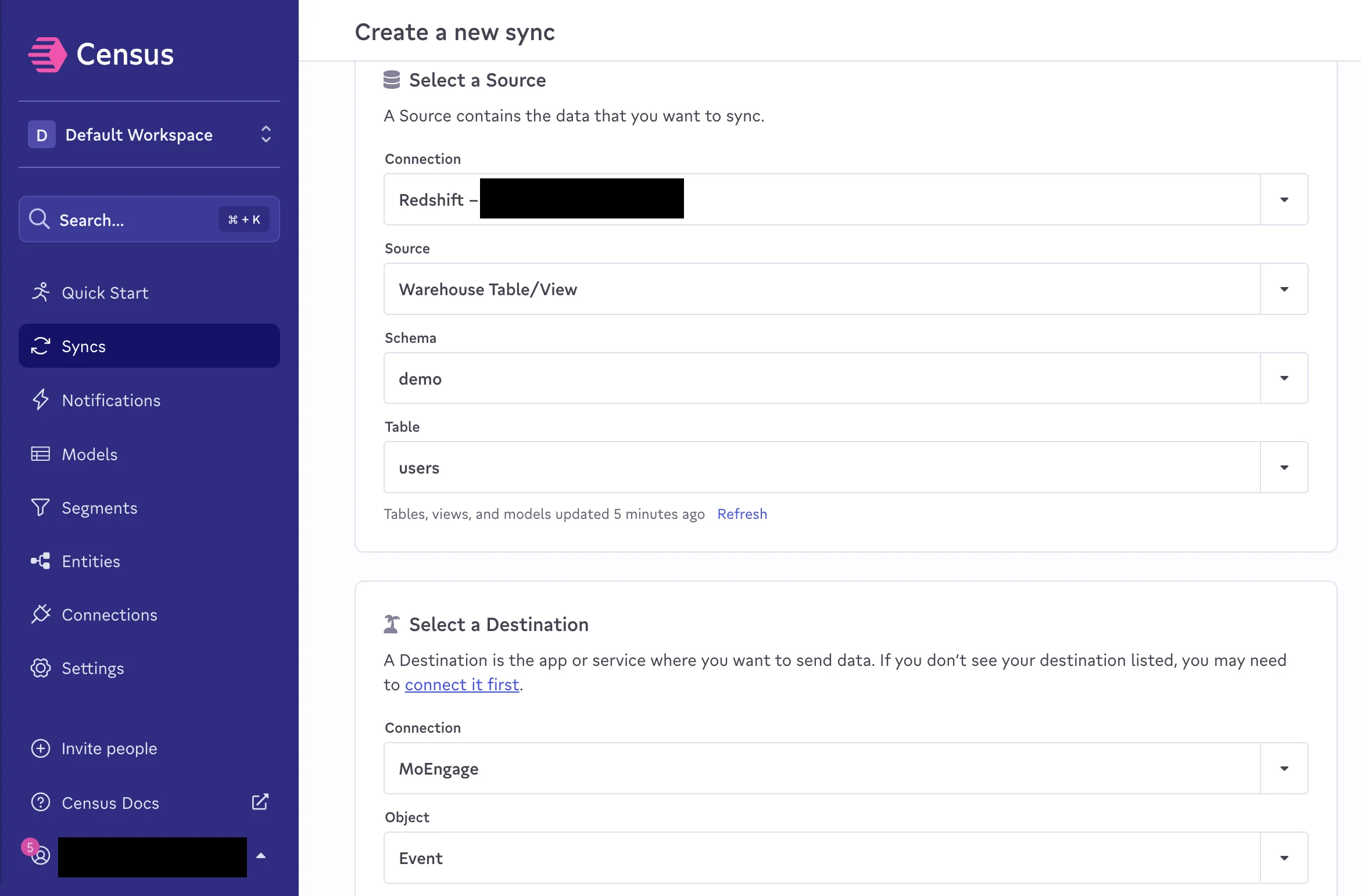
- Sync Behavior を選択します。MoEngage は「Append」のみをサポートしています。
- Append Key を選択します。Append Key は、テーブル内の一意のレコードを識別する列です。Census はこれを使用して、新しいレコードを追加するタイミングを判断します。
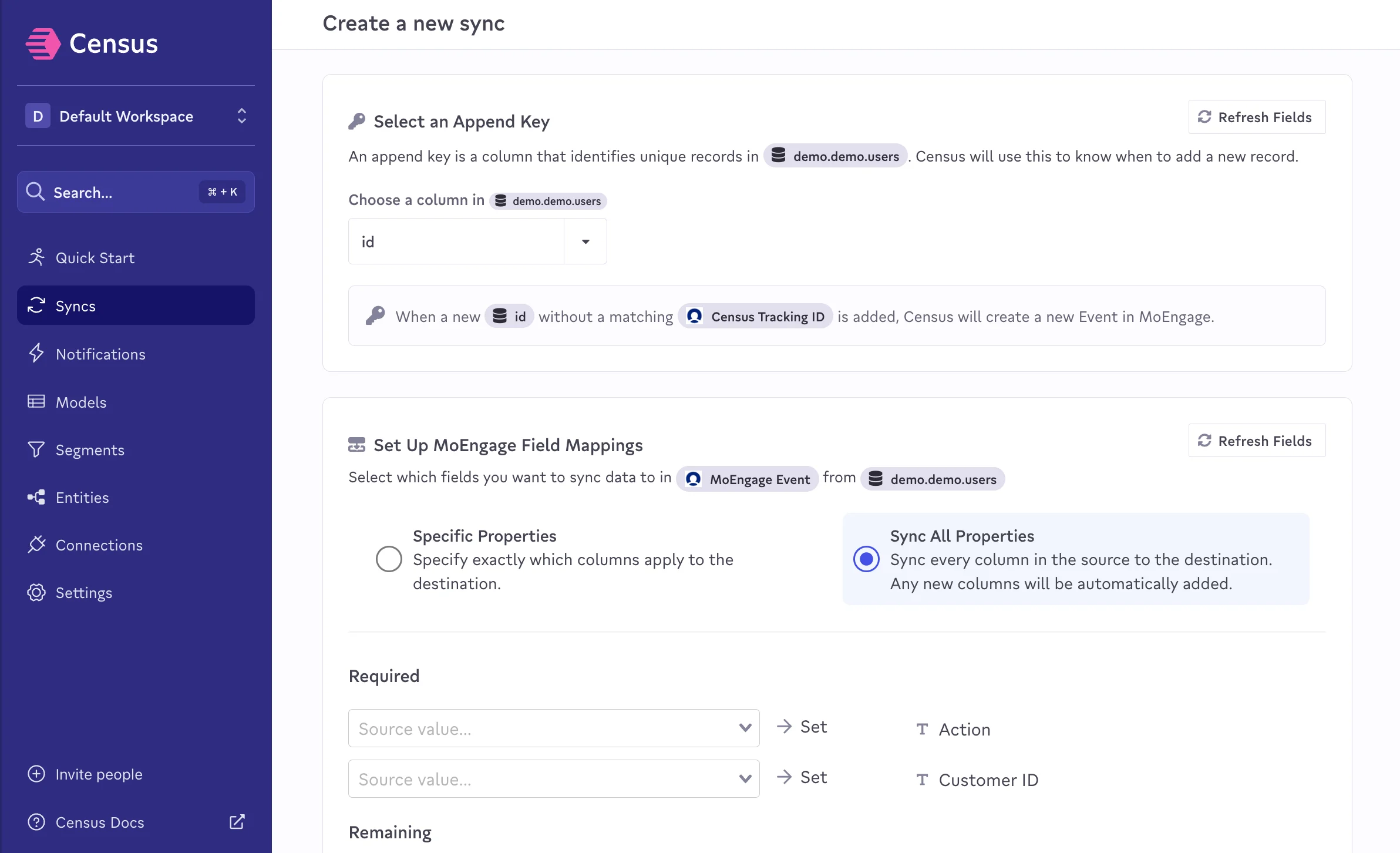
- 「Set Up MoEngage Field Mappings」で、特定のプロパティを同期するか、すべてのプロパティを同期するかを選択します。
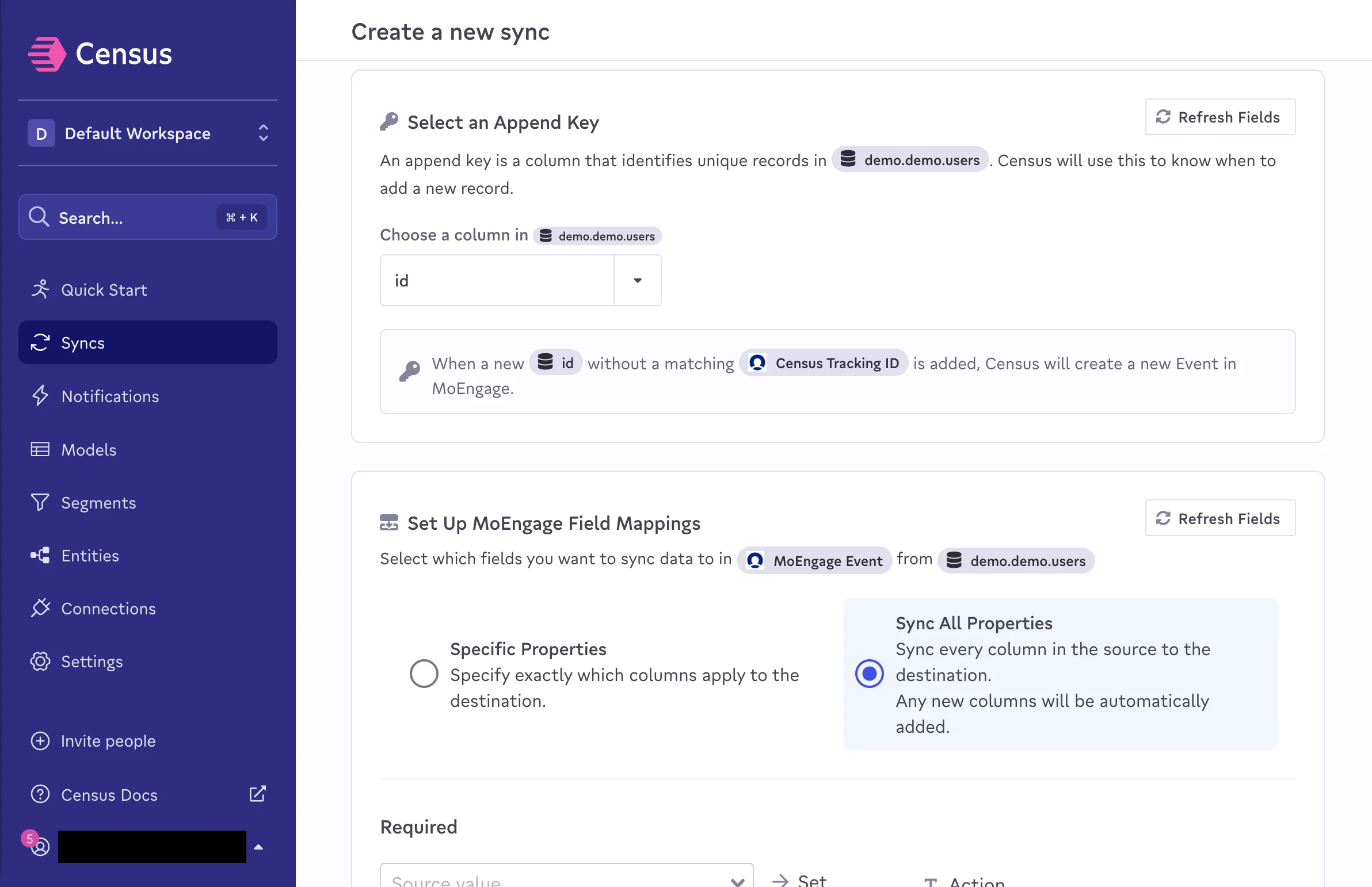
- マッピングを追加すると、Census は MoEngage の一部の標準プロパティを自動的に照合します。MoEngage 内に新しいプロパティを作成することもできます。
- 「Action」(イベント名)と「Customer ID」の同期は必須です。
- 「Should existing data be synced?」で、「Backfill All Records」または「Skip Current Records」のいずれかを選択できます。
- マッピングが完了したら、必要に応じて「Run a Test Sync」を選択できます。
- 完了したら「Next」をクリックします。
- 同期の詳細を確認し、「Create Sync」をクリックして新しい同期を作成します。「run a sync now」を選択することもできます。
- その後、Census は定期的に同期を実行し、Census と MoEngage の間のデータを常に最新の状態に保ちます。