

はじめに
Zapier は、使用しているアプリやサービスを接続してワークフローを自動化できるオンラインプラットフォームです。MoEngage と Zapier の連携を使用すると、Zapier 上の 5,000 以上のアプリを対象にカスタムのワークフロー自動化を作成できます。MoEngage と Zapier
MoEngage と Zapier の連携により、MoEngage アカウントを Zapier のマーケットプレイスに掲載されている Google Workplace、Slack、Salesforce、WordPress などのさまざまなサードパーティの連携先に接続し、各種アクションを自動化できます。 たとえば、Google フォームを使用して顧客にベータテストへのオプトインを依頼したとします。ここで、ユーザーが Google フォームに回答するとすぐに、値が true のユーザー属性「beta user」が更新されるように、フォームを MoEngage に接続したいとします。Zapier を使用すると、次のワークフローを作成できます: Google フォームでの Every New Response (トリガー) ごとに、MoEngage で Update User (アクション) を実行します。 Zapier の仕組みについては、Zapier による Quick Start Guide で詳しく確認できます。トリガーとアクション
Zapier の用語では、「zap」とはアプリやサービスを接続する自動化されたワークフローのことです。どの zap でも、最初にトリガーを指定します。zap を有効にすると、トリガーが検出されるたびに Zapier が該当するアクションを自動的に実行します。 以下のトリガーとアクションがサポートされています。サポートされているトリガー
MoEngage の Connector Campaigns を使用すると、MoEngage からさまざまな目的で Zapier のワークフローをトリガーできます。 MoEngage をトリガーとして使用する方法とそのユースケースについてはこちらをお読みください。サポートされているアクション
以下のアクションがサポートされています。連携
前提条件
- Zapier アカウントにアクセスできることを確認してください。
Zapier を MoEngage に接続する
Zap を作成する前に、Zapier を MoEngage アカウントに接続する必要があります。Zapier ダッシュボードで次の操作を行います。- My Apps > Add connection に移動します。
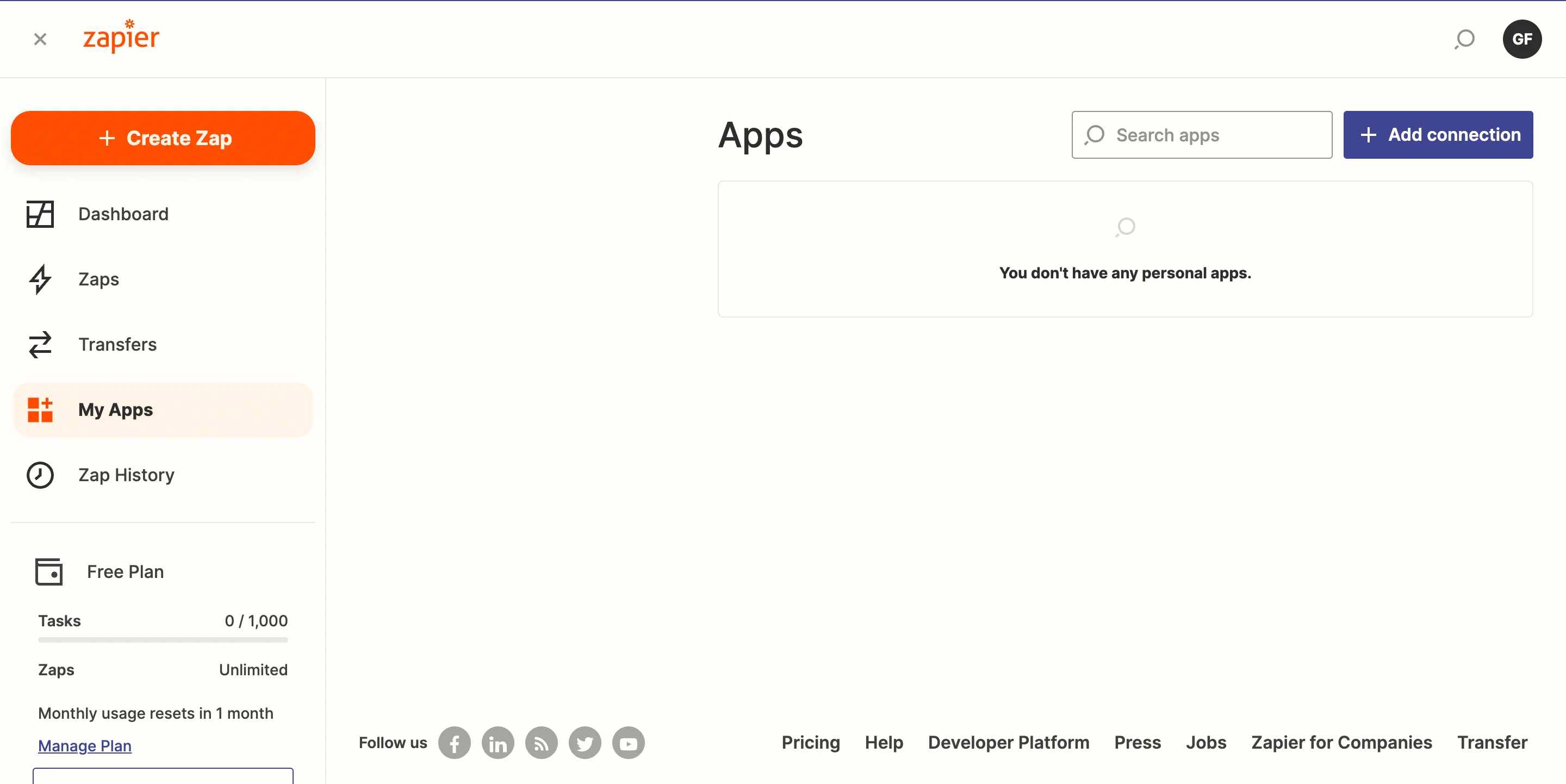
- MoEngage を検索します。認証情報を入力するための新しいウィンドウが開きます。
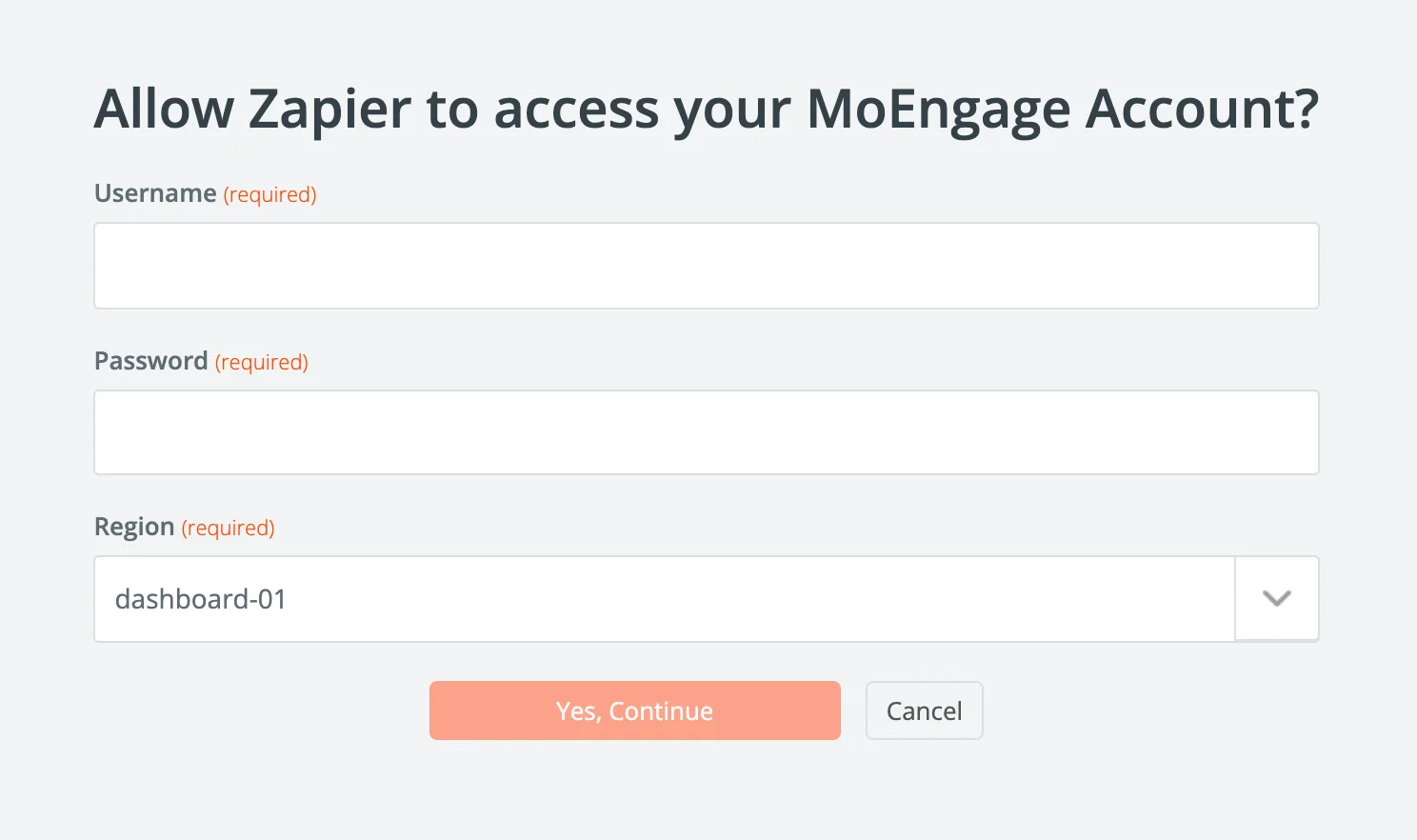
- Yes, Continue をクリックします。
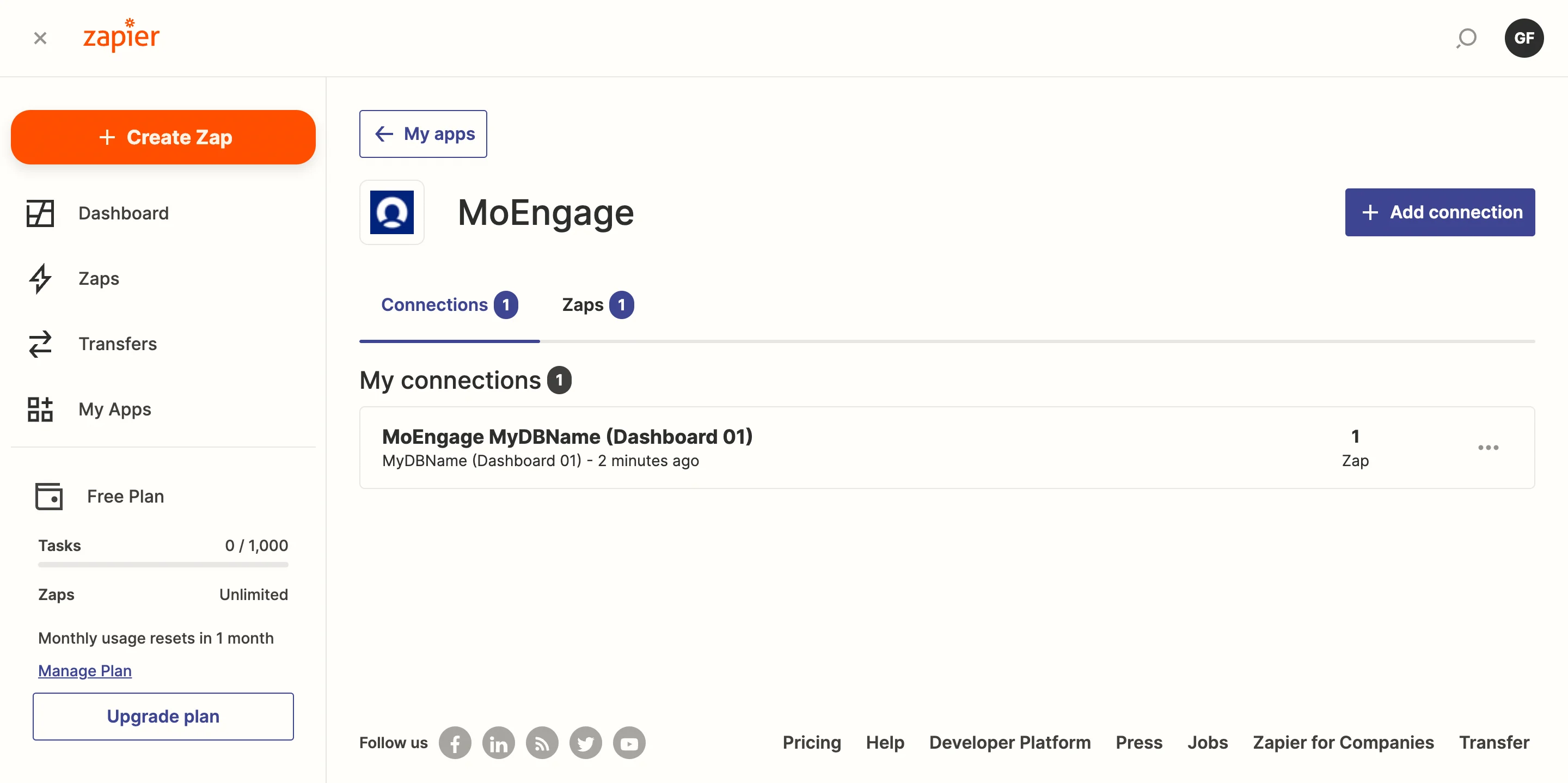
- アプリの一覧に MoEngage が表示されます。ここで MoEngage のアプリ名とリージョンを確認できます。
最初の Zap を作成する
次の例では、Google フォームから MoEngage にコホートを送信します。これらのコホートは、MoEngage キャンペーンのターゲティングに使用できます。「Google フォームでの Every New Response (トリガー) ごとに、MoEngage で Add the User to a Cohort (アクション) を実行する」という zap を作成します。 Zapier ダッシュボードで、「Create Zap」ボタンをクリックします。ステップ A: トリガーアプリを選択する
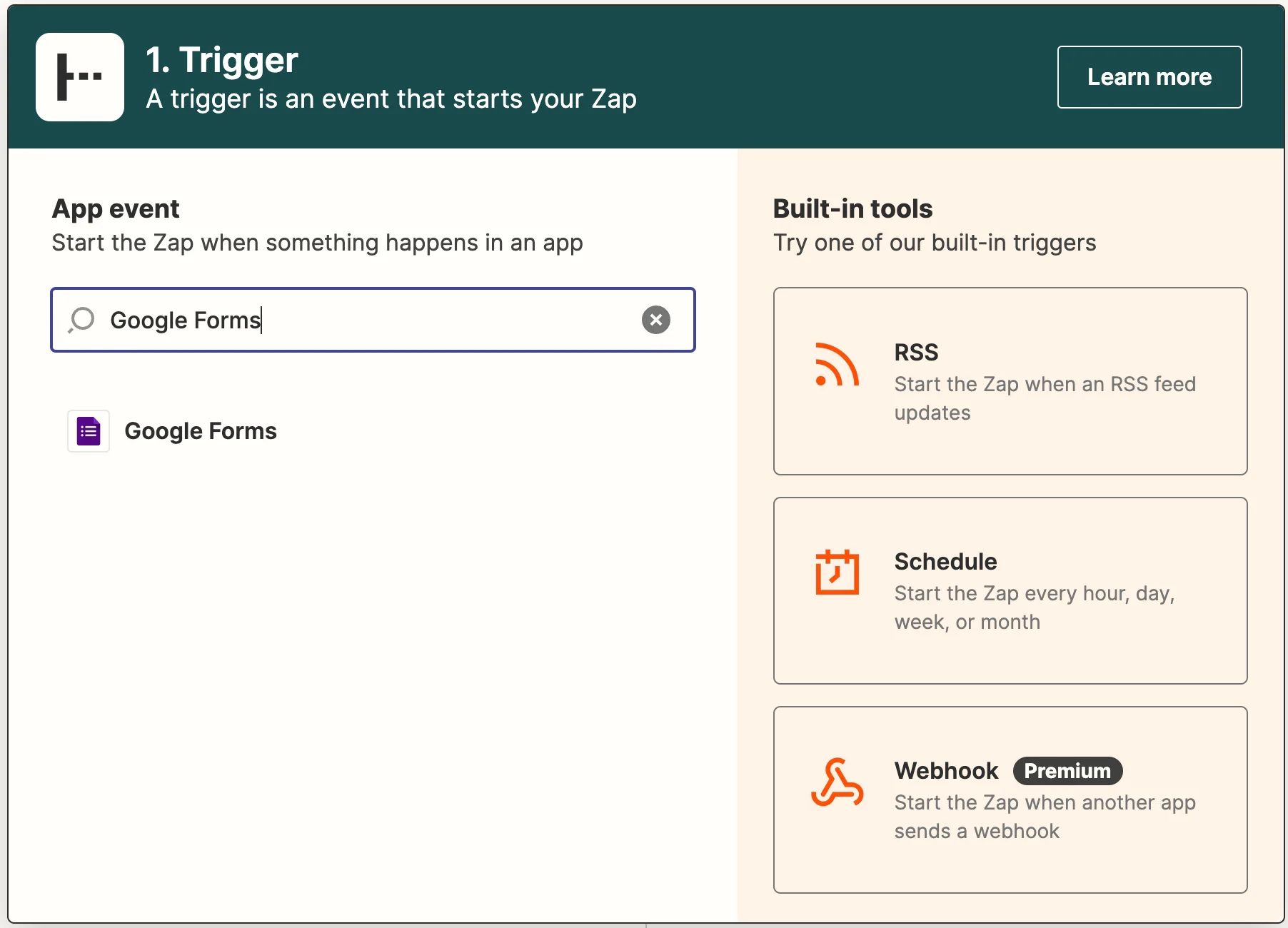
- 「Google Forms」と入力して選択します。
- ワークフローエディターで次の操作を行います。
- Choose event: New Form Response を選択します。Continue をクリックし、Google アカウントにサインインします。
- Choose account: ドロップダウンから接続済みのアカウントを選択し、Continue をクリックします。
- Setup trigger: ドロップダウンボックスからフォーム名を選択し、Continue をクリックします。Zapier がトリガーをテストするためのサンプルエントリを取得します。次に Continue をクリックして次のステップに進みます。
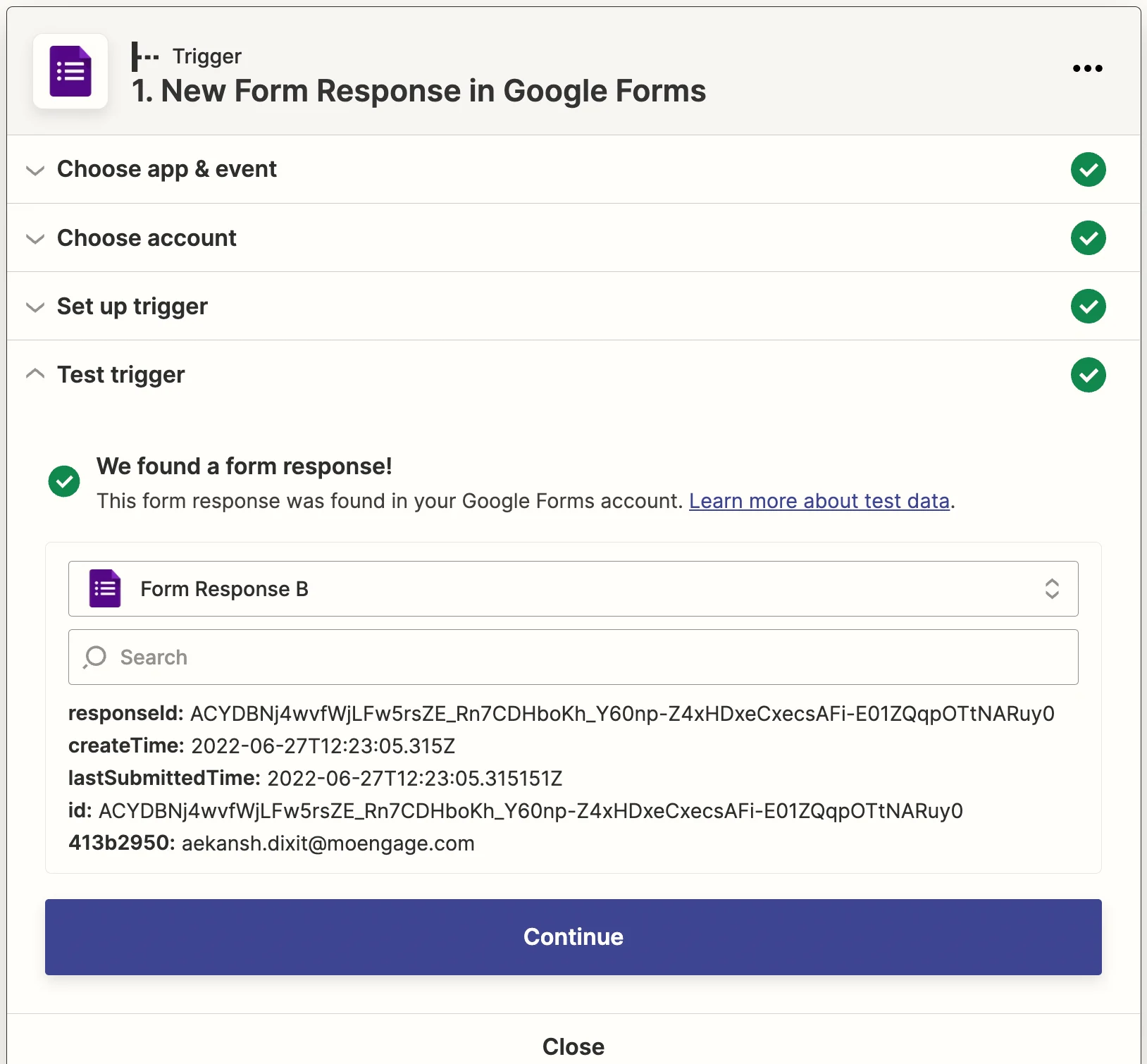
- 次に、MoEngage をアクションとして設定する必要があります。「+」をクリックして MoEngage を検索します。
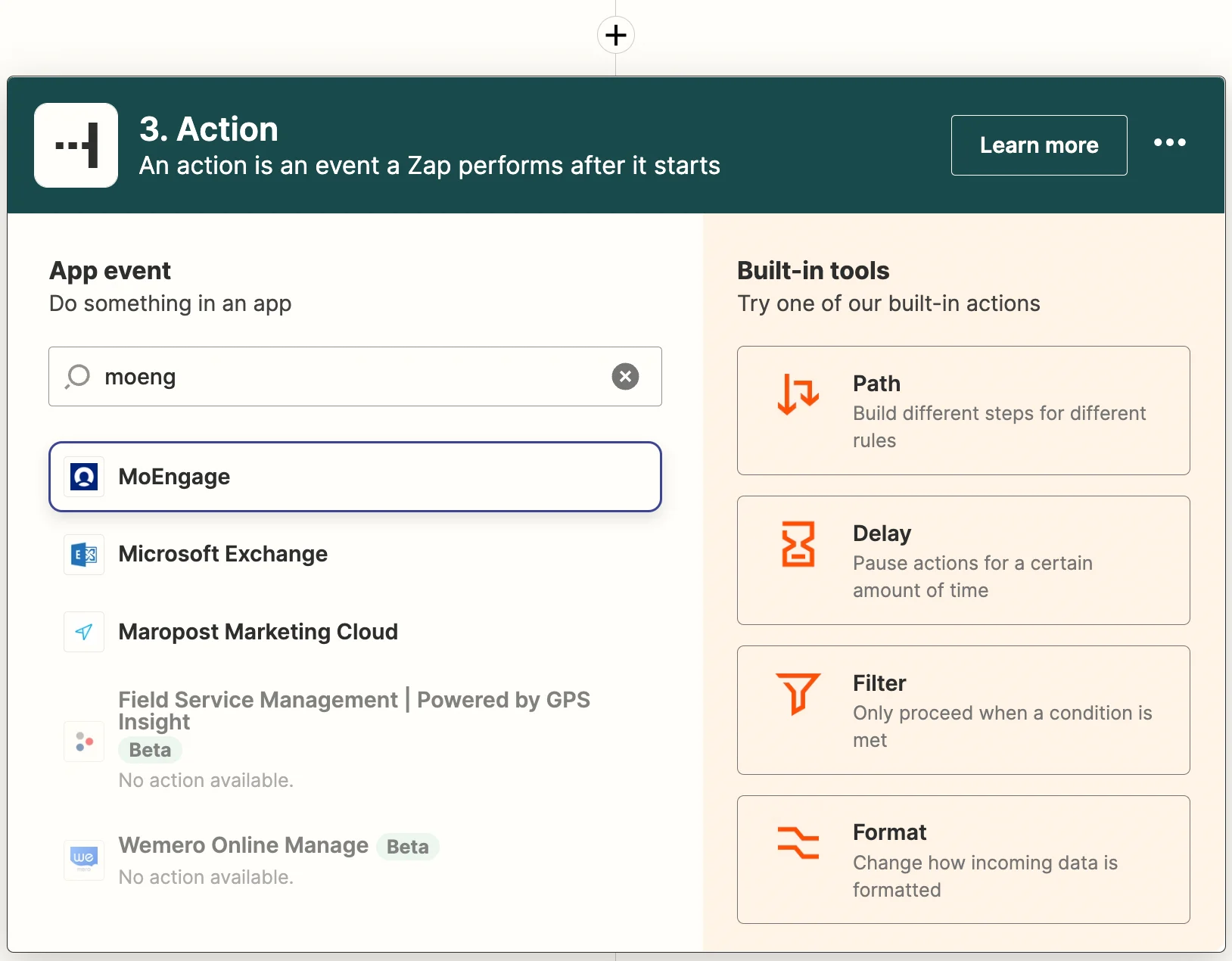
- アクションの一覧から「Add or Remove User from Cohort (Audience)」を選択します。「Continue」をクリックします。
- 次に、表示される一覧からアカウントを選択します。以前に接続したアカウントがすでに表示されているはずです。「Continue」をクリックします。
- フィールドの値を入力します。Cohort API の詳細はこちらをお読みください。値を直接入力することも、前のステップの出力をマッピングすることもできます。
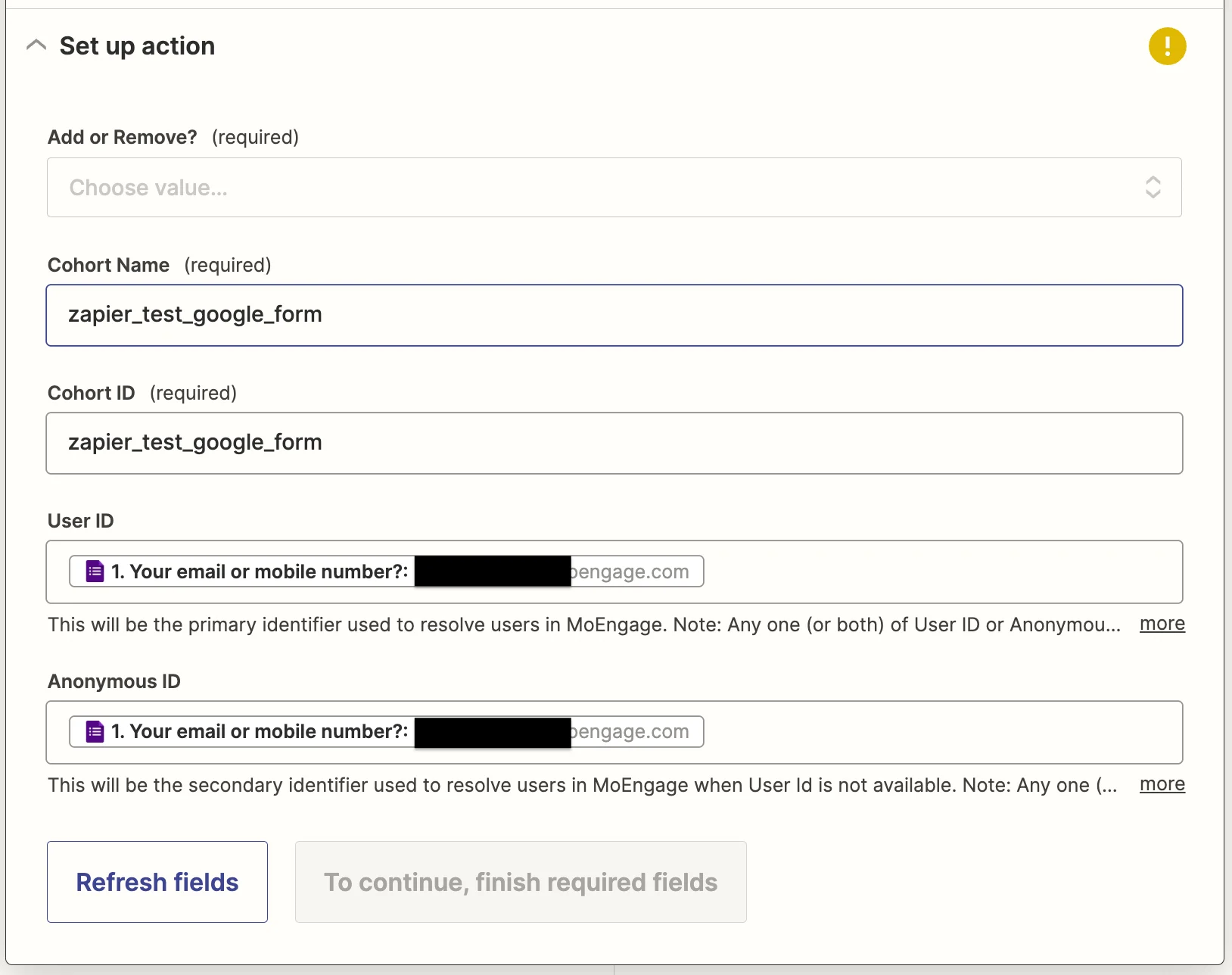
- 「Test & Continue」をクリックします。
- これで Zap を公開する準備が整いました。