

はじめに
Zapier は、使用しているアプリやサービスを接続してワークフローを自動化できるオンラインプラットフォームです。MoEngage と Zapier の連携を使用すると、Zapier 上の 5,000 以上のアプリを対象としたカスタムワークフローの自動化を作成できます。 「Create or Update User」アクションは、MoEngage にユーザーを追加するのに役立ちます。ユーザーがすでに存在する場合、このアクションはユーザーの属性を更新します。ユースケース
このアクションを使用すると、Zapier を使用して複数のソースからほぼリアルタイムでユーザーを作成または更新できます。以下はその一例です。- Google Form が送信されたときに、MoEngage のユーザー属性を更新する。
- Facebook Lead Ad の新しいリードで、MoEngage のユーザーを作成または更新する。
- HubSpot から MoEngage のユーザーを作成または更新する。
- Typeform のエントリから MoEngage に新しいユーザーを追加する。
- Google Sheets の行から MoEngage のユーザーを作成または更新する。
前提条件Zapier アカウントにアクセスでき、そのアカウントが MoEngage アカウントに接続されていることを確認してください。こちらの手順に従って Zapier を MoEngage に接続できます。
連携
このアクションは、MoEngage の User APIs を使用します。このチュートリアルでは、ユースケース #1「Google Form が送信されたらすぐに MoEngage のユーザー属性を更新する」を取り上げます。Zapier Dashboard で、左上の「+ Create Zap」をクリックします。ステップ 1: トリガーアプリとして Google Forms を選択する
トリガーとして「Google Forms」と入力して選択します。これが Zap を開始するトリガーになります。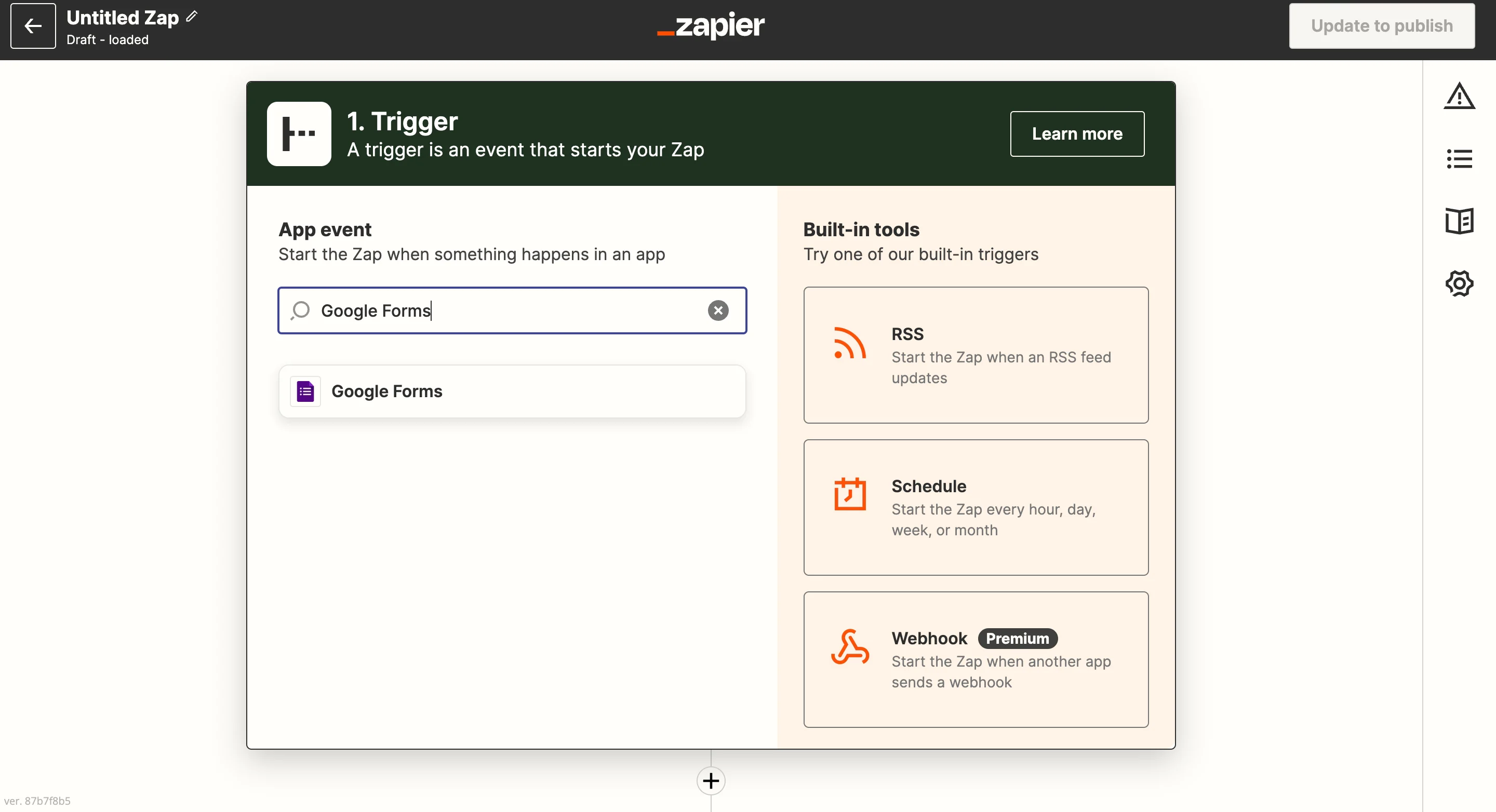
ステップ 2: トリガーアプリを設定する
- ドロップダウンからイベント「New Form Response」を選択します。continue をクリックします。
- まだ接続していない場合は、Google アカウントを接続します。選択したら continue をクリックします。
- 「Set up trigger」ステップで、ドロップダウンからフォームを選択します。continue をクリックします。
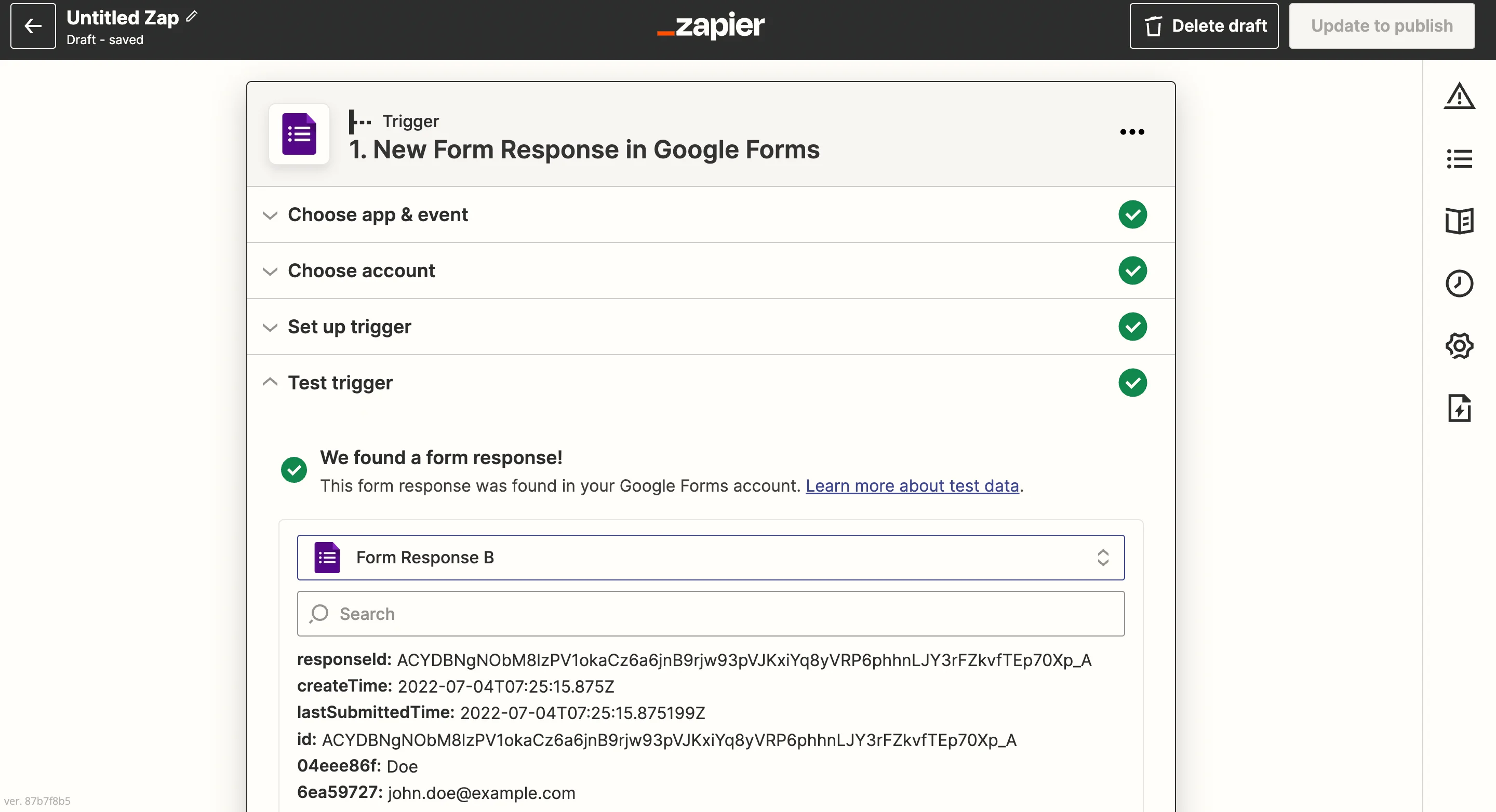
- 「Test Trigger」をクリックして、最近のフォーム送信をサンプルデータとして取得します。データがない場合は、自動的に入力されます。
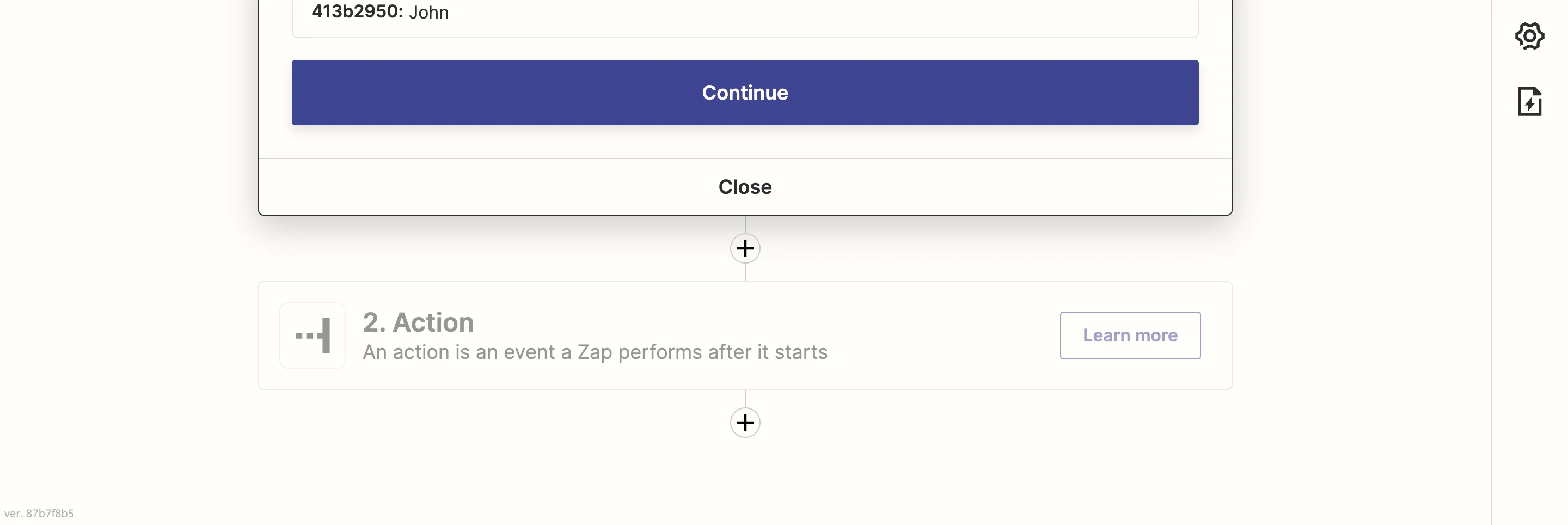
- このデータに問題がなければ、continue をクリックします。
ステップ 3: アクションアプリとして MoEngage を追加する
アプリから「MoEngage」を検索して選択します。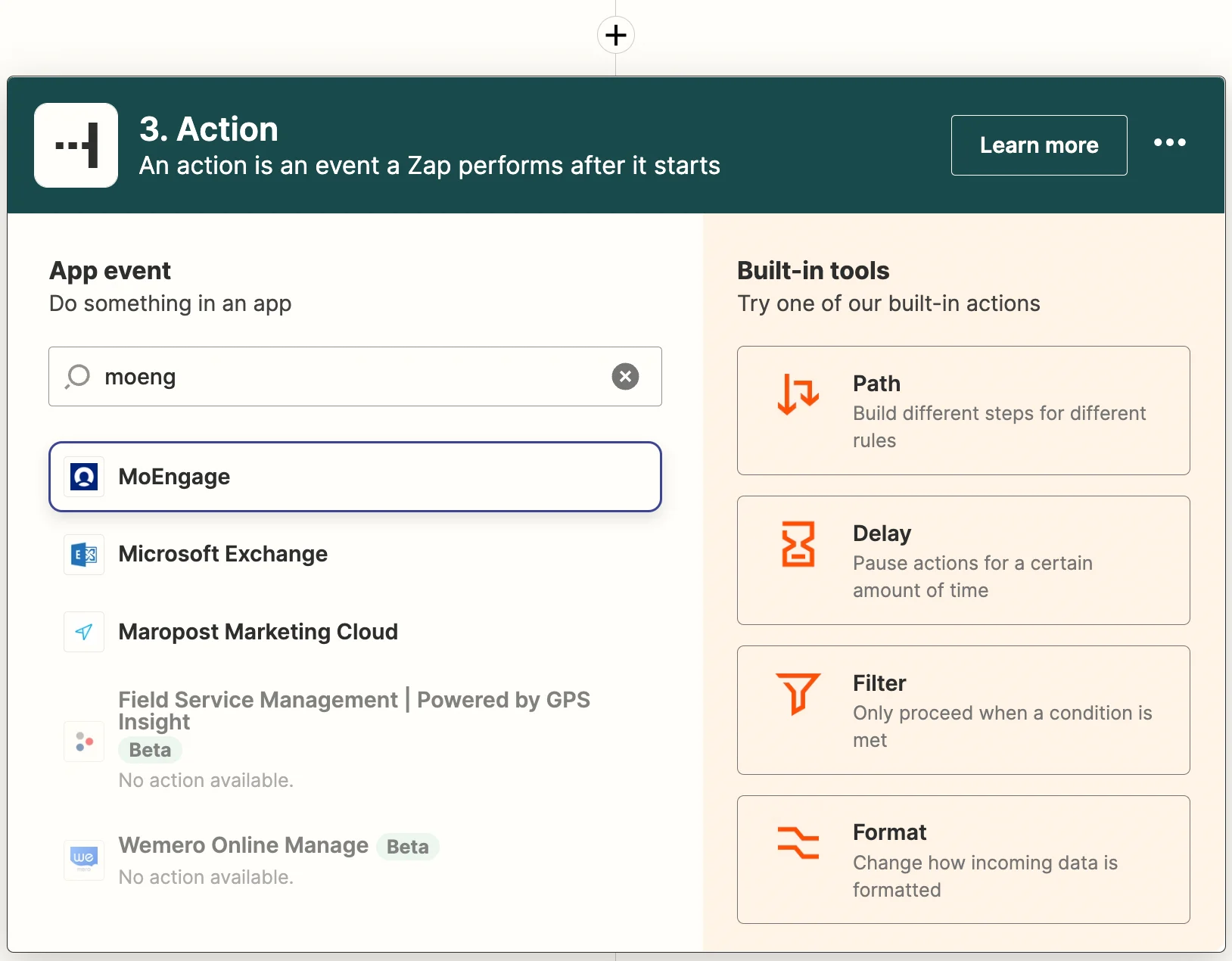
ステップ 4: MoEngage アクションを設定する
- イベントのドロップダウンから「Create or Update User」を選択します。continue をクリックします。
- 前提条件に従っていれば、MoEngage アカウントがすでに一覧に表示されています。そのアカウントを選択するか、新しいアカウントを接続できます。完了したら continue をクリックします。
- 次のステップ「Set up action」では、入力するか前のステップからマッピングするための属性とユーザープロパティのリストが表示されます。詳細はこちらをご覧ください。
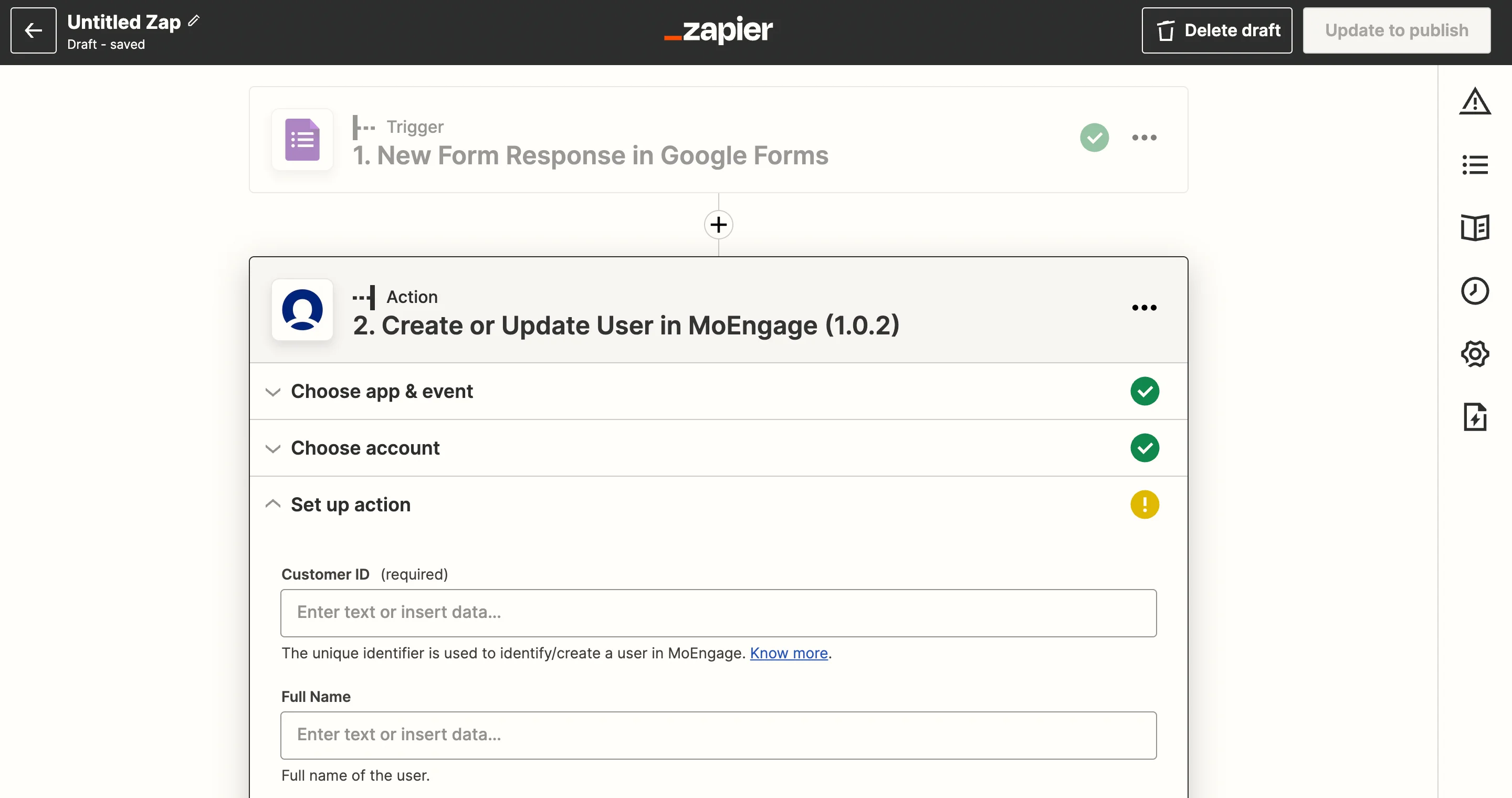
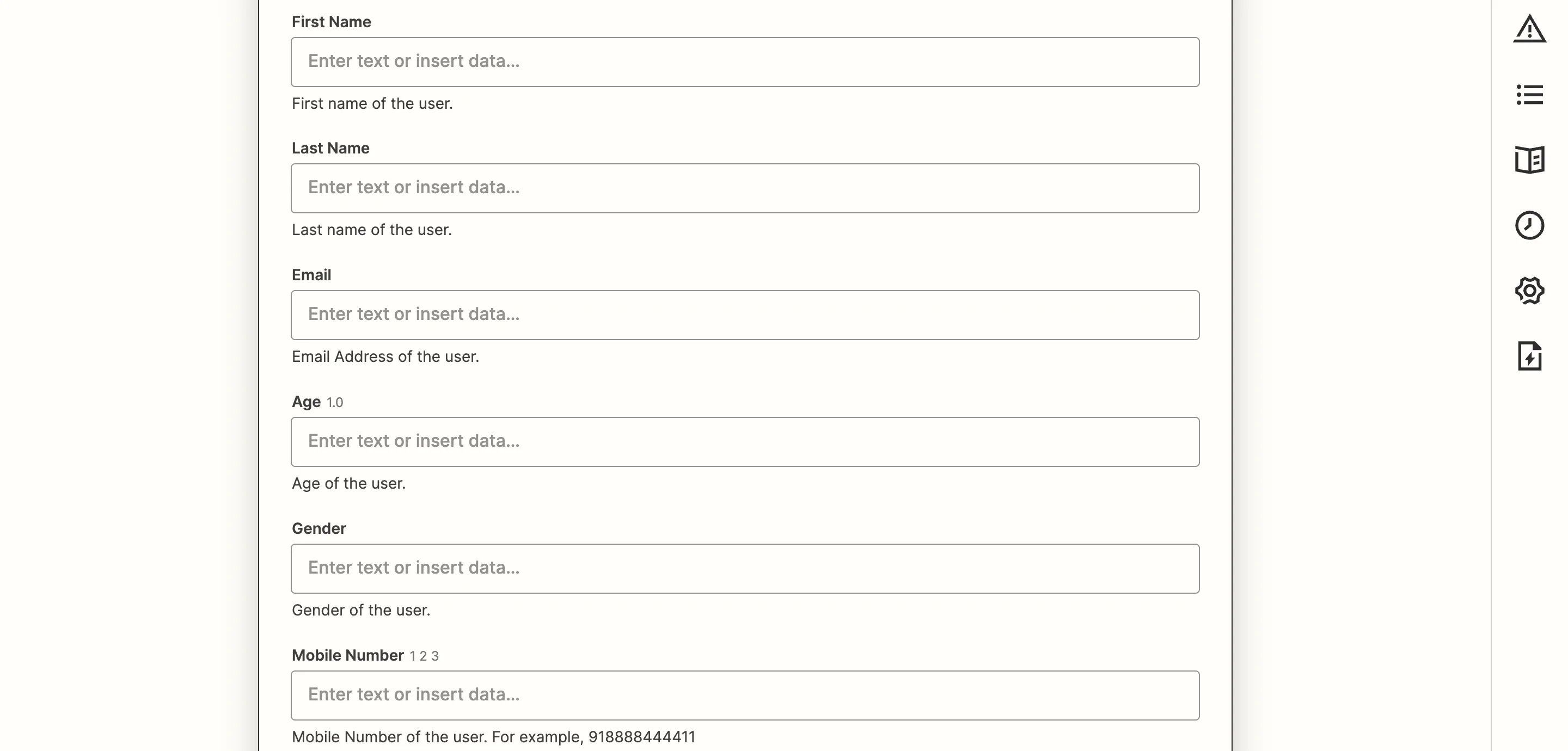
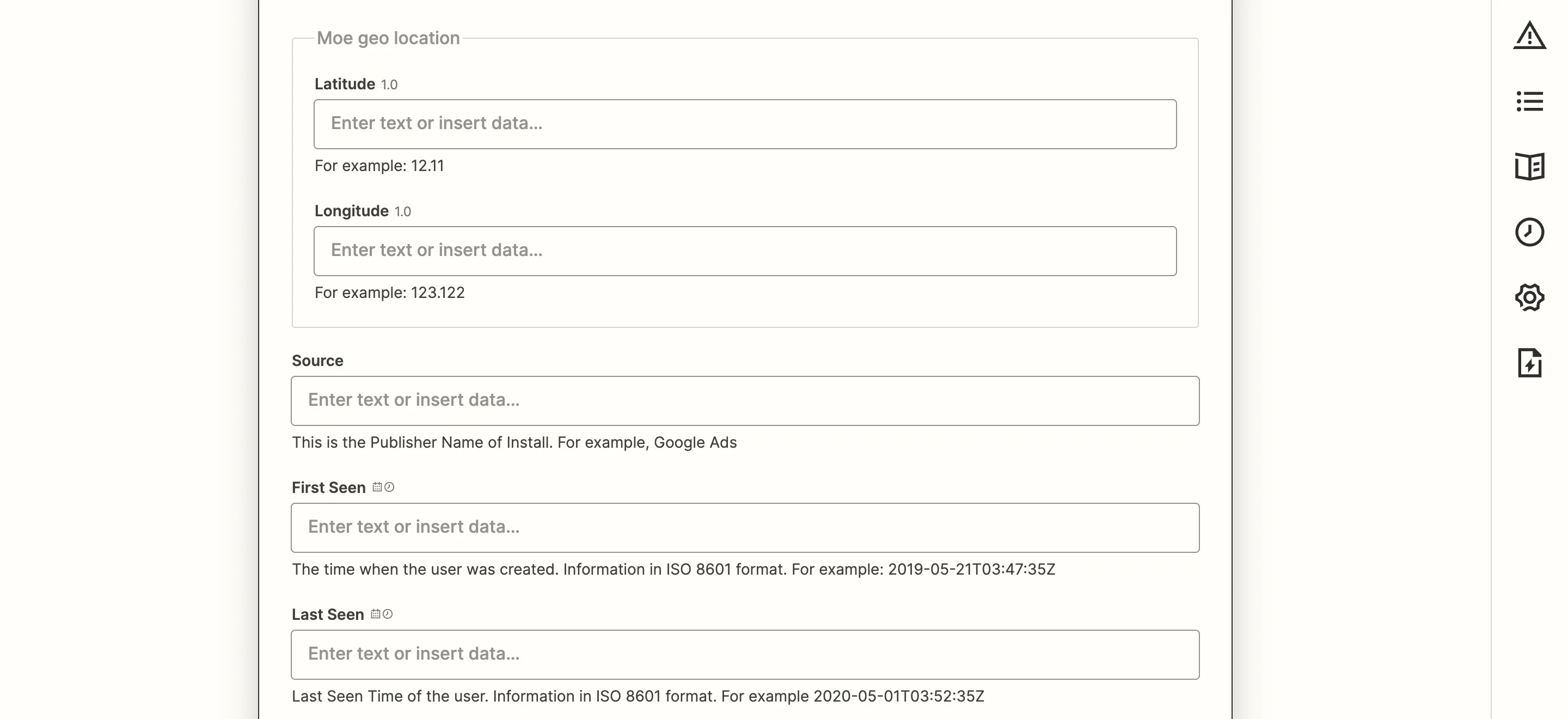
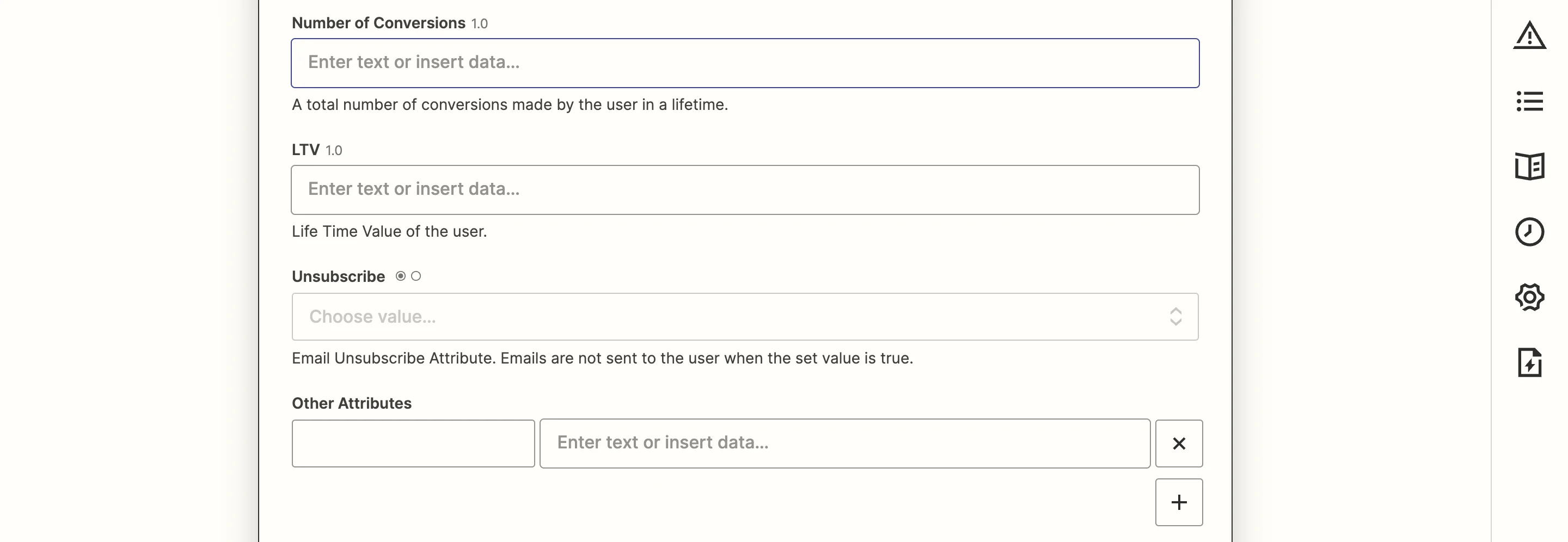
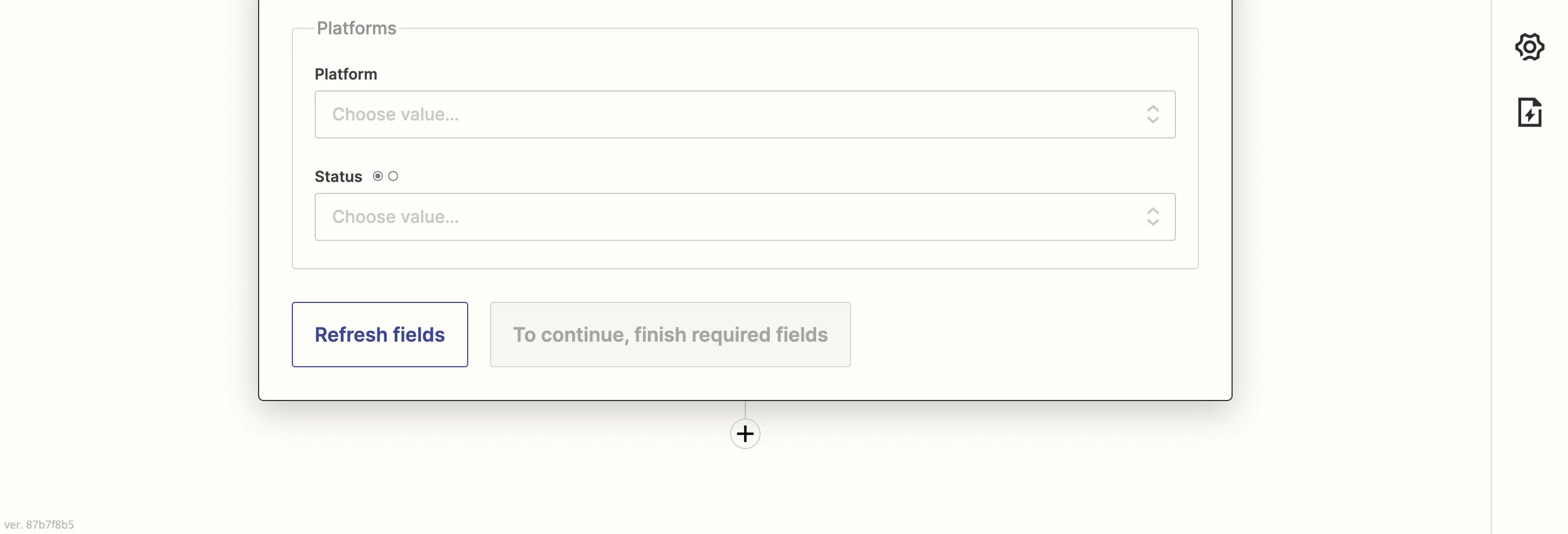
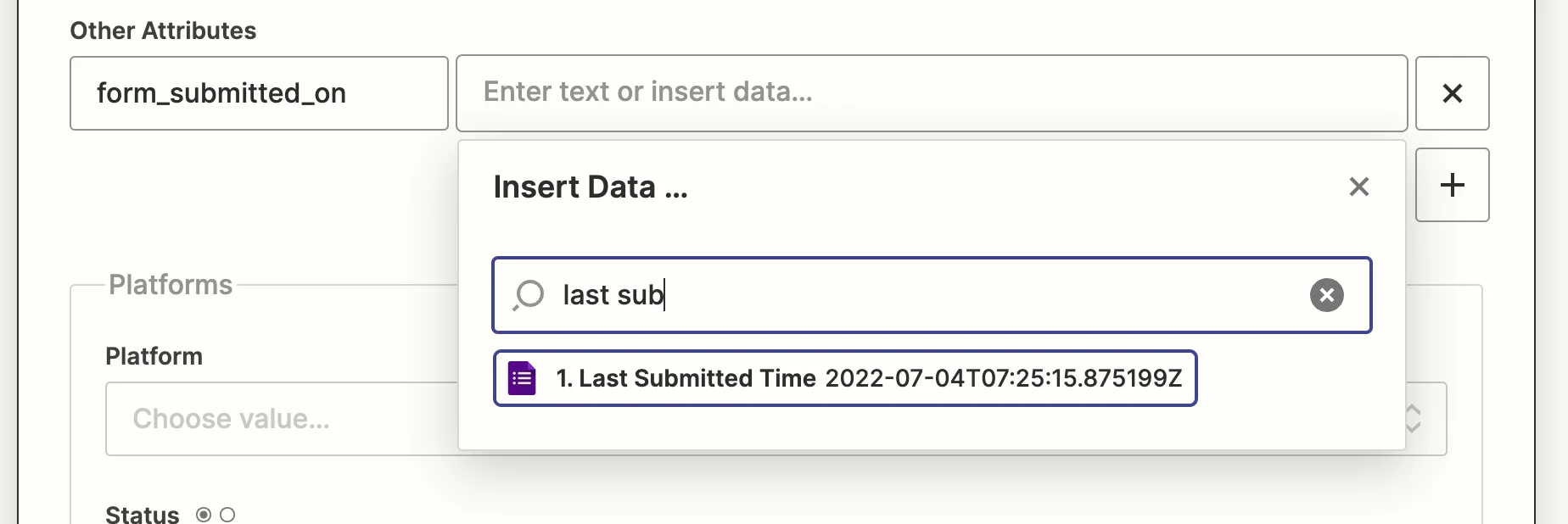

- この設定では、次のようにリンクしています。
Customer ID→Google Forms (Email Address)Other Attributes→form_submitted_on→Google Forms (Last Submitted Time)Other Attributes→another_attribute→"I can also write my own text"- マッピングに問題がなければ、「Continue」をクリックします。
- この設定をテストするオプションが表示されます。
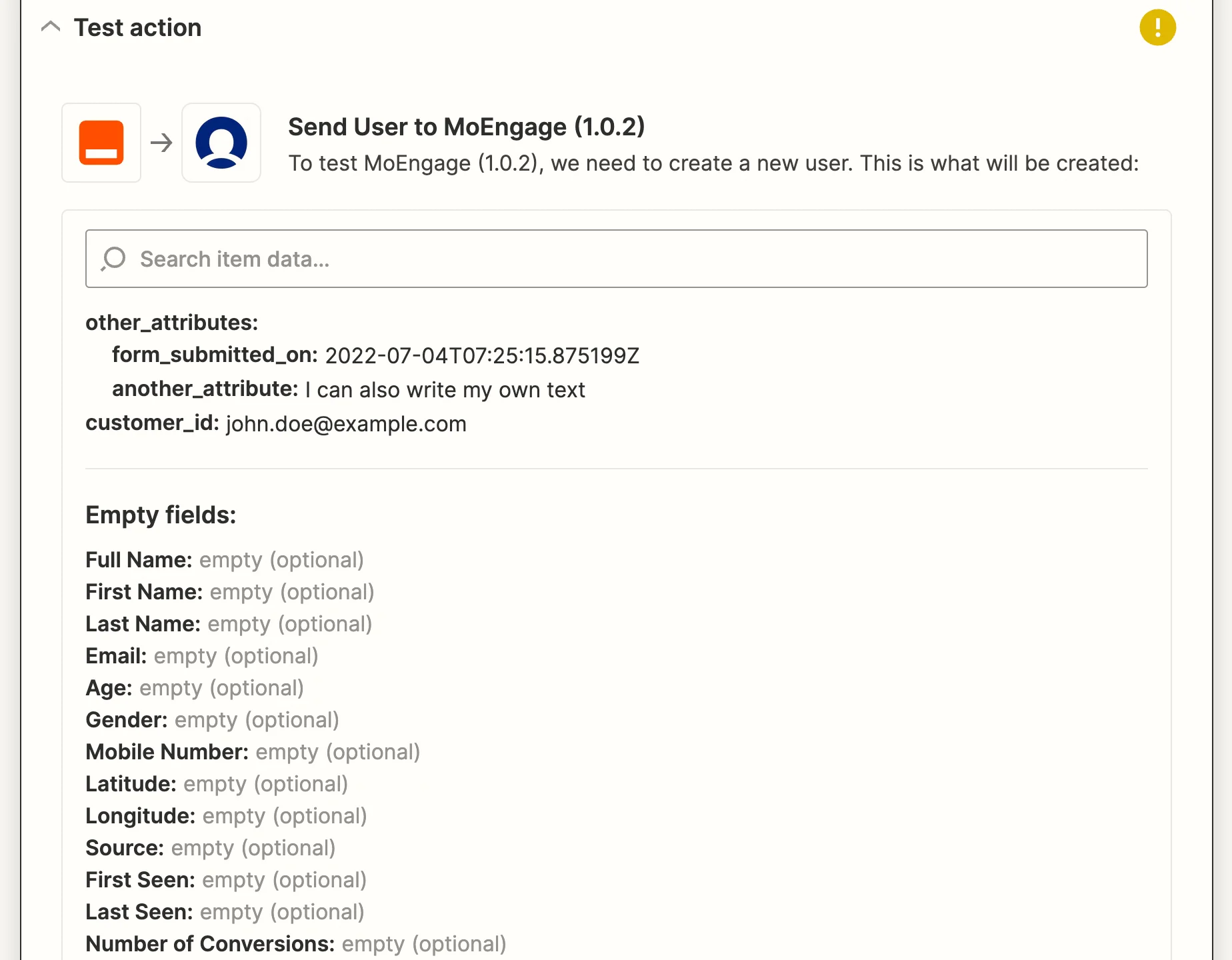
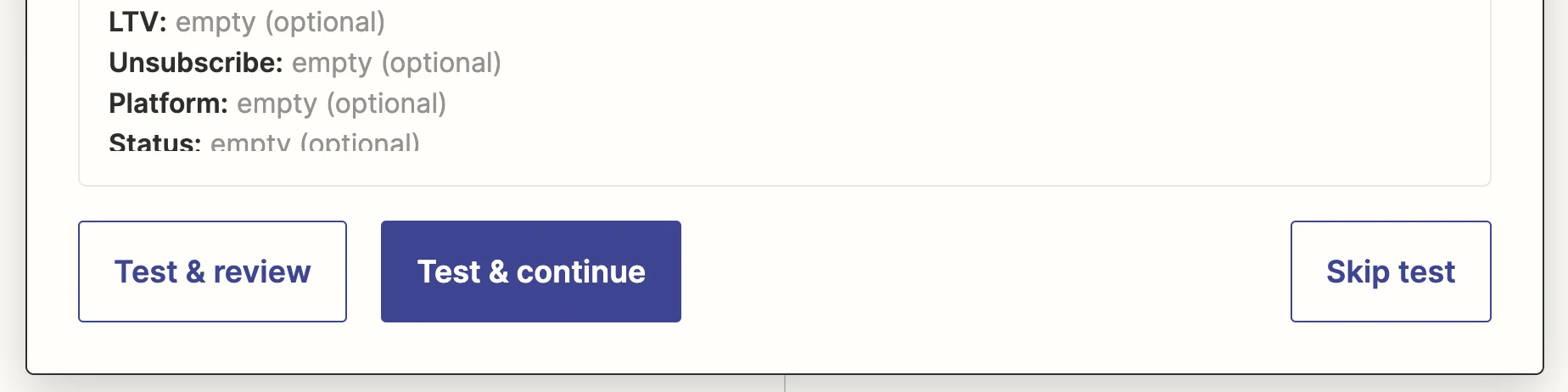
- 「Test & continue」をクリックして、この設定をテストします。
- API 呼び出しが成功すると、「success」が返されます。
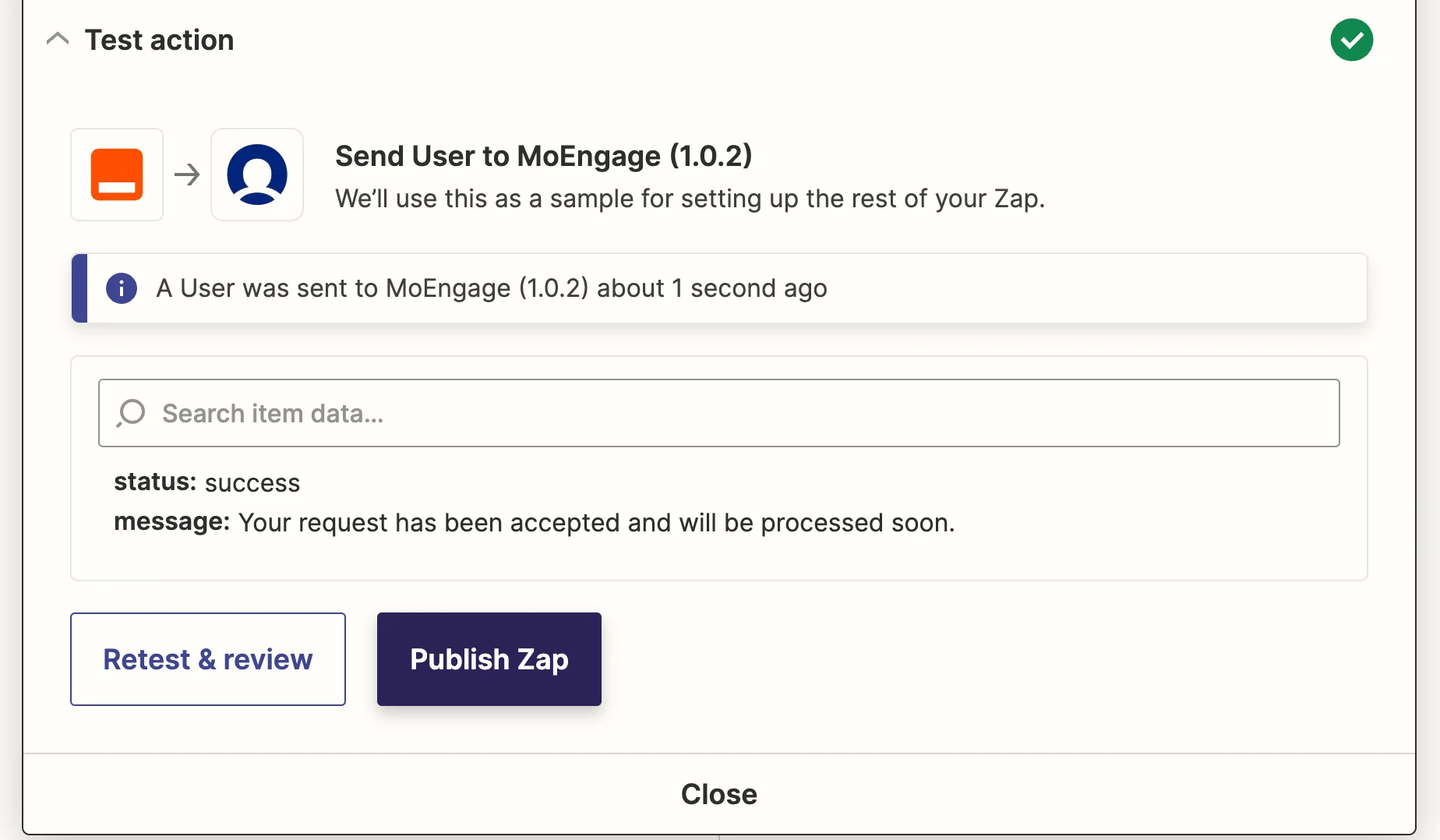
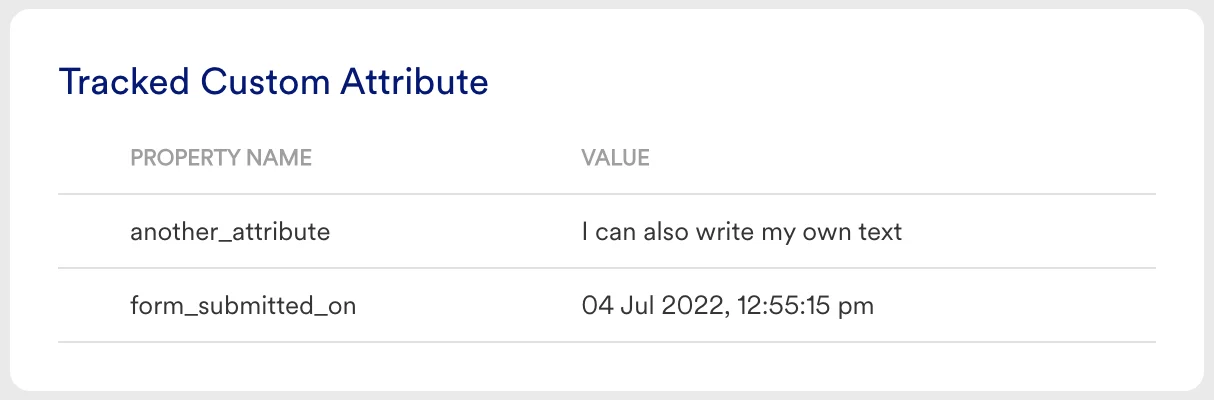
- すべてが正常に動作することを確認したら、「Publish Zap」をクリックします。Google Form に新しい回答が追加されるたびに Zap が実行されます。