はじめに
Meta Conversions連携は、MoEngageとMetaの間に安全なServer-to-Server(S2S)接続を確立します。Cookieの制限や広告ブロッカーなどのブラウザ側の障害の影響を軽減することで、より一貫性のある高精度なデータストリームを確保し、アトリビューションを改善します。 MoEngageは、Metaに対して以下の個別のコネクタをサポートしています。- Meta Web Conversions: MoEngage Web SDKで取得したWebサイトイベント(購入、登録、Add to Cartなど)をMetaのサーバーに直接送信します。
- Meta Offline Conversions: 価値の高いオフラインデータ(店舗での取引、CRMのリード、電話注文など)をMetaに直接同期し、オムニチャネルマーケティングの効果全体を測定します。
ユースケース
Meta ConversionsをMoEngageと連携すると、イベントデータを同期して以下のユースケースに対応できます。- シグナルの回復力: 通常はブラウザのプライバシー設定や広告ブロックソフトウェアによってブロックされる「失われた」コンバージョンを回復します。
- オフラインからオンラインへのアトリビューション: 実店舗での取引とデジタル広告のクリックの間のギャップを埋め、総ROIを測定します。
- 広告費用対効果(ROAS)の最適化: 高品質なリアルタイムデータをMetaの機械学習アルゴリズムに提供し、顧客獲得単価(CPA)を下げて広告配信を改善します。
前提条件
前提条件設定する前に、以下へのアクセス権があることを確認してください。
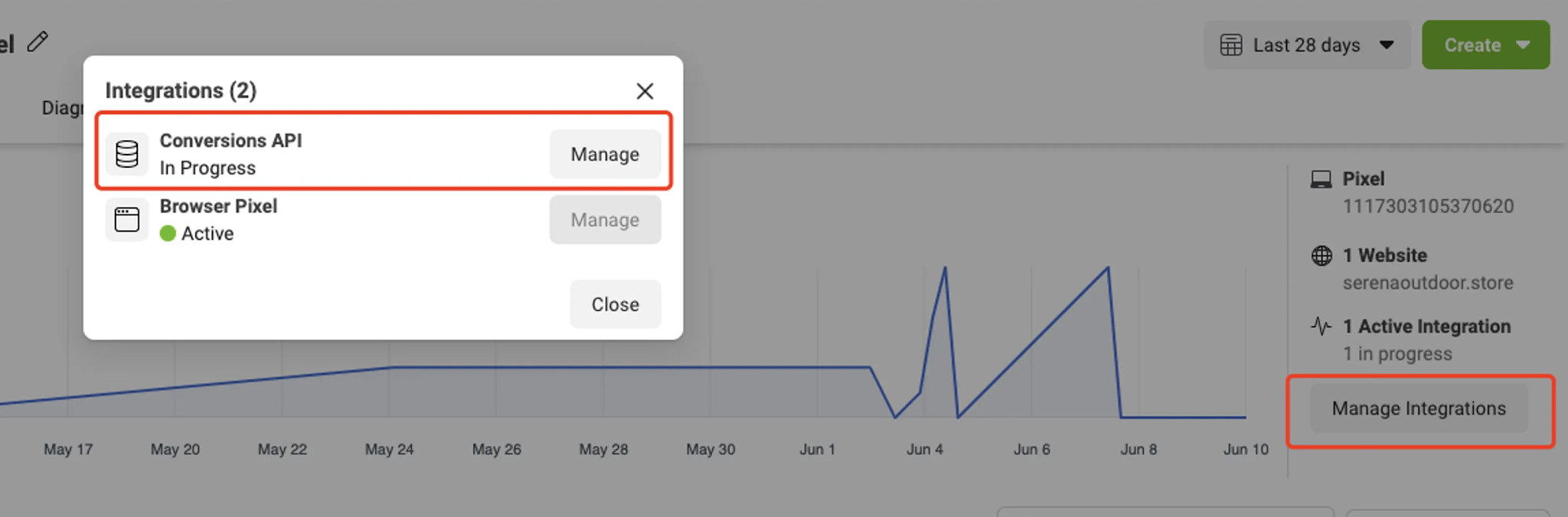
- Pixel ID : Conversions Appを使用するには、Pixel IDを取得する必要があります。Webサイト用にすでにPixelを設定している場合は、ブラウザイベントとサーバーイベントに同じPixel IDを使用することをお勧めします。
- Business Manager : Business Managerも必要です。Business Managerをまだお持ちでない場合は、ヘルプセンターの記事「Business Managerの作成方法」を参照してください。
連携の設定
ステップ1: MetaからPixel IDを取得する
接続する前に、Meta Events ManagerからPixel(Dataset)IDを取得します。1.1. 実装するPixelを選択する
Events Managerで、Data Sources > Datasets and Pixelsに移動します。 データセットを選択し、表示されたPixel IDをコピーします。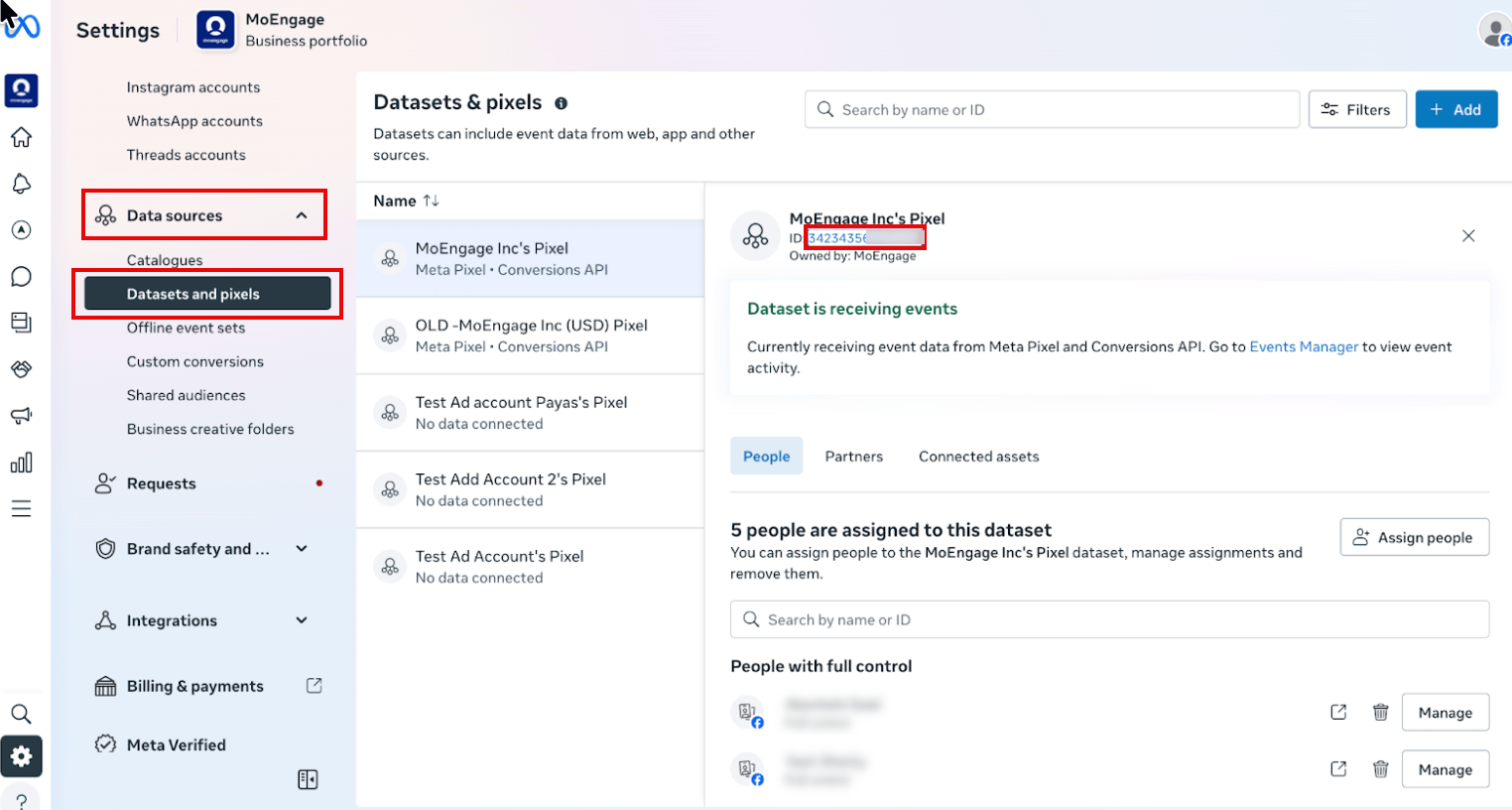
1.2. Settingsタブを選択する
Pixelを選択したら、Settingsタブに移動して設定オプションにアクセスします。
ステップ2: Meta Events Managerからアクセストークンを生成する
Events Manager内で、以下の手順に従います。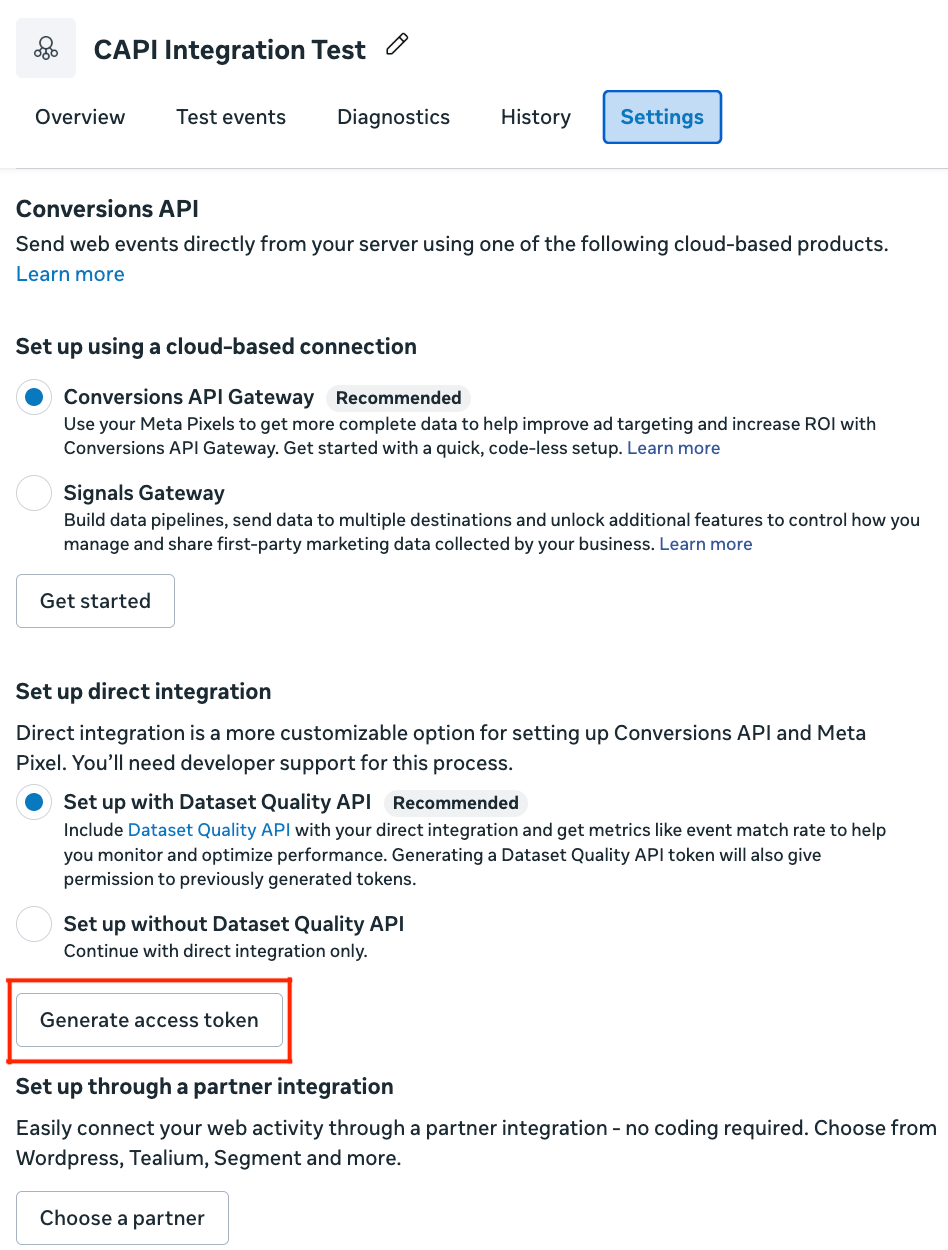
キャンペーンの設定
設定する連携タイプを選択します。Web ConversionsとOffline Conversionsはどちらも同じ認証情報を必要としますが、追跡するコンバージョンイベントの種類が異なります。- Web Conversions
- Offline Conversions
ステップ1: App MarketplaceでMeta Web Conversionsを接続する
App MarketplaceでMeta Web Conversionsを接続するには、以下の手順を実行します。- MoEngage UIの左側のナビゲーションメニューで、App Marketplaceをクリックします。
- App Marketplaceページで、Meta Conversionsを検索します。
- Meta Conversionsタイルをクリックします。
- Meta Conversionsページで、Integrateタブをクリックします。
- (
 )下矢印キーをクリックし、Track Web Conversionsをクリックします。
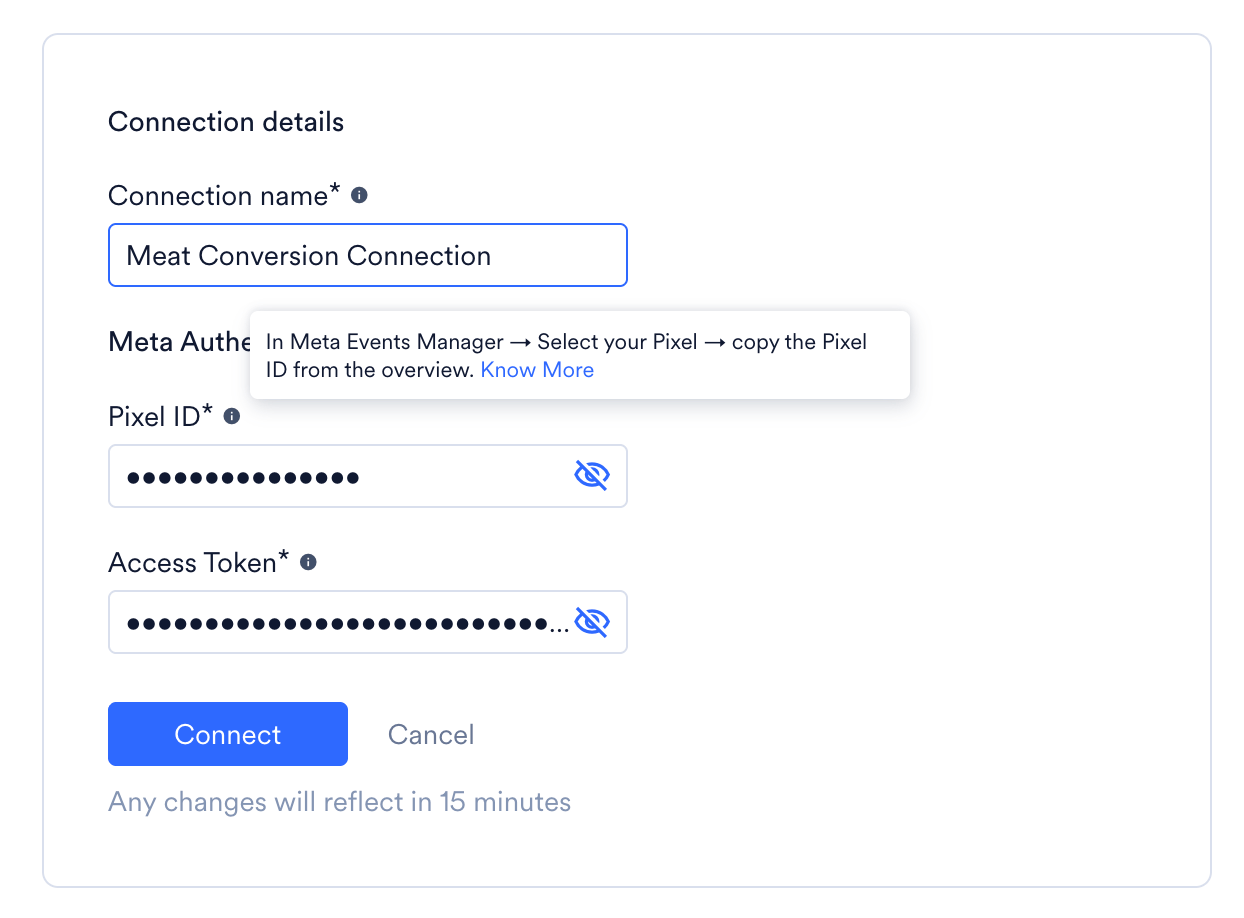
 - 以下の詳細を入力します。
- Connectをクリックして接続を保存します。
ステップ2: Meta Web Conversionsキャンペーンを作成する
Meta Web Conversionsキャンペーンを作成するには、以下の手順を実行します。- MoEngage UIの左側のナビゲーションメニューで、Engageをクリックし、Campaignsをクリックします。
- All campaignsページで、+ Create campaignをクリックします。
- Create campaignダイアログボックスのConnected Appsで、Meta Conversionsをクリックし、最も適切な配信タイプをクリックします。
- ステップ1(Target Users)で、オーディエンスを選択します。
- ステップ2(Content)で、コネクタ(Track Web Conversions)と作成した接続を選択します。
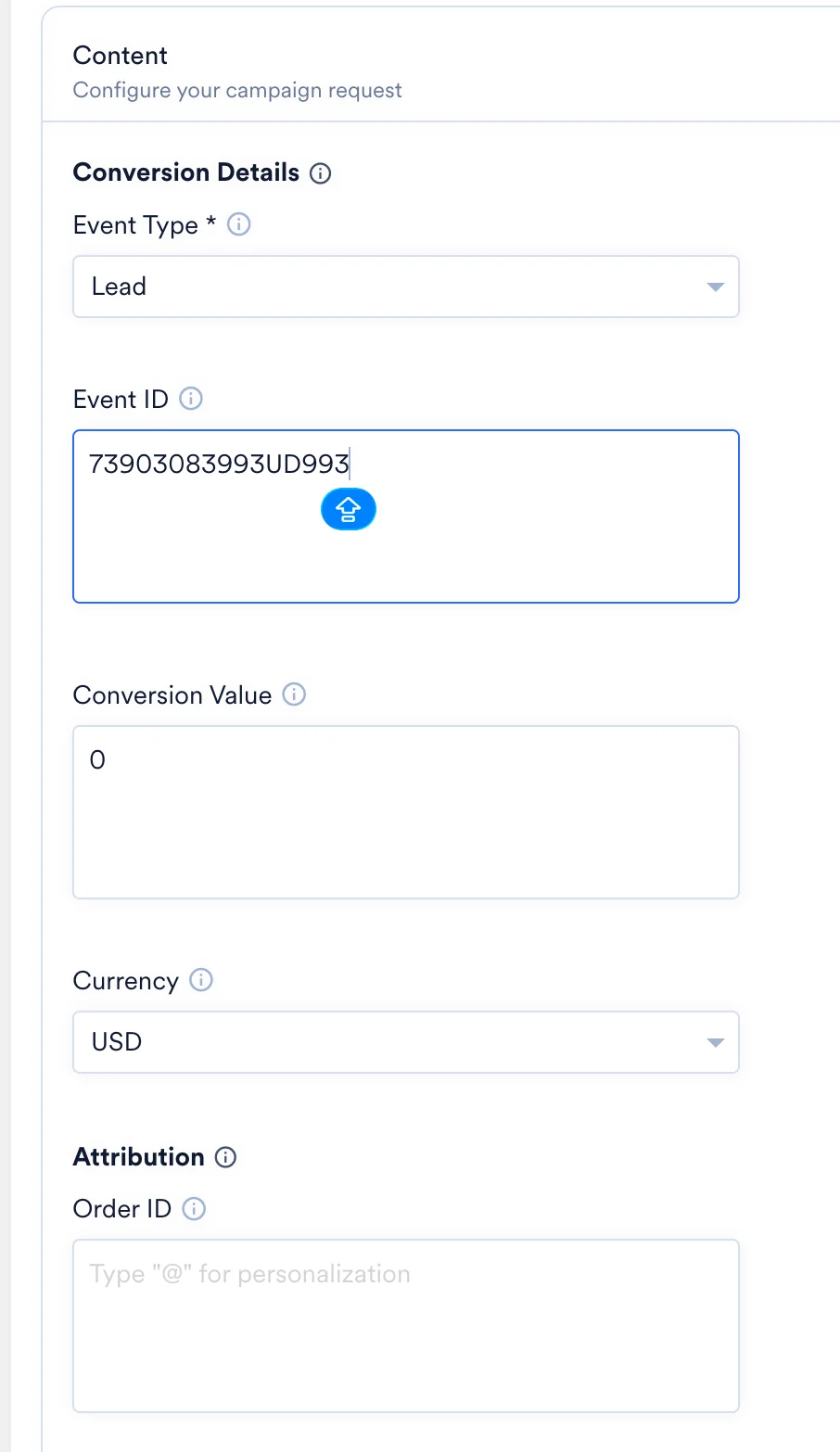
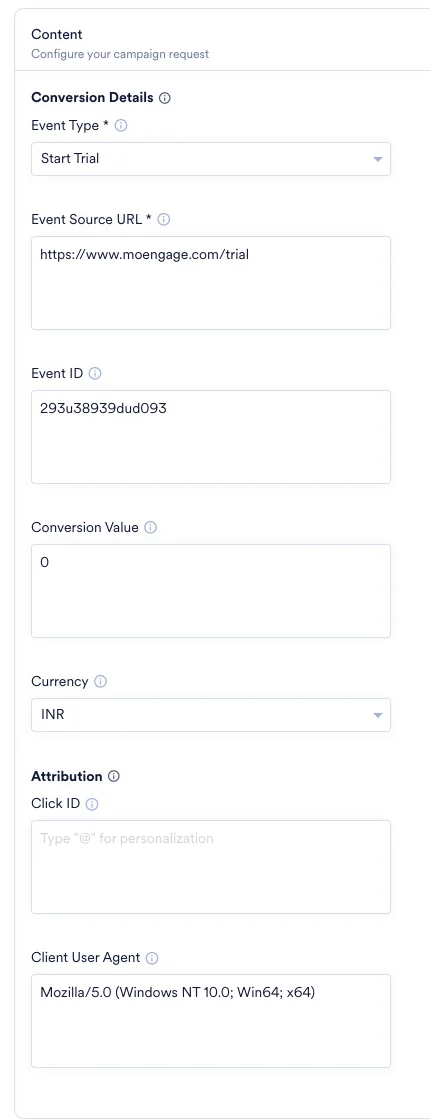
- Conversion Detailsで、以下のフィールドを設定します。
注意: メールアドレスと電話番号のフィールドには、標準のMoEngageユーザー属性が自動的に入力されます。これらはユーザーのプライバシーを保護するため、送信前にSHA-256を使用して自動的にハッシュ化されます。
-
これでキャンペーンをテストして送信する準備が整いました。Test機能を使用して、コネクタの設定をテストすることもできます。

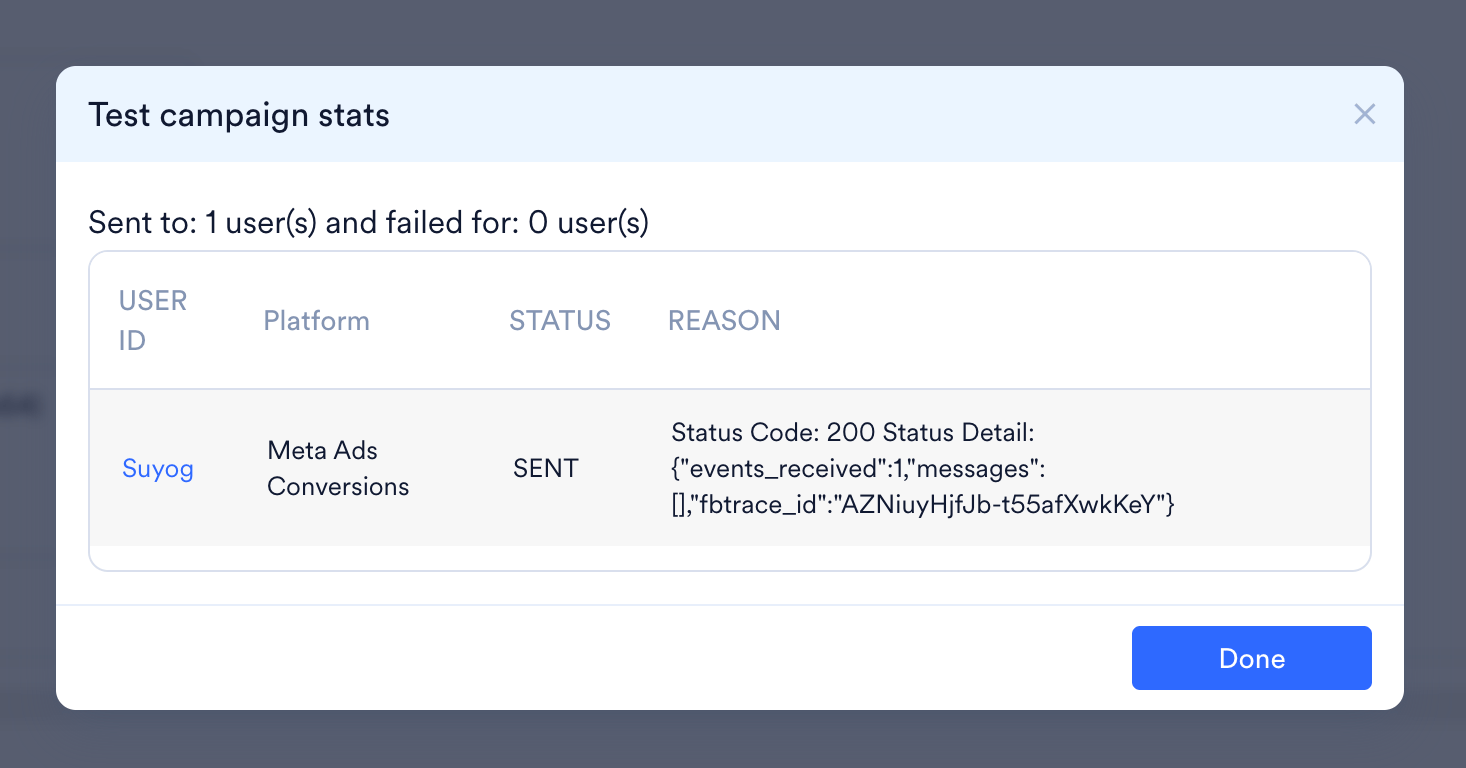
- 以下のようなメッセージが表示されれば、設定は完了です。
-
キャンペーンを公開します。