

はじめに
MoEngageとOpenAI Ads Conversionsの連携は、安全なサーバー間(S2S)接続を確立します。Cookieの制限、Intelligent Tracking Prevention(ITP)、広告ブロッカーなどのブラウザ側の障害を回避することで、クライアント側のトラッキングでは見逃されがちなコンバージョンを取得します。 MoEngageは、MoEngage App MarketplaceのOpenAI Ads Conversionsアプリを通じて、OpenAI向けの単一のオムニチャネルコネクタを提供しています。Webサイト、モバイルアプリ、実店舗など、すべての環境で取得したコンバージョンイベントをOpenAI Ads Managerに直接送信します。ユースケース
OpenAI Ads ConversionsをMoEngageと連携すると、イベントデータを同期して以下のユースケースに対応できます。- シグナルの回復力: 通常はブラウザのプライバシー設定や広告ブロッカーによってブロックされる「失われた」コンバージョンを回復します。
- リアルタイムのアトリビューション: サーバー側のシグナルをOpenAIに直接送信し、クリックスルーおよびビュースルーのアトリビューションの精度を向上させます。
- 広告費用対効果(ROAS)の最適化: リアルタイムのコンバージョンデータをOpenAIに送信し、広告配信、オーディエンスマッチング、顧客獲得単価(CPA)を改善します。
- マルチソーストラッキング: あらゆるチャネルからの購入、サブスクリプション、サインアップ、予約、カスタムイベントを取得し、広告クリックにアトリビューションします。
- コンバージョンレポート: OpenAI Ads Managerでコンバージョンの量と価値をレポートし、投資収益率を測定します。
前提条件コネクタを設定する前に、以下を用意してください。
- OpenAI Ads Managerへのアクセス: ステップ1: OpenAI Ads Managerで認証情報を生成するでPixel IDを取得し、APIキーを生成する権限を持つアカウント。
- Connected Channelsアドオン: OpenAI Ads ConversionsはConnected Channelsアドオンの一部です。アカウントで有効にするには、担当のMoEngage CSM(カスタマーサクセスマネージャー)にお問い合わせください。
連携
ステップ1: OpenAI Ads Managerで認証情報を生成する
接続を確立するには、OpenAI Ads ManagerでPixel IDを取得し、APIキーを生成します。ステップ1.1: Pixel IDを取得する
Pixel IDを取得するには、以下の手順を実行します。- OpenAI Ads Managerアカウントにログインします。
- 左側のナビゲーションメニューで、Settings > General > Manage conversion keysに移動します。
- 右上隅にあるCreateをクリックし、Data Sourceを選択します。
- Data Source Nameボックスに、データソースの名前を入力します。
- Typeリストで、Webを選択します。
-
Createをクリックします。
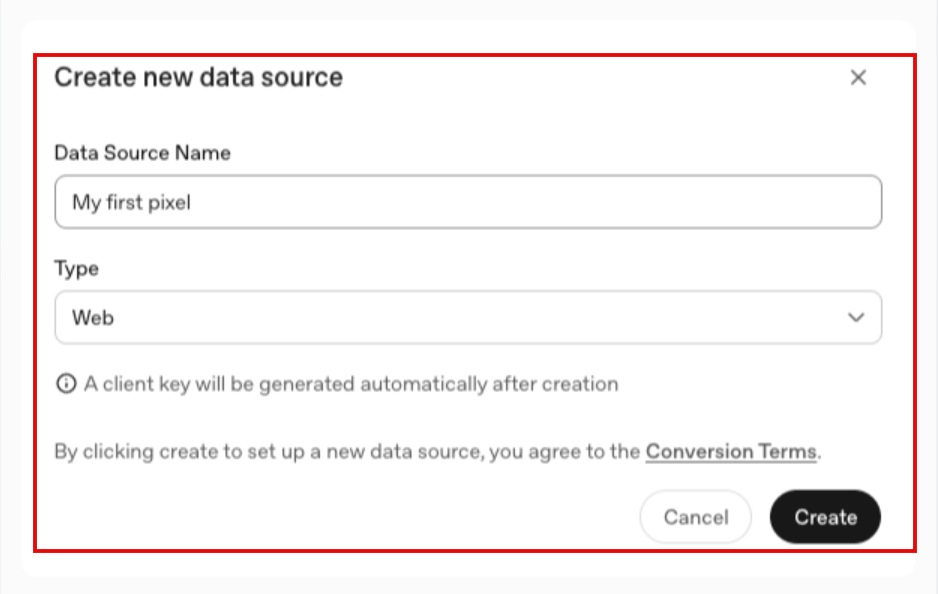
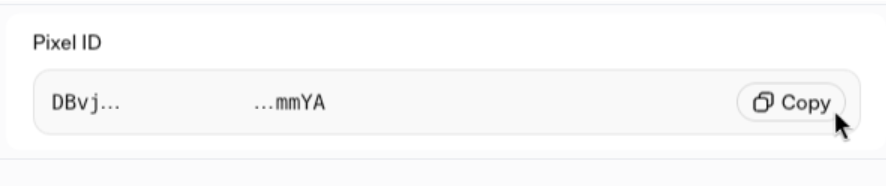
ステップ1.2: Conversions APIキーを生成する
Conversions APIキーを生成するには、以下の手順を実行します。- OpenAI Ads Managerで、Settings > General > Manage conversion keysに移動します。
- 右上隅にあるConversion keysをクリックします。
- Create new keyをクリックします。
- Nameボックスに、キーの名前を入力します。
-
Createをクリックします。
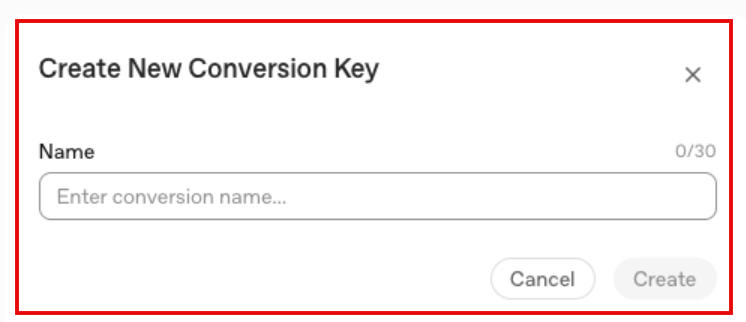
アクセストークンは安全な場所に保存してください。ダイアログボックスを閉じると取得できなくなるため、紛失した場合は新しいキーを生成する必要があります。
ステップ1.3: OpenAI Ads Managerでコンバージョンイベントを作成する
OpenAI Adsでは、MoEngageが送信するイベントが反映される前に、Ads Managerで各コンバージョンイベントを作成する必要があります。MoEngageからイベントが正しく送信されていても、OpenAI Ads Managerに対応するコンバージョンイベントが存在しない場合、レポートには表示されません。 追跡するイベントごとに、以下の手順を実行します。- OpenAI Ads Managerアカウントにログインします。
- 左側のナビゲーションメニューで、Settings > General > Manage conversion keysに移動します。
- Conversion Eventsタブをクリックします。
- 右上隅にあるCreateをクリックし、Conversion Eventを選択します。
- Base Eventリストで、追跡するイベントを選択します。
- コンバージョンイベントの名前を入力します。
- Data sourceで、ステップ1.1: Pixel IDを取得するセクションで作成したデータソースを選択します。
- Createをクリックします。
ステップ2: App MarketplaceでOpenAI Ads Conversionsを接続する
App MarketplaceでOpenAI Ads Conversionsを接続するには、以下の手順を実行します。- MoEngage UIの左側のナビゲーションメニューで、App Marketplaceをクリックします。
- 検索ボックスに「OpenAI Ads Conversions」と入力します。
- Search resultsで、OpenAI Ads Conversionsタイルをクリックします。
- Integrateタブをクリックします。
- + Add integrationをクリックします。
-
以下の詳細を入力します。
-
Testをクリックして接続を検証し、保存します。
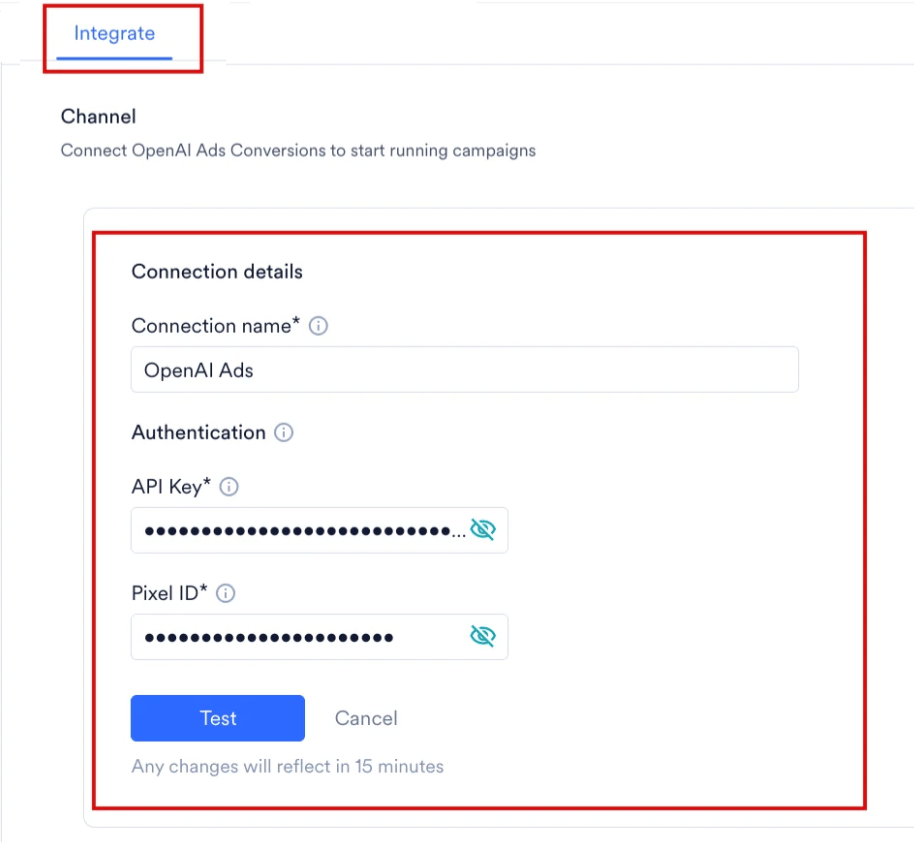
接続への変更がキャンペーンに反映されるまで、最大15分かかります。
ステップ3: OpenAI Ads Conversionsキャンペーンを作成する
OpenAI Ads Conversionsキャンペーンを作成するには、以下の手順を実行します。- MoEngage UIの左側のナビゲーションメニューで、+ Create Newをクリックし、Campaignをクリックします。
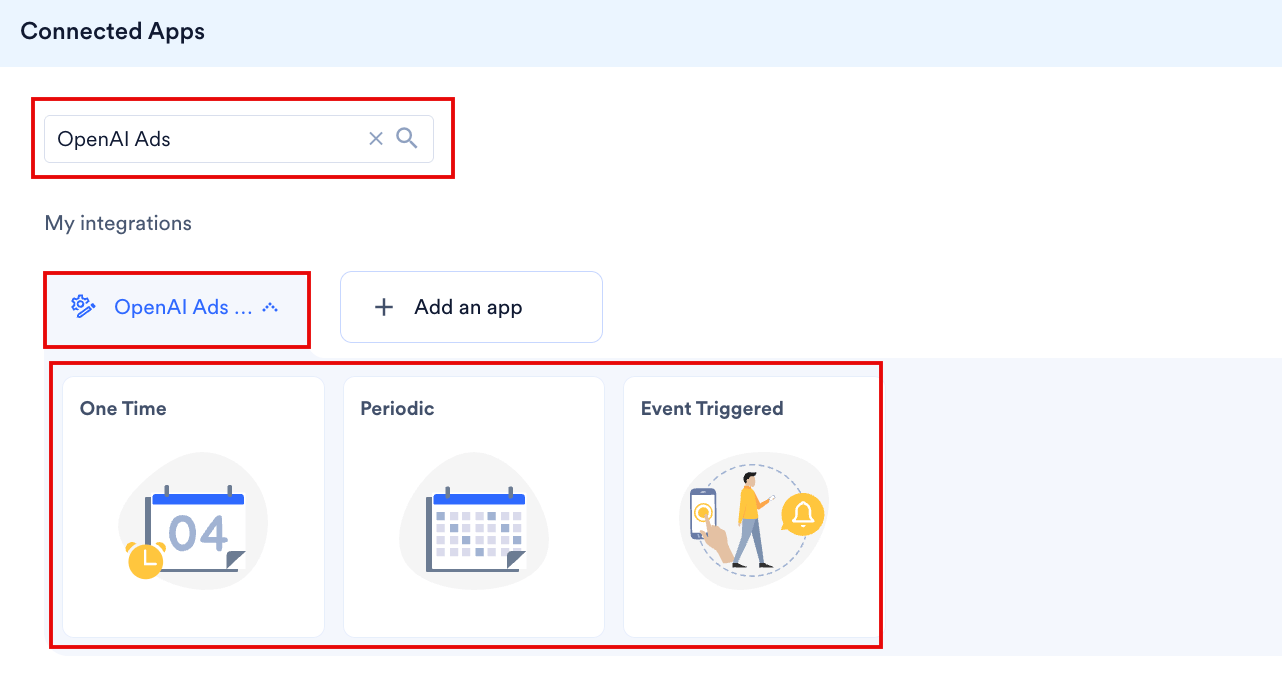
- Connected Appsで、See allをクリックします。
- Connected AppsダイアログボックスでOpenAI Adsを検索し、OpenAI Ads Conversionsタイルをクリックします。
-
必要な配信タイプ(One Time、Periodic、またはEvent Triggered)をクリックします。
- Step 1(Target users)で、オーディエンスを選択します。
- Step 2(Content)のSelect connectorで、ConnectorリストからTrack OpenAI Ad Conversionsを選択し、Connectionsリストから接続を選択します。
-
Conversion Goalsで、以下を入力します。
Action Sourceによってオムニチャネルトラッキングが可能になり、アプリでのインタラクション、Webサイトへの訪問、実店舗での購入にコンバージョンをアトリビューションできます。任意のテキストボックスに
@と入力すると、ユーザー属性またはイベント属性を使用して値をパーソナライズできます。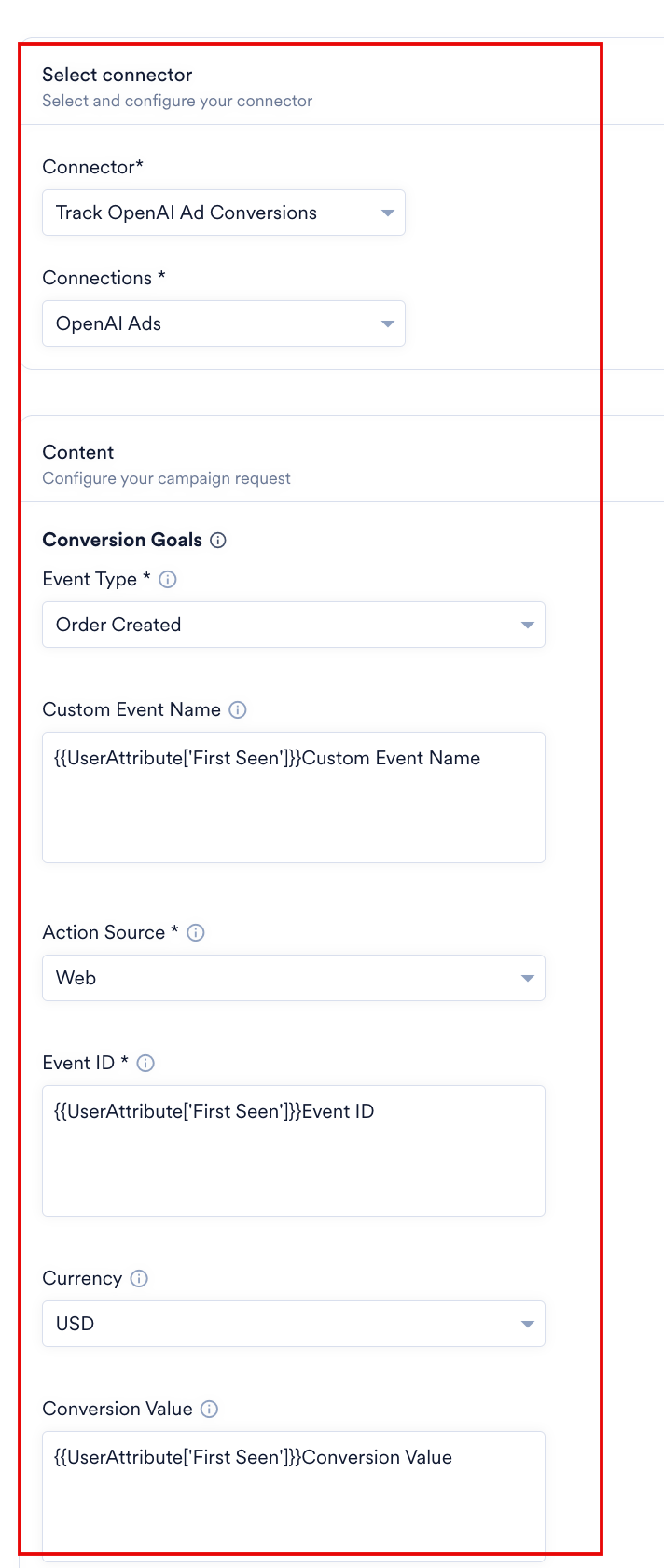
-
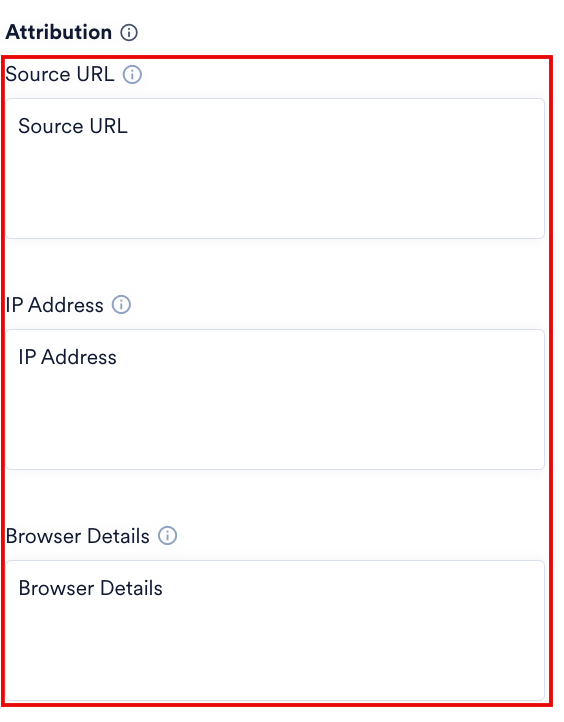
Attributionで、以下を入力します。
Webコンバージョンのクリックスルーアトリビューションの精度が向上するため、可能な限りSource URLを含めてください。
-
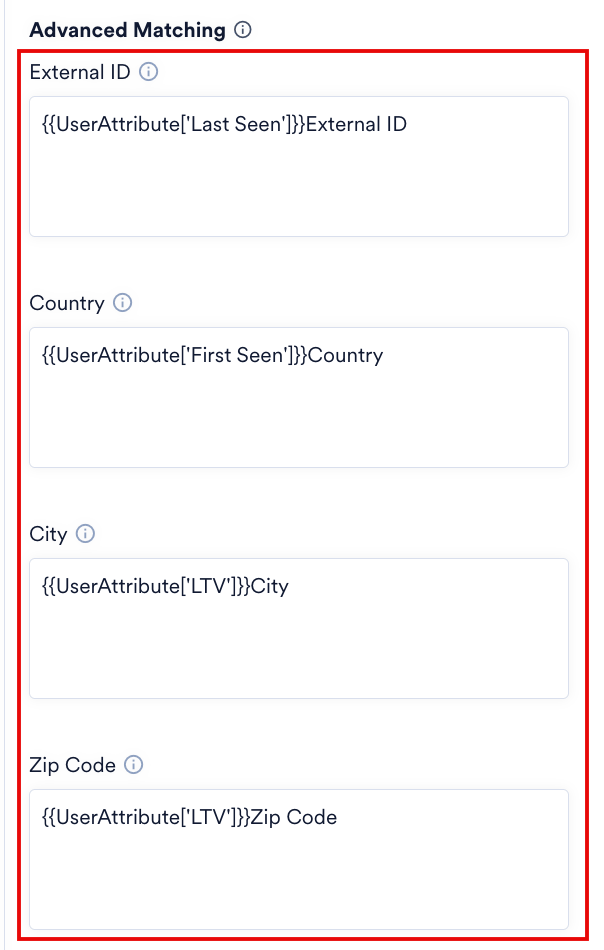
Advanced Matchingで、以下を入力します。これらの識別子は、OpenAIがコンバージョンを特定のユーザーに関連付けるのに役立ちます。MoEngageは、送信前に個人を特定できる情報(PII)を正規化し、SHA-256でハッシュ化します。
MoEngageはメールアドレスを独自に送信するため、メールアドレスが登録されていないユーザーについては、これらの識別子を少なくとも1つマッピングしてください。マッチングシグナルがまったくないコンバージョンは、広告にアトリビューションできません。ユーザーのメールアドレスは標準属性から自動的に取得されるため、フィールドとしては表示されません。MoEngageは、エイリアスとピリオドを除去し、文字列を小文字に変換してから、SHA-256ハッシュ化を適用して送信します。
-
Event DataのConversion Event Dataブロックで、Keyボックスにキーを入力し、隣接するボックスにその値を入力します。追加のペアごとに**+ New KV Pair**をクリックします。
amountキーとcurrencyキーは、個々のアイテムの価値を設定します。Conversion GoalsのCurrencyフィールドとConversion Valueフィールドは、コンバージョンイベント自体の価値を設定するため、この2つは別のものです。
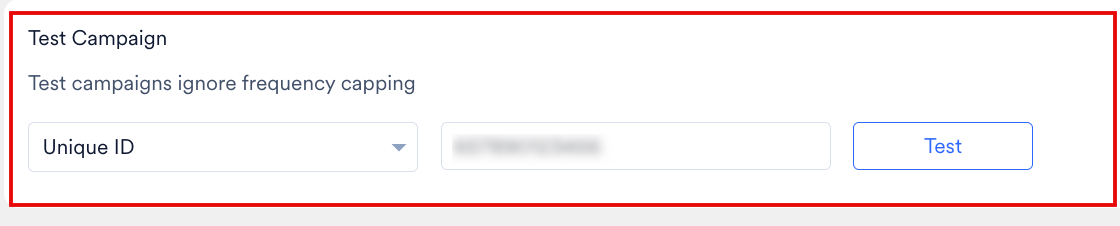
- Test Campaignで、識別子のタイプを選択し、テストユーザーの値を入力して、Testをクリックします。
-
Nextをクリックし、Step 3(Schedule and Goals)を設定して、キャンペーンを公開します。
カスタムイベント
OpenAIの標準分類以外のコンバージョンを追跡するには、以下の手順を実行します。- Conversion Goalsで、Event TypeリストからCustomを選択します。
- Custom Event Nameボックスに、小文字、数字、アンダースコア、ダッシュを使用して1~64文字の名前を入力します。スペースはサポートされていません。
- Event Dataで、イベントに適用されるキーをマッピングします。
video_completed、ebook_downloaded、webinar_registeredがあります。
サポートされるコンバージョンイベント
MoEngageは、OpenAIの標準イベント分類への直接マッピングをサポートしています。Event Typeリストで追跡するイベントを選択します。サポートされるイベントの完全なリストと、各イベントが受け付けるデータについては、OpenAIドキュメントのSupported Eventsを参照してください。Order Createdがデフォルトのイベントタイプです。ファネル上部の目標をターゲットにする場合は、キャンペーン設定でEvent Typeを調整してください。
使用上の制約
- 金額の形式: コンバージョン値は、通貨の最小単位の整数で送信します。たとえば、$42.00 USDは
4200、€29.99 EURは2999、£1.50 GBPは150、¥100 JPYは10000です(JPYには小数の補助単位がないため)。コンバージョン値を送信する場合は、必ずCurrencyフィールドを設定してください。 - 重複排除の衛生管理: 取引IDや注文IDなど、一意のEvent IDをマッピングします。OpenAIはEvent IDの最初の発生のみを記録し、重複を無視するため、過大なレポートを防止できます。
- ユーザーマッチングとプライバシー: MoEngageは個人を特定できる情報(PII)をネイティブに正規化し、SHA-256でハッシュ化するため、生の値をコネクタに直接渡してください。
- タイムスタンプの精度: イベントのタイムスタンプは過去7日以内である必要があり、10分以上先の未来にすることはできません。タイムスタンプを省略した場合、MoEngageは現在のタイムスタンプを入力します。
- レート制限とバッチ処理: OpenAI Conversions APIは、1リクエストあたり最大1,000件のイベントのバッチを受け付けます。バッチ内の1つのイベントがスキーマ検証に失敗すると、バッチ全体が失敗するため、すべてのイベントのデータの整合性を確認してください。
よくある質問
同じキャンペーンで複数のチャネルからイベントを送信できますか?
同じキャンペーンで複数のチャネルからイベントを送信できますか?
はい。各イベントに適切なAction Sourceを割り当てると、OpenAIがチャネル全体でコンバージョンをアトリビューションします。
同じEvent IDを2回送信するとどうなりますか?
同じEvent IDを2回送信するとどうなりますか?
OpenAIはEvent IDに基づいてイベントの重複を排除します。最初に受信したインスタンスのみが記録され、以降の同一IDは無視されます。
アイテムごとの収益を追跡できますか?
アイテムごとの収益を追跡できますか?
はい。Conversion Valueに全体の値を設定し、Conversion Event Dataブロックにアイテム固有の詳細を追加します。サイズや色などのアイテム属性には
variant_dictキーを使用します。複数アイテムの注文はどのように処理すればよいですか?
複数アイテムの注文はどのように処理すればよいですか?
Conversion Valueに注文の合計金額を設定し、複数単位のアイテムには
item_quantityを使用します。複雑な複数製品の注文の場合は、個々のアイテムイベントを送信するか、単一のバンドル識別子の下にグループ化します。