

MoEngage × Intercom
MoEngage と Intercom の統合により、企業はシームレスなデータ同期を通じてユーザーエンゲージメントとサポートの取り組みを強化できます。この統合により、次のことが可能になります。- Intercom から MoEngage に、リード、ユーザー、および関連する企業データを同期する。
- チケットの状態更新や会話属性などのサポートアクティビティを、MoEngage の行動イベントとしてインポートする。
- 包括的なユーザープロファイリングのために、カスタム属性とタグを取得する。
- サポートのインタラクションやユーザーライフサイクルイベントに基づいてキャンペーンをトリガーする。
ユースケース
Intercom を MoEngage と統合すると、次のユースケースを実現できます。- リードとユーザーデータの同期: Intercom で新しく作成されたリードとユーザーを MoEngage に自動的に同期し、ターゲットを絞ったマーケティングキャンペーンに活用します。
- サポート主導のエンゲージメントのトリガー: Intercom でチケットが作成された瞬間に、リードまたはユーザーのデータを MoEngage に送信し、コンテキストに沿ったフォローアップキャンペーンをトリガーします。
- チケットの状態に基づくキャンペーンの自動化: チケットの状態が更新される(例: 解決済み、クローズ、エスカレーション)たびにデータを MoEngage に送信し、満足度調査、アップセルオファー、再エンゲージメントメッセージをタイムリーに送信します。
同期モジュール
次の表は、各モジュールのデフォルトの同期タイプを示しています。企業情報 - Companies モジュールもサポートされています。データを常に最新の状態に保つため、関連する企業情報はそれぞれ Users および Leads のレコードと同期されます。
統合
開始する前に、次の要件を満たしていることを確認してください。
- Workflow による統合方法の場合: Intercom の Advanced プラン以上が必要です。
- Series による方法の場合: Series(Intercom の有料アドオン)が有効になっている必要があります。
方法 1: Intercom Workflows を使用する
Workflows は、Conversation Created や Ticket Resolved などのトリガーに基づいてリアルタイムでデータを同期するのに最適です。次のとおり、基本的なデータ同期のためのシンプルなアプローチと、データエンリッチメントのための高度なアプローチから選択できます。- アプローチ A: シンプルな Workflows(基本同期)
- アプローチ B: 高度な Workflows(拡張同期)
アプローチ A: シンプルな Workflows(基本同期)
標準データをシンプルかつ直接同期する場合に使用します。このシンプルな Workflow を設定するには、次の手順を実行します。- ステップ 1: MoEngage Webhook Data Connector を作成する
- ステップ 2: リクエストボディの構造
- ステップ 3: Data Connector をトリガーする Workflow を作成する
ステップ 1: MoEngage Webhook Data Connector を作成する
MoEngage Webhook Data Connector を作成するには、次の手順を実行します。- Intercom ダッシュボードの左側のナビゲーションバーで、左下のナビゲーションバーにある Settings アイコン
 をクリックします。
 - Settings メニューで Integrations をクリックしてセクションを展開し、Data connectors をクリックします。
- Data connectors ページで、右上の + New data connector をクリックして設定プロセスを開始します。
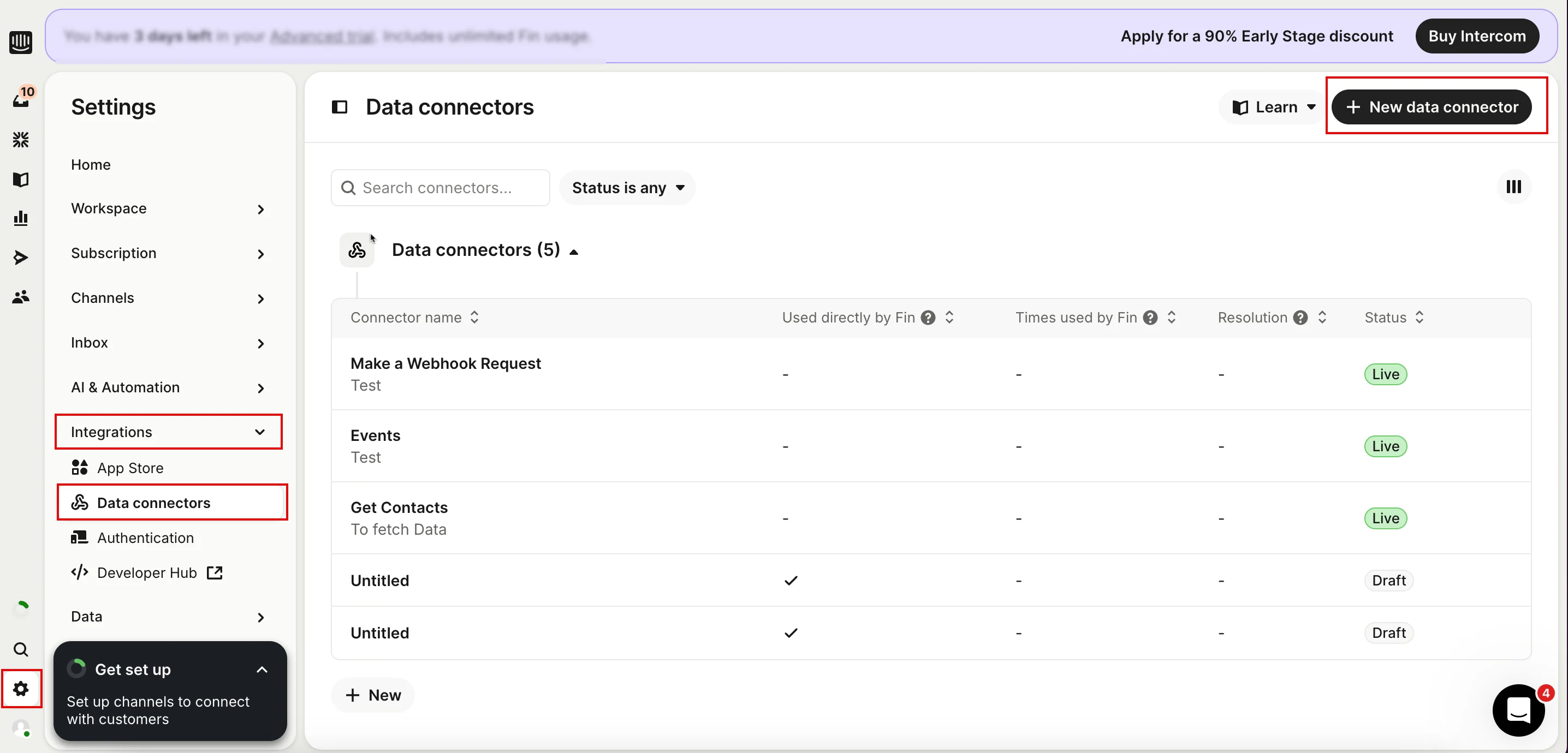
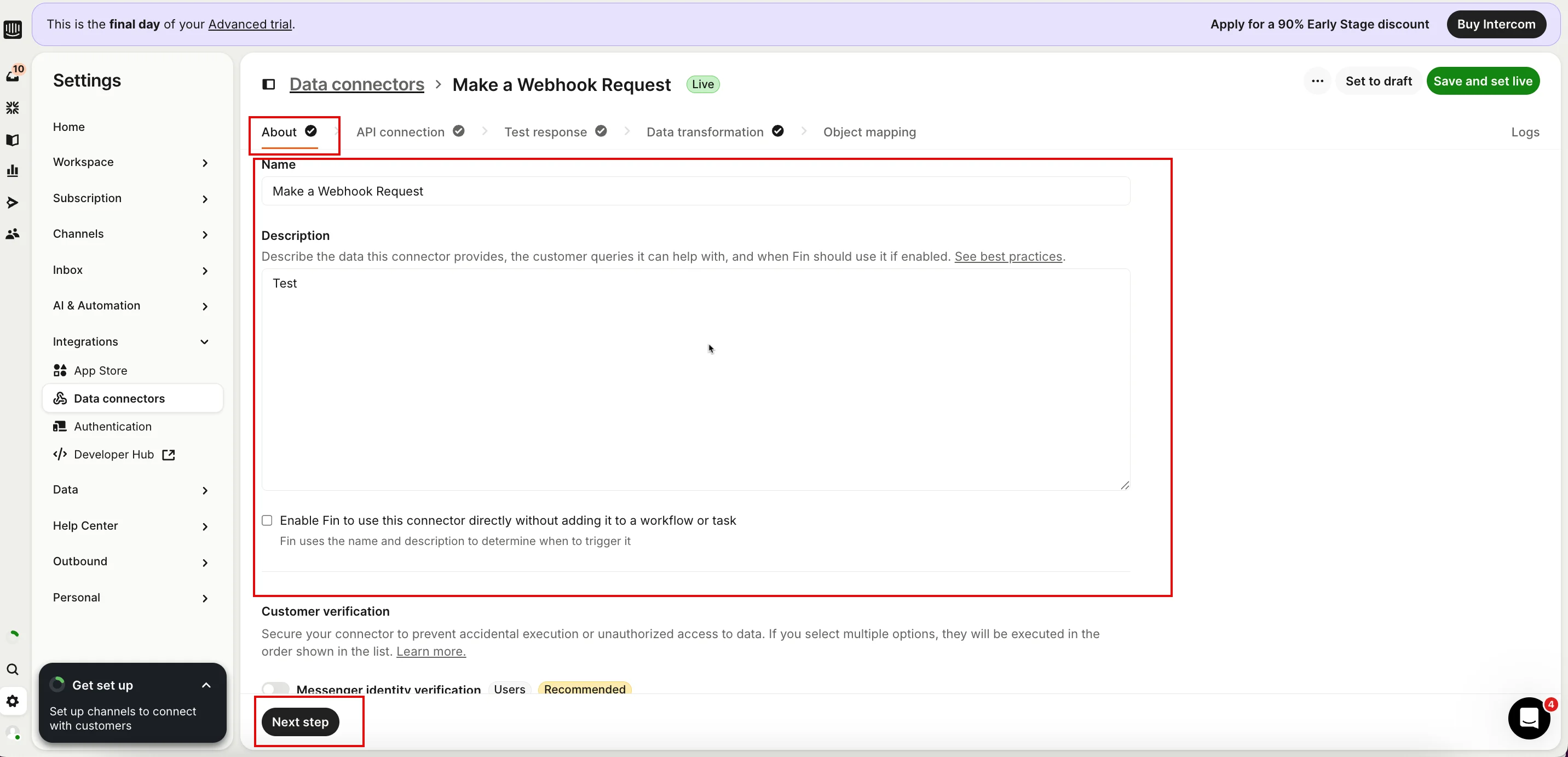
Data connectors ページが表示されます。 - About タブで、コネクタの次の詳細を入力します。
- Name ボックスに、コネクタの名前を入力します。
- Description ボックス(オプション)に、コネクタの目的を説明する説明を追加します。
- デフォルトでは、Enable Fin to use this connector directly チェックボックスが選択されています(オプション)。
- Next step をクリックして次に進みます。
- API connection タブで、次の詳細を入力します。
- Next step をクリックして Test response タブに進み、ペイロードのサンプル値を指定して接続をテストします。
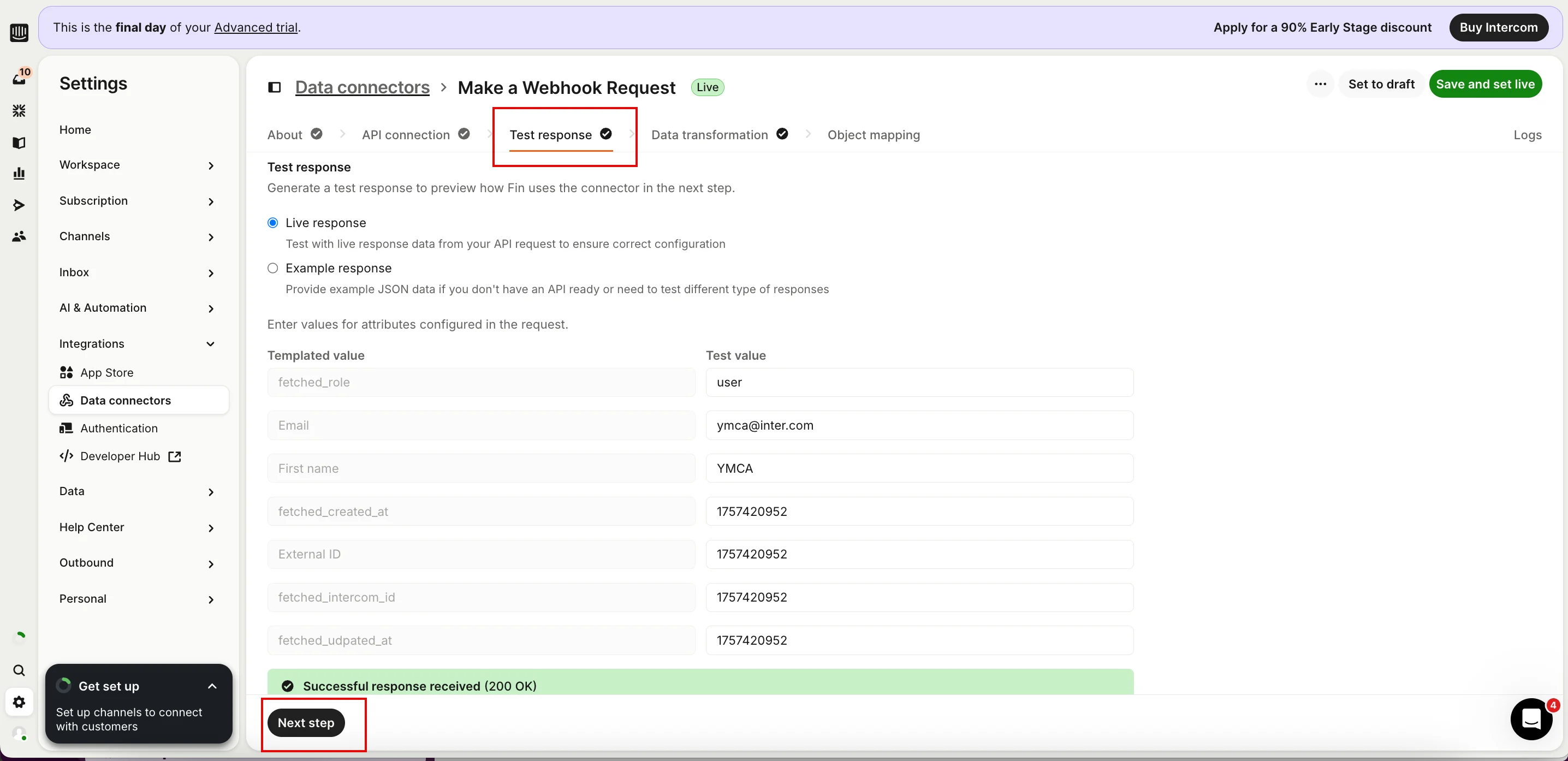 注意: ライブの Workflow でコネクタを使用する前に、Intercom が MoEngage に正常に接続されていることを確認してください。
ステップ 2: リクエストボディの構造
Intercom Series は組み込みの属性インサーターに依存しています。統合エラーを防ぐため、具体的な設定と要件を MoEngage のカスタマーサクセスマネージャー(CSM)と共有することをお勧めします。
ステップ 3: Data Connector をトリガーする Workflow を作成する
データ接続をトリガーする Workflow を作成するには、次の手順を実行します。- Intercom ダッシュボードの左側のナビゲーションバーで、Fin AI Agent をクリックします。
- Fin AI Agent メニューで Workflows をクリックします。
- Workflows ページで、右上の + New workflow をクリックします。
-
+ New workflow リストで Create from scratch をクリックします。
 Create from scratch using the following triggers ダイアログボックスが表示されます。
-
目的の Workflow トリガーを選択します(例: 左側の Ticket-only カテゴリをクリックし、When a ticket is created trigger をクリック)。
 次に、トリガーを設定する必要があります。
-
Workflow キャンバスの When a ticket is created パネルで、次を設定します。
- Channels: トリガーを適用するチャネル(例: Web、iOS など)を指定します。
- Filters: Workflow を Users、Leads、またはその両方に対して実行するかを選択します。
- + Add step をクリックして Data Connector アクションを追加します。
-
Choose what’s next メニューで Data connector を検索または選択します。

-
先ほど作成した特定のコネクタを選択します。

-
右上の Set live をクリックして Workflow を保存し、有効にします。
情報
- 属性インサーターで利用可能なシンプルな属性(例: ユーザーの名前、メールアドレス、サブスクリプションプラン)のみ使用できます。
- Workflow は、変換のオプションを提供せずにデータを送信します。
アプローチ B: 高度な Workflows(拡張同期)
MoEngage に送信する前にデータをエンリッチまたは変換したい場合に使用します。この高度な Workflow を設定するには、次の手順を実行します。- ステップ 1: カスタム会話オブジェクトを作成する
- ステップ 2: Intercom API トークンを取得する
- ステップ 3: Intercom API データエンリッチメントコネクタを作成する
- ステップ 4: MoEngage Webhook Data Connector を作成する
- ステップ 5: リクエストボディの構造
- ステップ 6: Data Connector をトリガーする Workflow を作成する
ステップ 1: カスタム会話オブジェクトを作成する
カスタム会話オブジェクトを作成するには、次の手順を実行します。- Intercom ダッシュボードの左側のナビゲーションバーで、左下のナビゲーションバーにある Settings アイコン をクリックします。
- Settings メニューで Data をクリックしてセクションを展開し、Conversations をクリックします。
- Conversations ページで、右上の + Create attribute をクリックして設定プロセスを開始します。
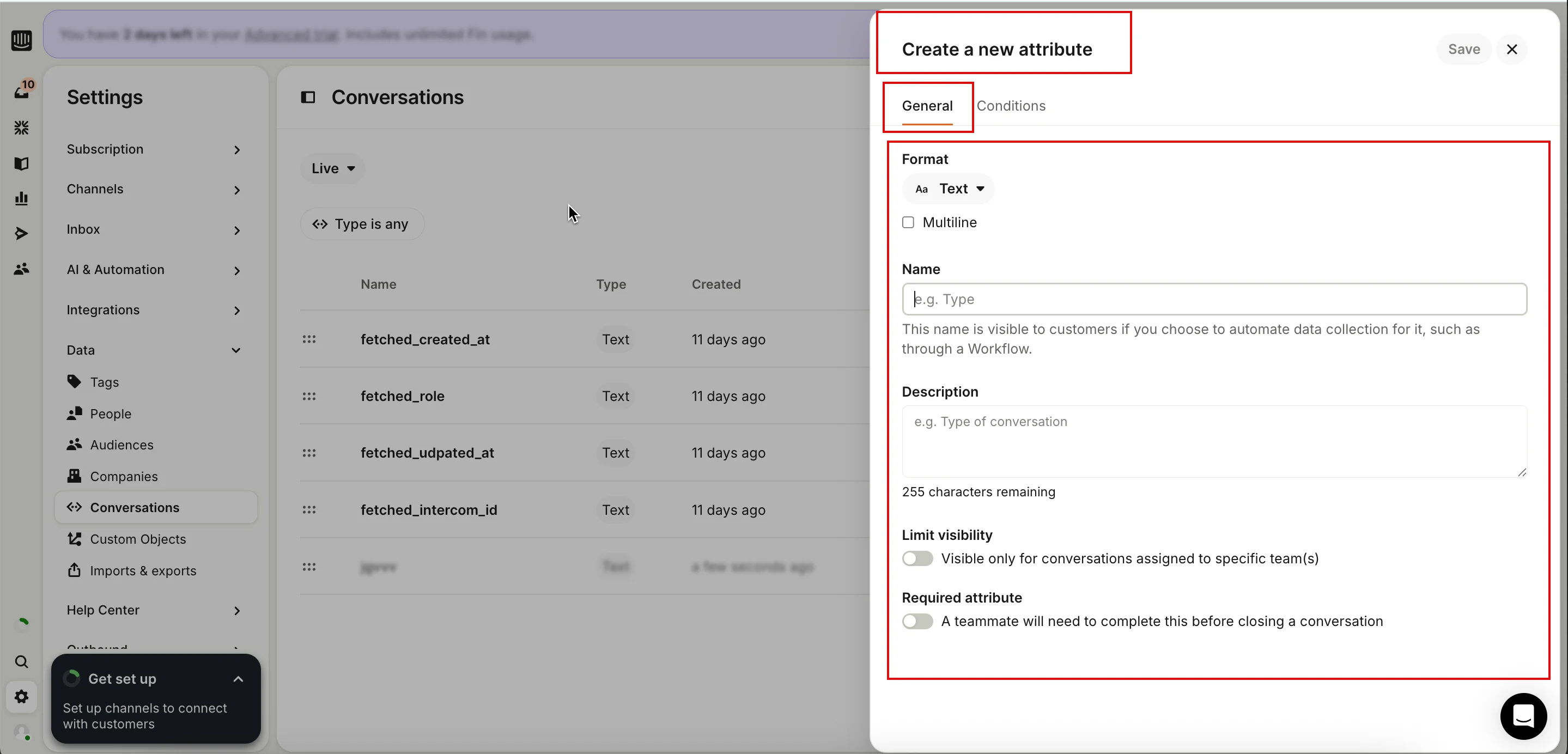
 Create a new attribute ダイアログボックスが表示されます。
 - General タブで、次の詳細を入力します。
- Format リストで、属性のデータ型(例: Text、Number など)を選択します。
- Name ボックスに、属性の名前(例: session_count)を入力します。
- Description ボックス(オプション)に、属性の用途を説明する説明(例: User session count)を追加します。
- 必要に応じて、オプションの表示設定と必須設定を構成します。
- Save をクリックします。
ステップ 2: Intercom API トークンを取得する
Intercom API トークンを取得するには、次の手順を実行します。- Intercom ダッシュボードの左側のナビゲーションバーで、左下のナビゲーションバーにある Settings アイコン をクリックします。
- Home ページの Integrations セクションで、Developer Hub をクリックします。
 INTERCOM | Developer Hub
  ウィンドウが表示されます。次に、新しいアプリを作成するか、既存のアプリを使用するかを決定する必要があります。
 - 新しいアプリを作成するには:
- Your apps ページで New app をクリックします。New app ダイアログボックスが表示されます。
- App name ボックスに、アプリの名前を入力します。
- Workspace list で、アプリのワークスペースを選択します。
- Create app をクリックします。
- 既存のアプリを使用するには:
- リストからアプリを見つけて選択します。
- 右上の Edit をクリックします。
- アプリの左側のナビゲーションメニューで、Authentication を選択します。
- Authentication ページの Access token セクションで、トークンをコピーします。これは Bearer Token として使用されます。
- Permissions セクションまでスクロールし、アプリの権限が有効になっていることを確認します。
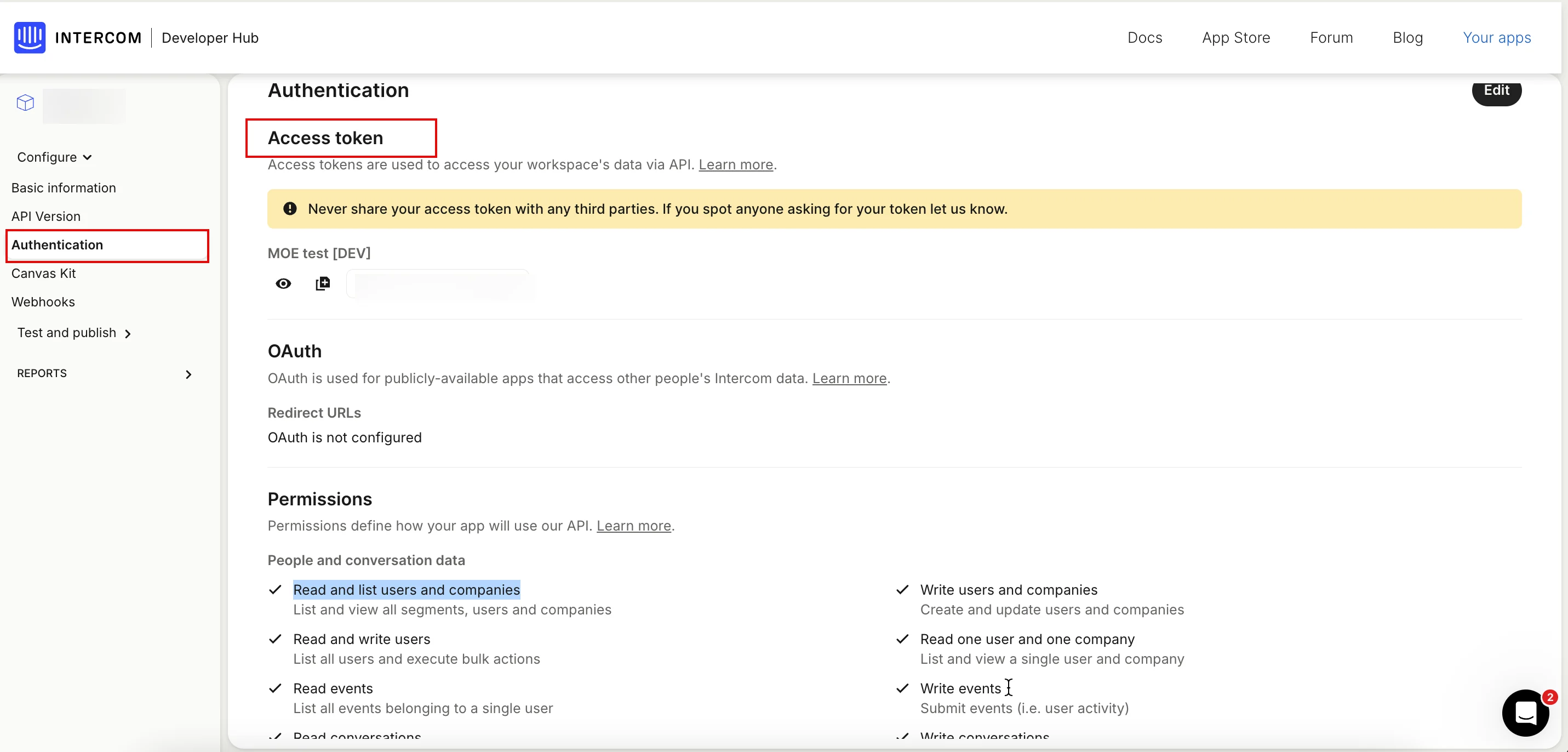
ステップ 3: Intercom API データエンリッチメントコネクタを作成する
情報次の手順に示すように、Intercom Contact Search API を使用して追加データを取得します。その他のタスクには、Intercom API リファレンスに記載されている任意の API を使用できます。
- MoEngage Webhook Data Connector を作成します。そのためには、ステップ 1: MoEngage Webhook Data Connector を作成するセクションに記載されている手順 6 までを実行します。
- Request Body セクションに、次の JSON を貼り付けます。これにより、メールアドレスまたは外部 ID を使用して連絡先が検索されます。
- Next step をクリックして Test response タブに進み、ペイロードのサンプル値を指定して接続をテストします。
 注意: ライブの Workflow でコネクタを使用する前に、Intercom が MoEngage に正常に接続されていることを確認してください。
 - Next step をクリックして Data transformation タブに進みます。
- 次のコードをコードエディターに貼り付けて、API レスポンスから最初の連絡先を抽出します。
- Next step をクリックして Object mapping タブに進みます。
- 同期する必要がある各属性のマッピングを設定します。
- Save and set live をクリックします。
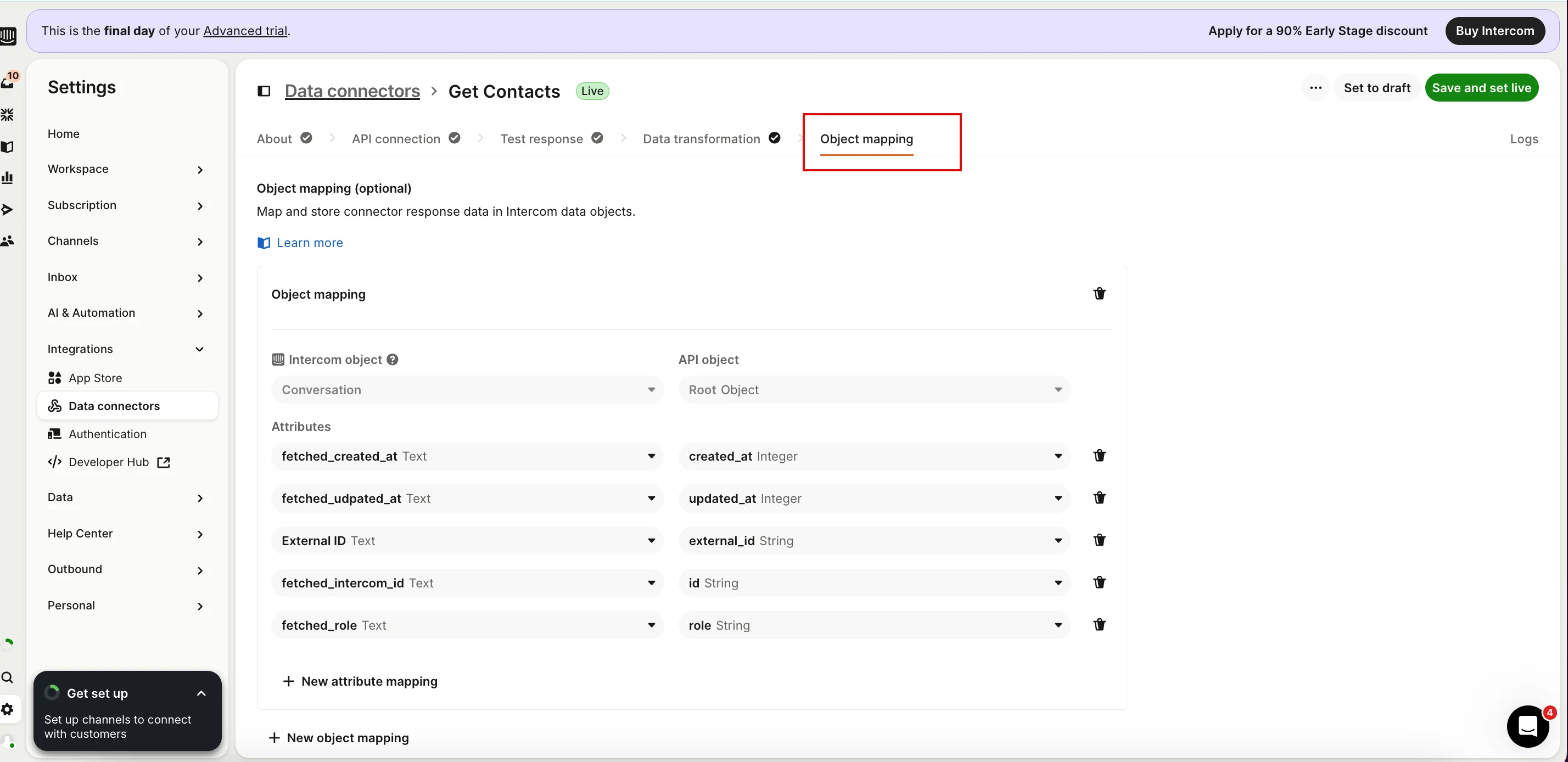
ステップ 4: MoEngage Webhook Data Connector を作成する
まず、MoEngage Webhook Data Connector を作成します。そのためには、ステップ 1: MoEngage Webhook Data Connector を作成するセクションに記載されている手順 6 までを実行し、レスポンスをテストして接続を確認します。ステップ 5: リクエストボディの構造
ステップ 2: リクエストボディの構造セクションの手順に従ってペイロードを作成し、作成したカスタムオブジェクトを追加して、追加でエンリッチされたデータをペイロードに含めます。ステップ 6: Data Connector をトリガーする Workflow を作成する
データ接続をトリガーする Workflow を作成するには、次の手順を実行します。- MoEngage Webhook Data Connector を作成します。そのためには、ステップ 3: Data Connector をトリガーする Workflow を作成するセクションに記載されている手順 7 までを実行します。
- 追加データを取得するために作成したカスタム Data Connector を選択します。
- エンリッチされたデータを送信するために作成した Webhook Data Connector を追加します。
- Workflow を有効化します。
- Save and Set をクリックします。
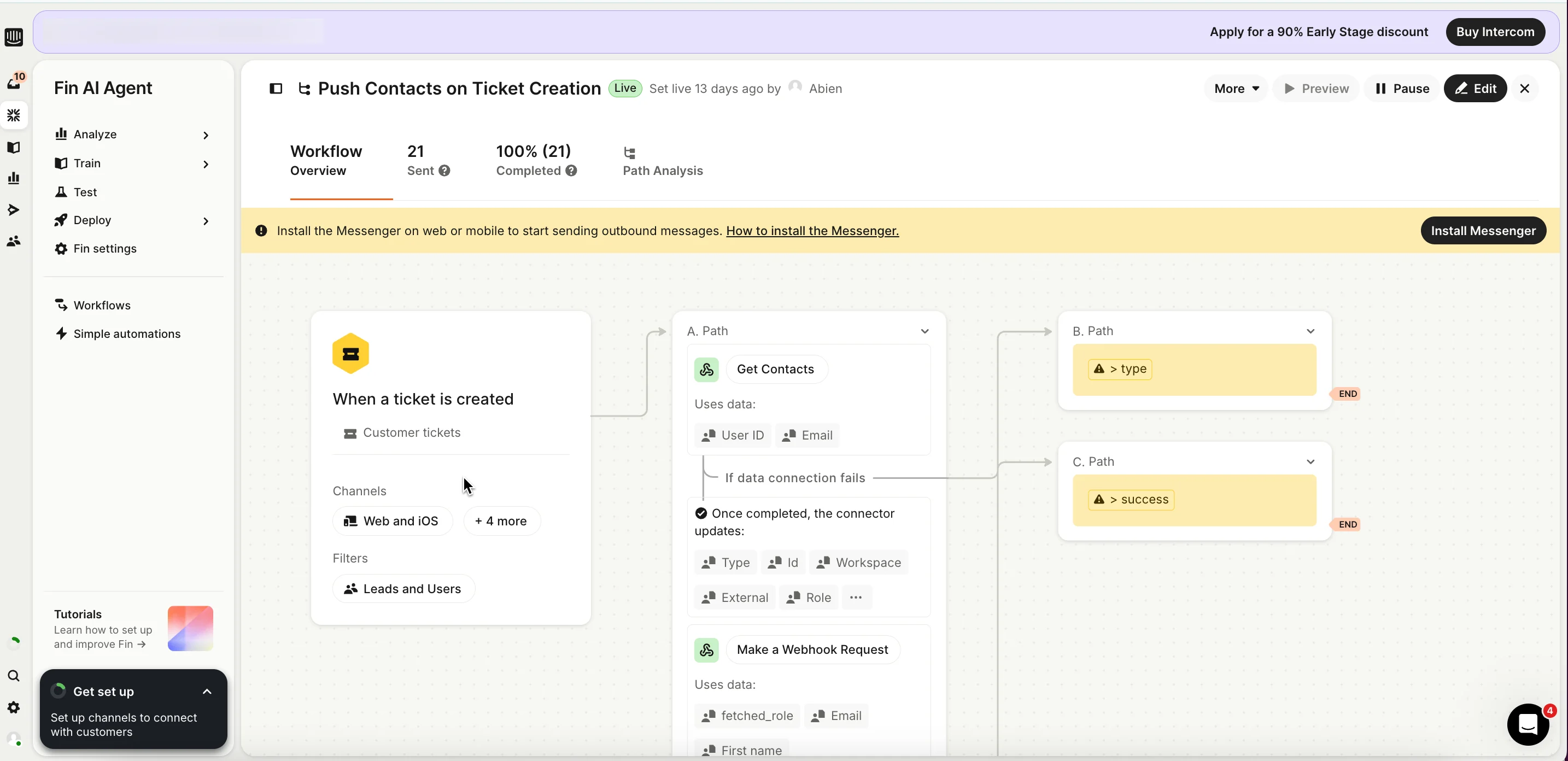
方法 2: Webhook を使用した Series Workflows を使用する
このアプローチでは、Intercom Series 内の Webhook を使用して、User または Lead のデータを MoEngage に送信します。複雑な API 呼び出しを必要とせずに、アウトバウンドメッセージングシーケンスの一部として標準のユーザーフィールドと会話フィールドを同期する場合に最適です。情報Intercom Series は組み込みの属性インサーターに依存しています。統合エラーを防ぐため、具体的な設定と要件を MoEngage のカスタマーサクセスマネージャー(CSM)と共有することをお勧めします。
- ステップ 1: Series に移動する
- ステップ 2: トリガーを設定する
- ステップ 3: Webhook アクションを追加する
- ステップ 4: リクエストボディの構造
- ステップ 5: テストして有効化する
ステップ 1: Series に移動する
Series に移動するには、次の手順を実行します。- Intercom ダッシュボードの左側のナビゲーションバーで、Outbound をクリックします。
- Outbound メニューで Series をクリックします。
- Series ページで、右上の + New Series をクリックします。
 Choose a template ダイアログボックスが表示されます。
 - Start from scratch をクリックします。
 次に、エントリールールを設定する必要があります。
 - Enter a title ページの右側にある Audience to target サイドバーで Rules をクリックし、この Series に参加するユーザーの条件を定義します。
- 最後までスクロールし、Actions to take で WEBHOOK をクリックします。
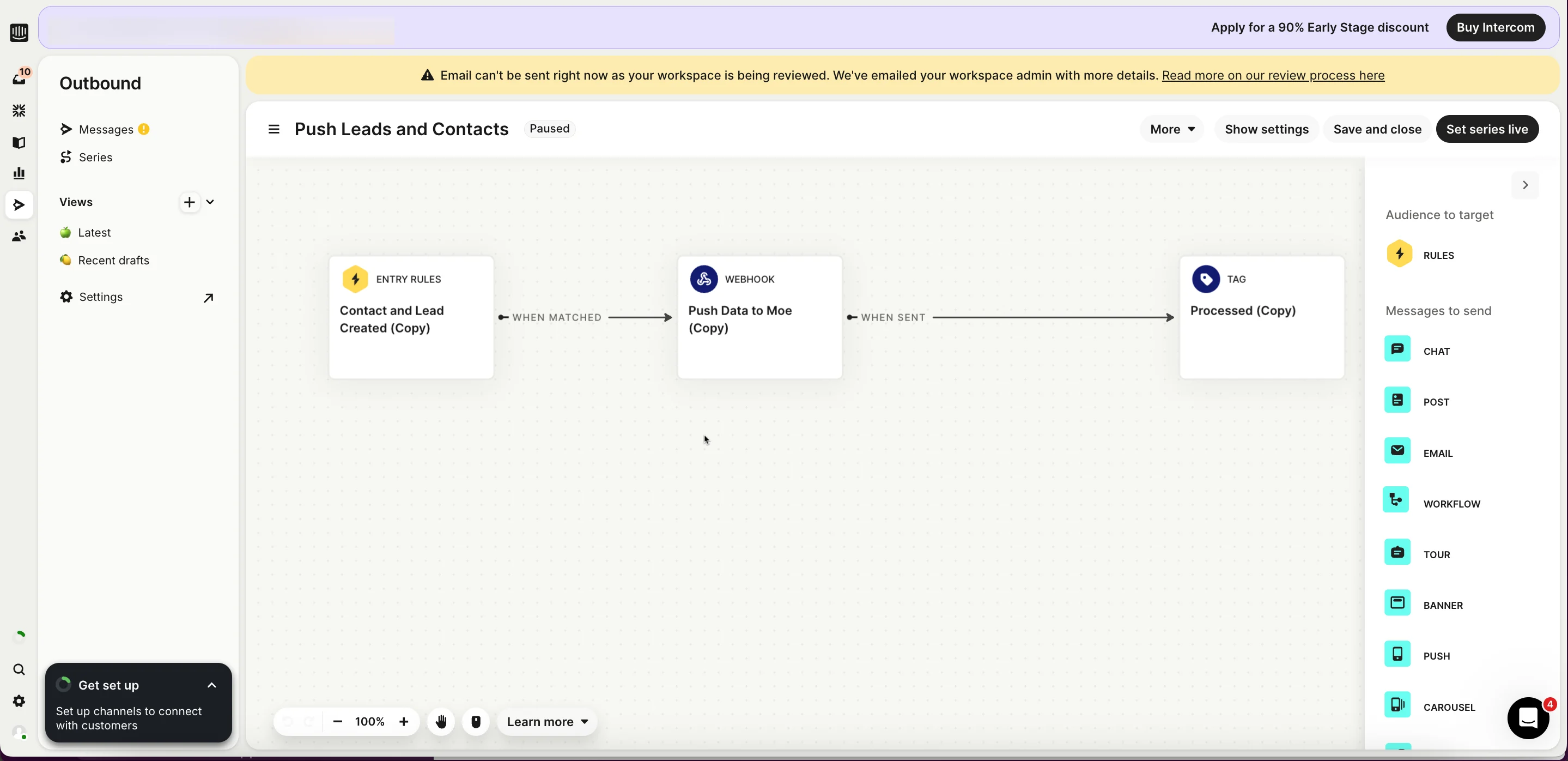
ステップ 2: トリガーを設定する
トリガーを設定するには、次の手順を実行します。- Enter a title ページで Entry Rules タイルをクリックします。Enter a title ダイアログボックスが表示されます。
- Visitors and Users フィルターボタンをクリックしてメニューを開き、Visitors、Leads、または Users を選択します。
- ターゲットにする特定のオーディエンスのチェックボックスを選択します。
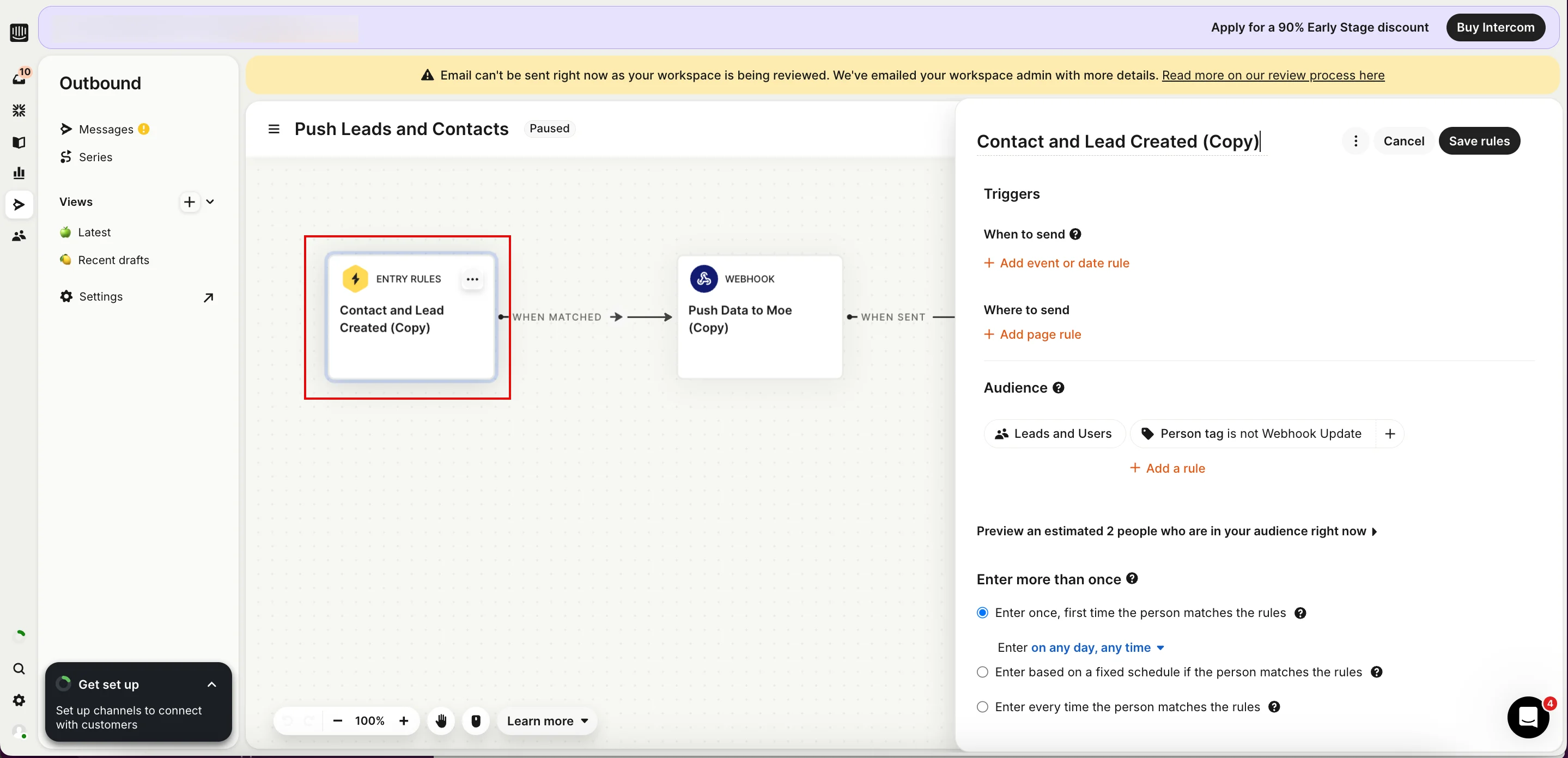
- Save rules をクリックして設定を適用します。
ステップ 3: Webhook アクションを追加する
Webhook アクションを追加するには、次の操作を実行します。- Enter a title ページで WEBHOOK タイルをクリックします。Enter a title ダイアログボックスが表示されます。
- 次の詳細を入力します。
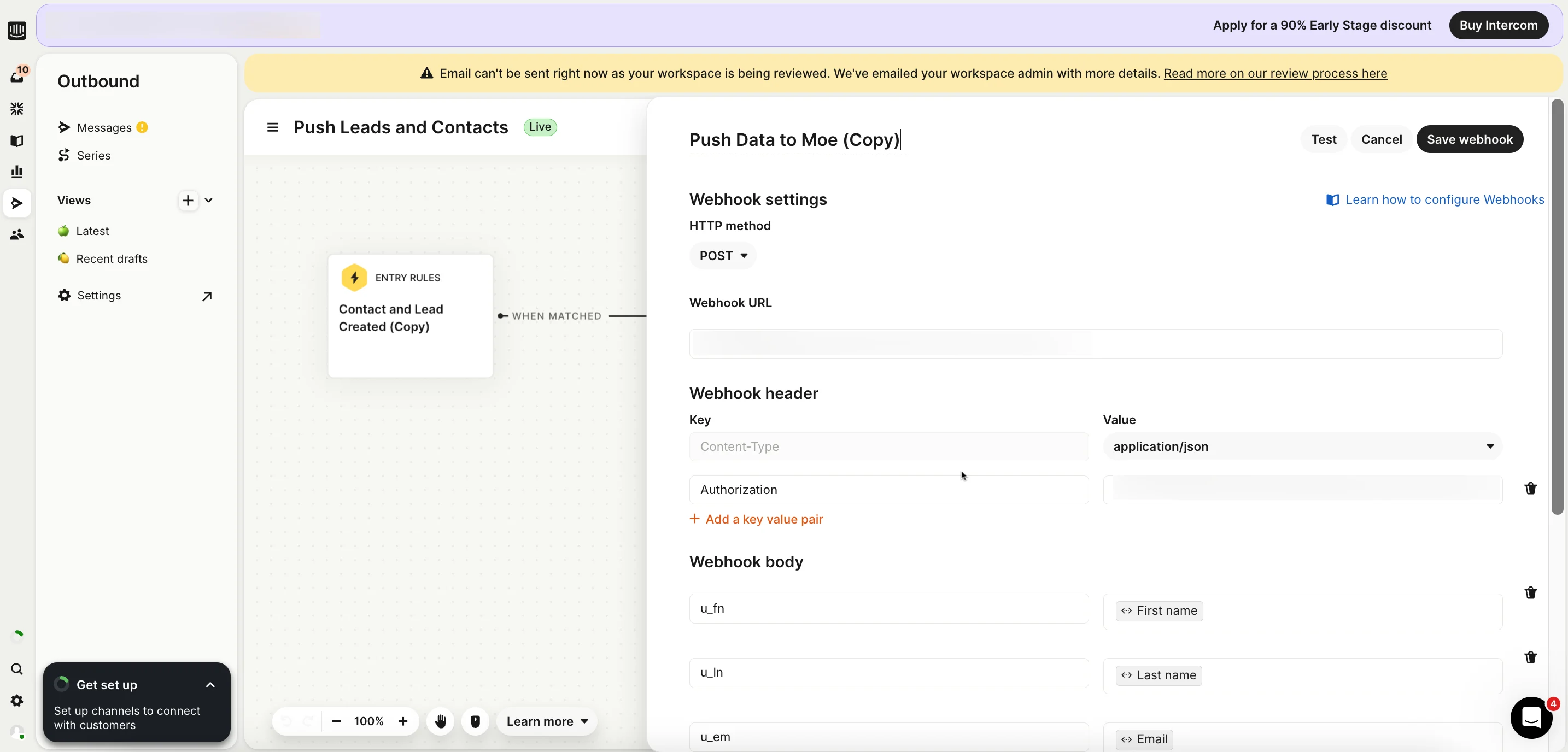
ステップ 4: リクエストボディの構造
ステップ 2: リクエストボディの構造セクションの手順に従ってペイロードを作成し、作成したカスタムオブジェクトを追加して、追加でエンリッチされたデータをペイロードに含めます。ステップ 5: テストして有効化する
Webhook をテストし、データが MoEngage に届くことを確認してください。データが正しく受信されたことを確認したら、Click series live をクリックします。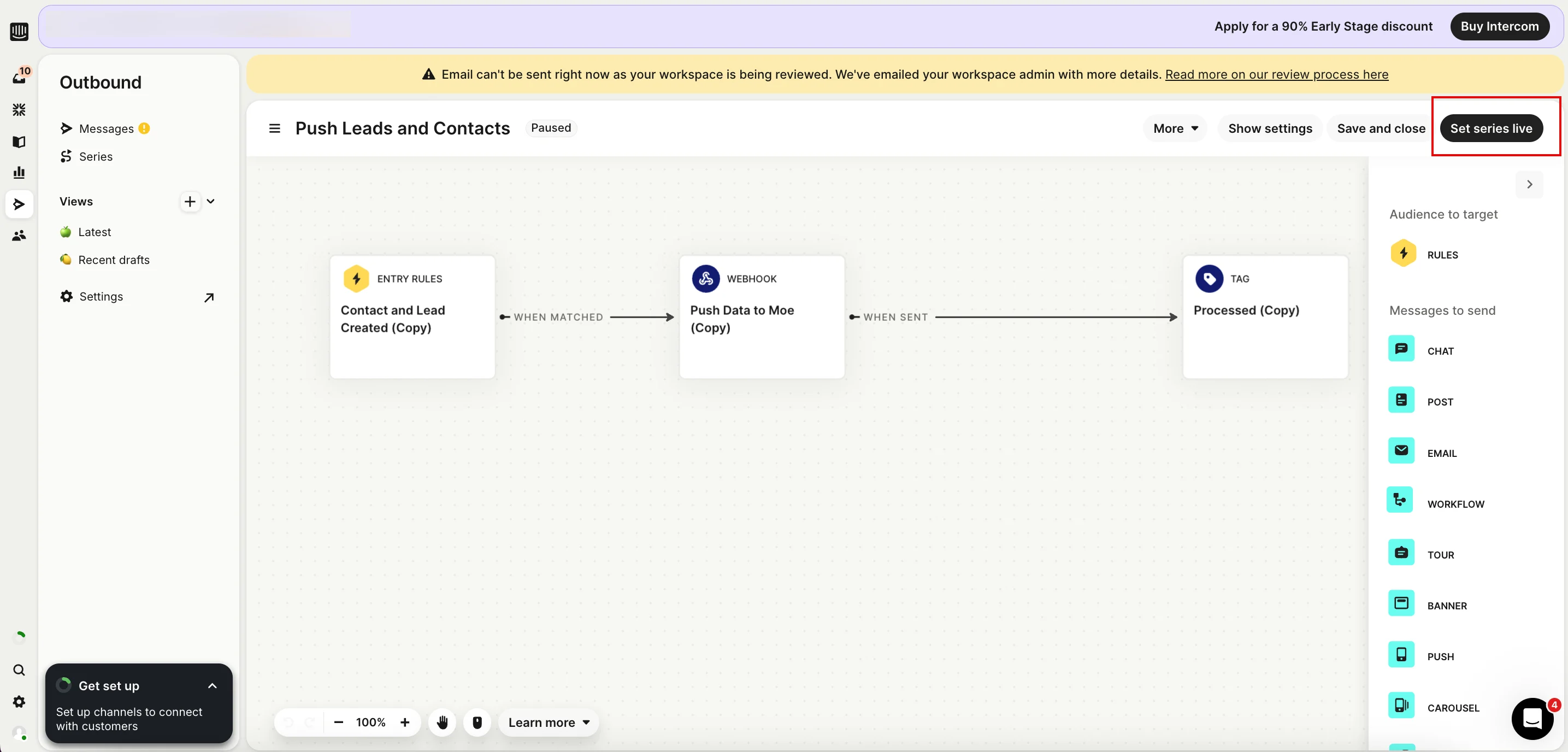
レート制限
プラットフォームの安定性を維持するため、MoEngage は Intercom データの取り込みをワークスペースあたり最大 500 リクエスト/秒(RPS)に制限しています。ワークスペースがこの制限を超えると、MoEngage は HTTP429 (Too Many Requests) ステータスコードを返します。
レート制限がデータフローにどのように影響するかについては、Intercom のデフォルトの再試行ポリシーを参照してください。
再試行の上限到達: Intercom があるデータバッチのすべての再試行を使い果たした場合は、Intercom サポートチームに連絡して、失敗したリクエストを再実行してもらう必要があります。