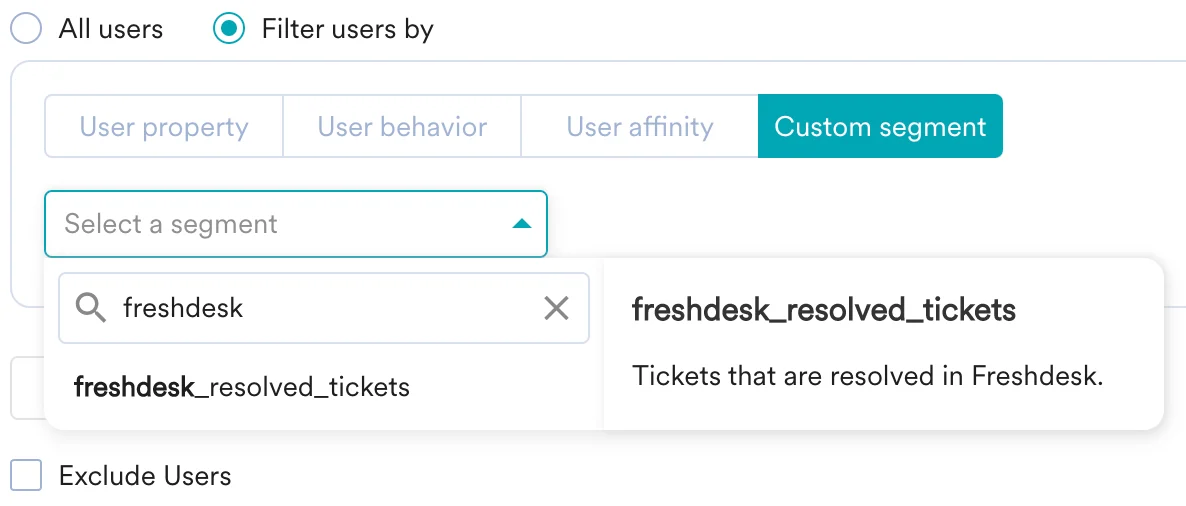
はじめに
Freshworks のオンライン顧客エンゲージメントソリューションである Freshdesk を使用すると、カスタマーサービスソフトウェアで企業のカスタマーサポートを効率化でき、事業の拡大に合わせて顧客を効率的に管理できます。MoEngage × Freshdesk
MoEngage と Freshdesk の統合により、MoEngage の Flows やキャンペーン内のエンゲージメントから、Freshdesk でのサポートチケットの作成を自動化できます。 たとえば、統合の実装とテストが正常に完了すると、MoEngage は「アプリを楽しんでいますか?」などのフィードバックの質問にユーザーが否定的に回答した場合にサポートチケットを作成し、サポートチームが Freshdesk を使用して顧客にフォローアップできるようにします。 統合は次の 2 つの方法で行えます。- ネイティブ統合: MoEngage のコネクタキャンペーンを使用し、Freshdesk API でサポートチケットを作成できます。
- Zapier 経由: 次のことができます。
- Freshdesk で新しい連絡先が作成されたときに、MoEngage 内でユーザーを作成または更新する
- チケットが更新されたときに、カスタムコホート(セグメント)にユーザーを追加または削除する
Freshdesk API によるネイティブ統合
- Freshdesk アカウントの管理者アクセス権があることを確認してください。
- Freshdesk API トークンを用意してください。
- MoEngage と Freshdesk の間の共通識別子。2 つのプラットフォーム間でユーザーをマッピングするために推奨されます。
ステップ 1: Freshdesk API トークンを取得する
How to find your API key に記載されている手順に従います。右上のプロフィール画像をクリックし、「Profile Settings」を選択します。API キーが右側のサイドバーに表示されます。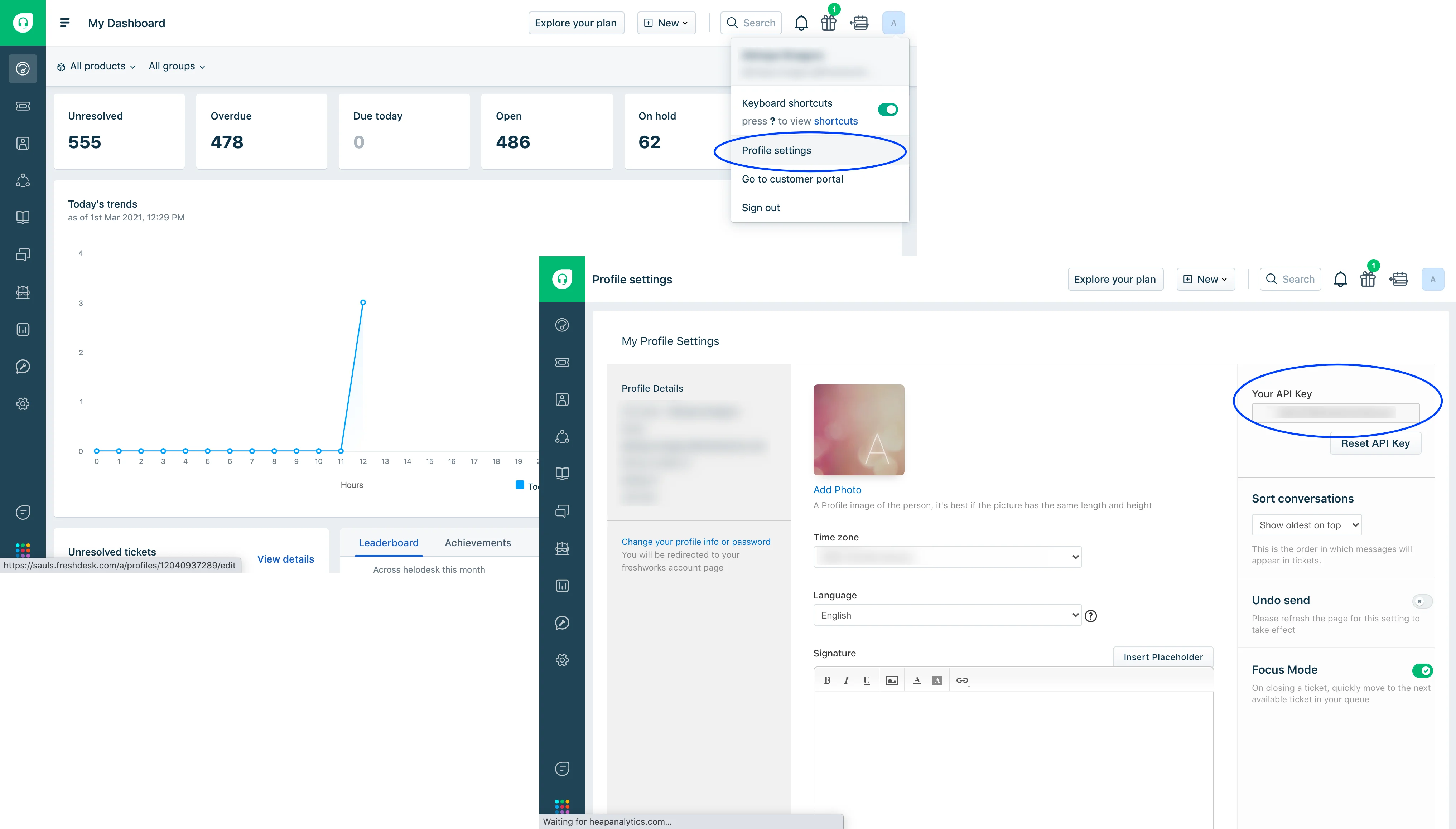
ステップ 2: MoEngage でコネクタキャンペーンを作成する
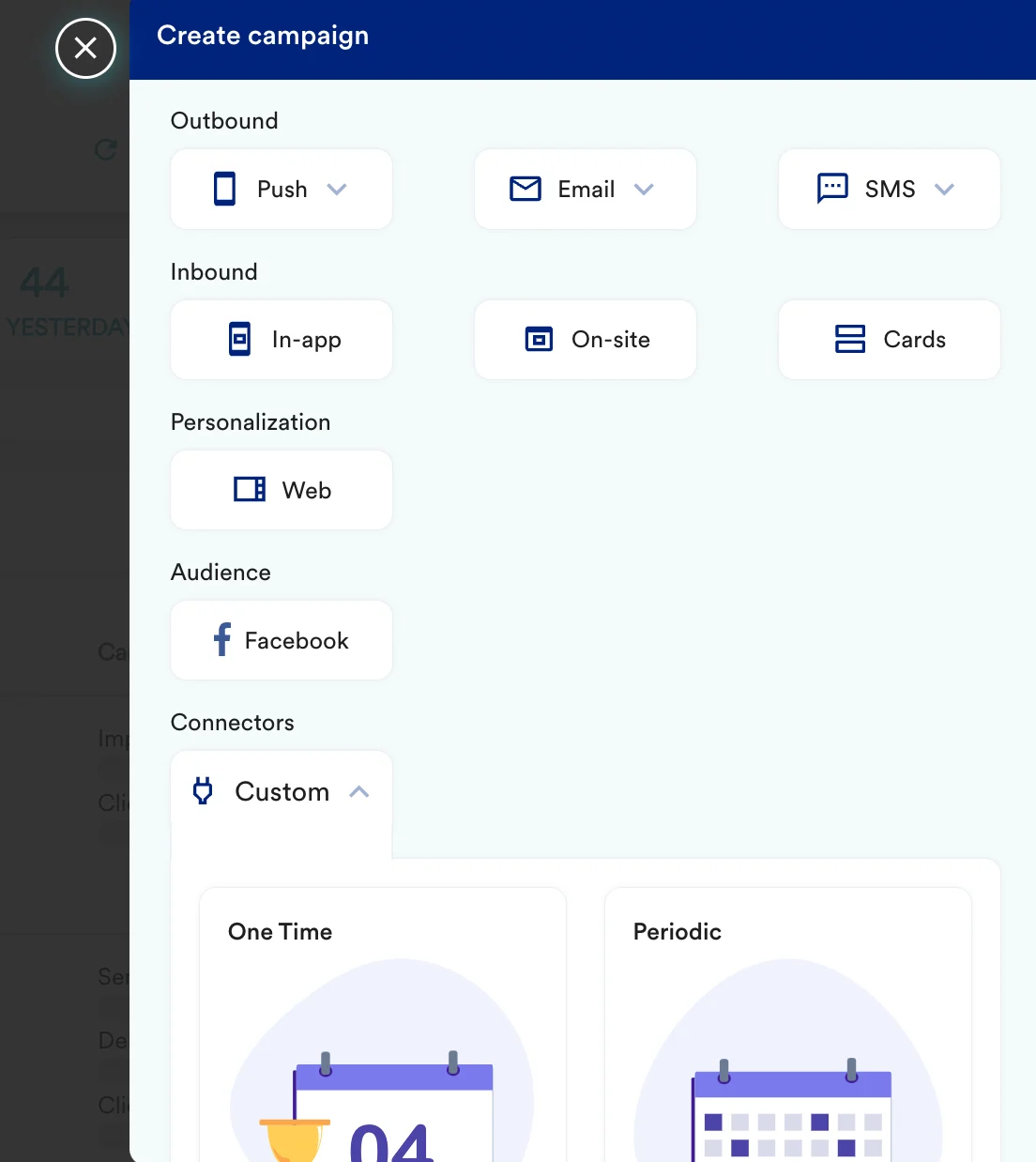
MoEngage でコネクタキャンペーンを作成するには、- Create Campaign >> Connectors >> Custom に移動し、ニーズに最適な配信タイプを選択します
- キャンペーンのステップ 2 で
- メソッドとして POST を選択します。
- Webhook URL として次を追加します:
https://<your-domain>.freshdesk.com/api/v2/tickets - Headers に次を追加します。
- Authorization:
Basic {{ '<api_token>:X' | base64encode }} - Content-Type:
application/json
- Authorization:
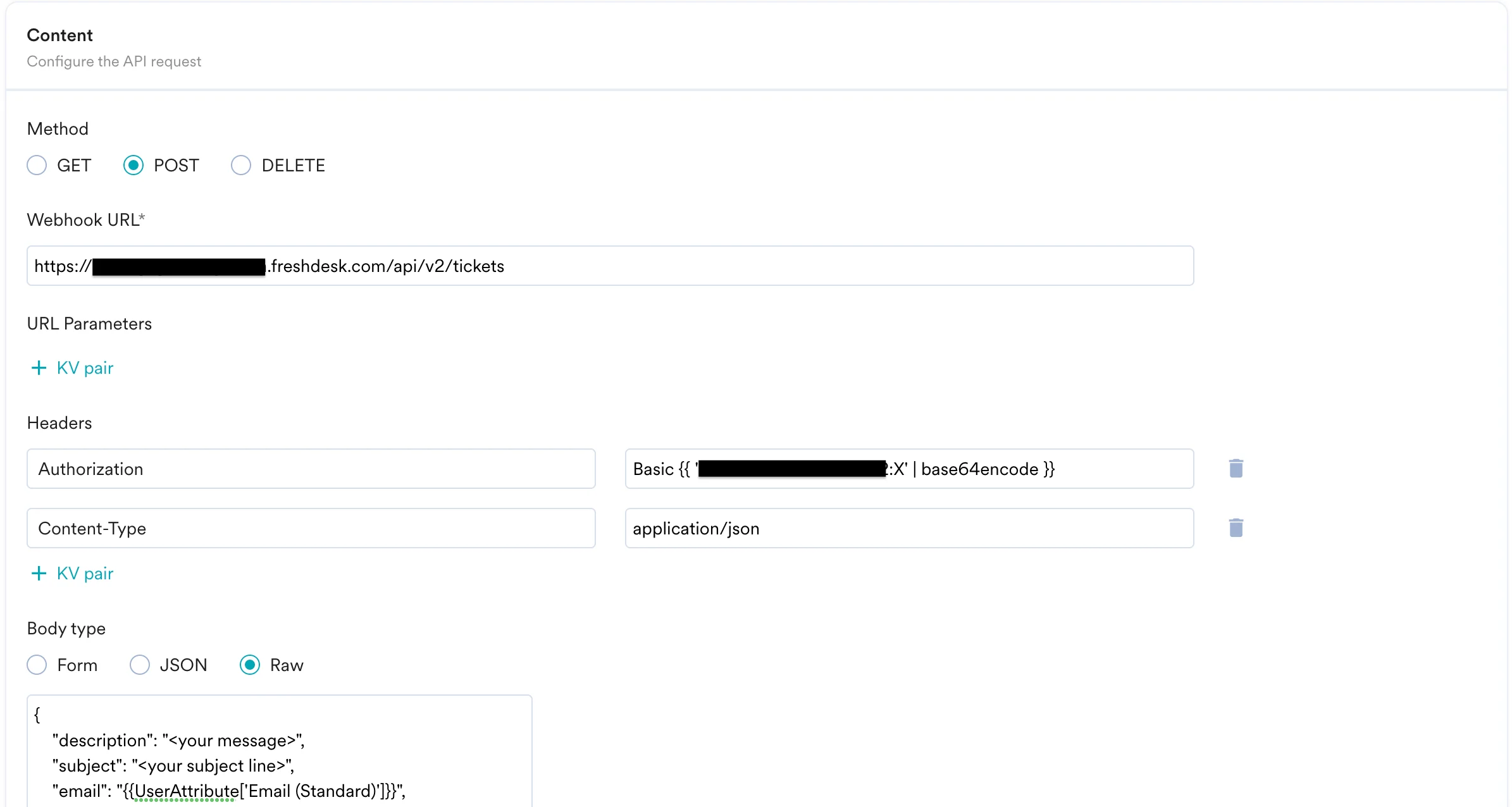
- Body では、タイプ、件名、ステータスなどのチケットの詳細を定義する必要があります。チケットの詳細は拡張可能で、Freshdesk API に基づいてカスタマイズできます。次の例を参考にペイロードを構成し、必要なフィールドを入力してください。
ステップ 3: リクエストをプレビューする
- これで、キャンペーンをテストして送信する準備が整いました。Create Connector Campaign のステップ 2 にある Test 機能を使用して、コネクタの設定をテストすることもできます。

共通識別子
MoEngage と Freshdesk の間に共通の識別子がある場合は、それをrequester_id として使用することをお勧めします。これにより、2 つのユーザーセットを統合できます。
共通の識別子がない場合は、名前、メールアドレス、電話番号などの識別属性のセットを渡すことをお勧めします。
Zapier 経由の統合
- Freshdesk アカウントの管理者アクセス権があることを確認してください。
- この統合を使用するには Zapier アカウントが必要です。こちらに記載されている手順に従って、Zapier アカウントと MoEngage アカウントを接続してください。
- MoEngage と Freshdesk の間の共通識別子。2 つのプラットフォーム間でユーザーをマッピングするために推奨されます。
- MoEngage で Freshdesk の連絡先を作成または更新する
- MoEngage のカスタムセグメントに Freshdesk の連絡先を追加または削除する
A. Freshdesk の連絡先を MoEngage にインポートする
注意: このワークフローでは Create or Update User アクションを使用します。ステップ 1: トリガーアプリとして Freshdesk を選択する
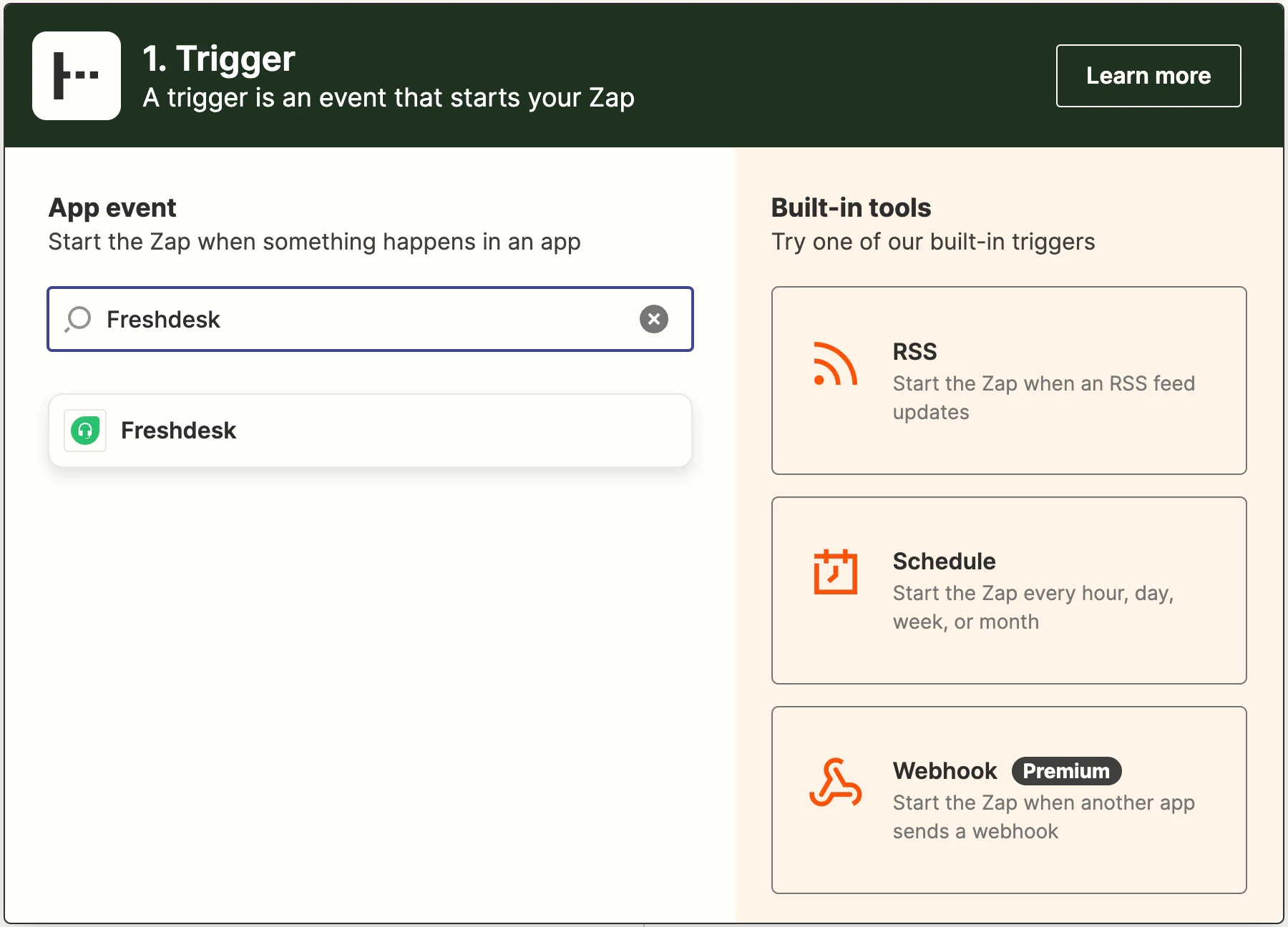
- アプリのリストから Freshdesk を選択します。
- 「Event」として「New Contact」を選択します。continue をクリックします。
- Freshdesk アカウントを接続します。ドロップダウンから Freshdesk アカウントを選択し、continue をクリックします。
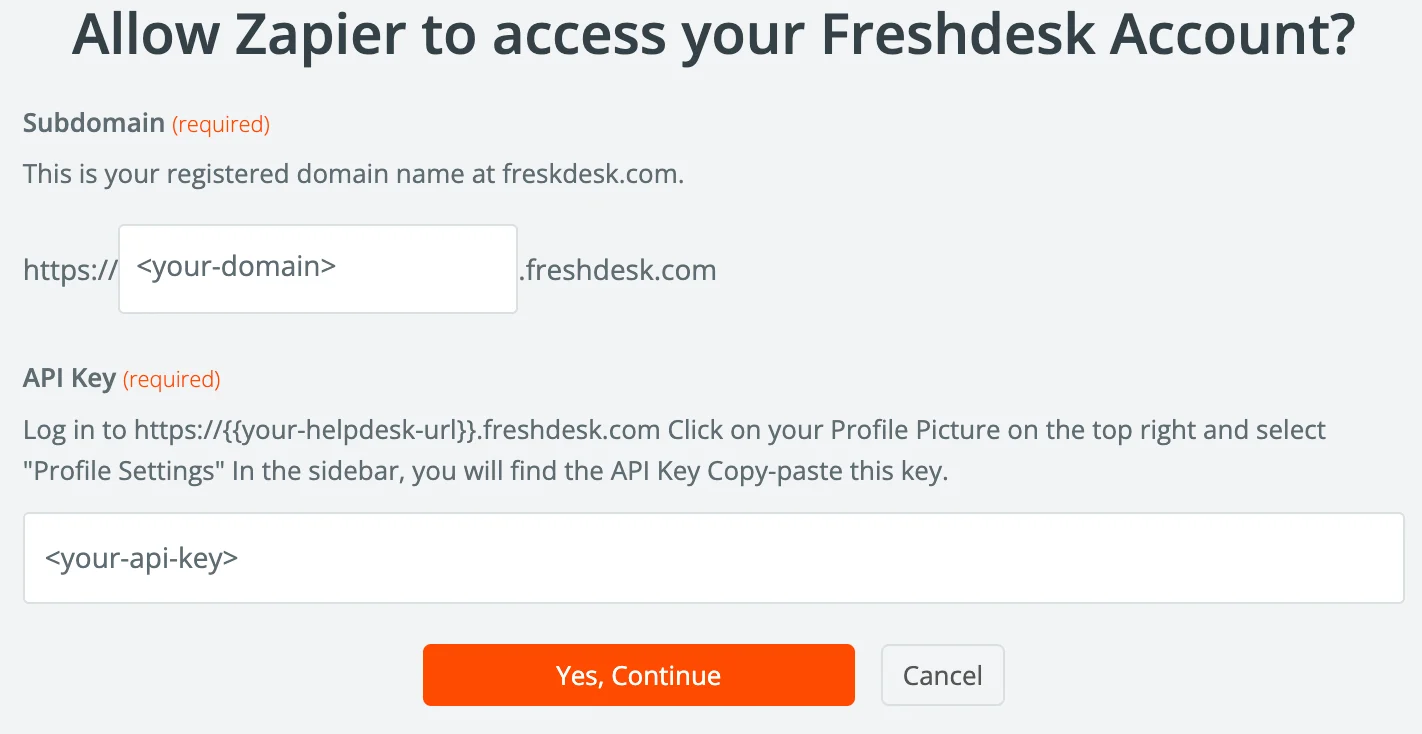
- 次のステップに入力します。問題がなければ continue をクリックします。
- 「Test trigger」をクリックすると、Zapier は最近の連絡先を取得しようとします。continue をクリックして次のステップに進みます。
ステップ 2: アクションアプリとして MoEngage を選択する
アプリから「MoEngage」を検索して選択します。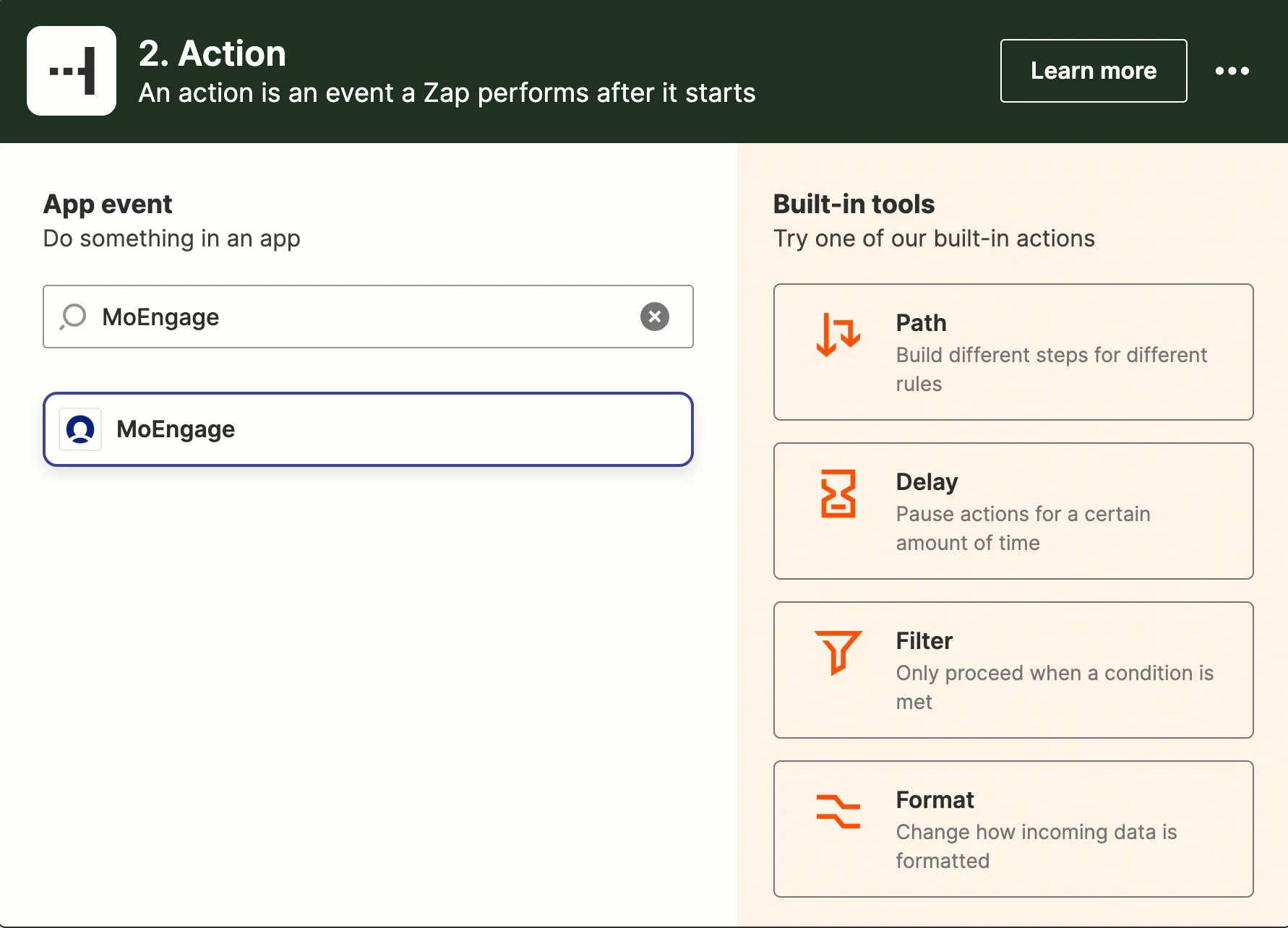
- イベントのドロップダウンから「Create or Update User」を選択します。continue をクリックします。
- 前提条件に従っていれば、MoEngage アカウントがすでに一覧に表示されているはずです。それを選択するか、新しいアカウントを接続できます。完了したら continue をクリックします。
- 次のステップ「Set up action」では、入力するか前のステップからマッピングする属性とユーザープロパティのリストが表示されます。詳細はこちら。要件に応じて、関連するカスタムユーザー属性を追加できます。
- マッピングに問題がなければ、「Continue」をクリックします。
- 最後のステップで「Test & continue」をクリックします。
- API 呼び出しが成功すると、「success」が返されます。
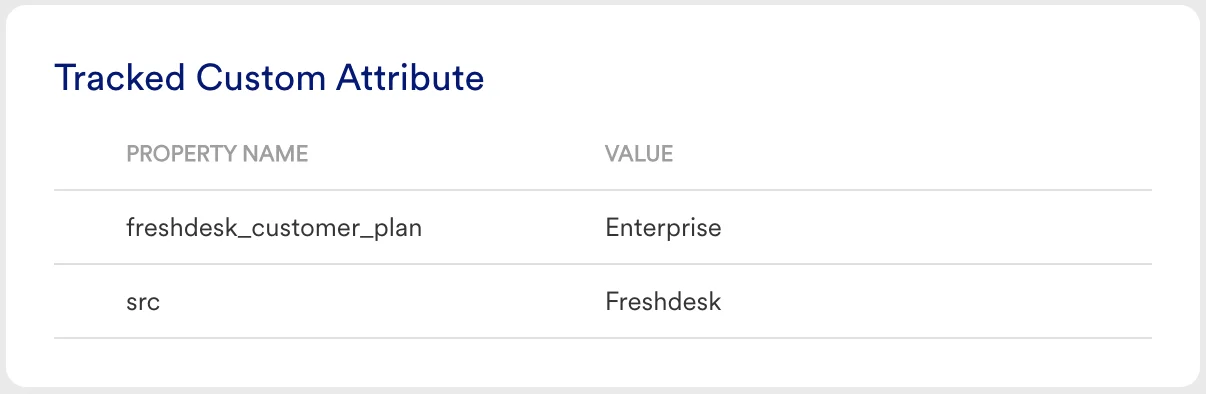
B. MoEngage のカスタムセグメントに連絡先を追加する
注意: このワークフローでは Add or Remove User from Cohort (Audience) アクションを使用します。ステップ 1: トリガーアプリとして Freshdesk を選択する
- アプリのリストから Freshdesk を選択します。
- 「Event」として「Update Ticket」を選択します。continue をクリックします。
- Freshdesk アカウントを接続します。ドロップダウンから Freshdesk アカウントを選択し、continue をクリックします。
- 次のステップに入力します。問題がなければ continue をクリックします。
- 「Test trigger」をクリックすると、Zapier は最近の連絡先を取得しようとします。continue をクリックして次のステップに進みます。
ステップ 2: アクションアプリとして MoEngage を選択する
アプリから「MoEngage」を検索して選択します。- イベントのドロップダウンから「Add or Remove User From Cohort (Audience)」を選択します。continue をクリックします。
- 前提条件に従っていれば、MoEngage アカウントがすでに一覧に表示されているはずです。それを選択するか、新しいアカウントを接続できます。完了したら continue をクリックします。
- 次のステップ「Set up action」では、入力するか前のステップからマッピングするフォームが表示されます。詳細はこちら。
- ユーザーを追加するか削除するかを選択します。すべての必須フィールドに入力すると、この設定をテストするオプションが表示されます。「User ID」または「Anonymous ID」の少なくとも一方を必ず入力してください。詳細については、Cohort API ドキュメントを参照してください。
- マッピングに問題がなければ、continue をクリックします。
- この設定をテストするオプションが表示されます。
- 「Test & continue」をクリックしてこの設定をテストします。
- API 呼び出しが成功すると、「success」が返されます。