

はじめに
ランディングページでのユーザーインタラクションを理解することは、コンバージョンを最適化するうえで重要です。MoEngage はデフォルトでランディングページのクリックデータを集計しますが、特に複数のボタンや Call-to-Action (CTA) がある場合は、より詳細なインサイトが必要になることがよくあります。この記事では、各ボタンに一意の識別子(Widget ID)を割り当てることで、単一のランディングページ内の個々のボタンのクリックを追跡する方法について説明します。メリット
- 詳細なユーザーインタラクションのインサイト: ページ全体の集計クリック数だけでなく、ユーザーがクリックしている特定のボタンや Call-to-Action (CTA) を正確に確認することで、ユーザー行動をより深く理解できます。
- 効果的な CTA パフォーマンスの比較: 一意の widget_id に関連付けられたクリック数を分析することで、同じランディングページ上の異なるボタンのパフォーマンスを直接比較できます。
- パフォーマンスの高い要素の特定: ユーザーの関心を引き、エンゲージメントを促進するうえで最も効果的な CTA を正確に特定し、最も効果のある要素に注力できます。
- データに基づくランディングページの最適化: 特定のボタンのクリックデータを使用して、ランディングページのデザイン、レイアウト、コピーについて情報に基づいた意思決定を行い、最終的にページ全体のパフォーマンスとコンバージョン率を向上させます。
- コンバージョン戦略の改善: ユーザーが好む特定のオファーや導線(ボタンのクリックで示される)を理解することで、マーケティングとコンバージョンの戦略全体を改善できます。
期待される結果
以下の手順を実装すると、MoEngage ランディングページ上の特定のボタンごとにクリックを区別して追跡できます。これにより、MoEngage Analytics で landing page clicked イベントに関連付けられた widget_id 属性を使用して、ユーザーがどのボタンを操作しているかを正確に確認でき、ユーザー行動をより効果的に分析できます。 これは、主に次の 2 つのステップで実現します。ステップ 1: ボタンに一意の Widget ID を割り当てる
-
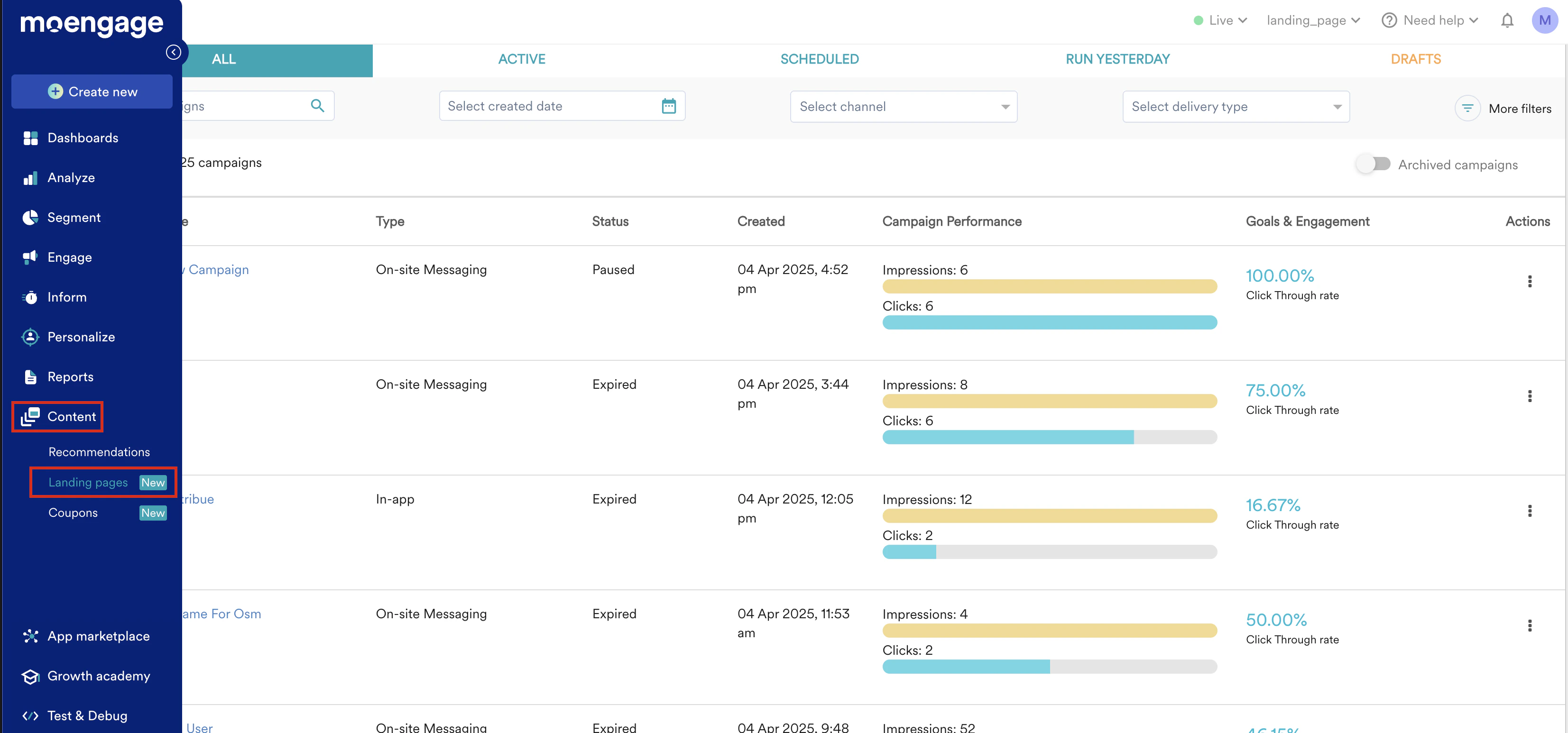
MoEngage ダッシュボードの左側のナビゲーションメニューで Content をクリックし、Landing pages をクリックします。
- Landing pages ページで Create landing page をクリックします。
- 識別と管理を容易にするためにランディングページの名前を入力し、分類するための適切なタグを選択します。
-
Content セクションで、事前にデザインされたテンプレートオプションから目的のテンプレートを選択します。
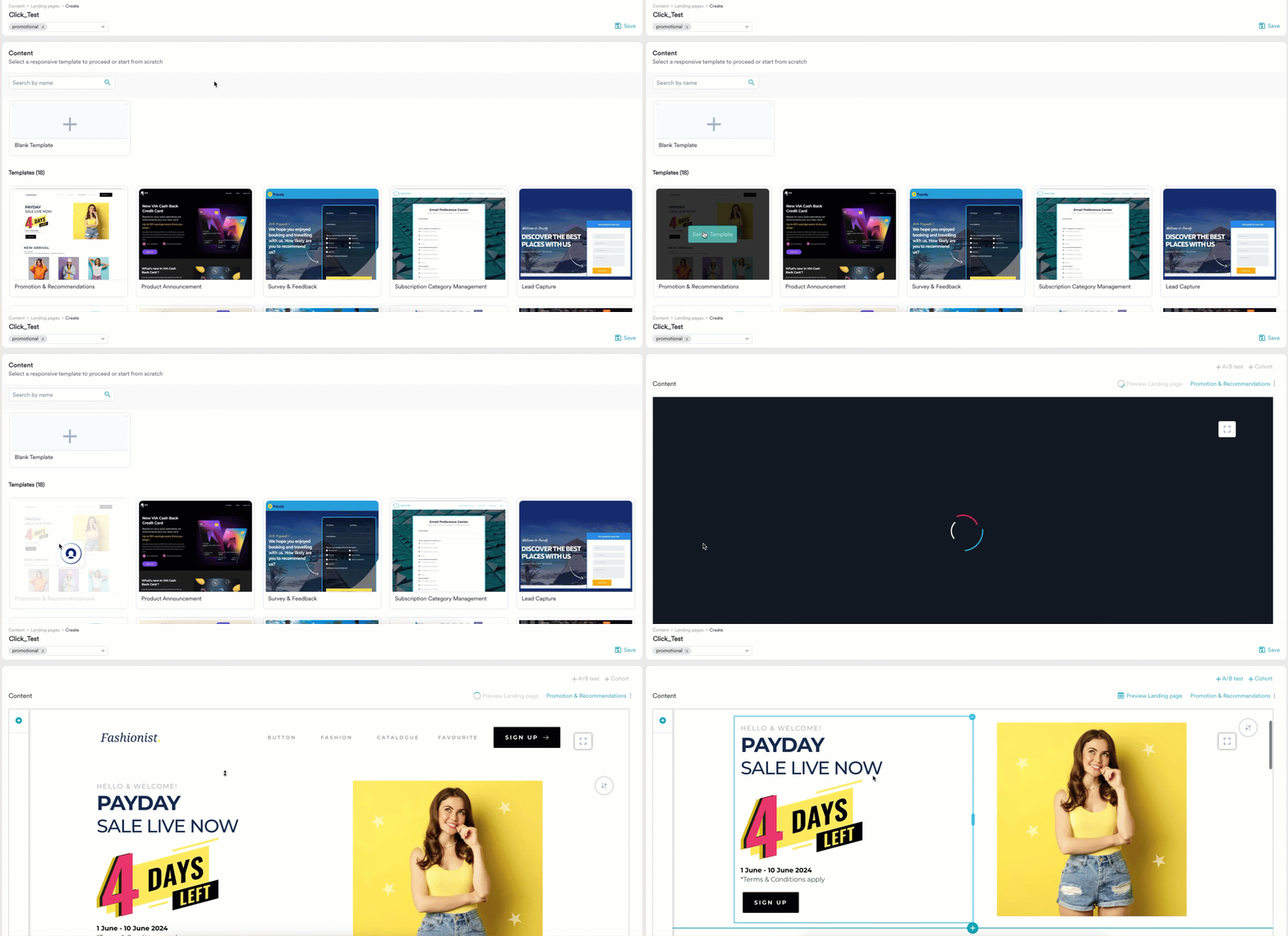
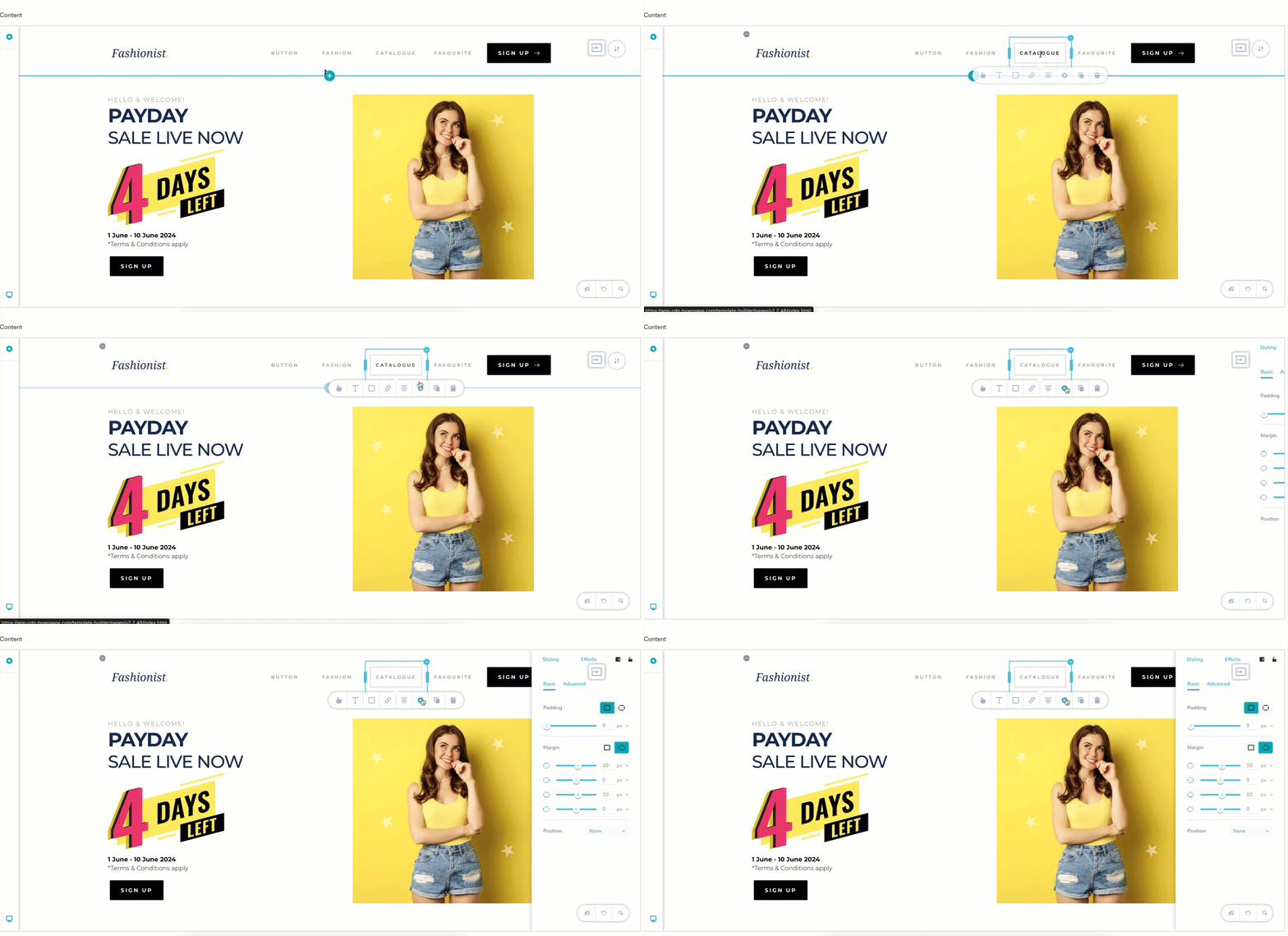
- ランディングページエディターで、個別に追跡したい特定のボタンをクリックします。
-
ボタンの設定パネルで、Settings アイコンをクリックします。
- Advanced セクションをクリックします。
-
Custom Attributes フィールドに onclick 属性を追加する必要があります。次のように入力し、‘YOUR_UNIQUE_WIDGET_ID’ をその特定のボタンを表すわかりやすい ID(例: ‘header_apply_now’, ‘header_apply_now’)に置き換えます。
onclick: "Moengage.landingPages.trackClick(lp_context,'YOUR_UNIQUE_WIDGET_ID');"- Apply Now ボタンの例:
onclick: "Moengage.landingPages.trackClick(lp_context, 'apply_now');" - Learn More ボタンの例:
onclick: "Moengage.landingPages.trackClick(lp_context, 'learn_more_featureX');"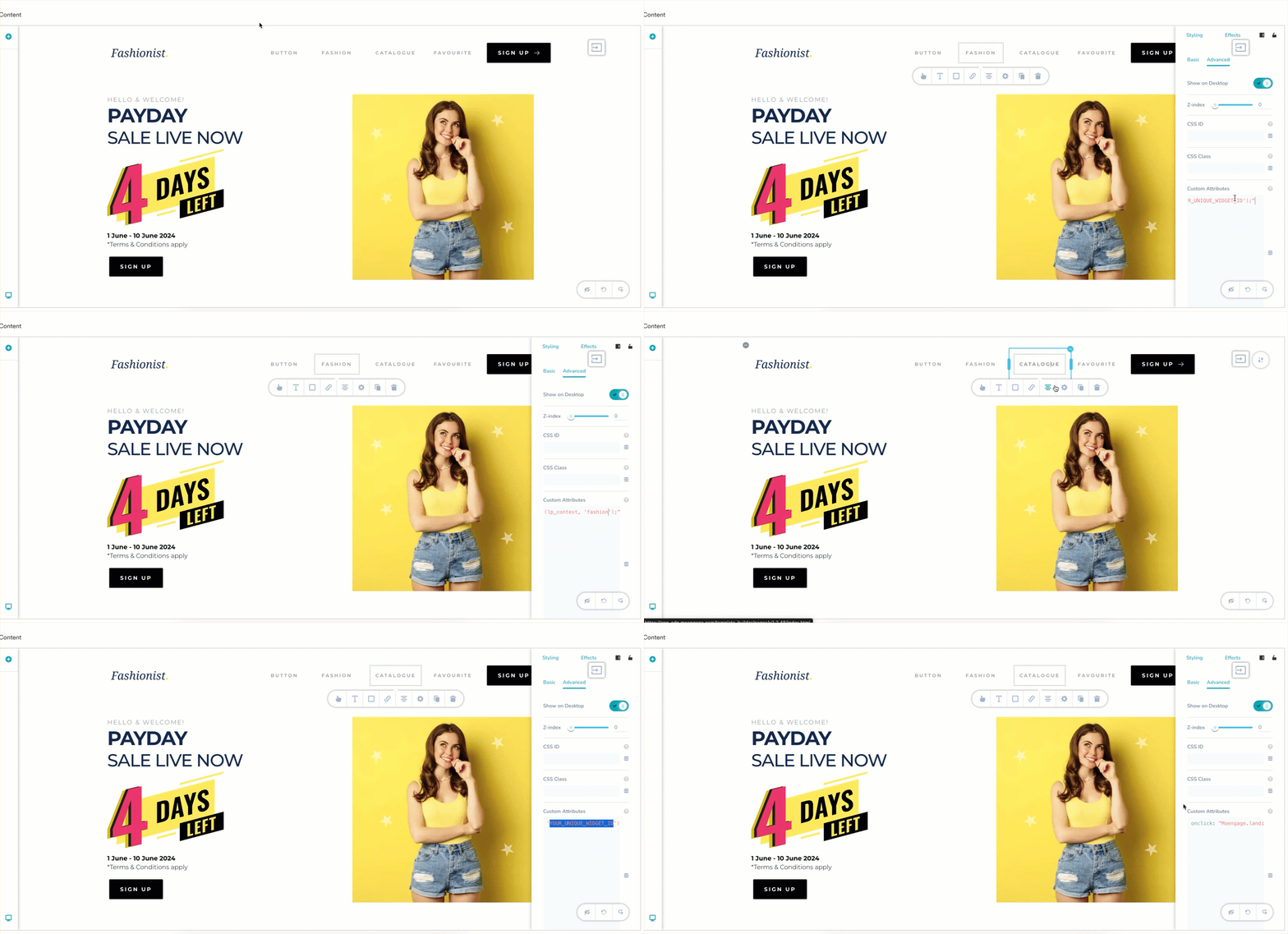
- Apply Now ボタンの例:
- 個別のクリック追跡が必要なページ上のすべてのボタンについて、手順 5~8 を繰り返します。
- ランディングページの URL と設定を構成します。詳細については、こちらを参照してください。
- Publish をクリックしてランディングページを公開します。
ステップ 2: MoEngage Analytics でクリックを分析する
- MoEngage ダッシュボードの左側のナビゲーションメニューで Analyze をクリックし、Behaviour をクリックします。
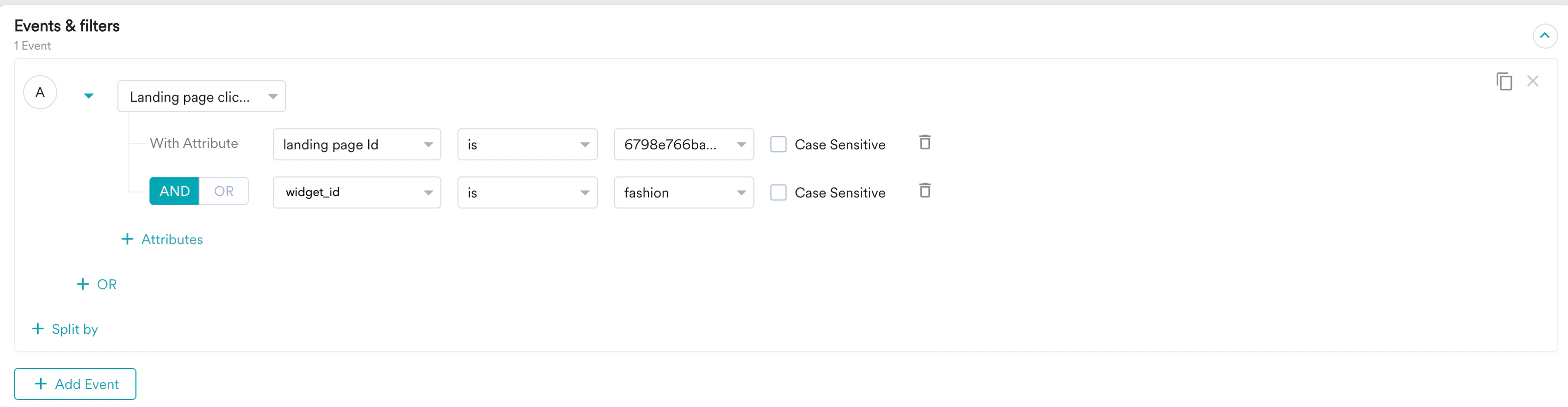
- Events & filters セクションで、landing page clicked イベントを選択します。
- + Attributes をクリックして、イベント属性のフィルターを追加します。
- 属性リストから landing page ID を選択し、ランディングページを選択します。
- 特定のボタンのクリックを表示するには、イベント属性 widget_id の別のフィルターを追加し、ステップ 1 でそのボタンに割り当てた一意の ID(例: fashion)を入力します。
- Filter users セクションで All users を選択します。
- Behavior Options セクションで、Analysis type として Total events を選択します。
- 分析する期間を選択します。

- Apply をクリックします。
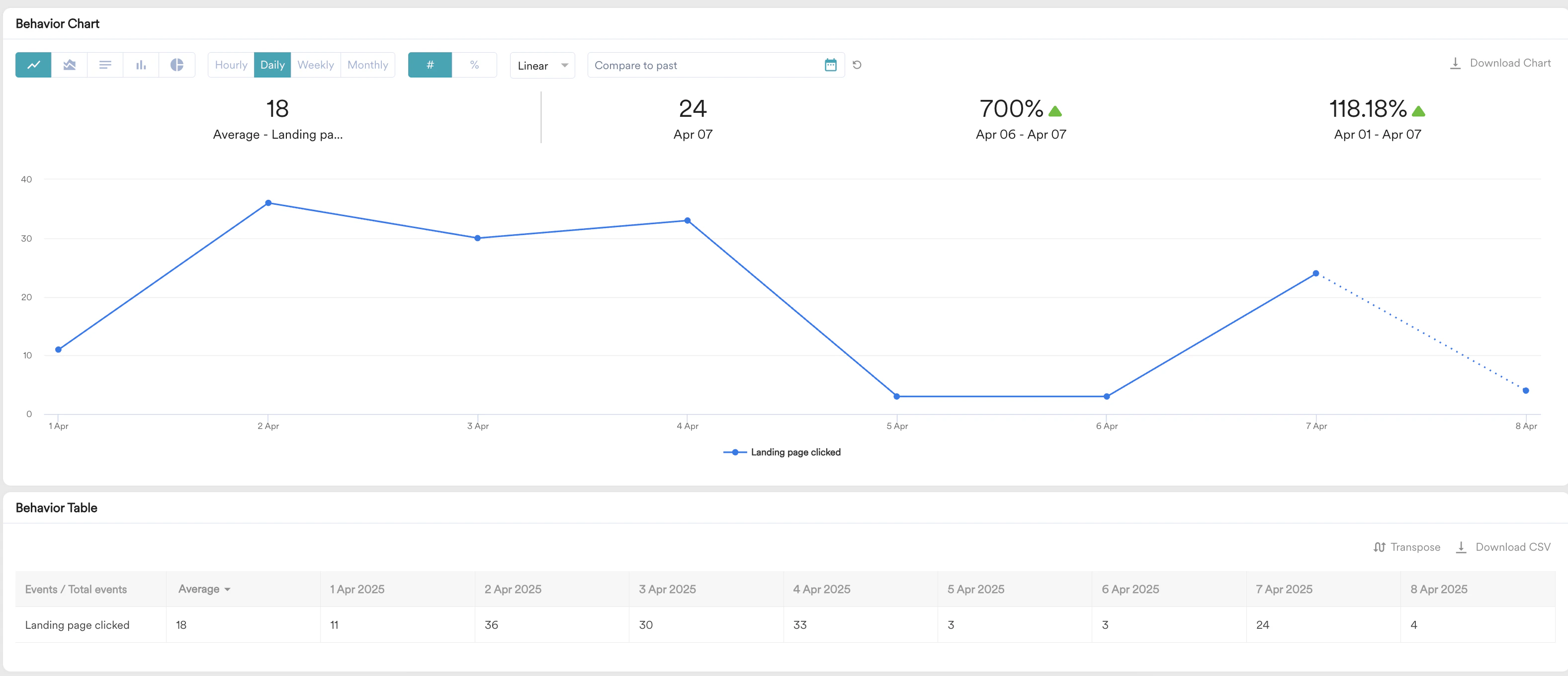
- レポートがチャートと表の形式で生成されます。そのランディングページ上の特定のボタンのクリック数が表示されます。
検証
個々のボタンのクリック追跡が正しく機能していることを確認するには、次の手順を実行します。- 公開したランディングページに自分でアクセスします。
- 一意の widget_id を設定したボタンをクリックします。
- MoEngage がイベントを処理するまで数分待ちます。
- ステップ 2 の手順に従って、定義した対応する widget_id 属性とともに landing page clicked イベントが表示されるかどうかを確認します。