

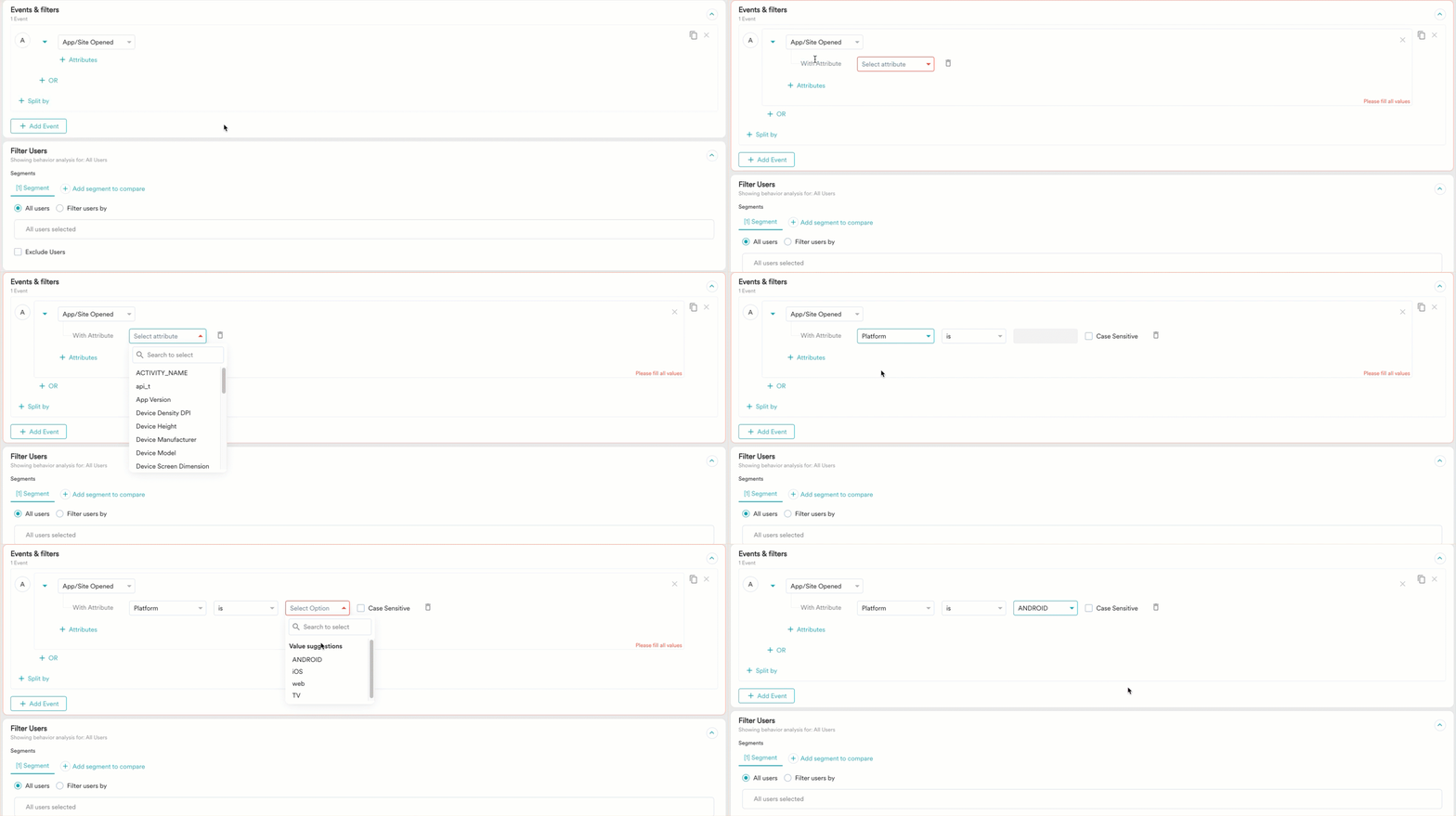
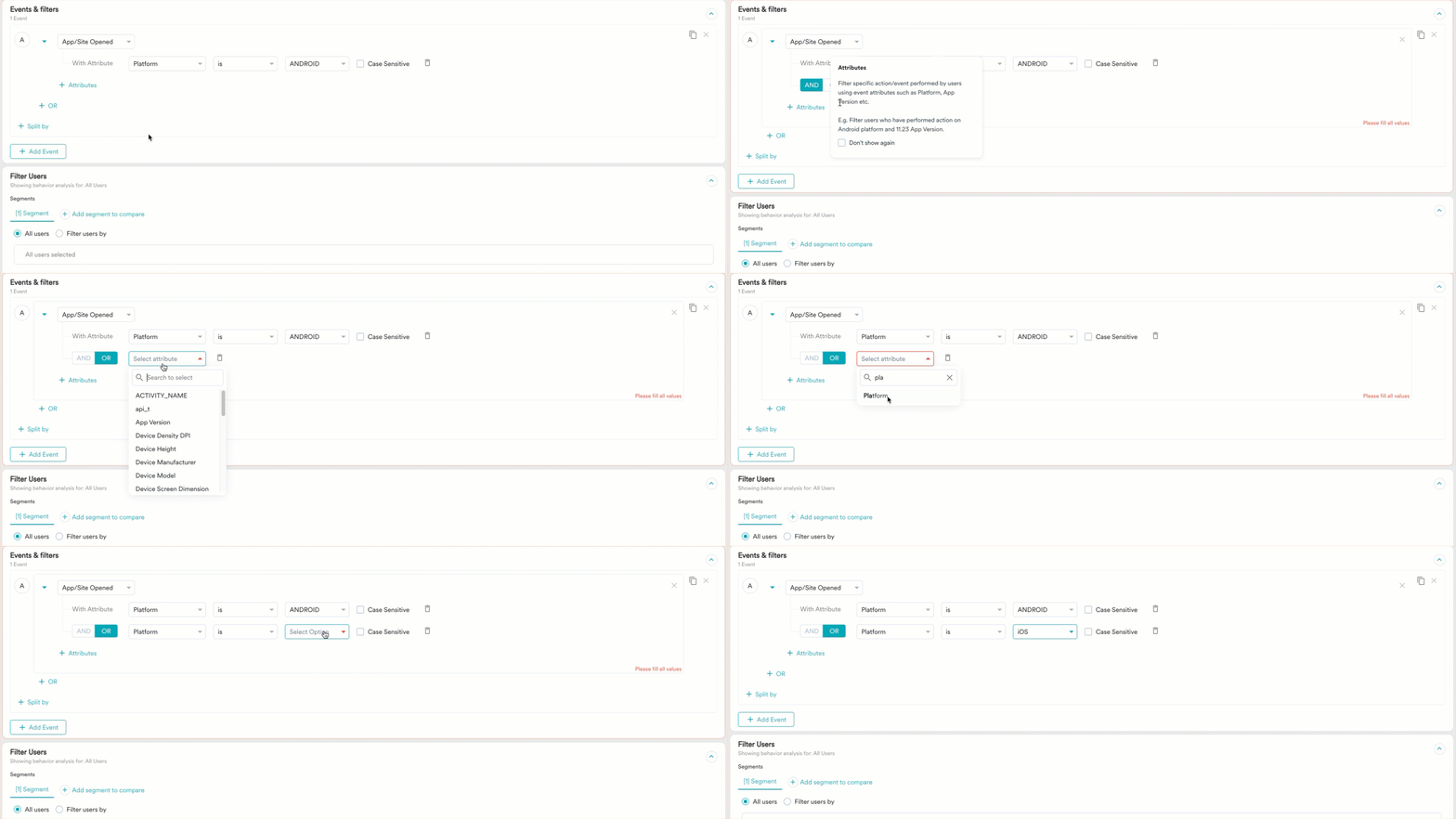
Step 1: イベントを定義する
イベントとは、ユーザーがアプリ上で実行し、トラッキングされるあらゆるアクションを指します。すべてのBehavior分析には少なくとも1つのイベントが必要で、最大10個のイベントを同時に追加できます。

Step 2: ユーザーをフィルタリングする
デフォルトでは、すべてのユーザーに対してBehavior分析を実行できます。ただし、User Properties、User Activity、User Affinity、またはCustom Segmentsを使用してフィルタリングしたユーザーグループに対してクエリを実行することもできます。ユーザーのフィルタリングはセグメントの作成と同様です。詳細については、Create Segmentを参照してください。 代わりにセグメント間で結果を比較するには、Compare Modeを使用します。最大5つのセグメントを選択できます。詳細については、Compare Mode in Analyticsを参照してください。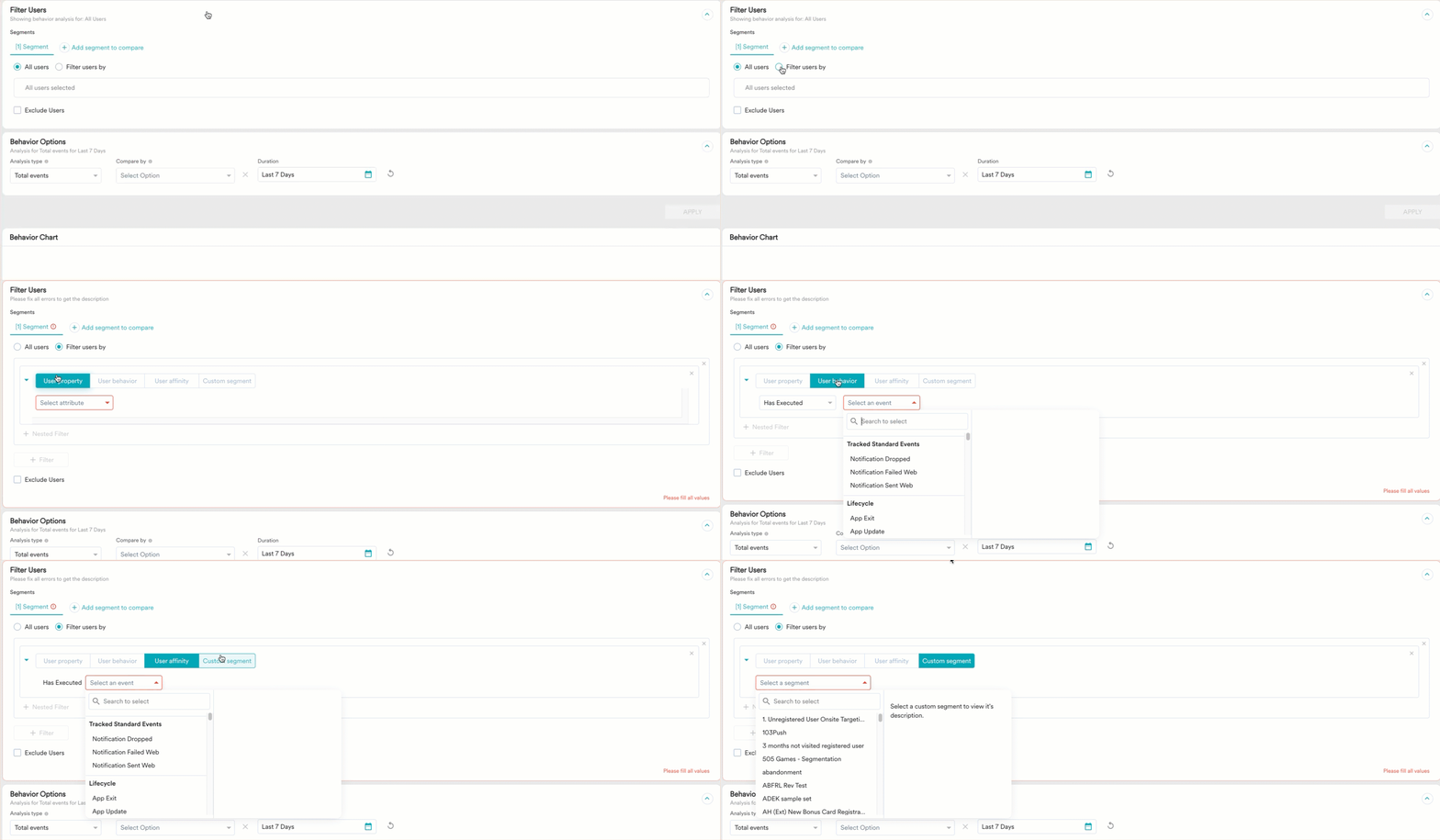
Step 3: 分析オプションを選択する
イベントを定義したら、データの計算方法を選択できます。次のオプションを利用できます。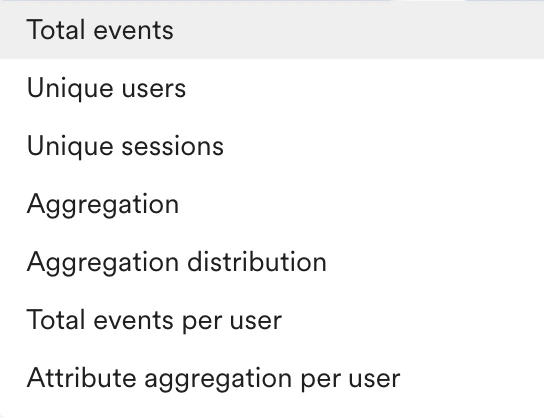
- Total events: このオプションは、ユーザーが実行した選択したアクションまたはイベントの合計数を提供します。
- Unique users: このオプションは、選択したイベントを完了した個別ユーザーの数を提供します。
-
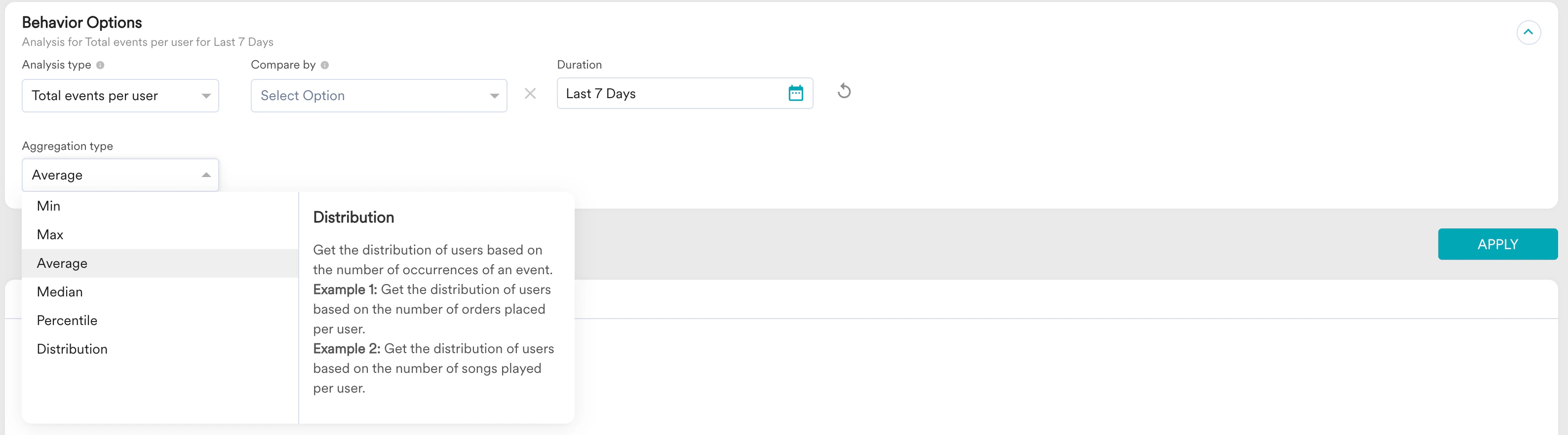
Total events per user: このオプションは、個々のユーザーごとの合計イベント数の集計値を提供します。たとえば、ユーザーあたりの平均再生曲数を取得できます。利用できる集計タイプは次のとおりです。
- Unique sessions: このオプションは、選択したイベントが実行されたユニークセッションの合計数を提供します。
-
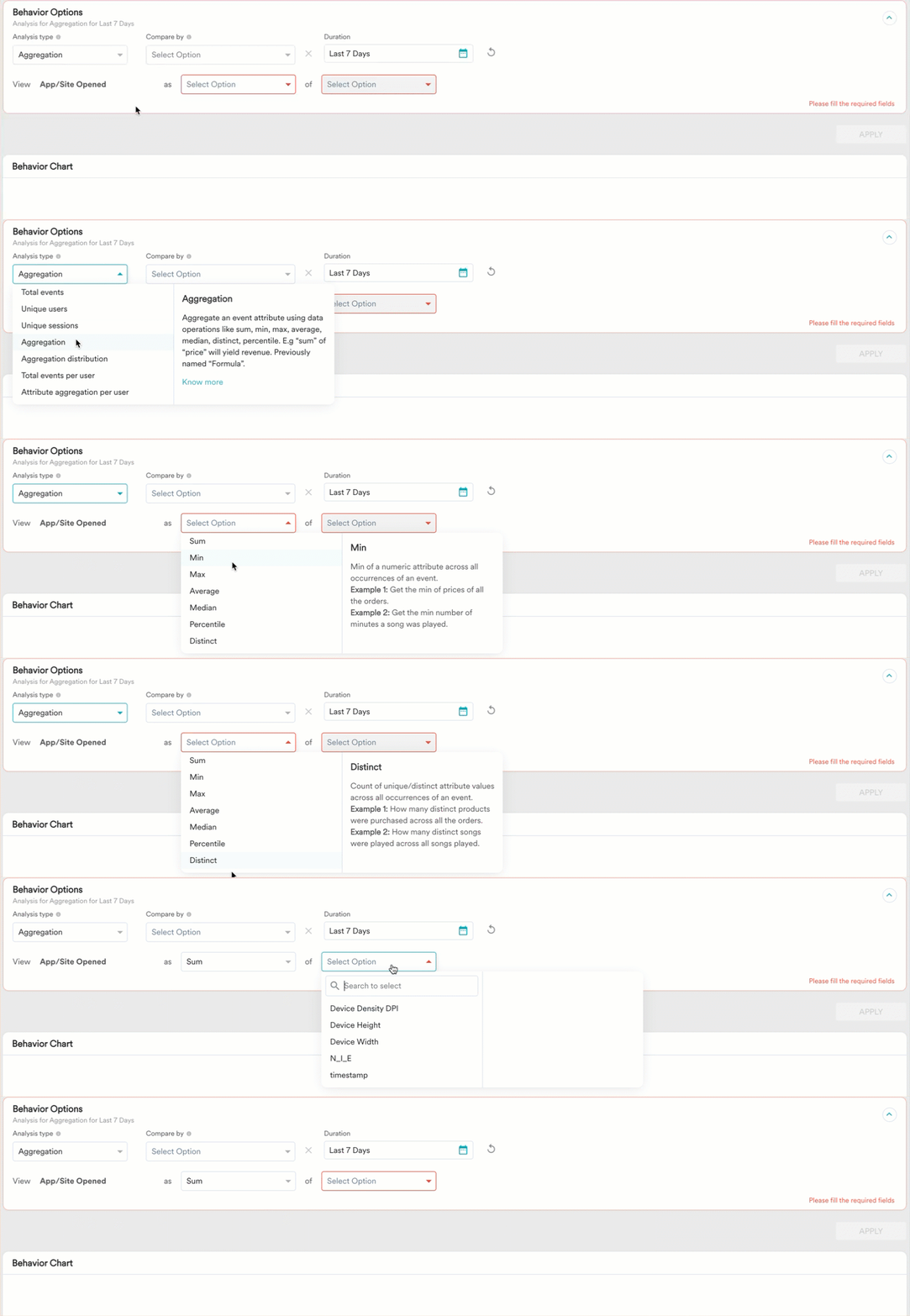
Aggregation: このオプションは、選択したイベントまたはアクションのカウントを集計します。サポートされている集計関数は、sum、minimum、maximum、average、median、percentile、distinct countです。集計オプションは数値属性でのみ利用できます。percentileを選択した場合は、1から100までの値を入力します。
Step 4: Select the Comparison and the Duration
属性でイベントを分割する機能に加えて、Behavior OptionsタブのGroup by user propertyオプションを使用して、選択したすべてのイベントを共通のユーザープロパティでグループ化することもできます。たとえば、異なるサブスクリプションティアのユーザーが行った成功注文数を比較できます。
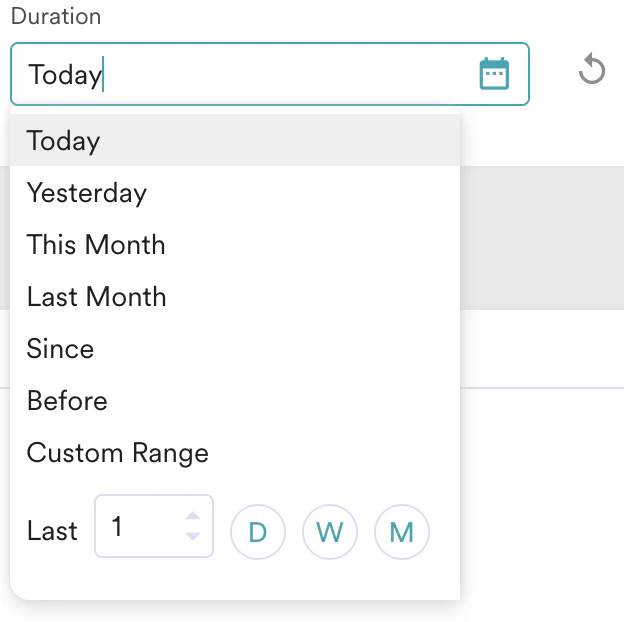
_Group by user property_の属性を選択したら、分析の期間を指定します。
Step 5: チャートを選択する
クエリが生成されたら、希望する可視化タイプを選択します。Line、Area、Bar、Column、Pieチャートを切り替えることができます。各チャートにはそれぞれの意味があります。-
折れ線グラフ(Line)は、データのトレンド、変化、パターンの分析に広く使用されます。時間の経過に伴うデータの表示や比較によく使用されます。
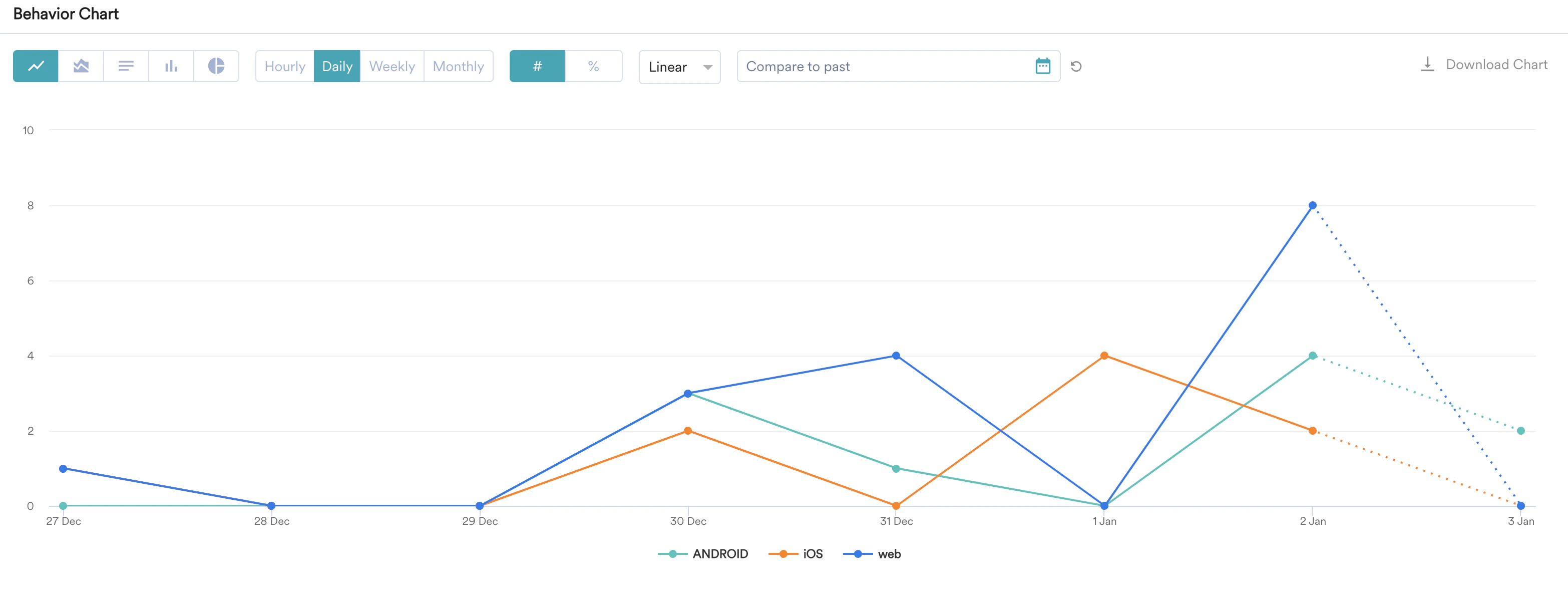
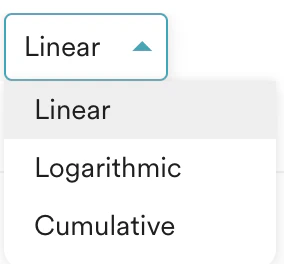
- Linear: チャートはデータを連続した線で表示します。
- Logarithmic: チャートはY軸の値を対数値にスケーリングします。
- Cumulative: チャートは、チャートに表示されている最新の期間までのすべての値を累積します。
-
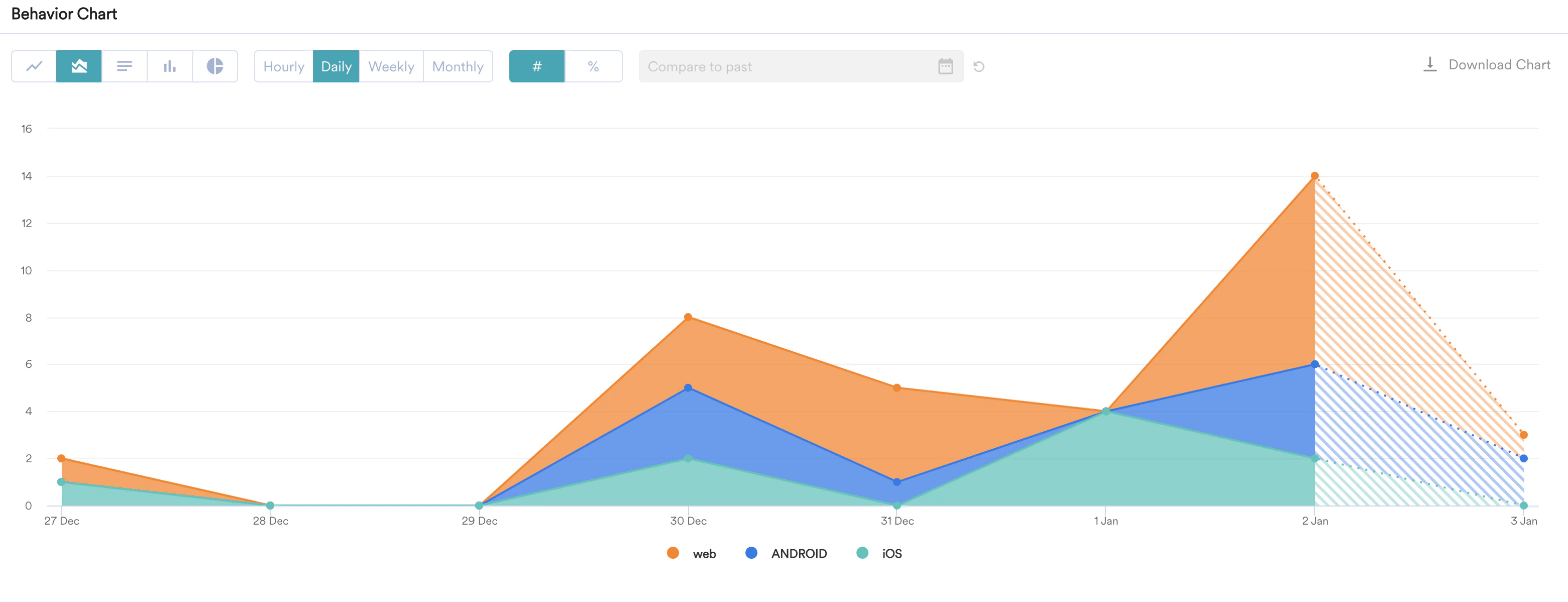
面グラフ(Area)は、折れ線グラフと棒グラフを組み合わせて、時間の経過に伴うデータの変化を示します。これらのチャートは、1つ以上のグループの数値が時間の経過とともにどのように変化するかを示します。収益の成長など、データのトレンドを示すためによく使用されます。
-
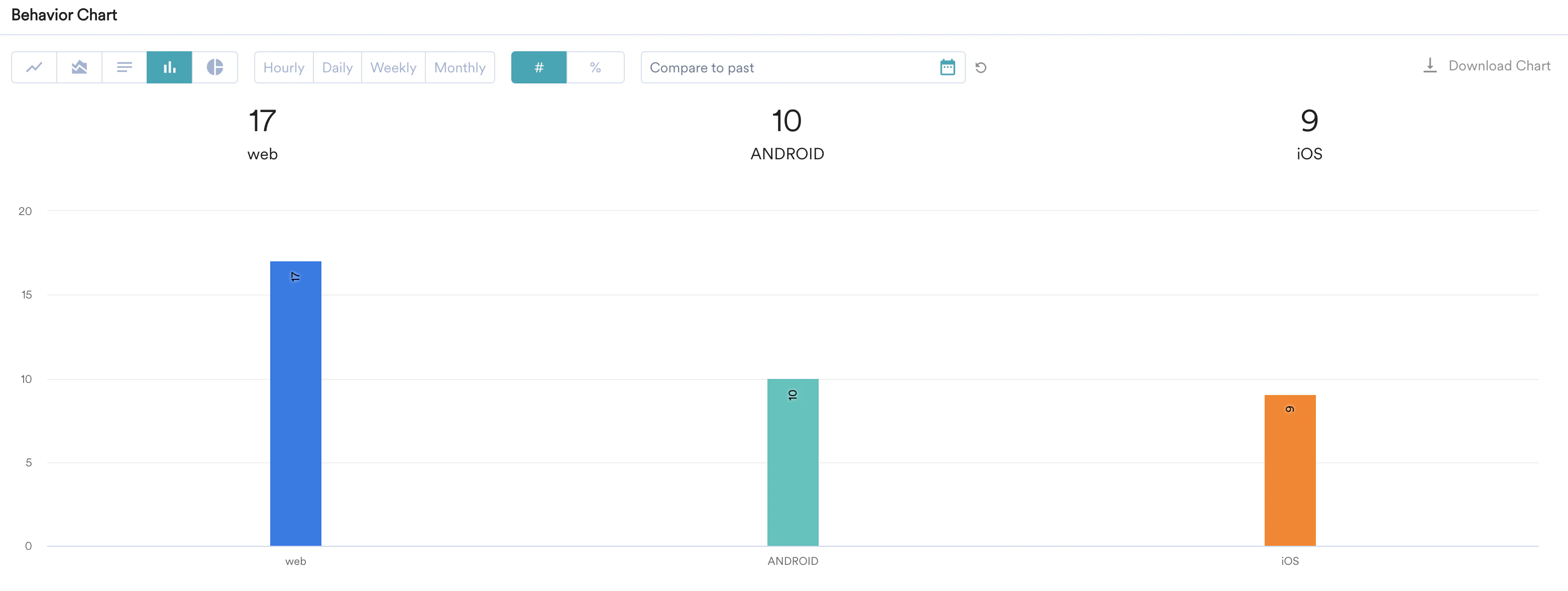
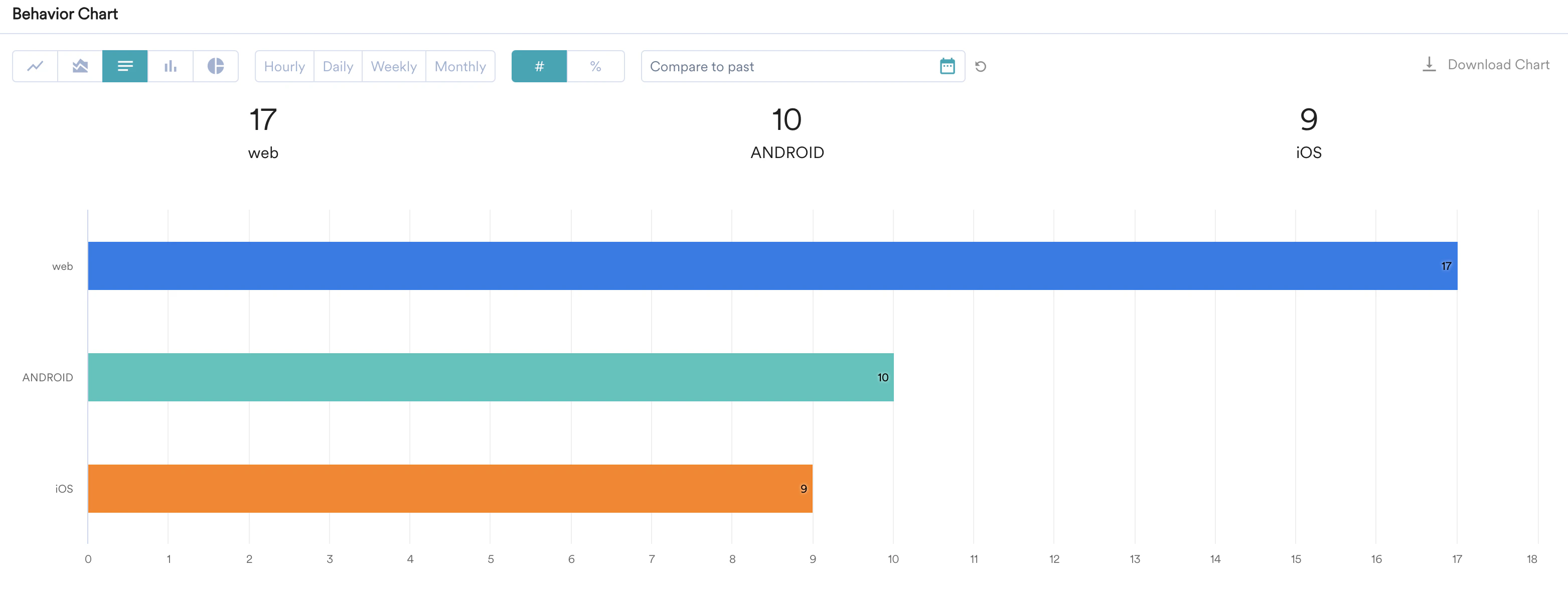
棒グラフ(Bar)または縦棒グラフ(Column)は、さまざまなデータカテゴリやシリーズにわたって異なる指標を比較するために使用されるグラフです。
- 縦棒グラフ
- 横棒グラフ
-
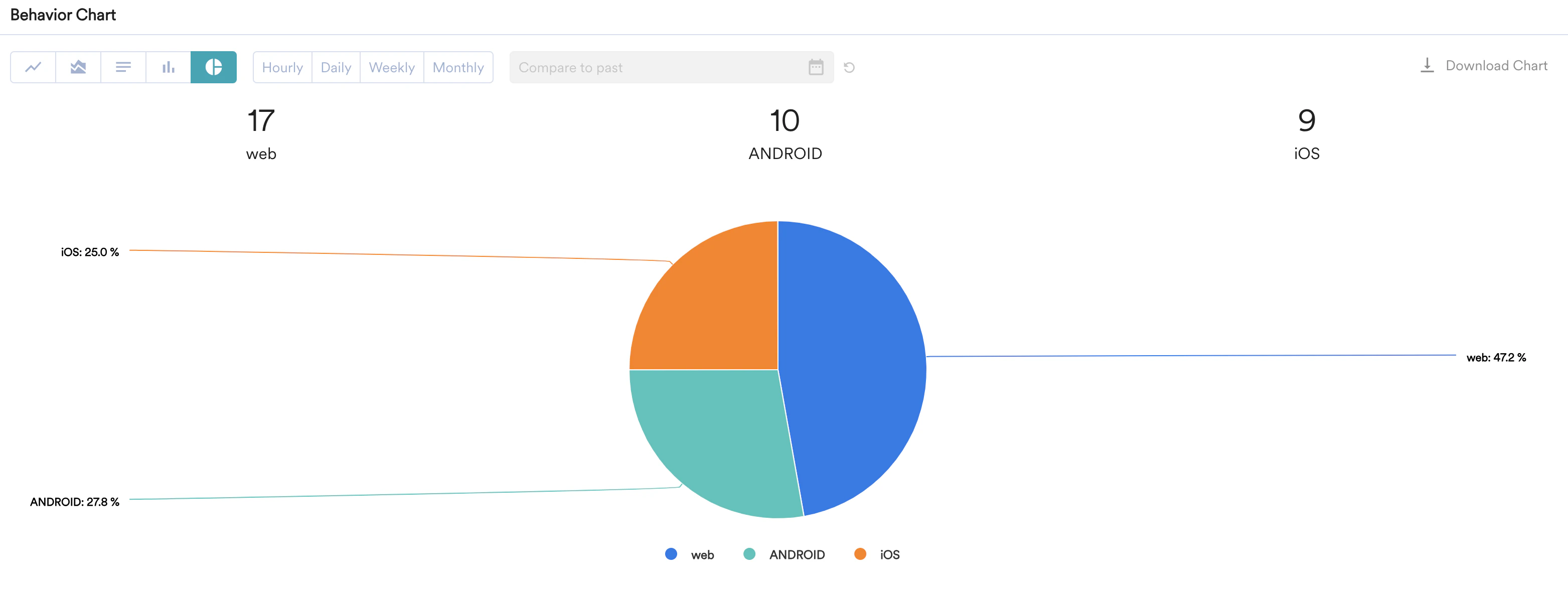
円グラフ(Pie)は、明確な部分に分割できるカテゴリデータを可視化するためによく使用されます。全体に対するさまざまなカテゴリの相対的な割合や寄与を表示します。
粒度
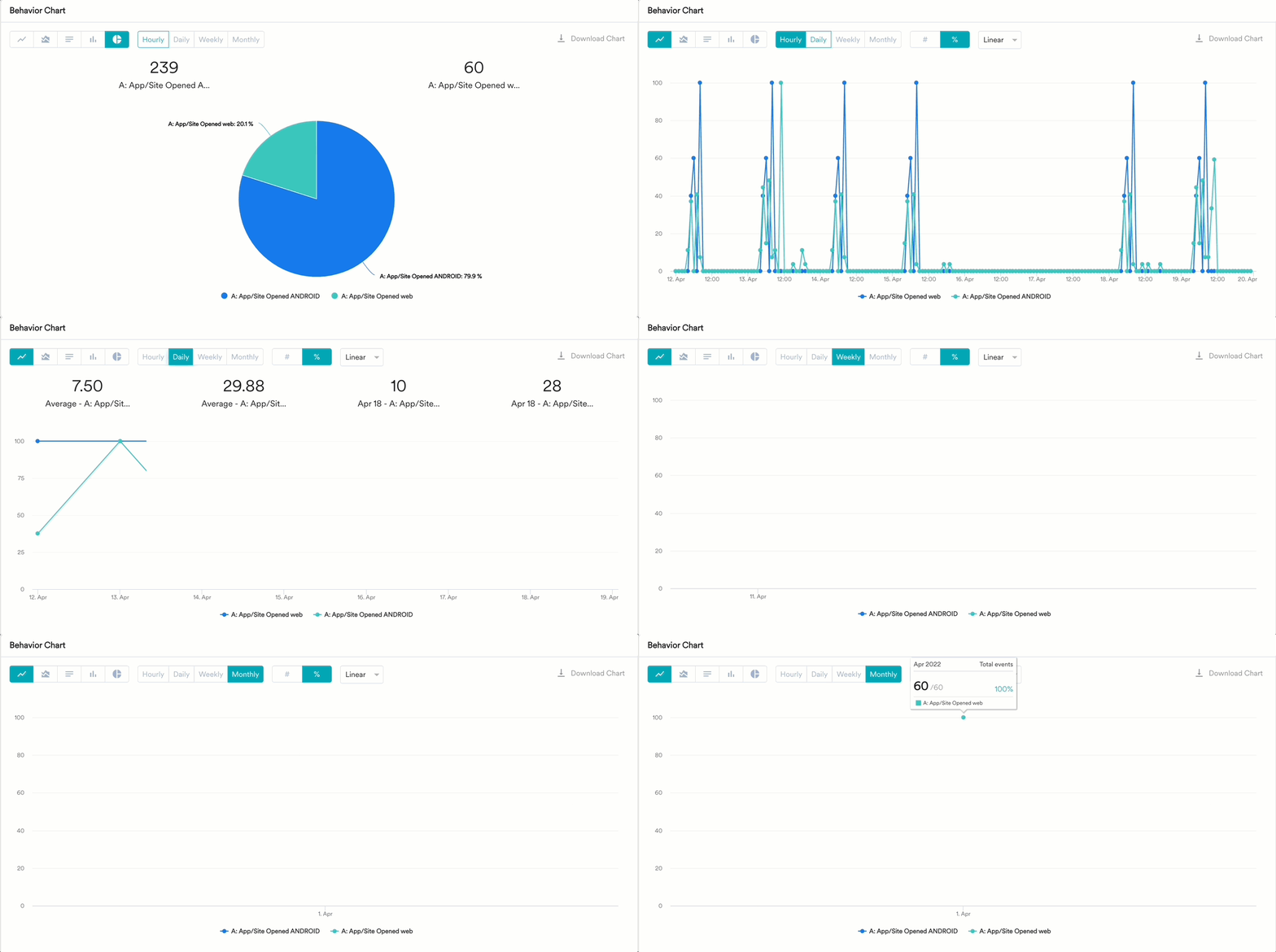
可視化しやすいように、レポートをHourly、Daily、Weekly、Monthlyの粒度に分割することもできます。選択した粒度に基づいて、ユニークユーザーが表示されます。Hourlyの粒度は、最大31日間の期間で利用できます。
過去との比較
Behavior分析中に、現在のチャートを過去のトレンドと比較できます。一定期間の任意のデータポイントを、前の期間の対応するデータポイントと比較できます。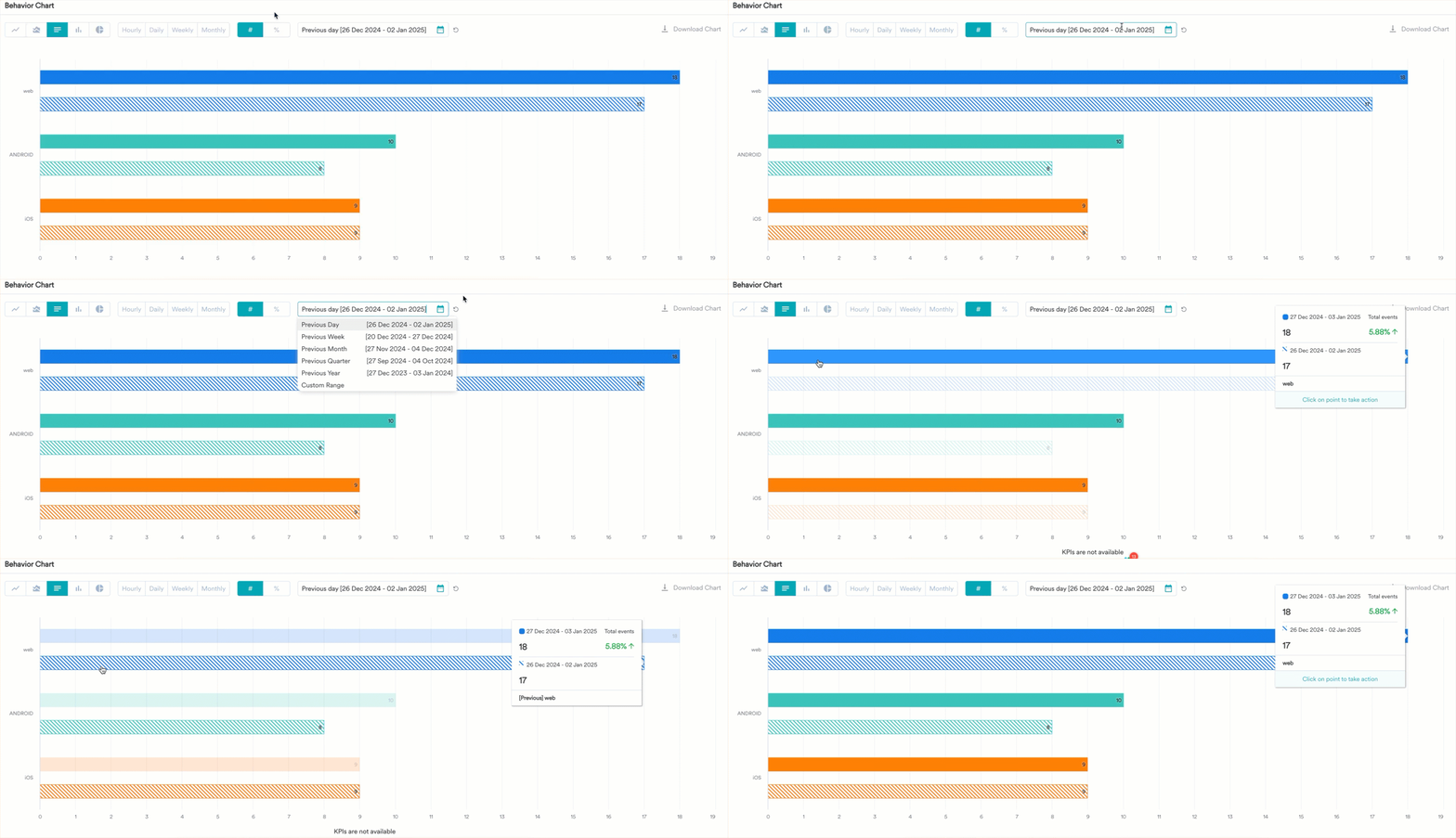
- Previous Day
- Previous Week
- Previous Month
- Previous Quarter
- Previous Year
- Custom Range
Step 6: テーブル
チャートに加えて、データは表形式でも分析に利用できます。テーブルを並べ替えたり、転置機能を使用して表示を変更したりできます。さらに、データをCSV形式でダウンロードすることもできます。詳細については、こちらを参照してください。My Studioまたはカスタムダッシュボードに保存する
これで分析の準備が整いました。後でアクセスするために、分析を保存できます。 保存するには:- 右上隅のアイコンをクリックし、Save to My Studioをクリックします。
-
さらに、分析をカスタムダッシュボードに保存することもできます。リストから必要なオプションを選択します。
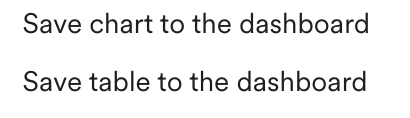
-
分析を保存するダッシュボードを選択します。既存のダッシュボードを選択するか、新しいダッシュボードを作成できます。
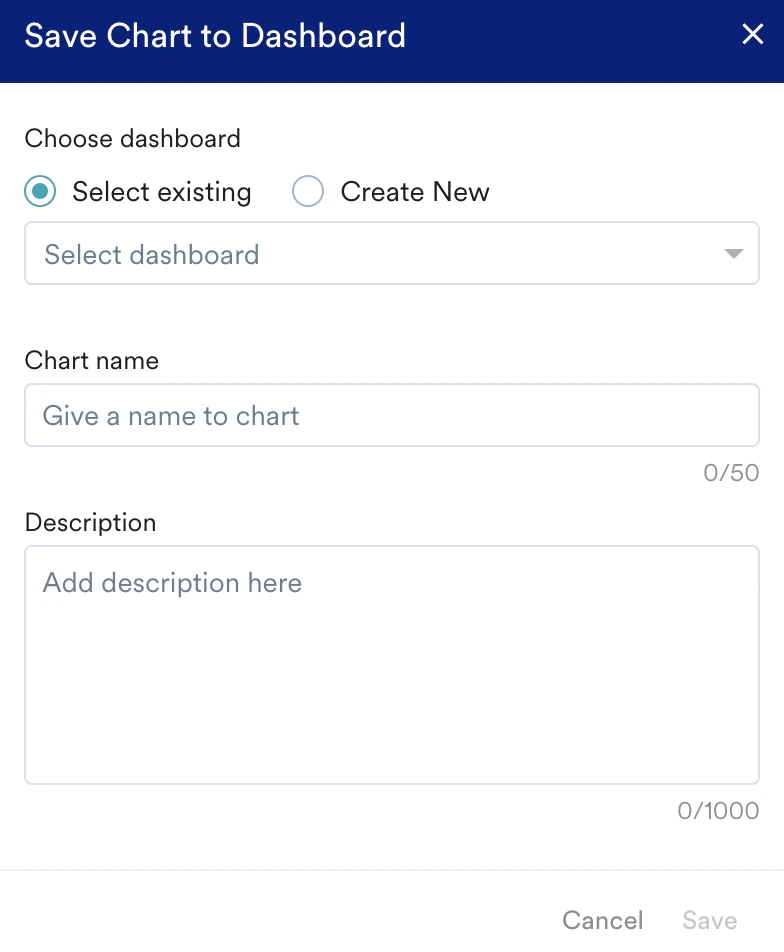
- 識別しやすいように、分析の名前を入力します。
- 分析の簡単な説明を入力します。
- Saveをクリックします。