

はじめに
リードの獲得は、ビジネス成長に欠かせない要素です。MoEngage の Landing Pages 機能を使用すると、ユーザー情報を収集するためのパーソナライズされた Web ページを作成できます。収集したレスポンスは MoEngage のチャネルやその他のサードパーティプラットフォームで活用でき、リードデータを自動的に同期してさらなるナーチャリングやコンバージョンにつなげることができます。この連携は、リード管理を効率化し、顧客エンゲージメントを高めたい企業にとって価値のあるものです。 このユースケースは、次の 3 つのステップで実現します。期待される結果
ランディングページにアクセスしたユーザーには、メールアドレス、名、姓、電話番号などの重要な連絡先情報を収集するためのパーソナライズされたフォームが表示されます。ユーザーがフォームを送信すると、データが取得されて Response Submitted イベントで利用可能になり、自動的にお使いのプラットフォームに送信されて新しいコンタクトレコードが作成されます。また、MoEngage で SMS やその他のチャネルの送信に活用することもできます。これにより、メールキャンペーンや営業アプローチなどのフォローアップアクションに、リード情報をすぐに利用できるようになります。ステップ 1: ランディングページを作成する
- MoEngage ダッシュボードの左側のナビゲーションメニューで Content をクリックし、Landing pages をクリックします。
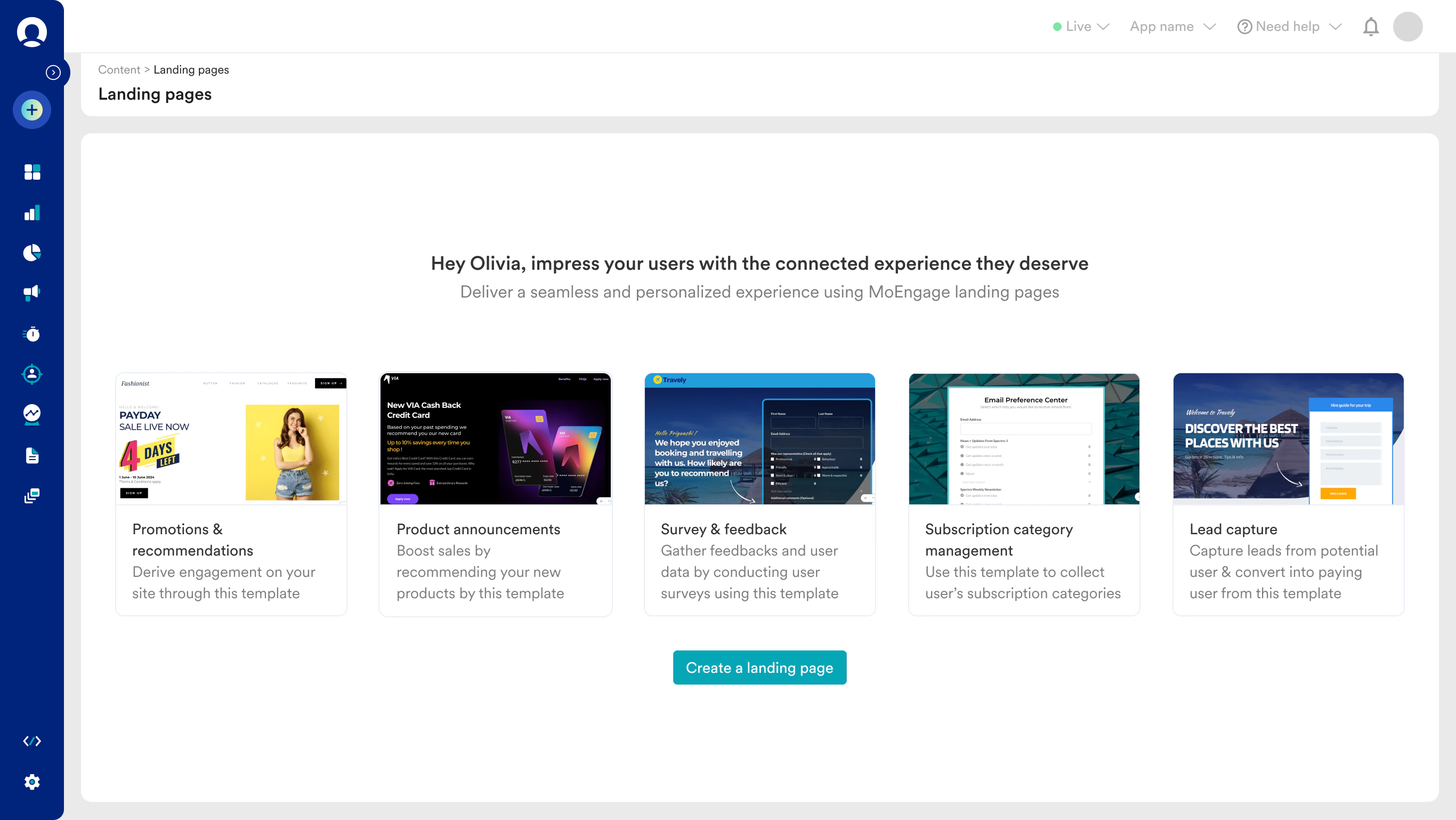
- Landing pages ページで Create a landing page をクリックします。
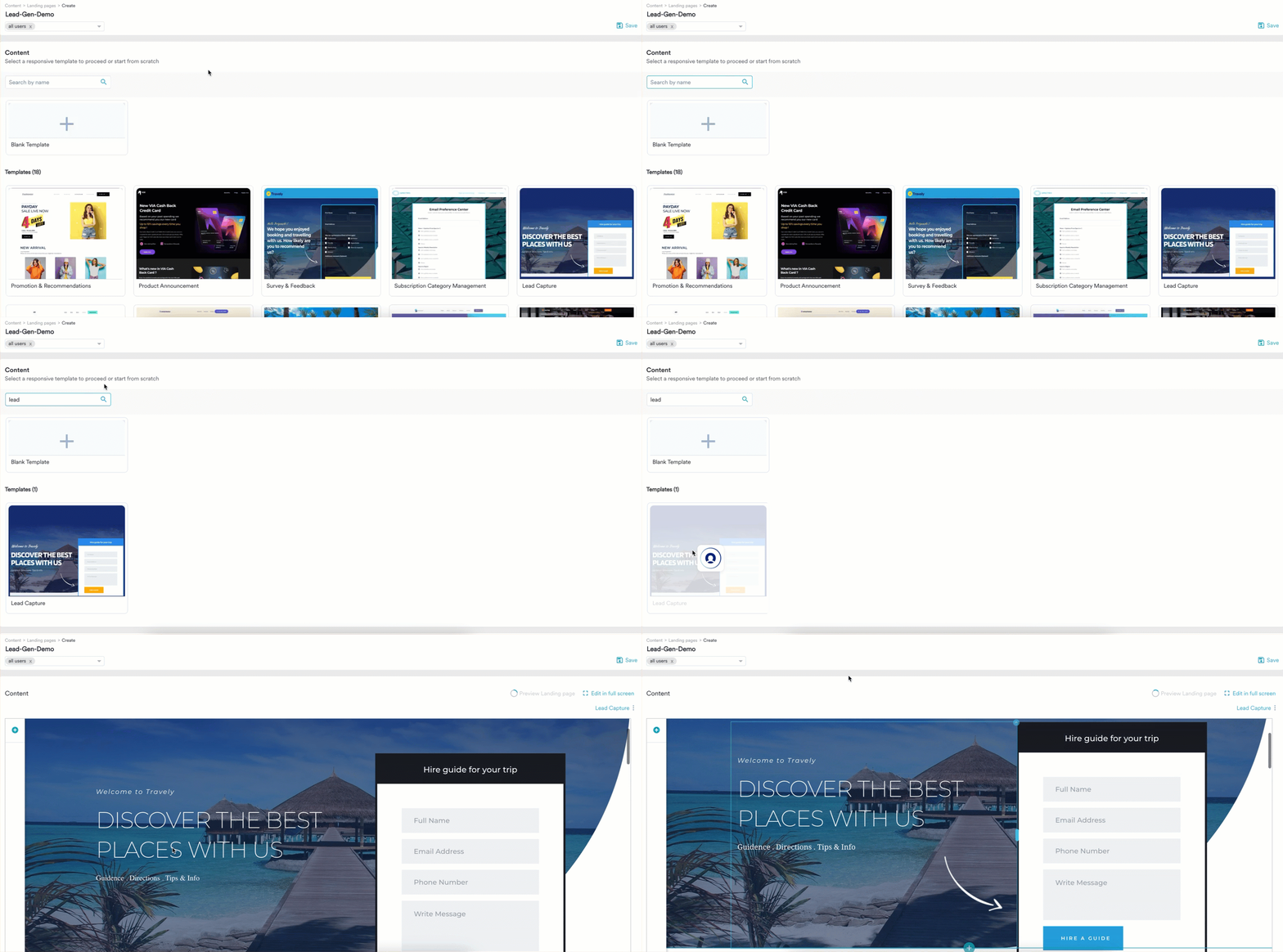
- 識別と管理がしやすいようにランディングページの名前を入力し、ページを分類するための適切なタグを選択します。
- Content セクションで、あらかじめデザインされたテンプレートの中から Lead Capture テンプレートを選択します。このテンプレートは連絡先情報の収集に最適です。
ステップ 2: フォームを設定する
- ランディングページエディター内でフォーム要素を見つけます。テンプレートには、Name や Email などのデフォルトのフィールドが含まれています。必要に応じてフォーム要素を追加できます。テンプレート要素の詳細については、Landing Page Editor を参照してください。
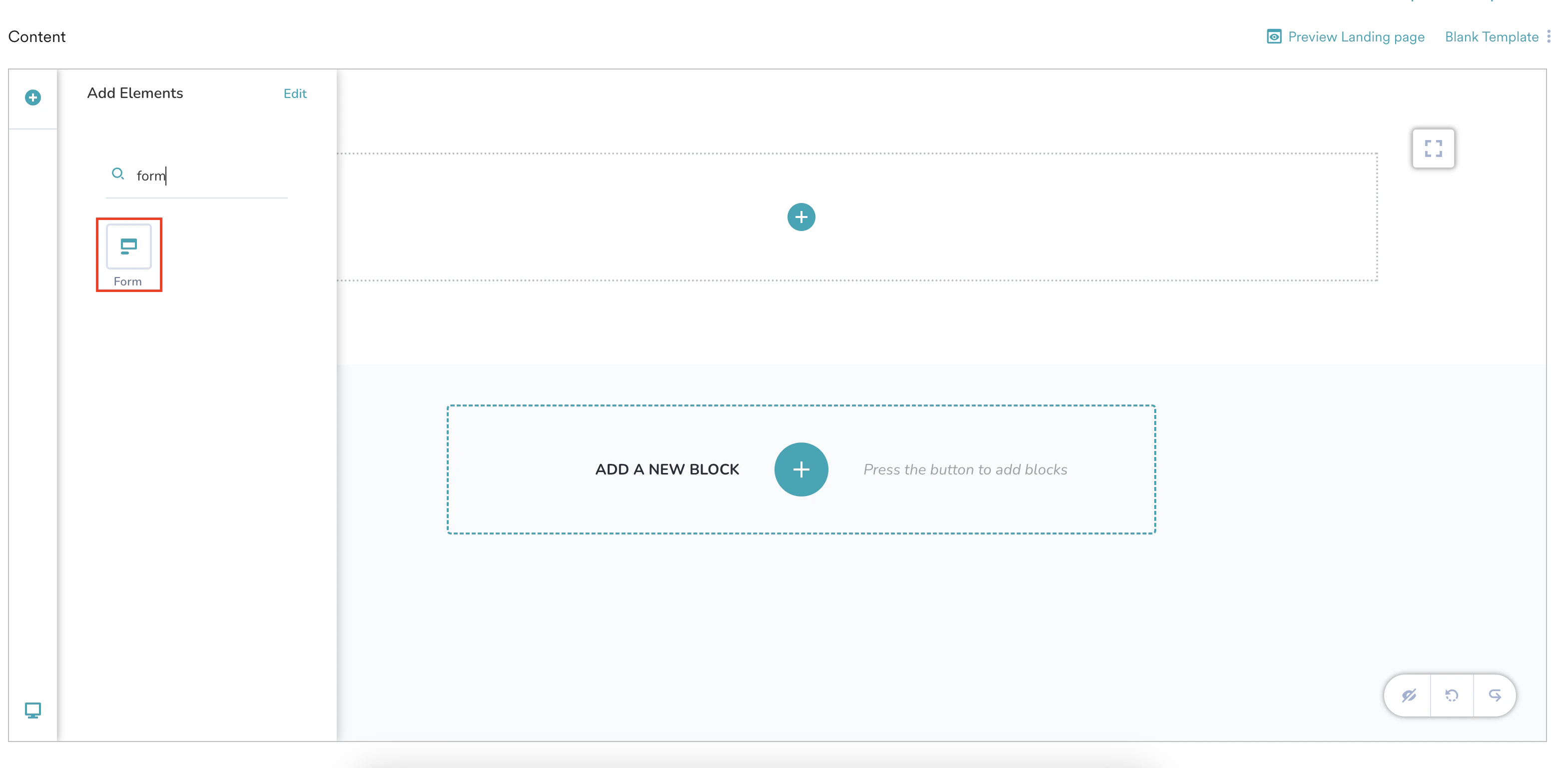
- フォームの各入力フィールドを、MoEngage の対応するユーザー属性にマッピングします。たとえば、Email Address フィールドを Email ユーザー属性に、First Name フィールドを FirstName ユーザー属性にマッピングします。これにより、レスポンスがこれらの属性に保存され、読み取り可能になります。手順は次のとおりです。
- フィールド要素をクリックし、
 アイコンをクリックします。
 - Advanced の UserAttribute リストから適切なユーザー属性を選択します。ユーザー属性を選択しない場合、レスポンスはデフォルトの一意の ID (32 桁の属性) にマッピングされます。
 フォームデータで既存ユーザーの属性を更新する (またはパーソナライズされたコンテンツを表示する) には、ランディングページの URL を別の MoEngage キャンペーン (Email、SMS、On-Site Messaging など) 内で使用する必要があります。キャンペーン経由で送信すると、MoEngage はクエリパラメーター (
moe_aid={{UserAttribute['aid']}}) を自動的に解決します。このパラメーターにはユーザーの暗号化された ID が含まれており、MoEngage はこれを使ってユーザーを識別し、既存のプロファイルを更新します。ユーザーがランディングページの URL に直接アクセスした場合 (たとえば、ブラウザーから、または MoEngage 経由で送信されていないリンクから)、この ID パラメーターは含まれません。その結果、MoEngage は aid を解決できず、フォーム送信時に新しい匿名ユーザープロファイルが作成されます。
- フィールド要素をクリックし、
- 必要なユーザー属性が存在しない場合は、Import User Data Using CSV に記載されている手順に従って新しい属性を作成します。
既存の MoEngage 属性を使ってフォームを事前入力することはサポートされていません。
- ランディングページの URL と設定を構成します。詳細については、こちらを参照してください。
- Publish をクリックしてランディングページを公開します。
ステップ 3: レスポンスを確認する
レスポンスを確認してダウンロードするには、次の手順を実行します。- MoEngage ダッシュボードの左側のナビゲーションメニューで、Segment > Create segment をクリックします。
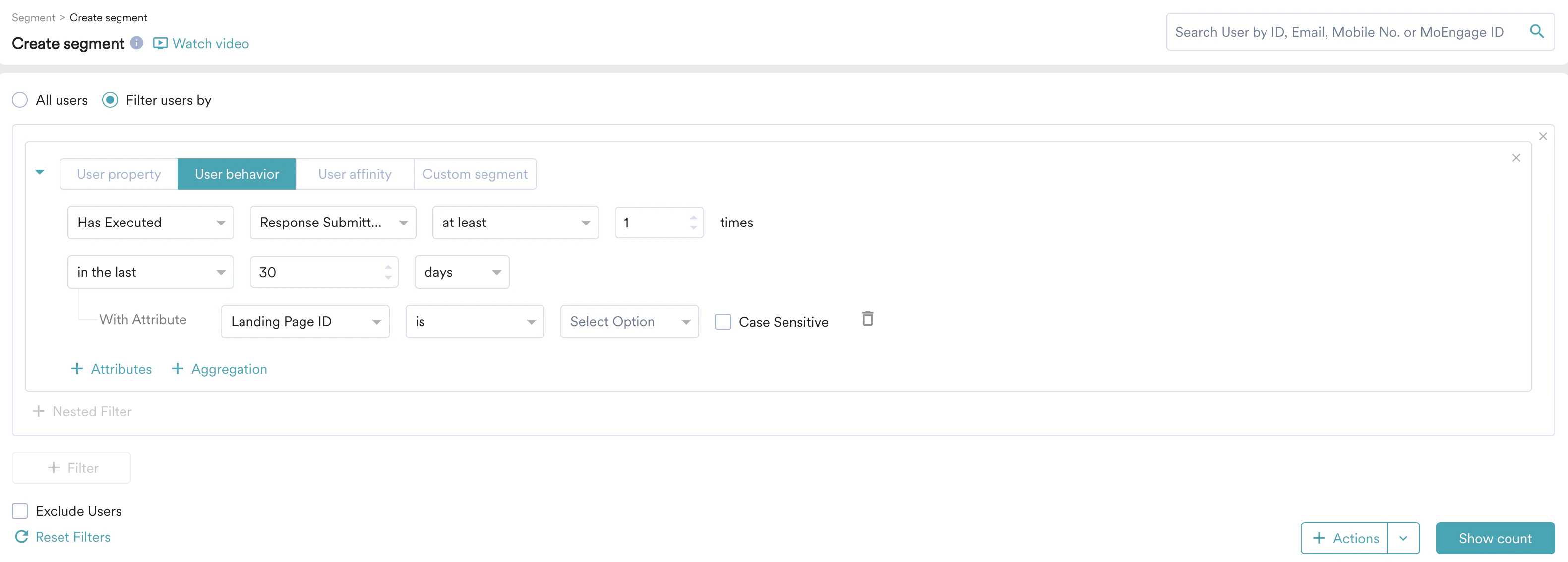
- Filter users by オプションを選択し、User behavior タブをクリックします。
- 以下のように、属性を Landing Page ID として、フィルターを Has executed response submitted at least one time in the last 30 days に設定します。
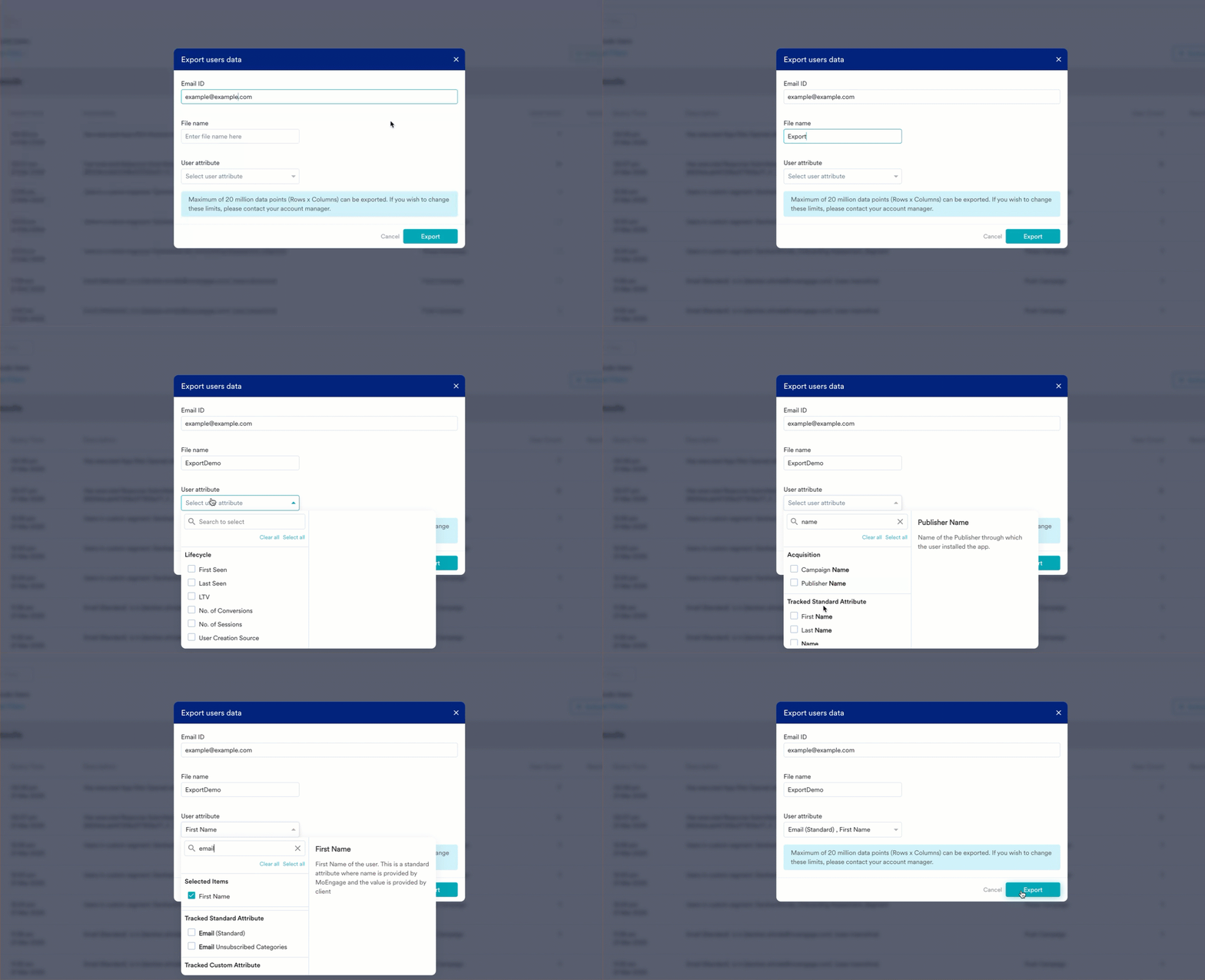
- Show count をクリックし、クエリの横にある省略記号メニューから Export users をクリックします。
- File name フィールドに、エクスポートの名前を入力します。
- User attribute リストで、ランディングページに追加した属性を選択します。
- Export をクリックします。
- メールの受信トレイを確認し、エクスポートされた CSV ファイルをダウンロードします。
ステップ 4: レスポンスを活用する
ステップ 4.1: MoEngage 内での活用
収集したレスポンスを使用して、イベントトリガー型キャンペーンでユーザーに確認メッセージを送信できます。- MoEngage ダッシュボードの左側のナビゲーションメニューで Engage をクリックし、Campaigns をクリックします。
- All campaigns ページで Create a campaign をクリックします。
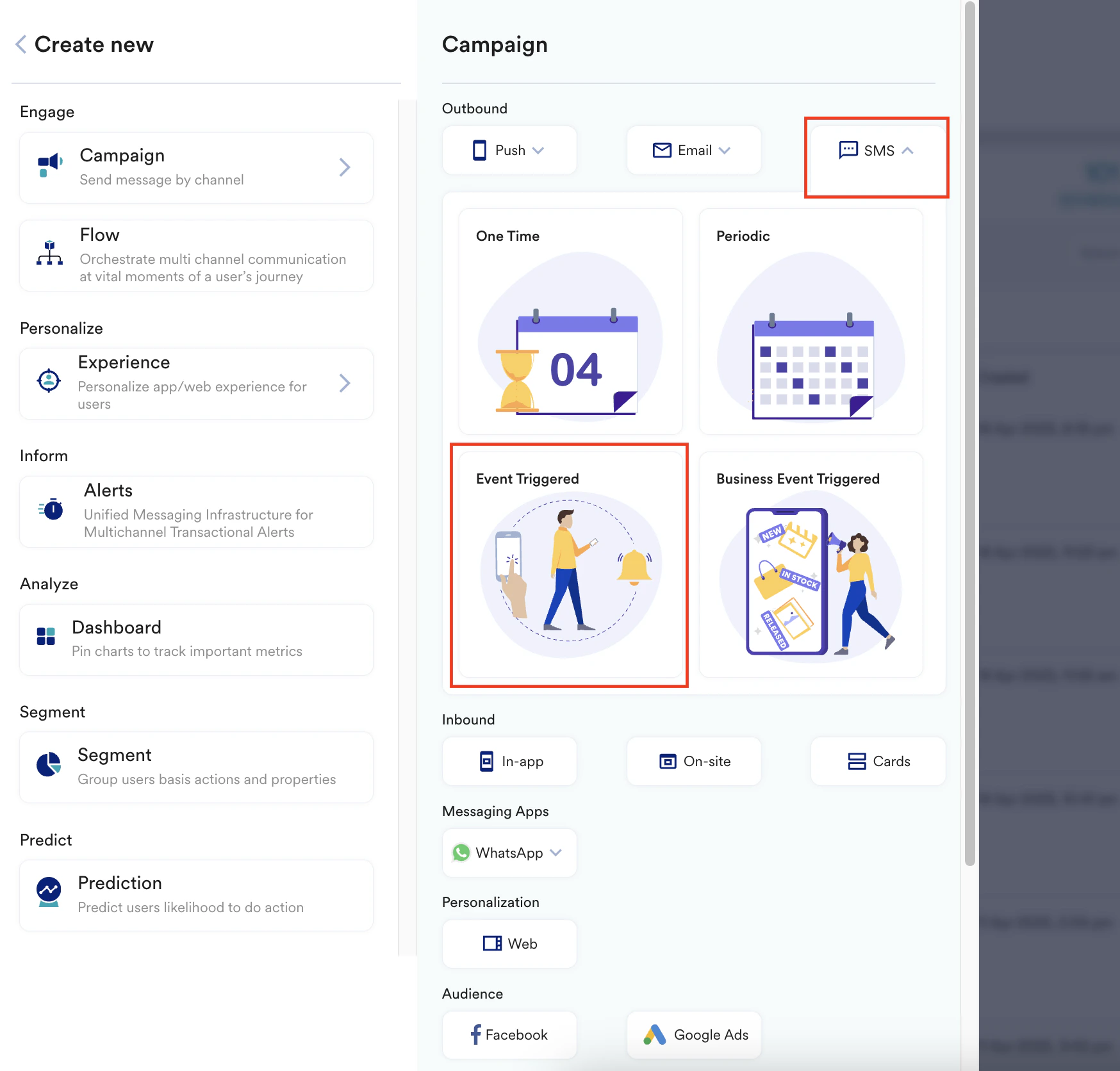
- Outbound で SMS をクリックし、配信タイプとして Event Triggered を選択します。
- キャンペーンの名前を入力し、タグを追加します。
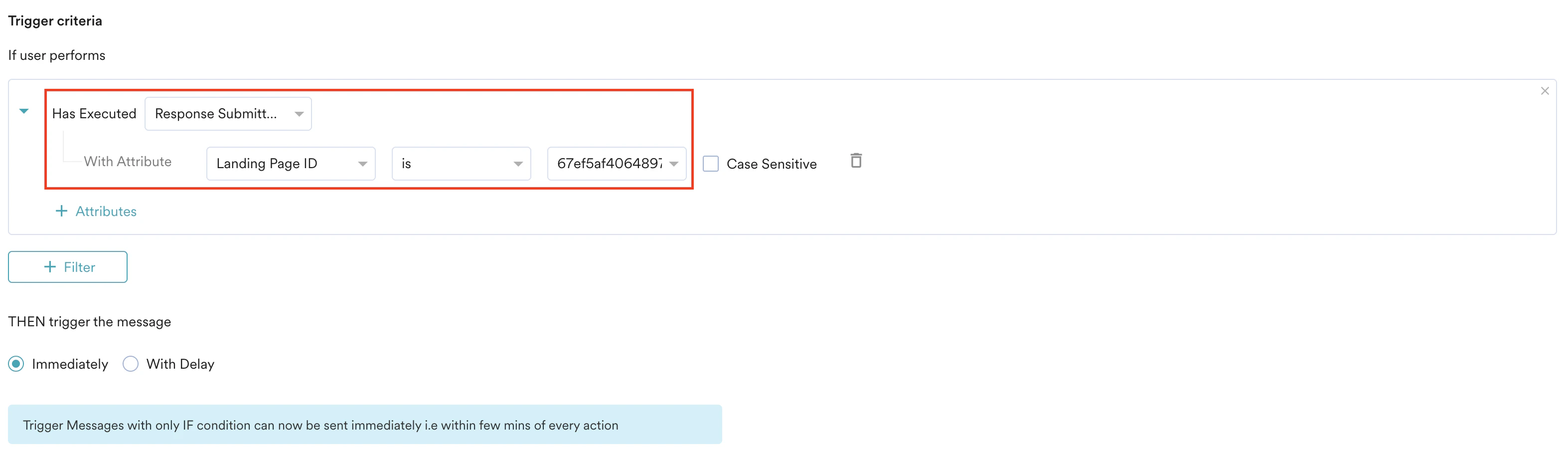
- Trigger criteria セクションで、属性を Landing Page ID として Response Submitted イベントを選択します。ステップ 2 で設定したフォームに基づいて、追加の属性フィルターを選択することもできます。
- Select audience セクションで All users を選択します。
- Next をクリックして Content セクションに移動します。
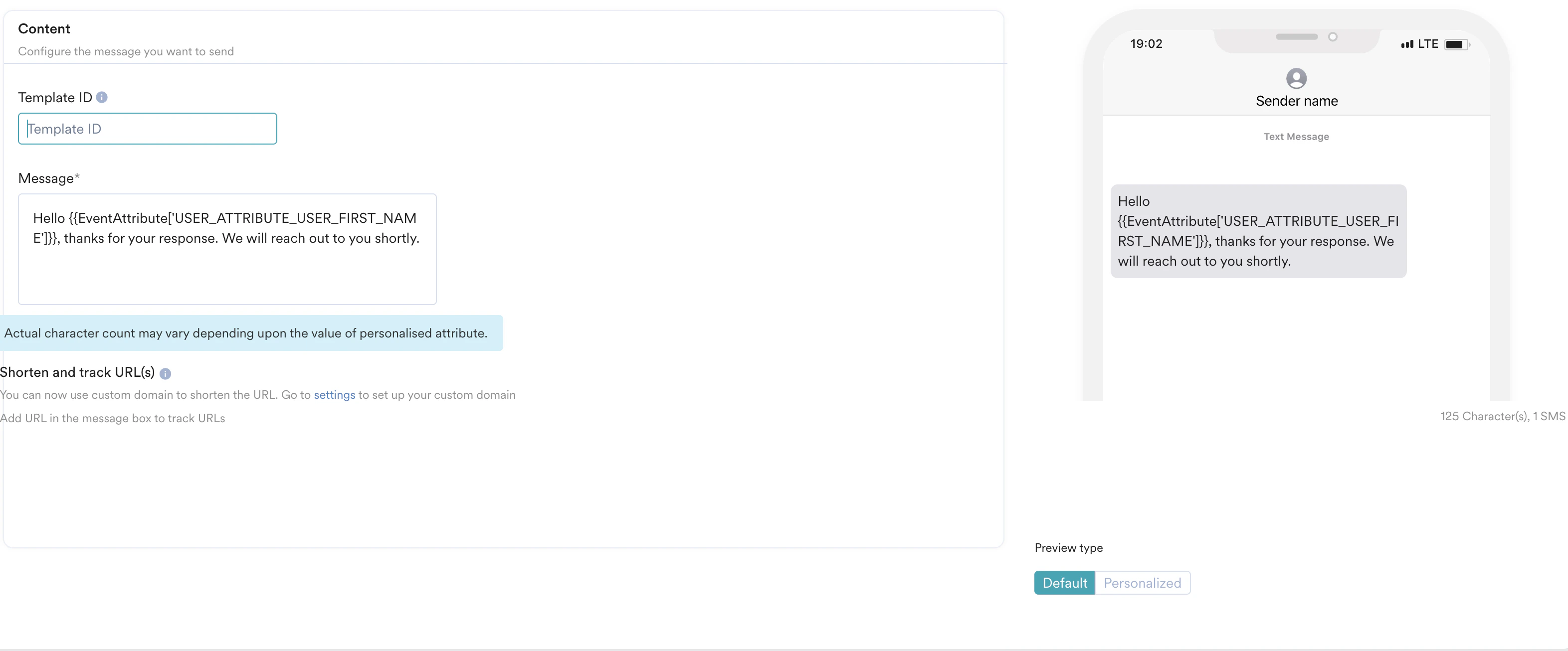
- Message セクションに SMS メッセージを入力し、ユーザー名などのフォームデータでパーソナライズします。
- Next をクリックし、Schedule and Goals セクションで目的のゴールを設定します。
- Publish をクリックして有効化します。
ステップ 4.2: サードパーティプラットフォームでの活用
収集したレスポンスをサードパーティプラットフォームに送信できます。この例では HubSpot を使用します。次の手順を実行して、レスポンスデータを HubSpot に送信するコネクタキャンペーンを作成します。- MoEngage ダッシュボードで Engage > Campaigns に移動し、新しいコネクタキャンペーンを作成します。詳細については、Create a Connector Campaign を参照してください。
- All campaigns ページで + Create campaign をクリックします。
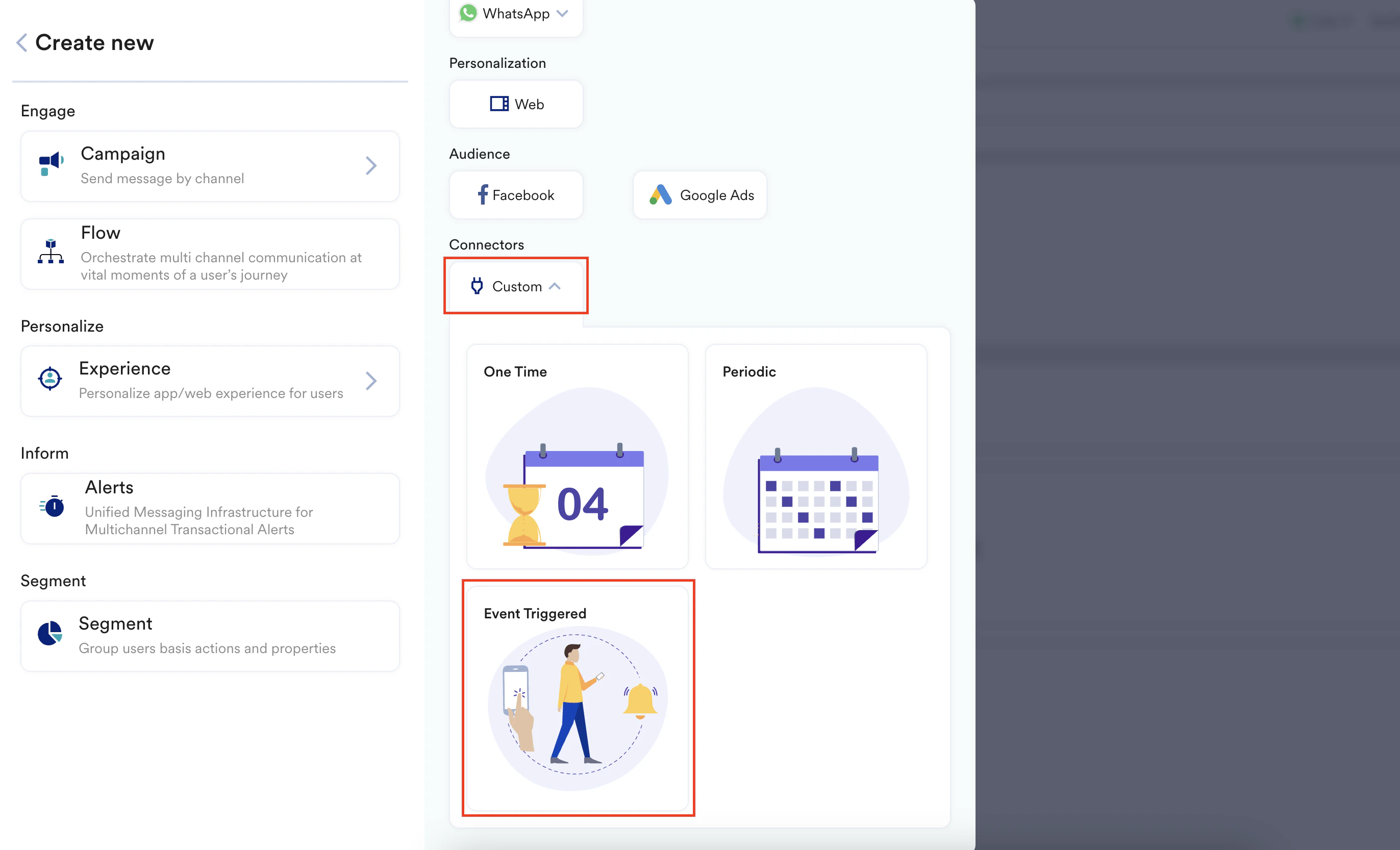
- Connectors で Custom をクリックし、Event Triggered を選択します。
- キャンペーンの名前とタグを定義します。
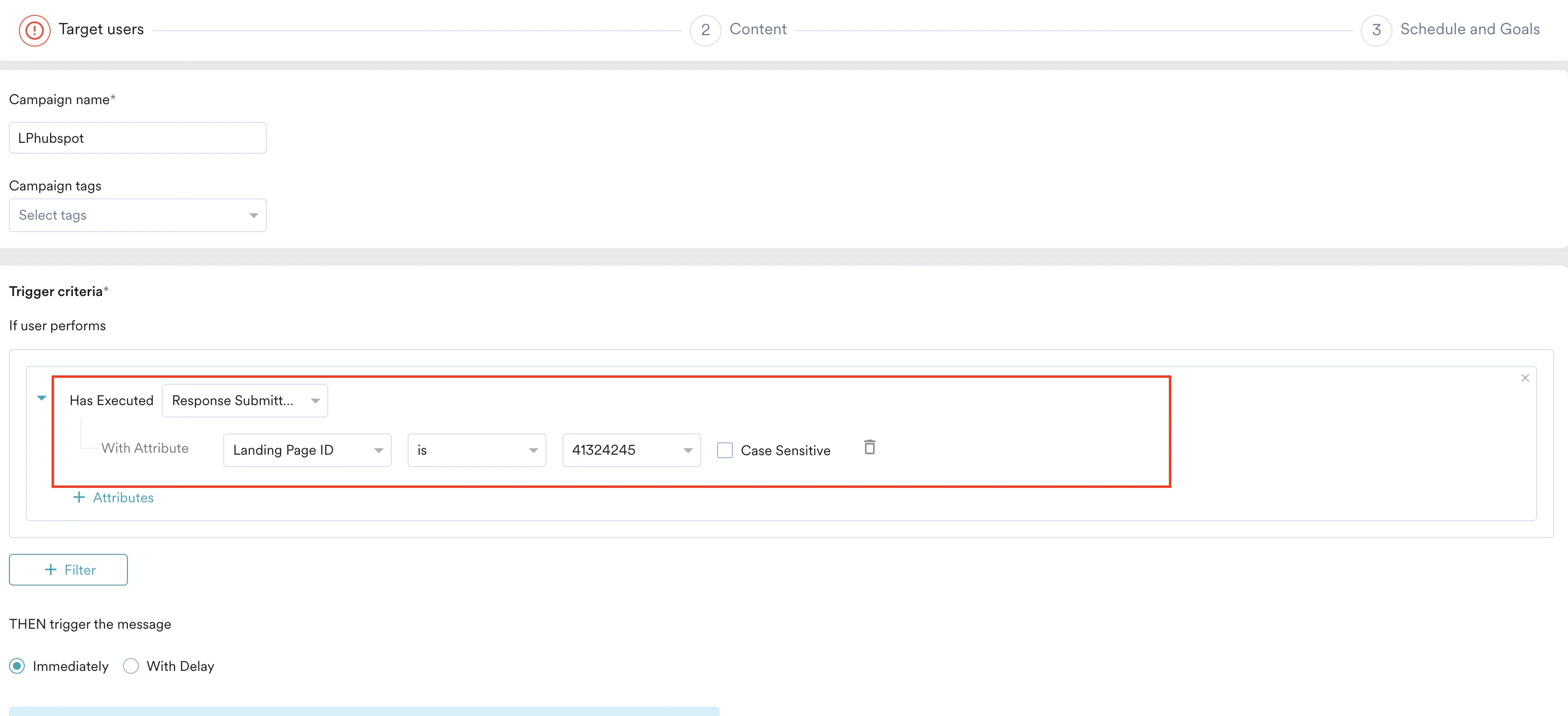
- Trigger criteria セクションで、条件を Has executed に設定して Response submitted イベントを選択し、属性を Landing Page ID に設定して、この特定のページからのフォーム送信でトリガーされるようにします。
- Select audience セクションで All users を選択し、Next をクリックします。
- Content セクションで、次の手順を実行します。

- HubSpot に新しいコンタクトを作成するため、Method で POST を選択します。
- Webhook URL フィールドに、サードパーティプラットフォームのリクエスト URL を入力します。HubSpot の場合は https://api.hubapi.com/crm/v3/objects/contacts/ を使用します。詳細については、HubSpot API ドキュメントを参照してください。
- サードパーティプラットフォームの開発者ドキュメントを参照して、URL Parameters と Headers を入力します。
- Body type で Raw を選択し、HubSpot でコンタクトを作成するための JSON ペイロードを指定します。
これはイベント属性のパーソナライズを使用して、取得したデータを HubSpot のプロパティにマッピングし、コンタクト作成用にデータが正しくフォーマットされるようにします。
- Next をクリックします。
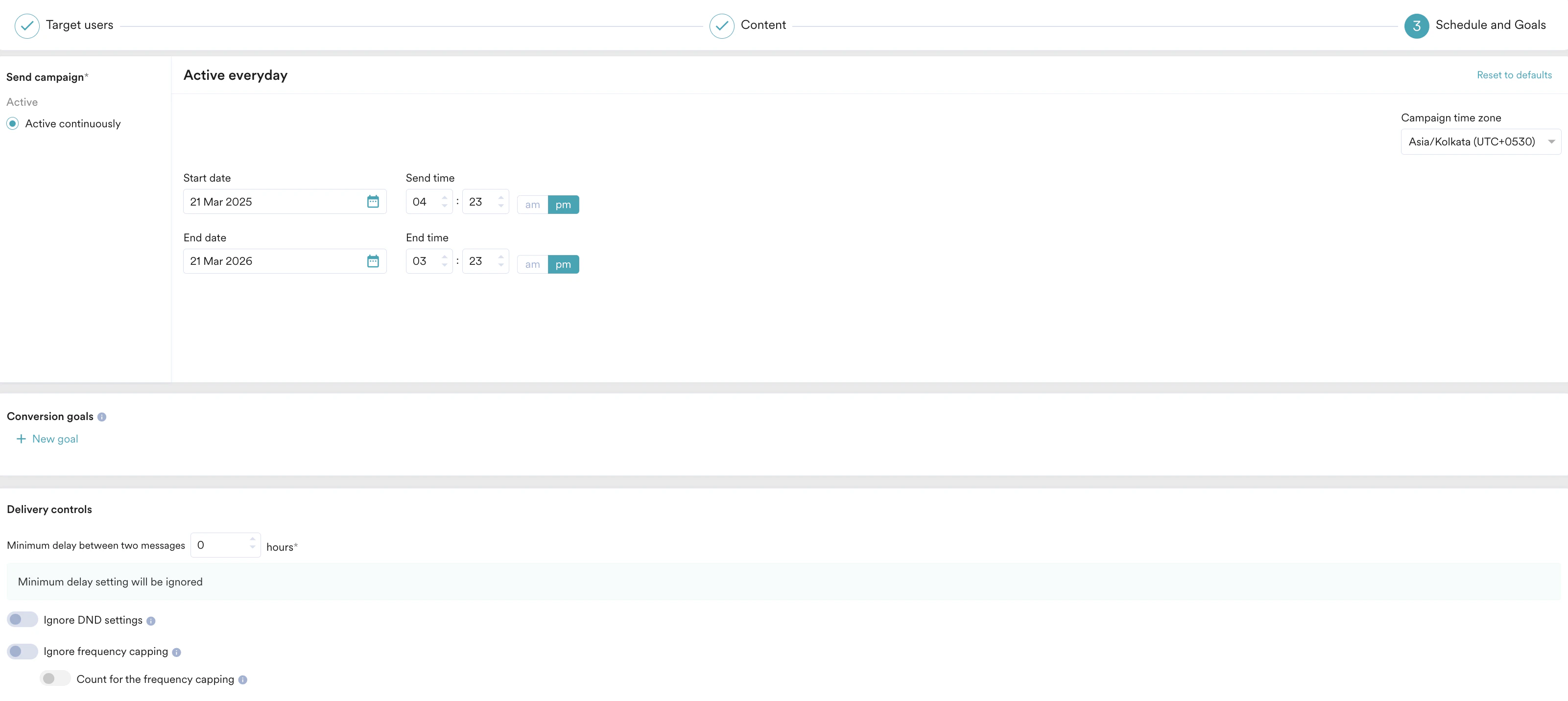
- 必要に応じて、キャンペーンの Schedule and Goals を定義します。詳細については、こちらを参照してください。
- Publish をクリックしてキャンペーンを公開します。これによりコネクタが有効化され、ランディングページでフォームが送信されるたびにサードパーティプラットフォームにデータが送信されます。
検証
連携が機能していることを確認するには、次の手順を実行します。- 公開したランディングページにアクセスし、一意のメールアドレスなどのテストデータを使用してフォームを送信します。
- HubSpot アカウントの Contacts セクションを確認し、送信した情報で新しいコンタクトが作成されていることを確かめて、データ同期を確認します。