

Custom Agents と Connectors は現在 Early Access 機能です。ダッシュボードに AI Agents > Connectors が表示されない場合は、Customer Success Manager (CSM) にアクセスをリクエストしてください。
概要
Connectors ページで Smartling アカウントを一度接続すると、そのツールを実行するすべての Custom Agent で利用できるようになります。各ユーザーは自分の Smartling アカウントを接続し、エージェントは実行を開始したユーザーのアカウントで動作します。前提条件
開始する前に、次の点を確認してください。- ワークスペースで Custom Agents と Connectors が有効になっている。
- 翻訳先のプロジェクトにアクセスできる、有効な Smartling アカウントを持っている。
- MoEngage のロールに、コンテンツブロックとキャンペーンを作成する権限が含まれている。Custom Agent は、エージェントを実行するユーザーの MoEngage 権限の範囲内で動作します。Custom Agent の基本:権限とセキュリティを参照してください。
Smartling を MoEngage に接続する
-
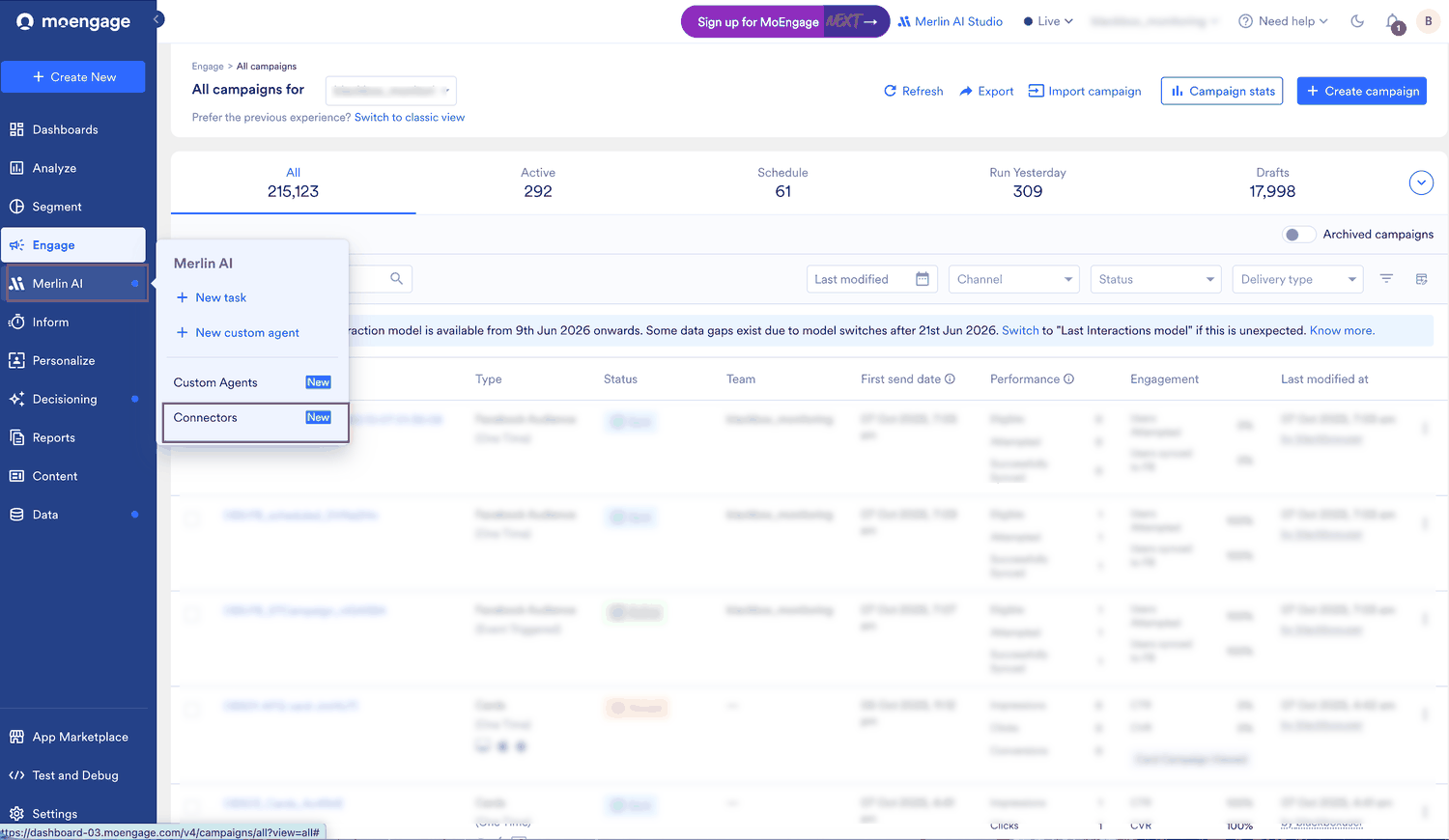
MoEngage のサイドバーメニューで、Merlin AI メニュー項目

-
Connectors をクリックします。
-
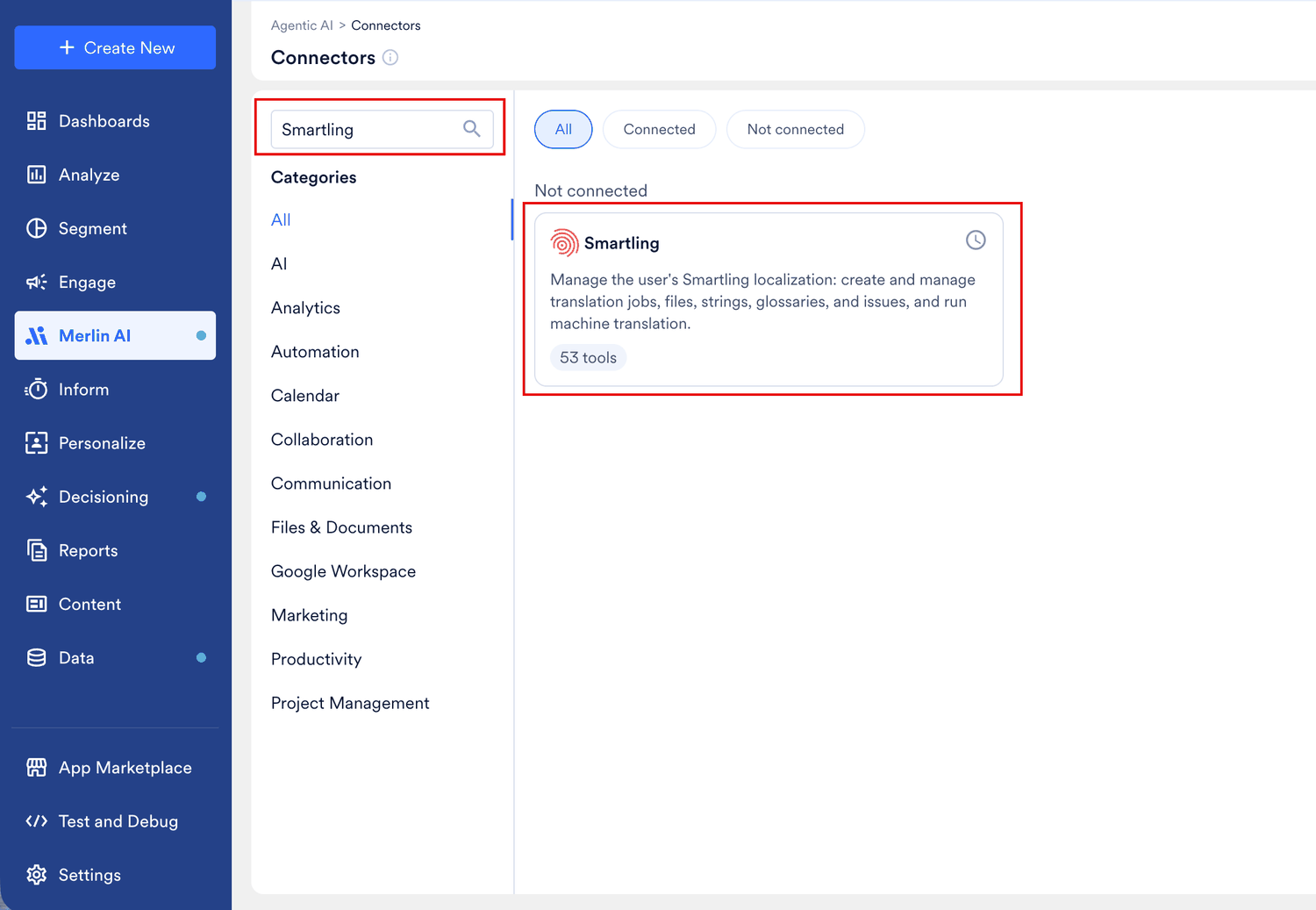
Search ボックスに
Smartlingと入力します。 -
Smartling カードをクリックします。Connection details ダイアログが表示されます。
-
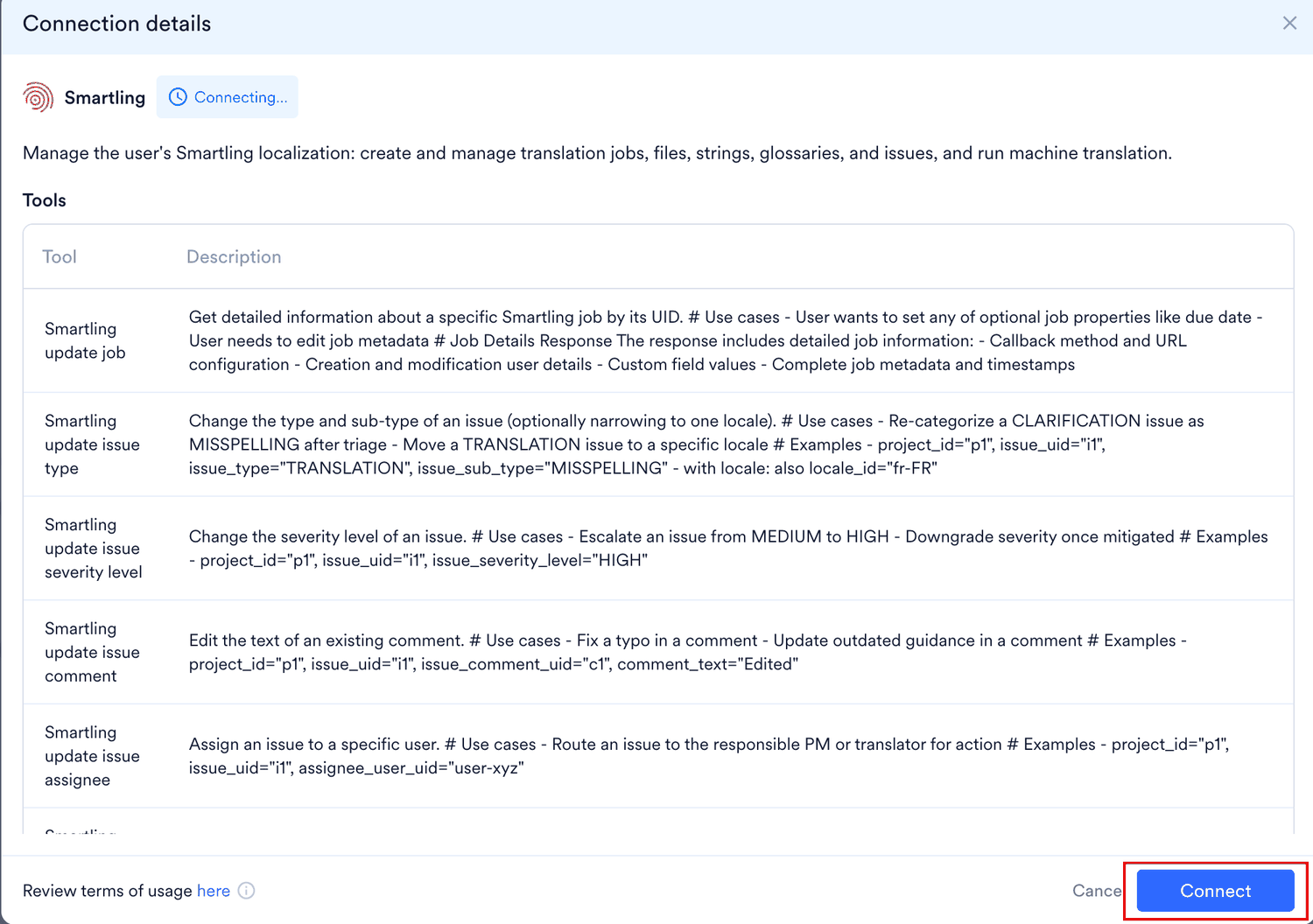
Smartling が提供するツールと利用規約を確認し、Connect をクリックします。
-
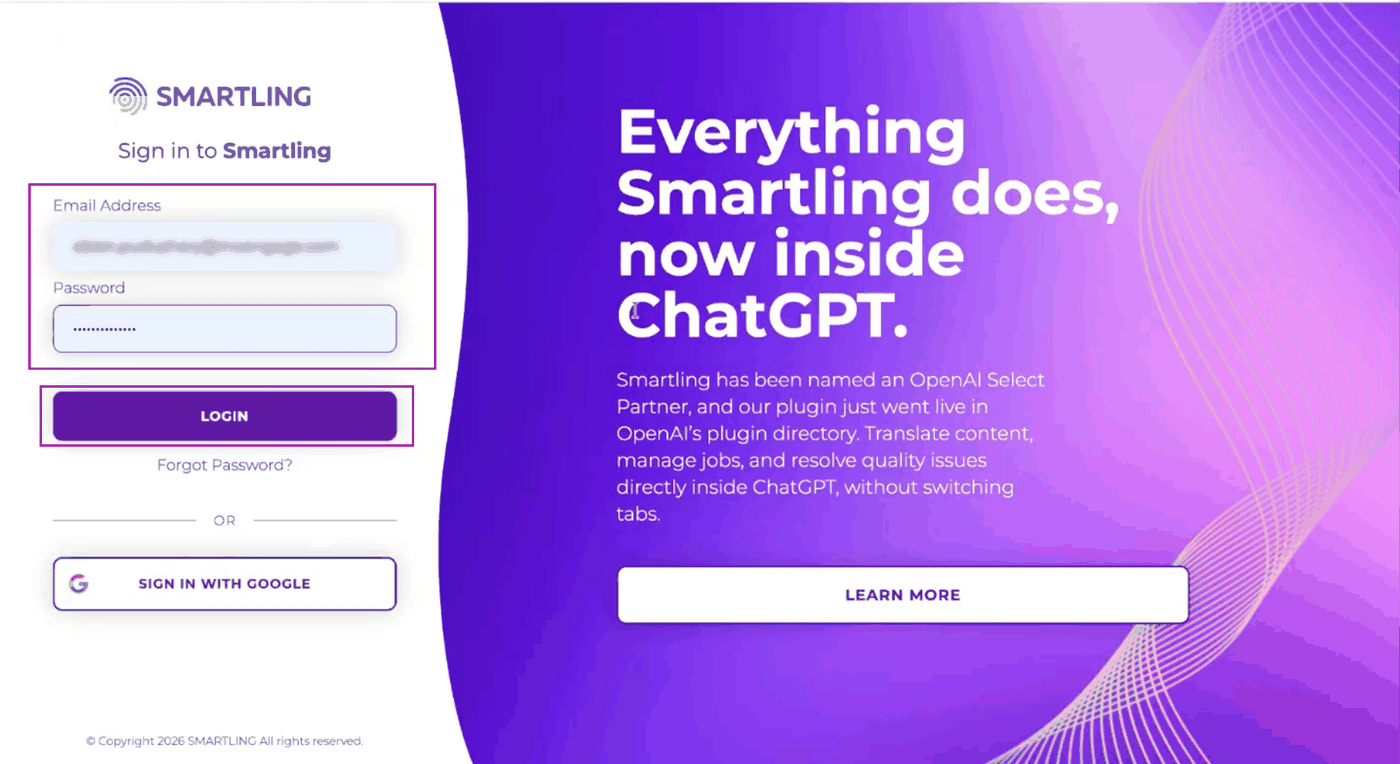
Smartling のサインインページで、メールアドレスとパスワードを入力し、LOGIN をクリックします。
-
接続が確認されたらウィンドウを閉じ、MoEngage ダッシュボードに戻ります。
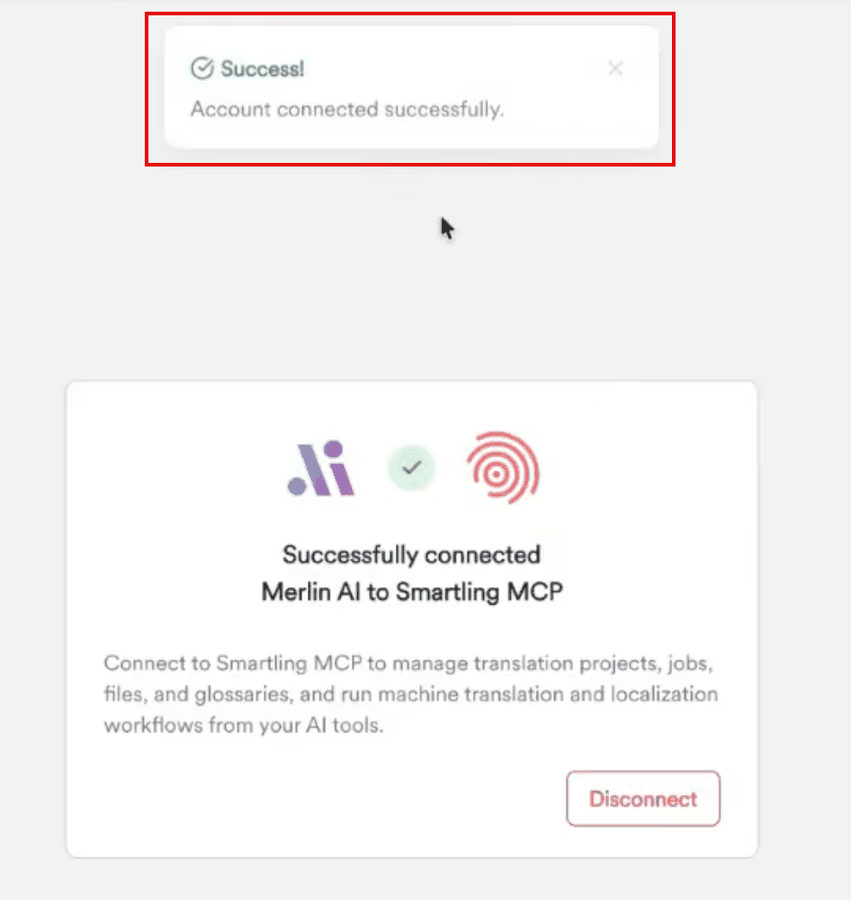
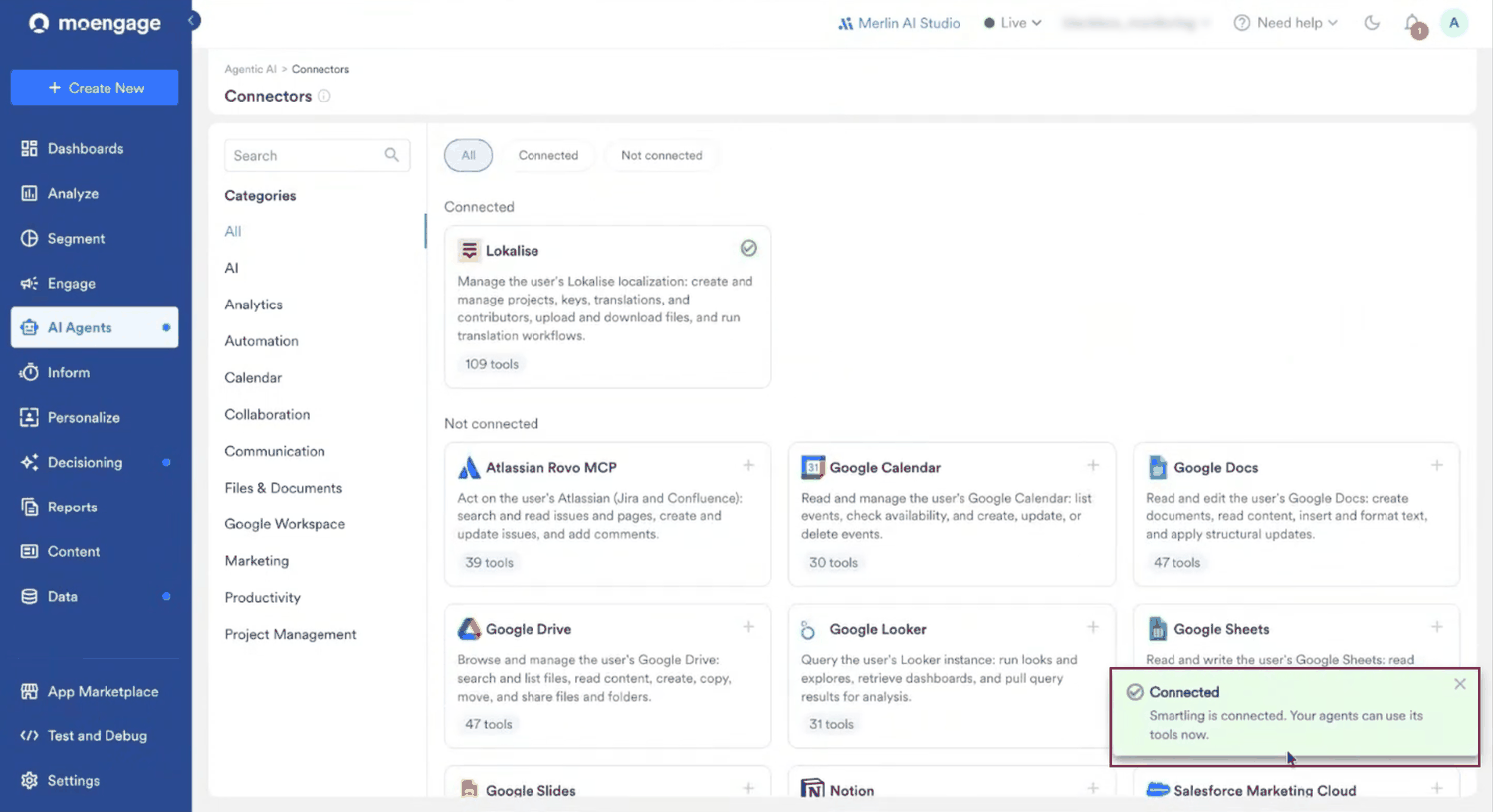
ユースケース
マーケティングチームは MoEngage で 1 つの言語でコンテンツブロックを作成し、それを他の複数の言語でも必要とします。Smartling にアクセスできる Custom Agent は、この作業を最初から最後までカバーします。- スケジュールされた翻訳の実行。 前回の実行以降にチームが作成または編集したコンテンツブロックを、誰も 2 つのプラットフォーム間でファイルを移動することなく、スケジュールに従って翻訳します。
- 翻訳済みキャンペーンの自動作成。 返された翻訳からキャンペーンを作成するため、ローカライズされたキャンペーンを手作業で作り直すのを待つことなく、すぐにレビューできます。
- 配信前のレビュー。 翻訳済みのキャンペーンを下書きのままにしておくことで、マーケターがユーザーに届く前に各キャンペーンを承認できます。
- 実行間での翻訳作業の追跡。 すでに Smartling に送信した内容を記録しておくことで、同じコンテンツが二重に送信され、二重に費用が発生することを防ぎます。
ツール
Smartling コネクタは、翻訳ジョブ、ファイル、文字列、用語集、課題に加えて、機械翻訳をカバーします。Connection details ダイアログには、コネクタが提供するすべてのツールが、説明とステータス (Enabled または Disabled) とともに一覧表示されます。
エージェントが呼び出せるツールを制御するには、次の手順を実行します。
- Connectors ページで Smartling カードをクリックします。Connection details ダイアログに、すべてのツールが説明とステータスとともに一覧表示されます。
- 変更する各ツールの横にあるチェックボックスを選択します。
-
Enable または Disable をクリックします。選択した各ツールの Status 列が更新されます。
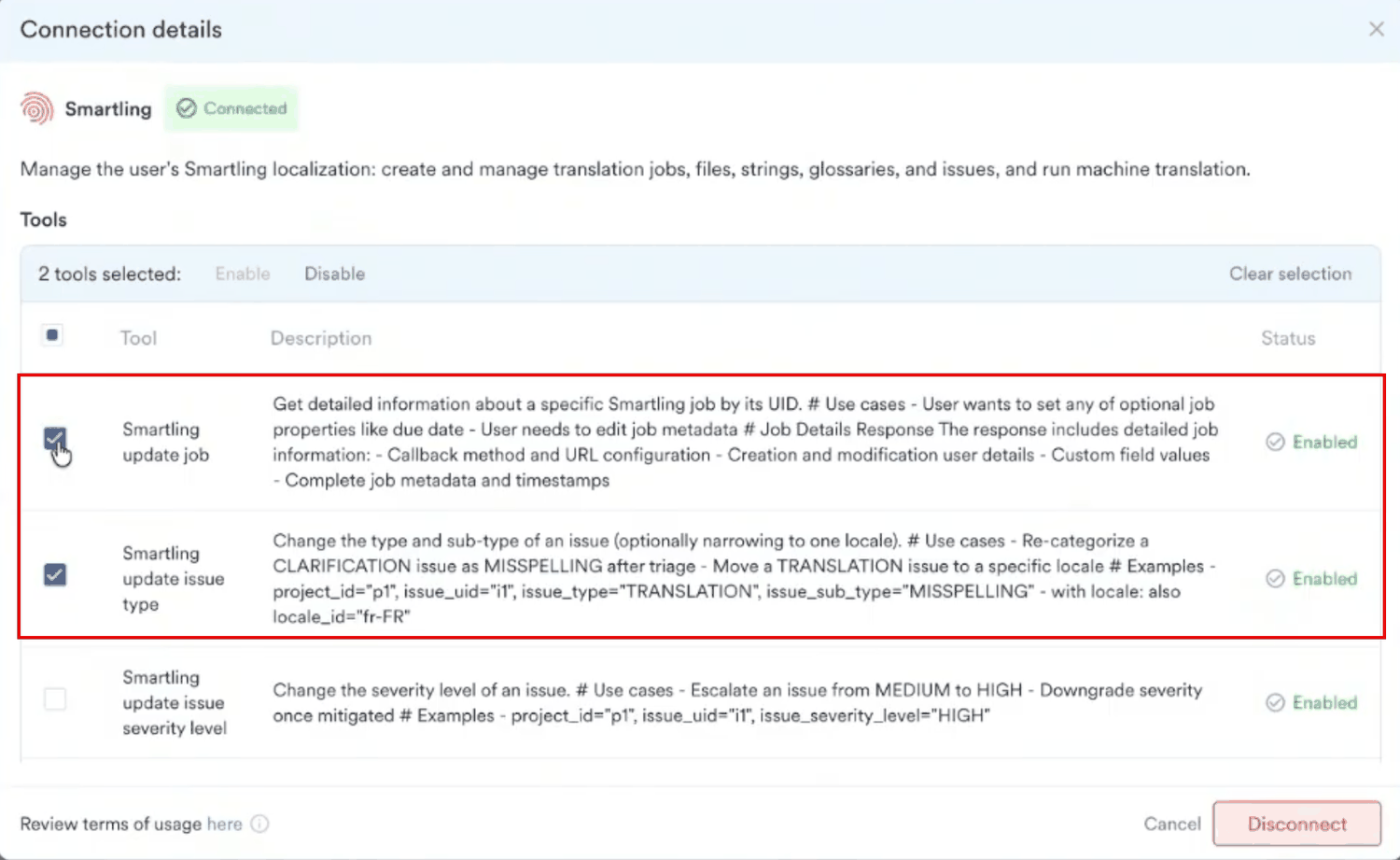
使用例
接続したアプリケーションは実行するすべてのエージェントで利用できるため、Agent Builder で何かをアタッチする必要はありません。エージェントが Smartling で何を行うかは、作成した指示によって決まります。 MoEngage のサイドバーメニューで、Merlin AI メニュー項目コンテンツブロックを翻訳してキャンペーンを作成する
次の指示は、コンテンツの検索からレビュー可能なキャンペーンの準備まで、翻訳ワークフロー全体をカバーします。Agent Instruction
関連ページ
- Custom Agents への外部アプリの接続
- Lokalise コネクタ
- Custom Agents:概要
- Custom Agents の作成と管理
- Custom Agent の基本:権限とセキュリティ
- コンテンツブロック
よくある質問
Smartling 用に別途 MoEngage の統合が必要ですか?
Smartling 用に別途 MoEngage の統合が必要ですか?
いいえ。Smartling は Connectors ページでコネクタとして接続され、その接続が統合になります。Smartling へのサインイン以外に、インストールするアプリや 2 つのプラットフォーム間で交換する認証情報はありません。
Smartling を接続すると、実行するすべてのエージェントが Smartling にアクセスできますか?
Smartling を接続すると、実行するすべてのエージェントが Smartling にアクセスできますか?
はい。アプリケーションを一度接続すると、実行するすべてのエージェントで利用できるようになります。特定の実行で Smartling を使用するかどうかは、エージェントの指示によって決まります。Connectors の仕組みを参照してください。
エージェントは誰の Smartling アカウントを使用しますか?
エージェントは誰の Smartling アカウントを使用しますか?
実行を開始したユーザーのアカウントです。各チームメイトが Connectors ページで自分の Smartling アカウントを接続するため、チームメイトがエージェントを実行すると、エージェントはそのチームメイトの Smartling プロジェクトで動作します。
エージェントは Smartling アカウントのデータを変更できますか?
エージェントは Smartling アカウントのデータを変更できますか?
はい、Smartling に書き込むツールが有効になっている場合は変更できます。MoEngage は、コネクタによる書き込みの前に承認を求めません。アクセスさせたくないツールは無効にし、それに合わせてエージェントの指示を記述してください。
実行中に Smartling との接続が切れた場合はどうなりますか?
実行中に Smartling との接続が切れた場合はどうなりますか?
別のブラウザタブで Connectors ページから Smartling を再接続し、同じセッションで次のメッセージを送信します。エージェントがスキップしたステップがあれば、再試行されるようにそのステップをもう一度指示してください。実行中に再接続するを参照してください。