

前提条件開始する前に、次の点を確認してください。
- ワークスペースが Global Agent にアクセスできる。詳細については、Global Agent:概要を参照してください。
- キャンペーン、セグメント、分析など、リクエストに必要な MoEngage データへのアクセス権がある。
タスクを開始する
1
コンポーザーを開く
左側のメニューで Merlin AI にカーソルを合わせて Home をクリックするか、New task をクリックしてコンポーザーを直接開きます。
2
エージェントを選択する
Select agent をクリックし、Global agent を選択します。すべてのタスクは 1 つのエージェントで実行されるため、タスクを開始する前にエージェントを選択してください。
3
モードを選択する
Fast、Balanced、Expert のいずれかを選択します。デフォルトのモードは Balanced です。モードはタスクの開始時に固定されるため、別のモードを使用するには新しいタスクを開始します。Global Agent ではタスクごとにモードを設定します。Custom Agent ではエージェント側でモードを設定するため、タスクの開始前に Custom Agent を選択した場合、このコントロールは表示されません。タスクの開始後、コントロールにはエージェントのモードが表示され、固定されたままになります。
4
作業内容を記述する
必要な内容を平易な言葉で記述し、メッセージを送信します。
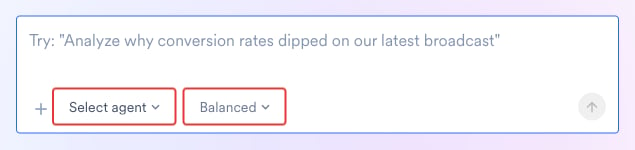
最初のメッセージで実行が開始されます。エージェントはメッセージを受け取るとすぐに作業を開始します。
タスクビューの構成要素
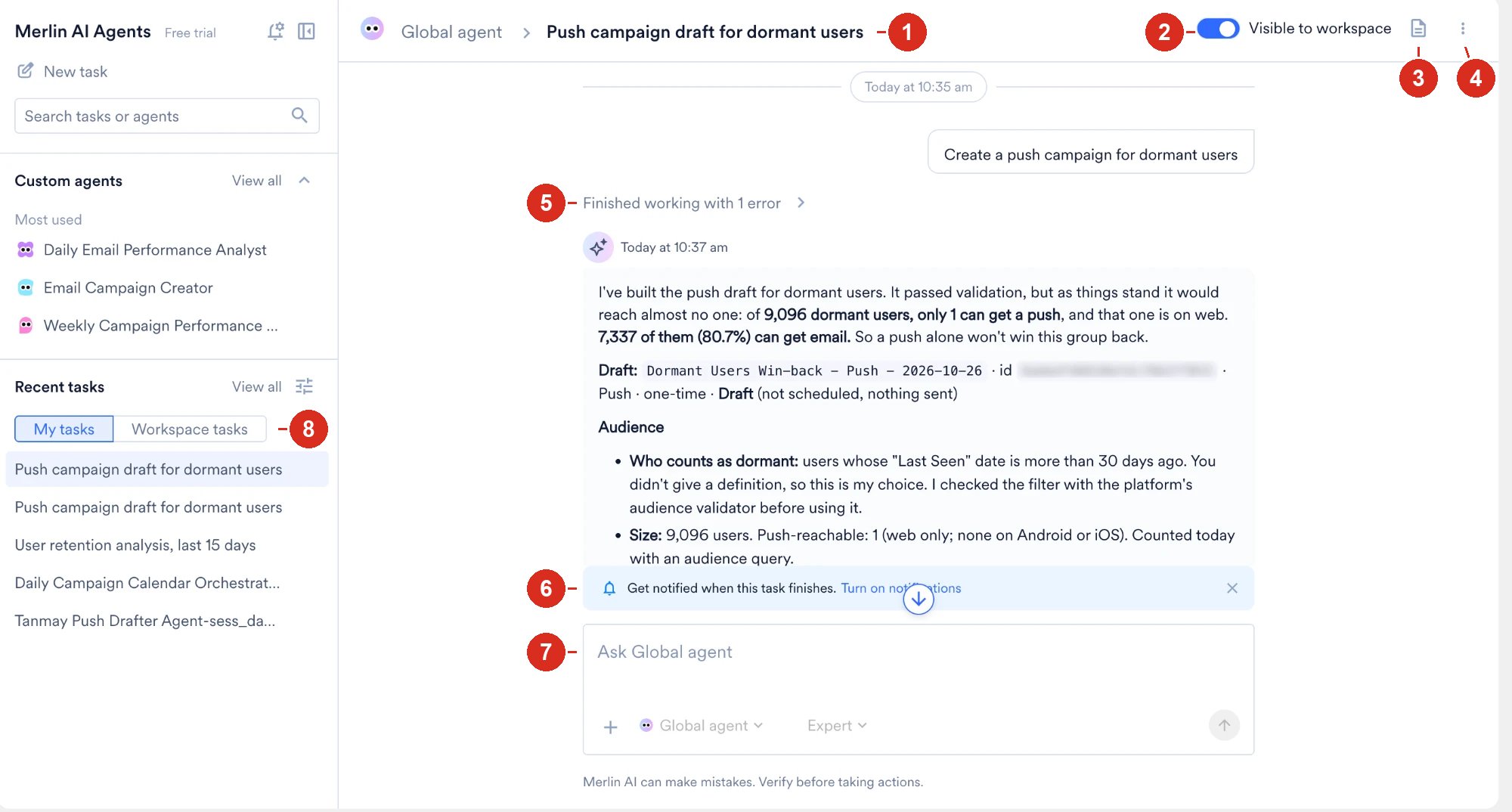
- エージェントとタスク名: パンくずリストには、タスクを実行するエージェントの名前と、それに続くタスク名が表示されます。名前を変更するには、タスクの名前を変更するを参照してください。
- Visible to workspace: 同僚が Workspace tasks でタスクを見つけられるかどうかを切り替えます。詳細については、タスクの公開範囲を変更するを参照してください。
- Output files: 実行で生成されたすべてのファイルを一覧表示するパネルを開きます。詳細については、タスクの出力を確認するを参照してください。
- タスクメニュー: タスクのピン留め、名前の変更、リンクのコピー、アーカイブを行います。詳細については、タスクメニューを参照してください。
- Finished working: エージェントが発生したエラーを含め、エージェントが実行したステップを展開します。
- 通知バナー: タスクが完了したときのブラウザ通知をオンにします。詳細については、通知を参照してください。
- コンポーザー: 同じタスクで次のメッセージを送信します。エージェントピッカーとモードのコントロールは、メッセージボックスの下にあります。
- My tasks と Workspace tasks: Recent tasks リストを、自分のタスクとワークスペースで共有されているタスクの間で切り替えます。詳細については、最近のタスクを参照してください。
例:Day 1 リテンションの改善
次のウォークスルーでは、4 つのターンにわたってタスクがどのように展開するかを示します。値は説明用のものです。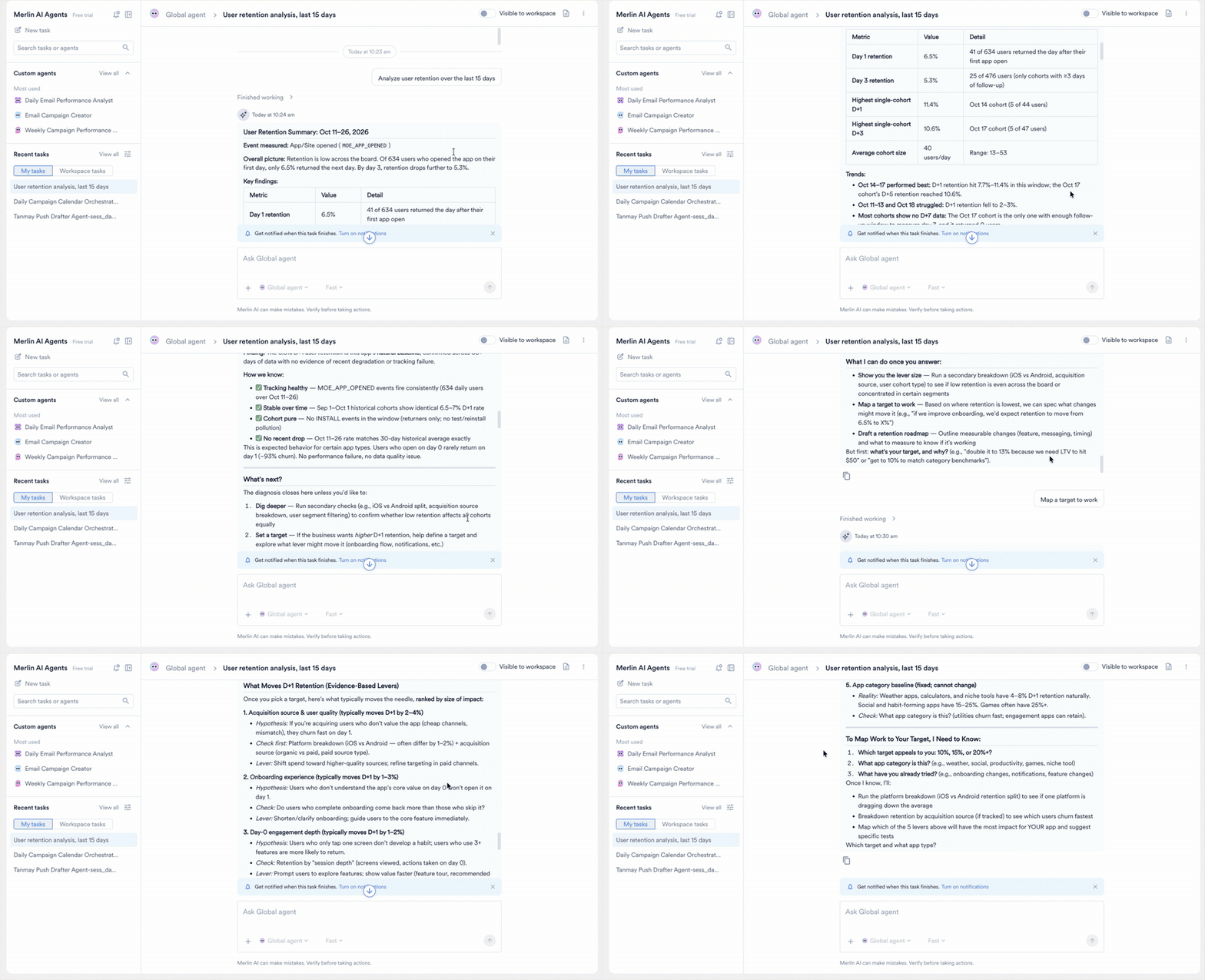
タスクにファイルを添付する
コンポーザーのプラスアイコンを選択すると、最初のメッセージを含む任意のメッセージにファイルを添付できます。エージェントは、各添付ファイルを同じターンの一部として読み取ります。キャンペーン ID の CSV やブランドガイドラインのドキュメントを送信すると、エージェントは添付ファイルに基づいて作業します。実行中のタスクを監視する
タスクはバックグラウンドで実行されます。ダッシュボードの別の場所で作業している間も実行は継続し、いつでもタスクに戻ることができます。 左ペインと All tasks ページでは、各タスクにその状態が表示されます。- 実行中のタスクには、点滅するドットが表示されます。
- 未読のタスクには、オレンジ色のドットが表示されます。
- オレンジ色のドットはタスクを開くと消え、タスクが更新されると再び表示されます。
- 実行中かつ未読のタスクには、点滅するドットが表示されます。
通知
長いタスクは、別の作業をしている間に完了することがよくあります。エージェントが停止すると、ハブはブラウザ通知を表示します。1
Notification settings を開く
Merlin AI Agents の横にある通知アイコンを選択します。
2
ブラウザに許可をリクエストする
System notification when a task finishes while I’m away を選択し、Save をクリックします。ブラウザから許可を求められます。
許可は MoEngage ではなくブラウザに属します。許可を付与するとオプションは選択されたままになり、通知をオフにするには、ブラウザの設定でサイトの通知をブロックします。
実行中のタスクを制御する
エージェントの作業中に Stop response を選択すると、実行を終了できます。その間に送信したメッセージはキューで待機し、キューは一時停止、追加、削除、再開できます。実行を停止できるのは、タスクの所有者のみです。All tasks の列
すべての履歴を確認するには、Recent tasks の横にある View all をクリックします。All tasks ページには、すべてのタスクが次の列とともに一覧表示されます。
スケジュールされた実行が完了または失敗すると、MoEngage はエージェントの作成者に、実行の結果、Task ID、実行日、所要時間、次回の実行時刻をメールで送信します。メールには実行の出力は含まれません。作成者は、エージェントの Email トグルでメールをオフにできます。詳細については、Custom Agents:概要を参照してください。
このリストのタスクのフィルタリング、ピン留め、名前の変更、アーカイブについては、Global Agent のタスクを管理・共有するを参照してください。
タスクを再開する
以前に開始したタスクを続行するには、次の手順を実行します。- タスクリストからタスクを開きます。
- 別のメッセージを送信します。
タスクの出力を確認する
タスクには、実行中にエージェントが生成したすべてのファイルが集められます。タスクのヘッダーで Output files を選択するとパネルが開き、各ファイルが形式とサイズとともに一覧表示されます。ファイルは、パネルから、またはエージェントがファイルを生成したトランスクリプト内のカードからダウンロードできます。 ファイルを選択すると、コピーを保存する前に内容を確認できます。ファイルの開き方はファイル形式によって異なります。- 画像と PDF: PNG、JPG、GIF、WebP、PDF ファイルはプレビューペインで開きます。プレビューの横にはダウンロードボタンがあります。
- テキストファイル: Markdown、プレーンテキスト、ログ、JSON ファイルもプレビューペインで開きます。2 MB を超えるファイルは、代わりにダウンロードされます。
- Office ファイルとスプレッドシートファイル: .docx、.xlsx、.pptx、CSV ファイルは直接ダウンロードされます。内容を確認するには、各ファイルを対応するアプリケーションで開きます。
Global Agent のメモリ
Global Agent は 2 つのメモリストアの読み取りと書き込みを行い、どちらもワークスペースで共有されます。- ワークスペースメモリ: ワークスペース用に一度保存される事実です。Custom Agents もこのストアを使用します。
- Global Agent メモリ: Global Agent が自身の使用のために保持する事実で、ワークスペース内のすべてのユーザーで共有されます。
権限と安全対策
各タスクには 1 人の所有者がいます。所有者がタスク内のすべてのメッセージを送信し、同僚は会話を続行せずに共有タスクを閲覧します。 エージェントがワークスペースに書き込む内容、ユーザー自身が行うステップ、タスクが読み取るワークスペースについては、権限と安全対策を参照してください。次のステップ
タスクを管理・共有する
タスクリストのフィルタリング、タスクのピン留めと名前の変更、タスクの閲覧者の管理、不要になったタスクのアーカイブを行います。
エージェントがカバーする範囲を確認する
オーディエンスのサイズ見積もりから送信前のチェックまで、Global Agent が処理する作業のカテゴリーを確認します。
Custom Agent を構築する
繰り返し行う作業を、独自の指示、ツール、スケジュールを持つエージェントに変換します。