概要
魅力的なメールコンテンツを作成することは、特に広範なリサーチ、分析、コンテンツの推敲が必要な場合、手間がかかる複雑な作業です。そこで役立つのが Merlin AI です。Merlin AI は、LLM の力を活用してメールマーケティングキャンペーン向けの高品質なテキストコンテンツを作成する高度なツールです。 この記事では、Merlin AI を使用してメールの件名とプレビューテキストを生成するプロセスを説明します。この記事を読み終えると、コンテキストを提供するだけで、または手動で作成したメールの件名を AI で強化したバージョンを使用して、魅力的なメールの件名を作成できるようになります。ナビゲーション
メールコンテンツのすべてのエディターとテンプレートから、ユーザーインターフェースで Merlin AI copywriter にアクセスできます。 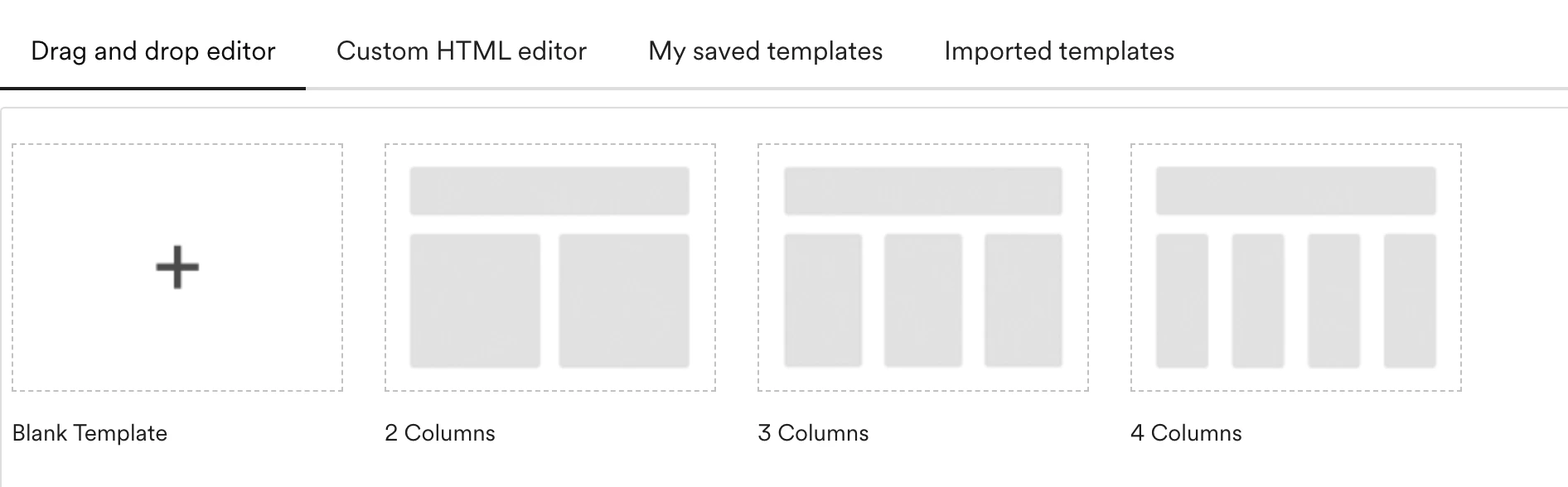
-
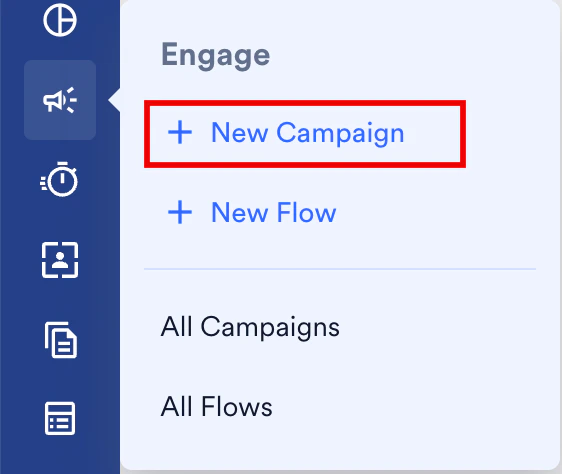
MoEngage のサイドバーメニューで、Engage メニュー項目
 にカーソルを合わせます。Engage メニューが表示されます。
-
+ New Campaign をクリックします。
-
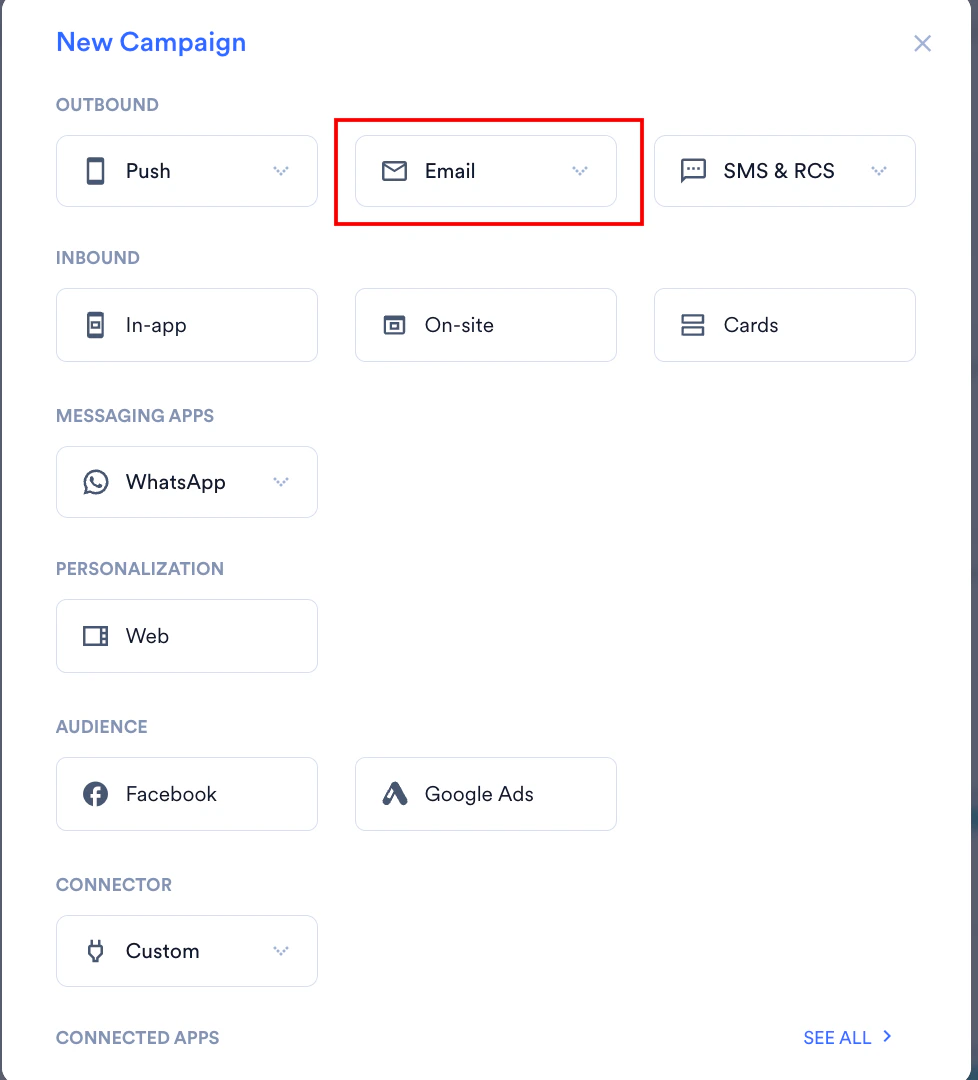
New Campaign ダイアログボックスの OUTBOUND で、Email をクリックします。
-
次のいずれかのキャンペーン配信タイプをクリックします。
- One Time
- Periodic
- Event Triggered
- Business Event Triggered
- Device Triggered
- Location Triggered
- キャンペーン作成の最初のステップで、ターゲットオーディエンスやターゲットプラットフォームなど、キャンペーンの基本的な詳細を設定します。
-
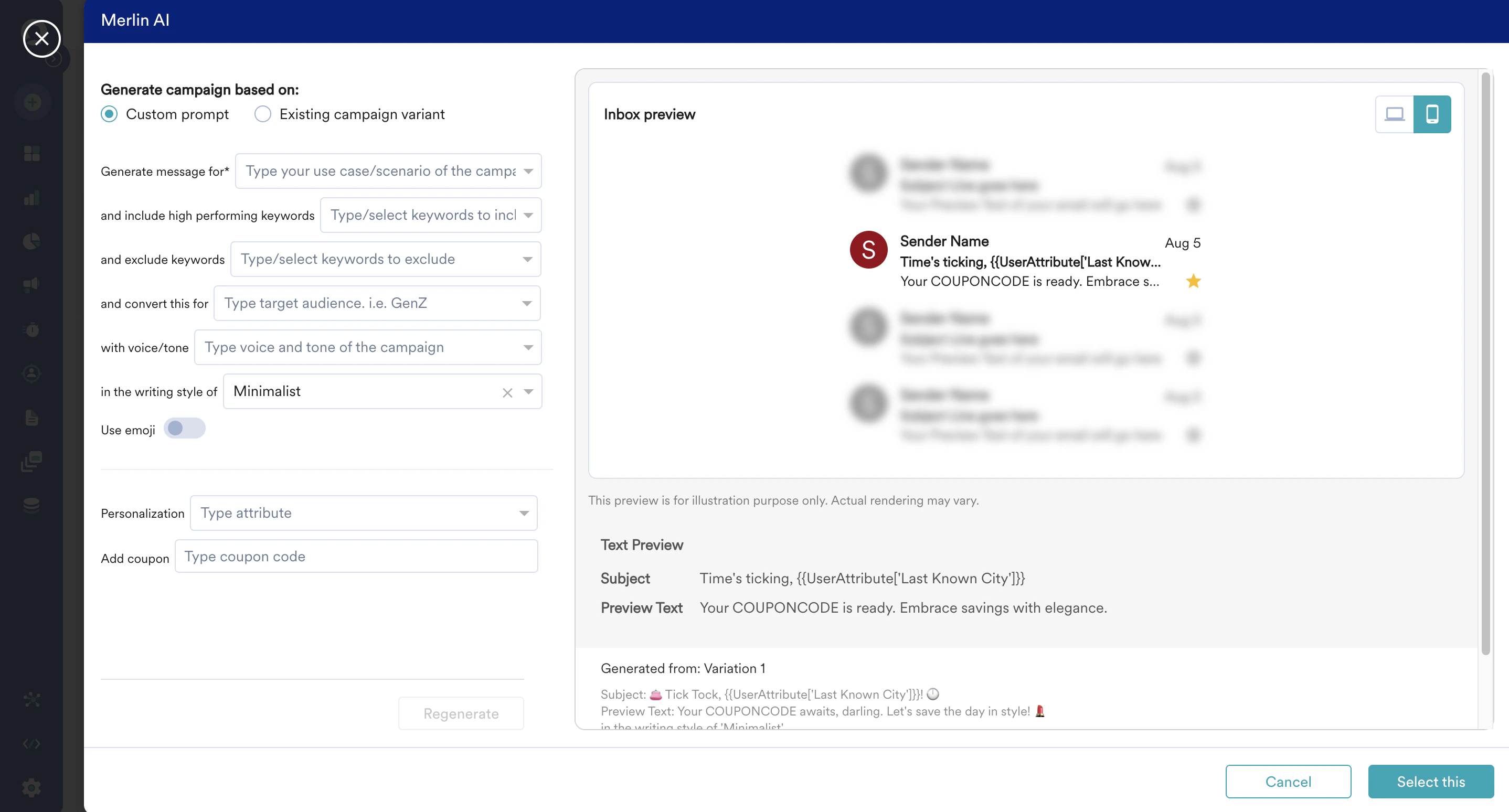
2 番目のステップ「Content」では、上部に Merlin AI バナーが表示されます

Create New
この機能を使用すると、キャンペーンのコンテキストを提供するだけで、効果的なメールコンテンツを生成できます。- 「Create New」オプションを選択すると、プロンプトビルダーが開き、キャンペーンの意図を定義して、関連するメールの件名とプレビューテキストを生成できます。
- Merlin AI がメールキャンペーンの最終的な目的を把握できるように、キャンペーンのユースケースを入力して開始する必要があります。
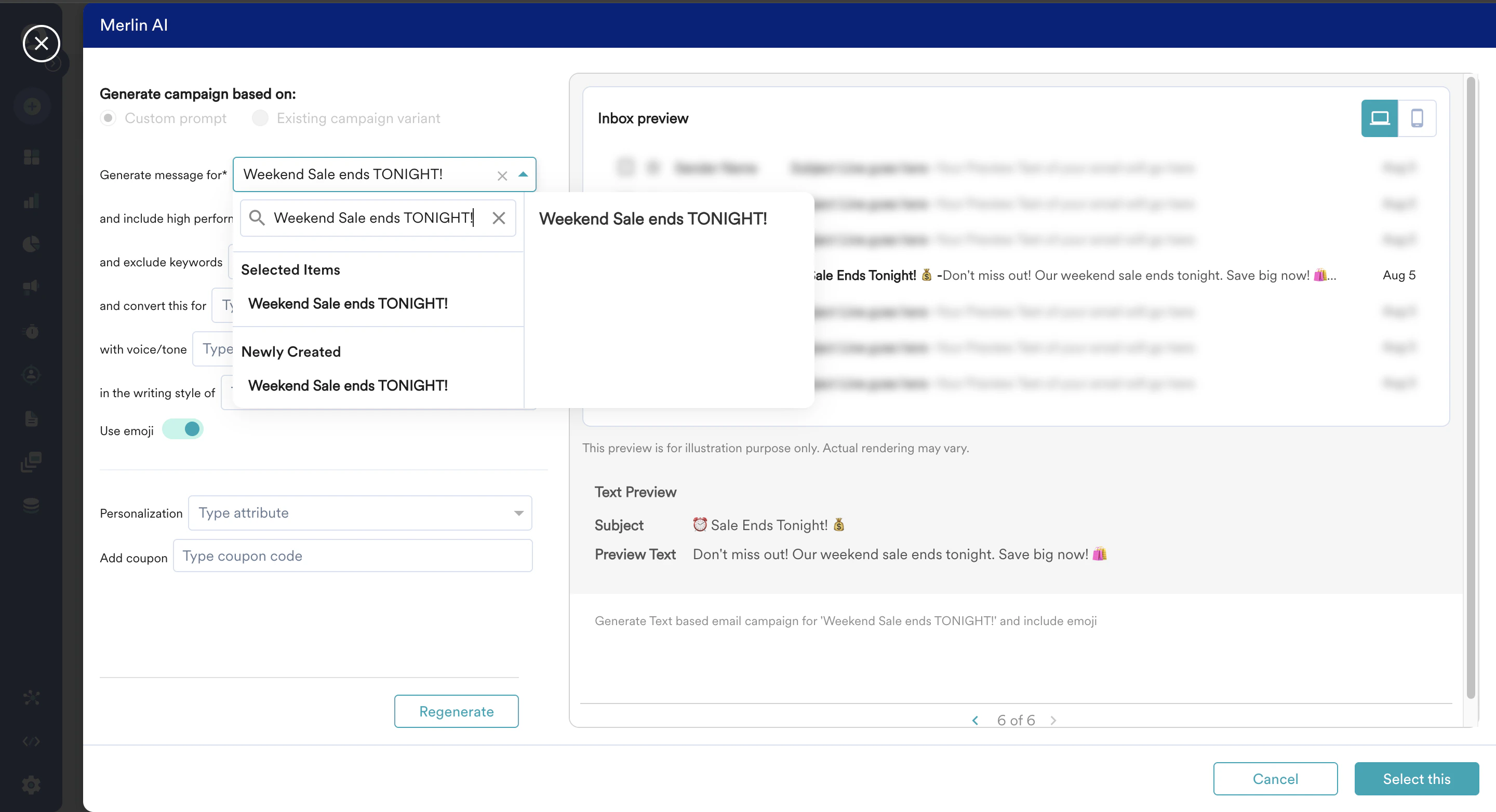
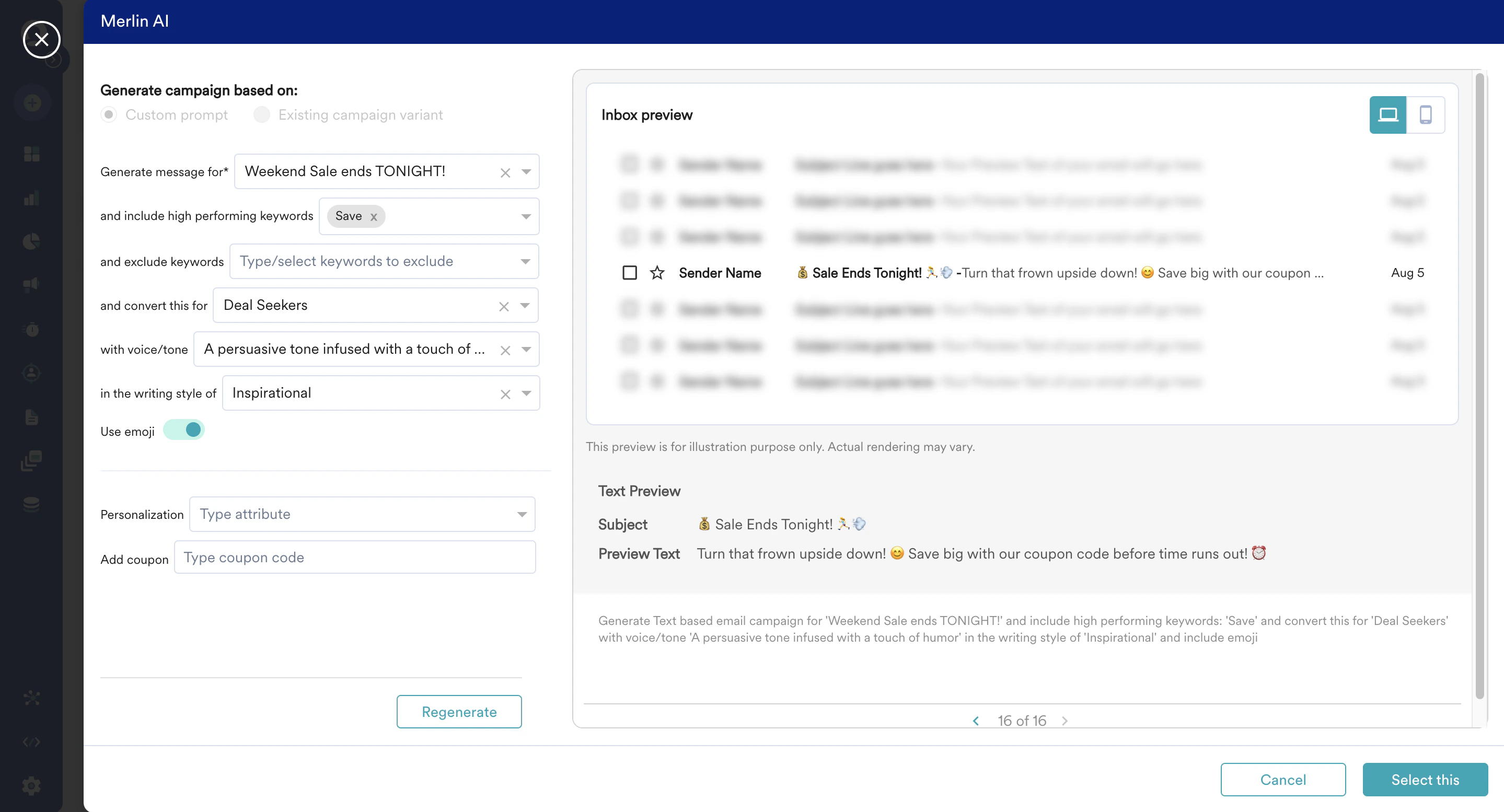
- さらに、ターゲットオーディエンスと意図するコンテンツのトーンを選択して、より多くのコンテキストを提供できます。トレンド、ペルソナ、ポップカルチャー、文学的な引用などから着想を得たコンテンツスタイルを定義することもできます。
- 高パフォーマンスキーワードのドロップダウンでは、過去に良好なパフォーマンスを示したキーワードを確認できます。これらのキーワードを最大 3 つまで選択して、生成されるコンテンツに含めることができます。また、新しいキーワードを入力して選択し、コンテンツに含めることもできます。
- 同様に、「Exclude keywords」入力で選択することにより、過去にパフォーマンスが低かったキーワードや特定のキーワードを除外できます。
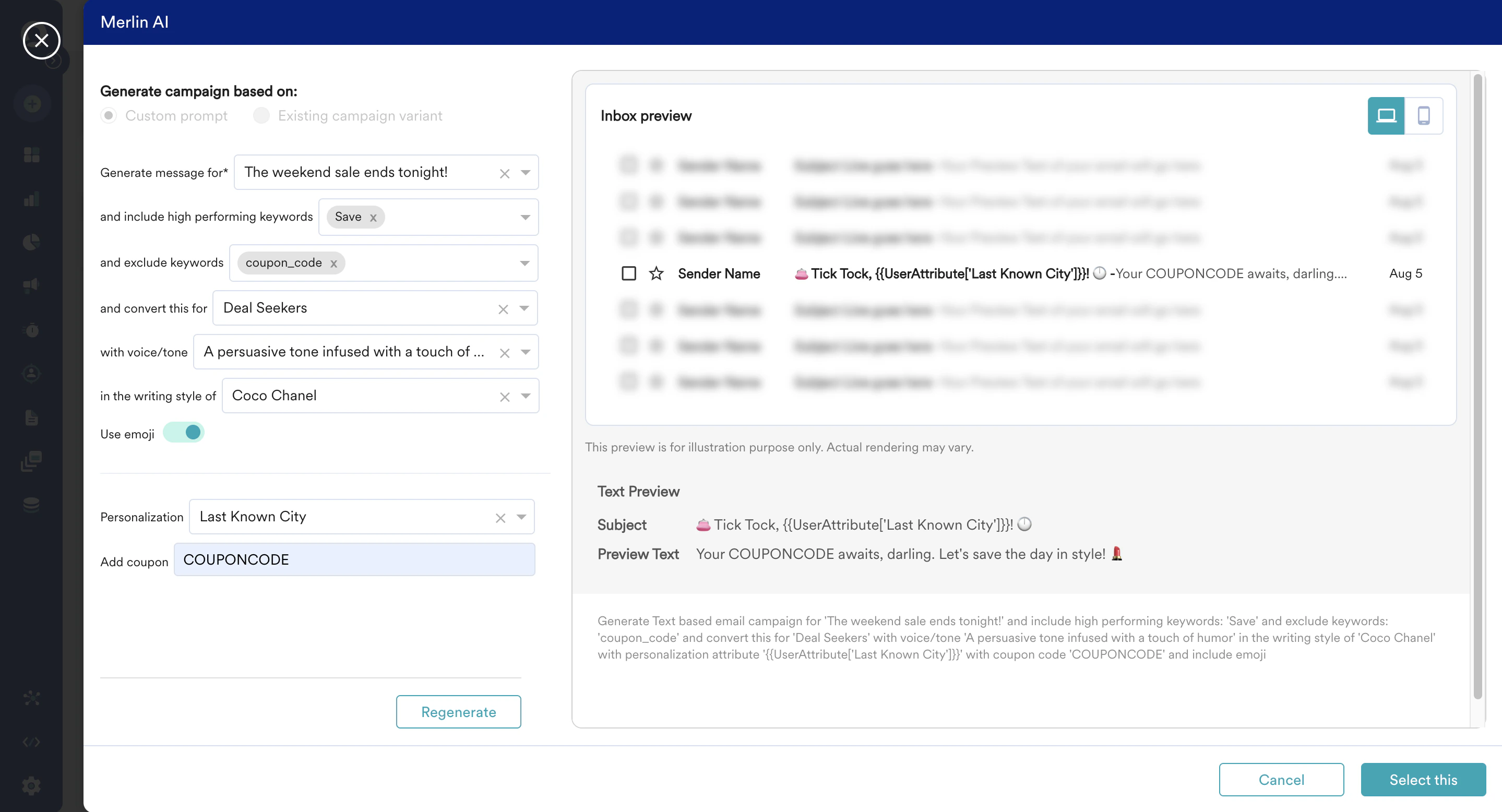
- 生成されたコンテンツを追加情報でカスタマイズする必要がある場合があります。たとえば、ユースケースに Merlin AI が認識していないクーポンコードの追加が含まれる場合があります。そのような場合は、Merlin AI プロンプトビルダーの Add Coupon フィールドにクーポンコードを入力します。
- Personalization ドロップダウンからユーザー属性のパーソナライゼーション要素を追加することもできます。これにより、生成されたコンテンツ内でパーソナライゼーション要素が自然な形で配置されます。
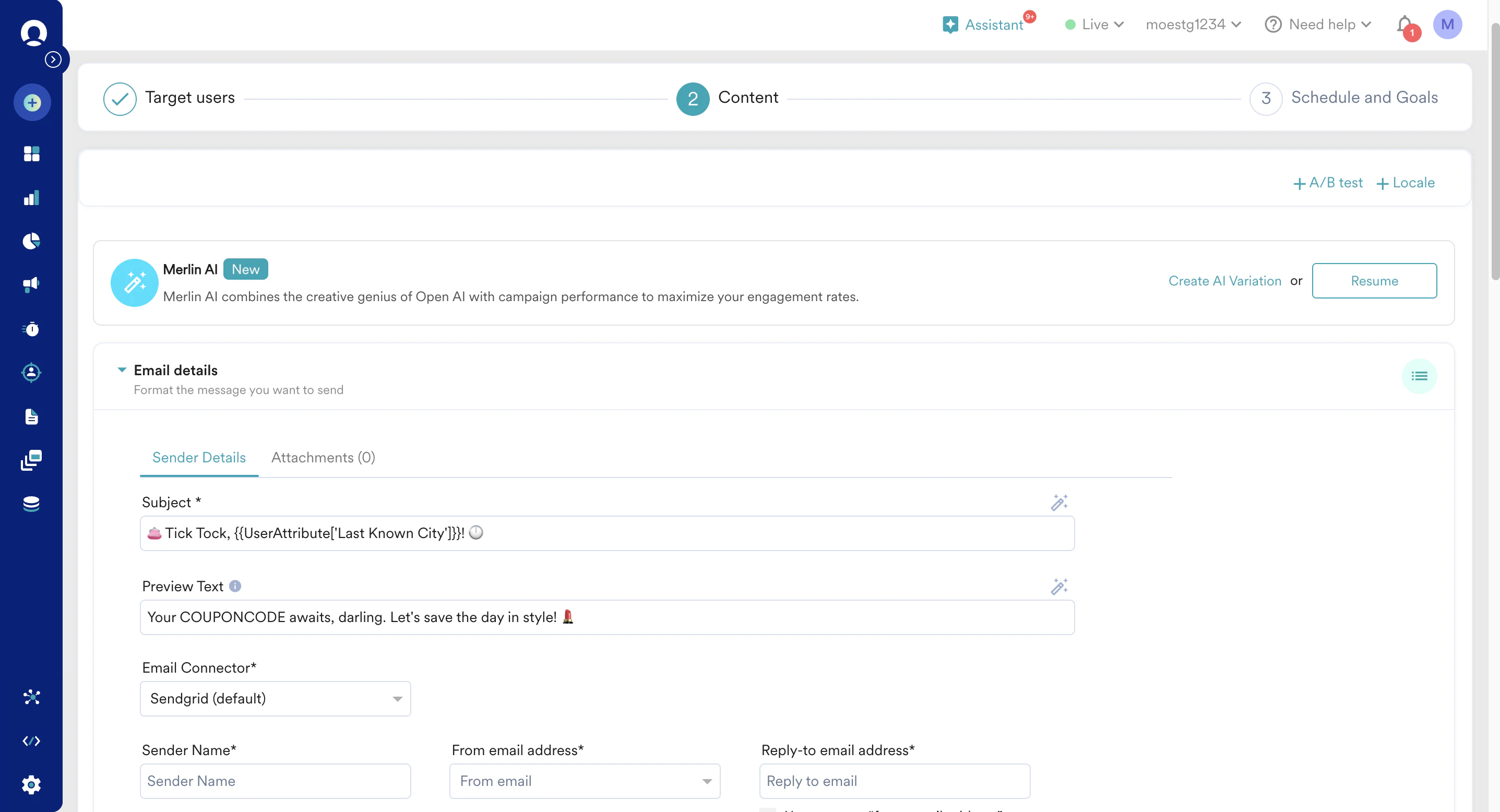
- Merlin AI を使用して、1 つのキャンペーンでコンテンツを最大 20 回まで再生成できます。必要に応じて、プレビューの下部にあるページネーションボタンを使用して、以前に生成したコンテンツに戻ることができます。
- 気に入ったコンテンツが見つかったら、「Select this」をクリックすると、メールの件名とプレビューテキストに生成されたコンテンツが自動的に入力されます。
- 各入力タイプには、直接選択できるサンプルのドロップダウンがあります。ドロップダウンの右側には、その入力オプションに関連するサンプルコンテンツが表示されます。これにより、期待できるコンテンツの種類をイメージしやすくなります。
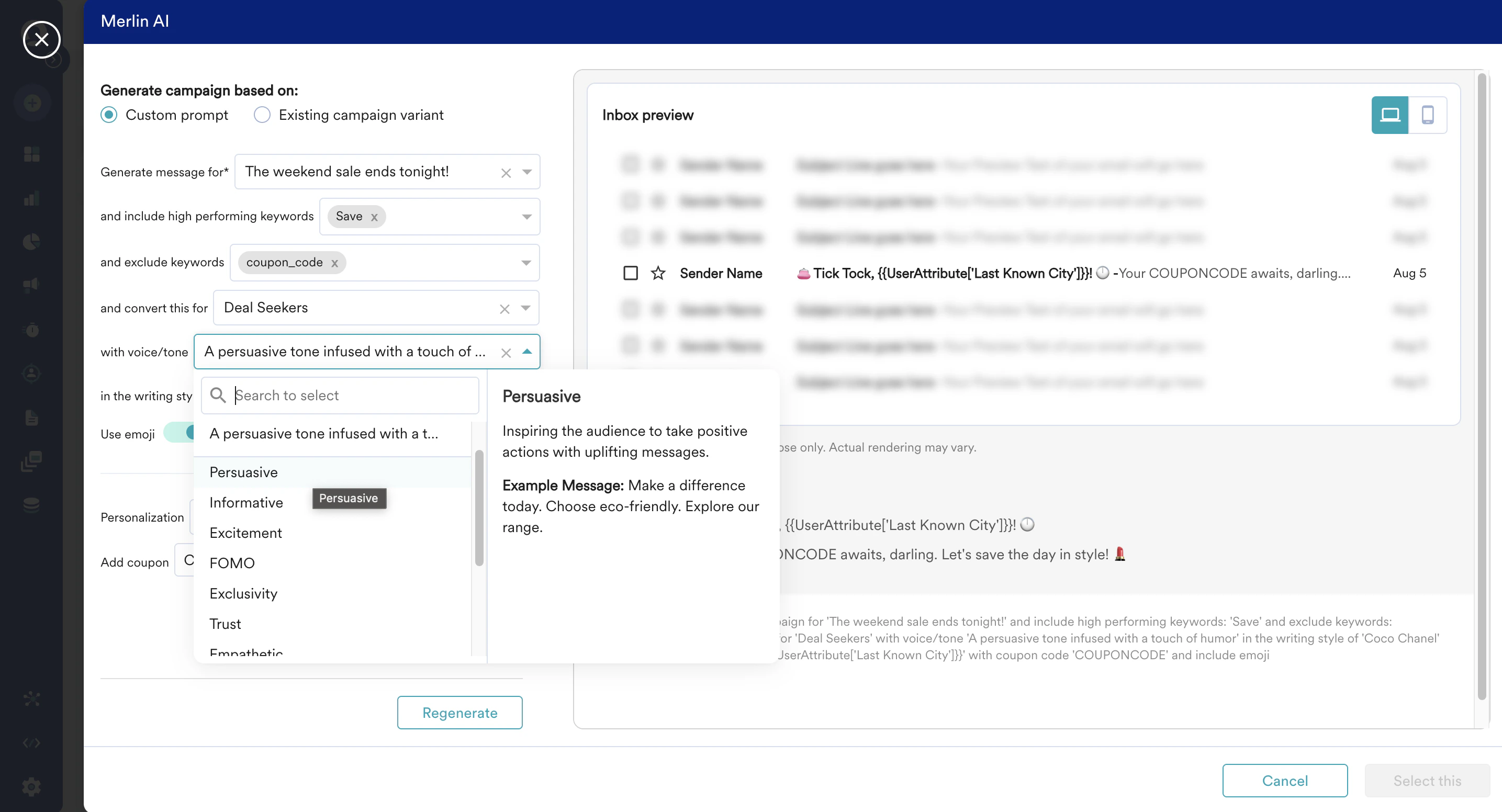
- ドロップダウンで利用可能なオプション以外に、いつでもカスタム値を入力として選択できます。意図するテキストを入力し、カスタムプレースホルダー値で選択するだけです。
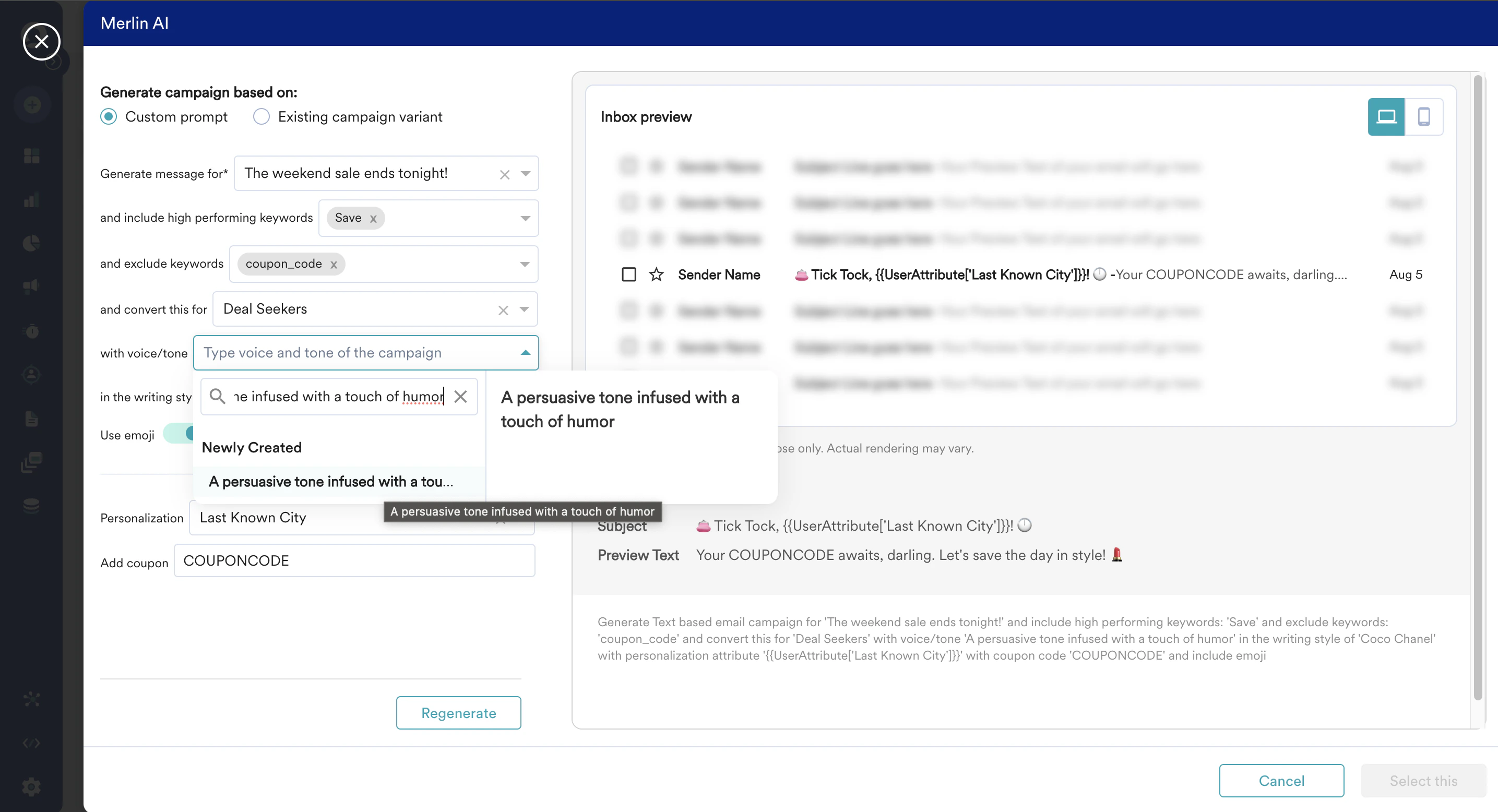
Create AI Variant
この機能を使用すると、A/B テストで手動作成したコンテンツと比較テストできる、新しいバージョンまたは既存バージョンのコピーを生成できます。この機能の使用方法は次のとおりです。この機能を使用するには、事前定義されたコンテンツを含むバリアントが少なくとも 1 つ必要です。Quick A/B バリアントは、この事前定義されたバリアントを参照して生成されます。
- まず、手動で定義したコンテンツをテンプレートに入力します。
- + Create AI variant を選択すると、参照コンテンツの強化バージョンを生成するために、一時的に処理ステップに移動します。
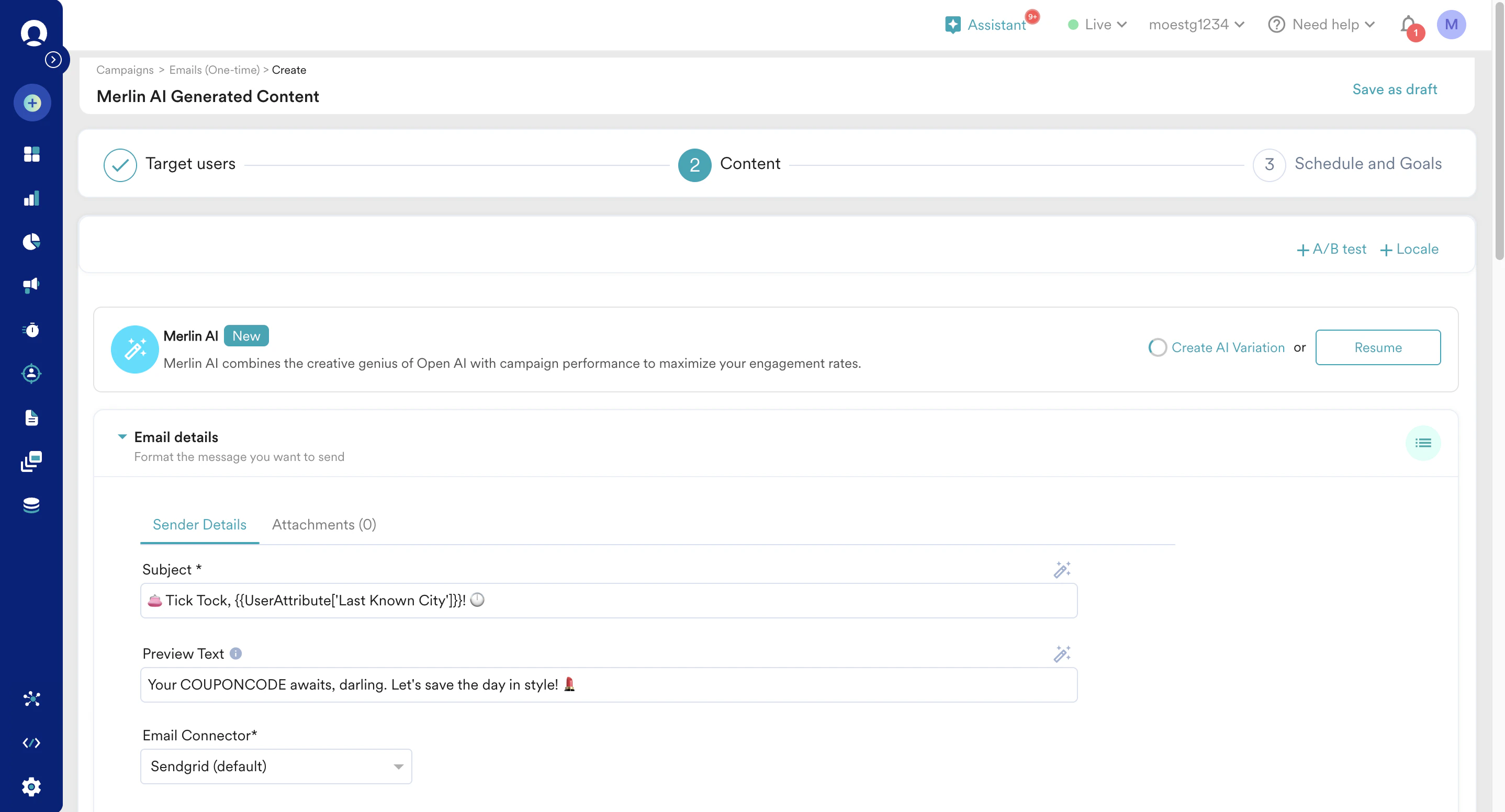
- 数秒以内に新しいバリエーションが作成され、以前に定義したコンテンツの AI バリアントが事前入力された状態で表示されます。
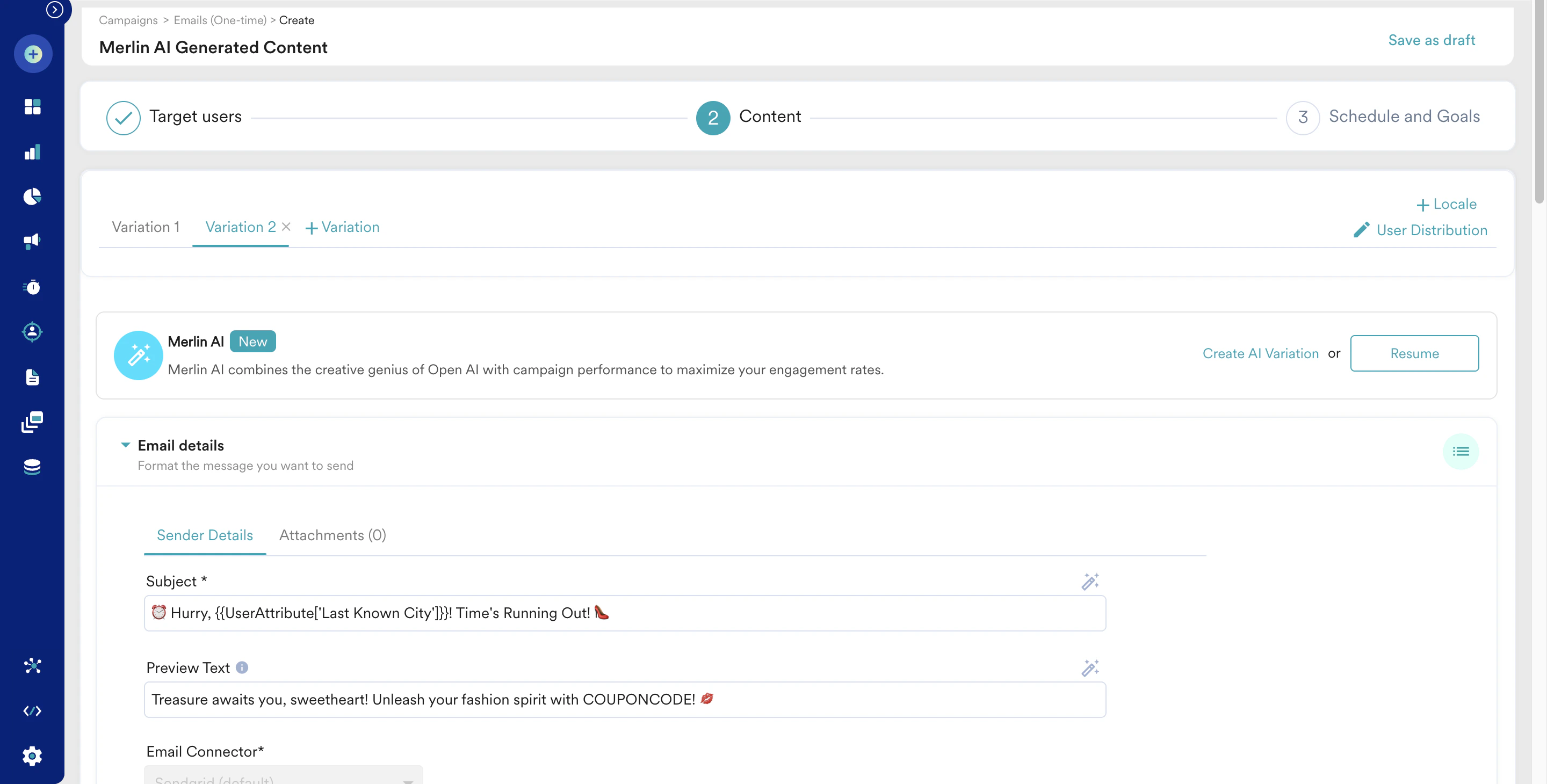
- 生成されたコンテンツに満足できない場合は、「Resume」ボタンをクリックしてプロンプトビルダーを開き、「Existing campaign variant」オプションを選択します。このキャンペーンに複数のバリエーションがある場合は、AI コピー生成の参照として使用するバリエーションを選択できます。
- ターゲットオーディエンス、効果的なキーワード、意図するコンテンツのトーン、さらにはコンテンツスタイルなど、追加のコンテキスト指示を提供することもできます。
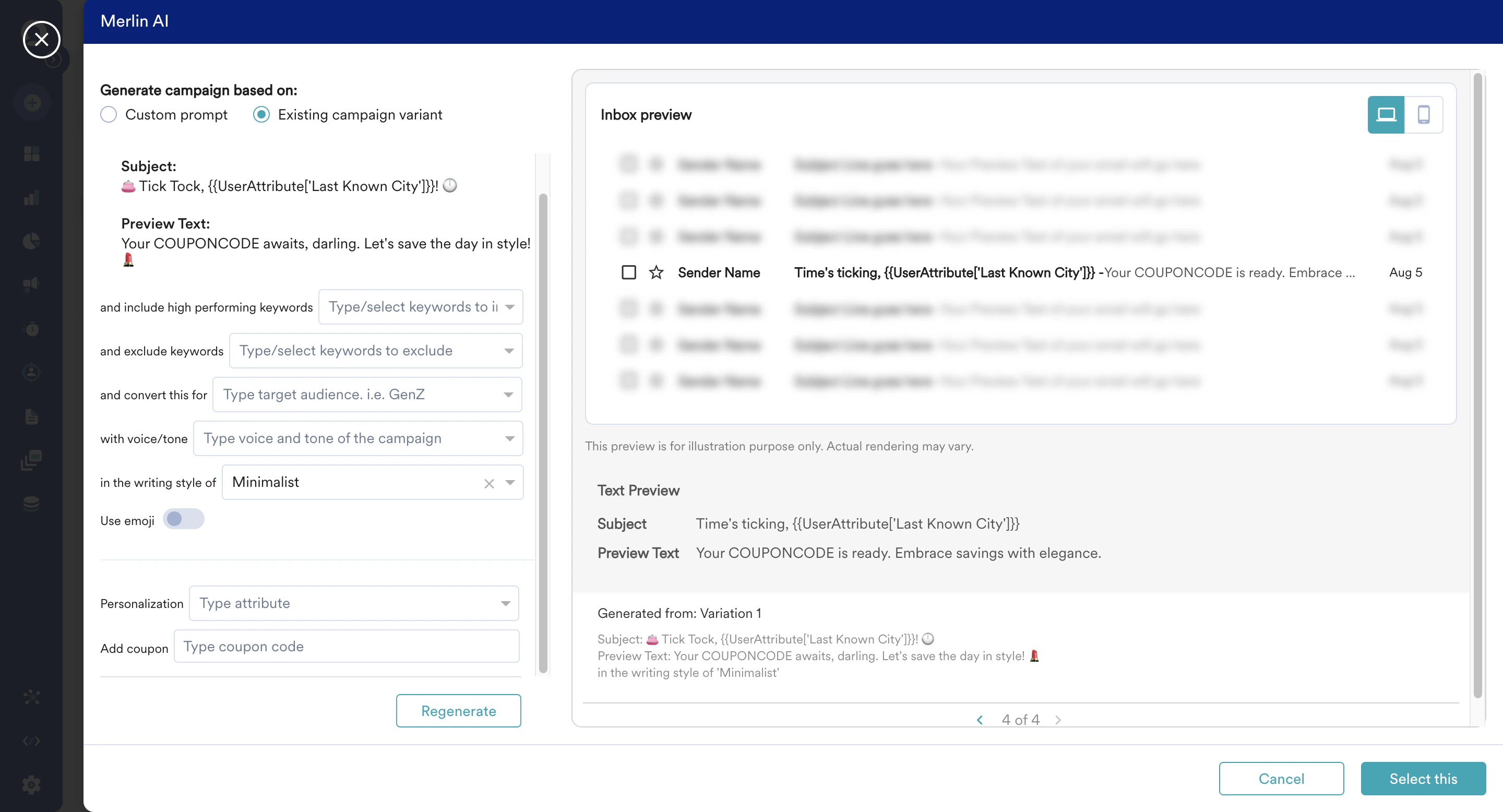
- Mobile preview オプションを使用して、モバイルデバイスでコンテンツがどのように表示されるかを確認できます。