ナビゲーション
In-app キャンペーンで Merlin AI にアクセスするには、次の手順に従います。- MoEngage のサイドバーメニューで、Engage メニュー項目
 にカーソルを合わせます。Engage メニューが表示されます。
 - + New Campaign をクリックします。
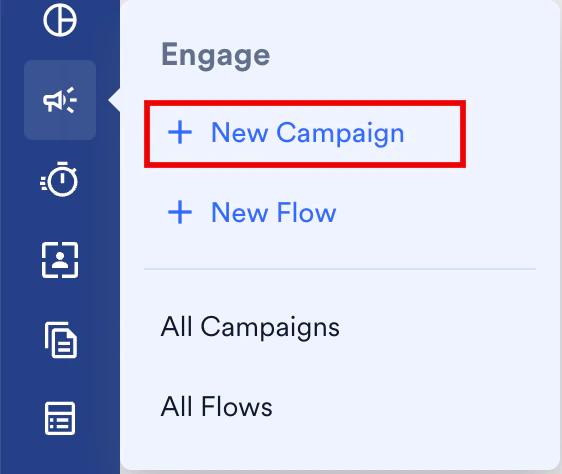 Engage メニューの All Campaigns をクリックし、All campaigns ページで + Create campaign をクリックすることもできます。
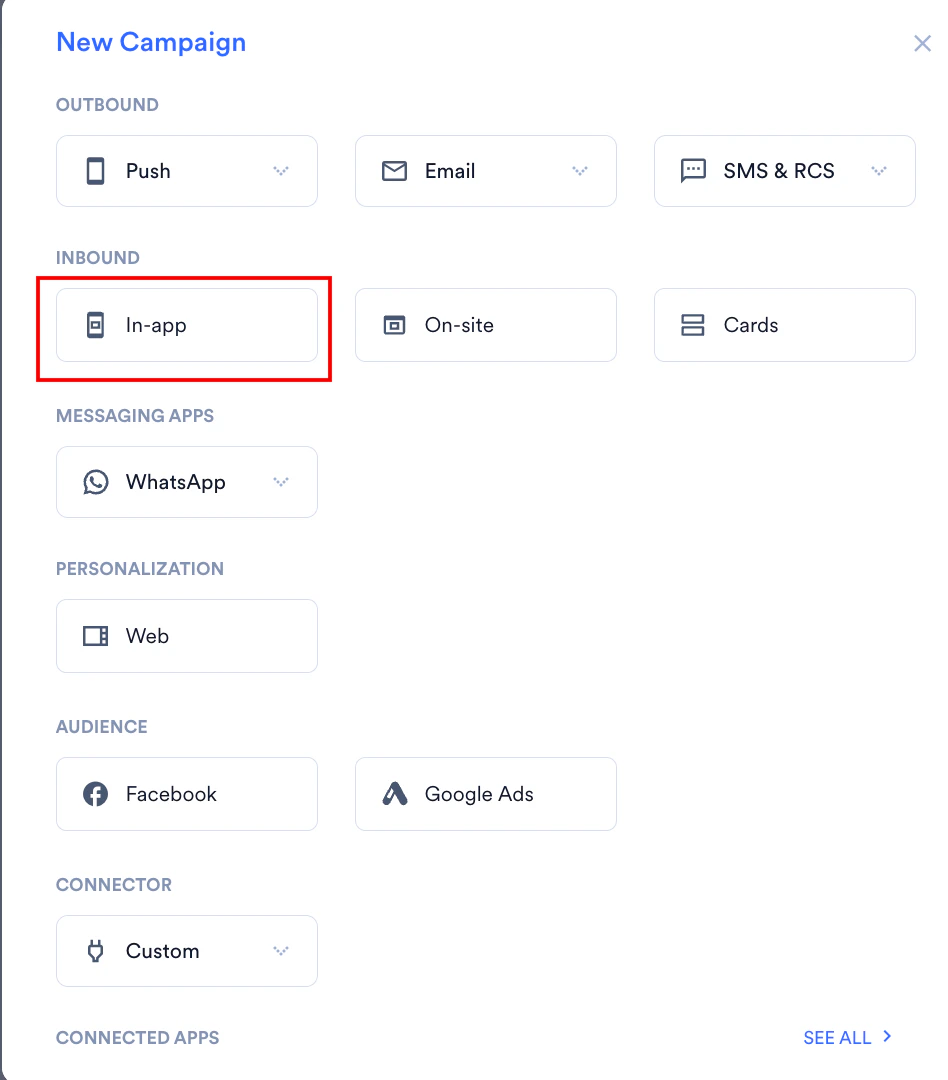
 - New Campaign ダイアログボックスの INBOUND で、In-app をクリックします。In-app の作成ページが表示されます。
- Target users ステップで、キャンペーン名、ターゲットプラットフォーム、トリガー条件、ターゲットオーディエンスなど、キャンペーンの基本的な詳細を設定します。詳細については、In-app キャンペーンを作成するを参照してください。
- Content ステップでテンプレートを選択します。
- Merlin AI copywriter を使用して、新しい In-app メッセージを生成します。
Merlin AI を使用するには、次のいずれかの方法を選択できます。- Magic Wand
Magic Wand を使用すると、選択した Magic Wand のテキストブロック向けに効果的な In-app メッセージを作成できます。
Magic Wand アイコンは、テンプレートのテキストフィールドとボタンフィールドの横にあります。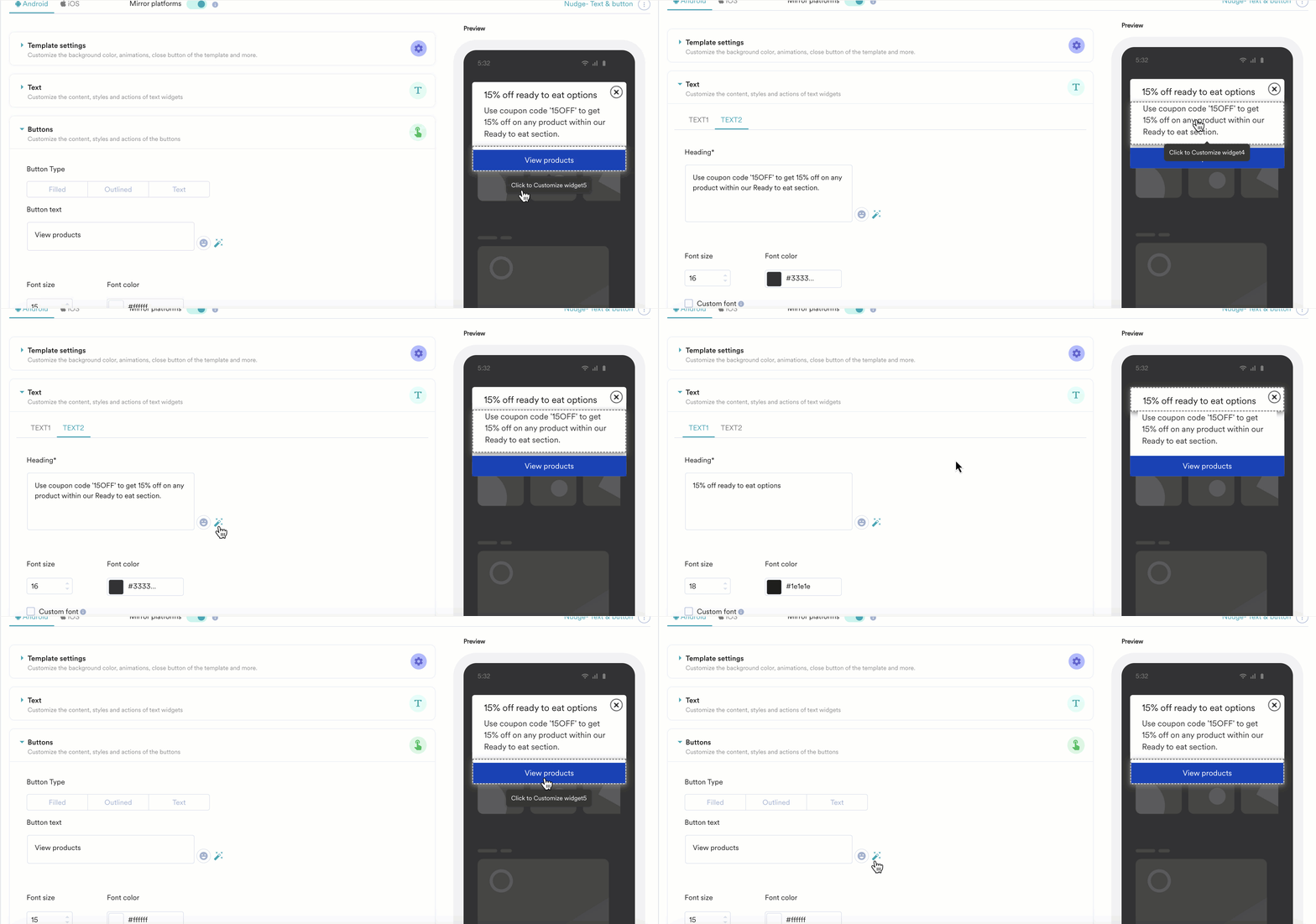
- Create New
Create New オプションを使用すると、テンプレート用のメッセージを生成し、テンプレート内の必要な場所にコピーして貼り付けることができます。
Create new ボタンは、テンプレートプレビューの前にある Merlin AI バナーにあります。
- Magic Wand
Magic Wand を使用すると、選択した Magic Wand のテキストブロック向けに効果的な In-app メッセージを作成できます。
In-app メッセージを生成する
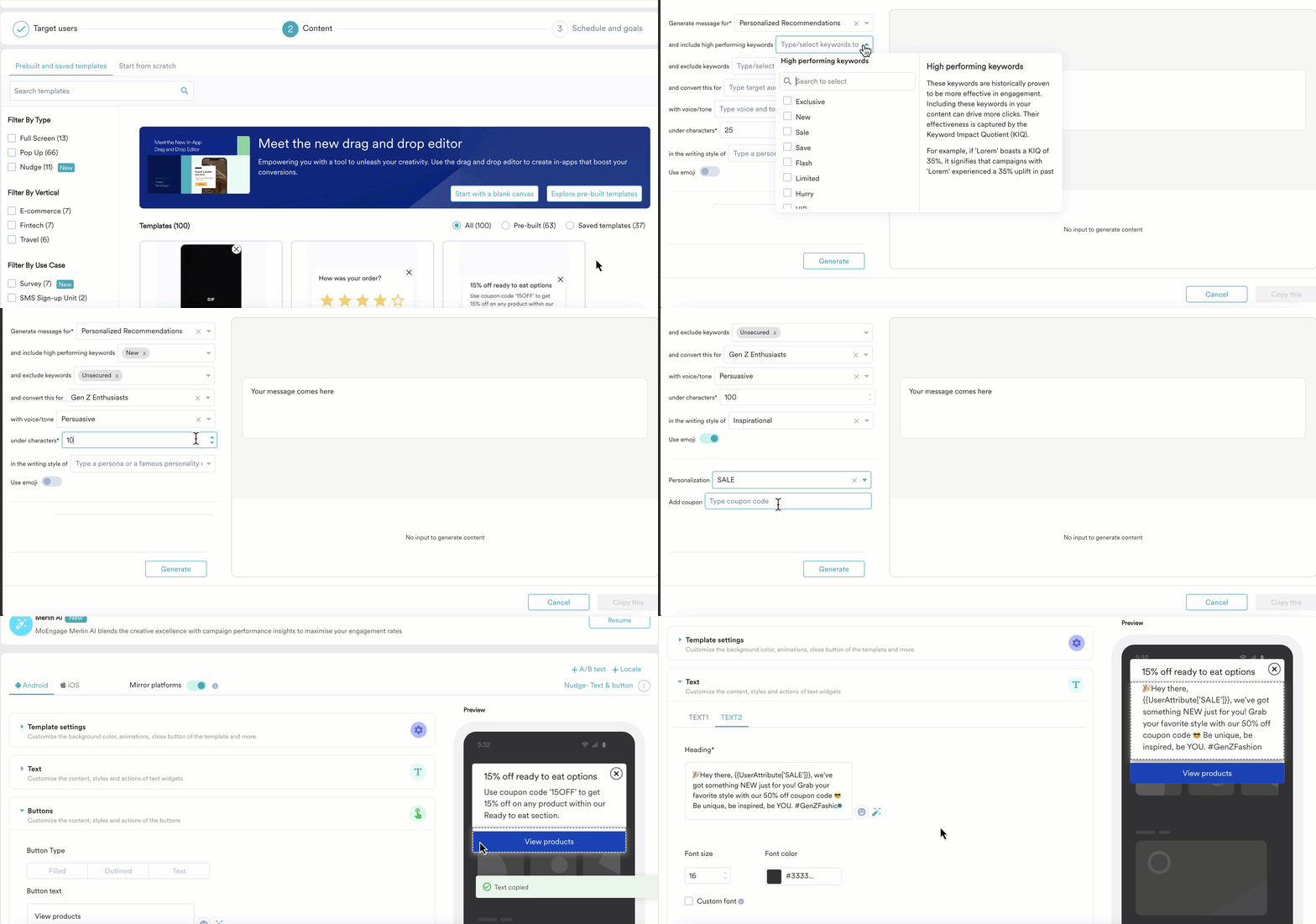
Merlin AI を使用する方法として Magic Wand と「Create new」ボタンのどちらを選択しても、コンテンツの作成プロセスは同じです。2 つの方法の唯一の違いは、Merlin AI テキストの反映プロセスです。 このセクションでは、両方の方法で Merlin AI テキストを作成して反映する方法を説明します。Merlin AI テキストを作成する
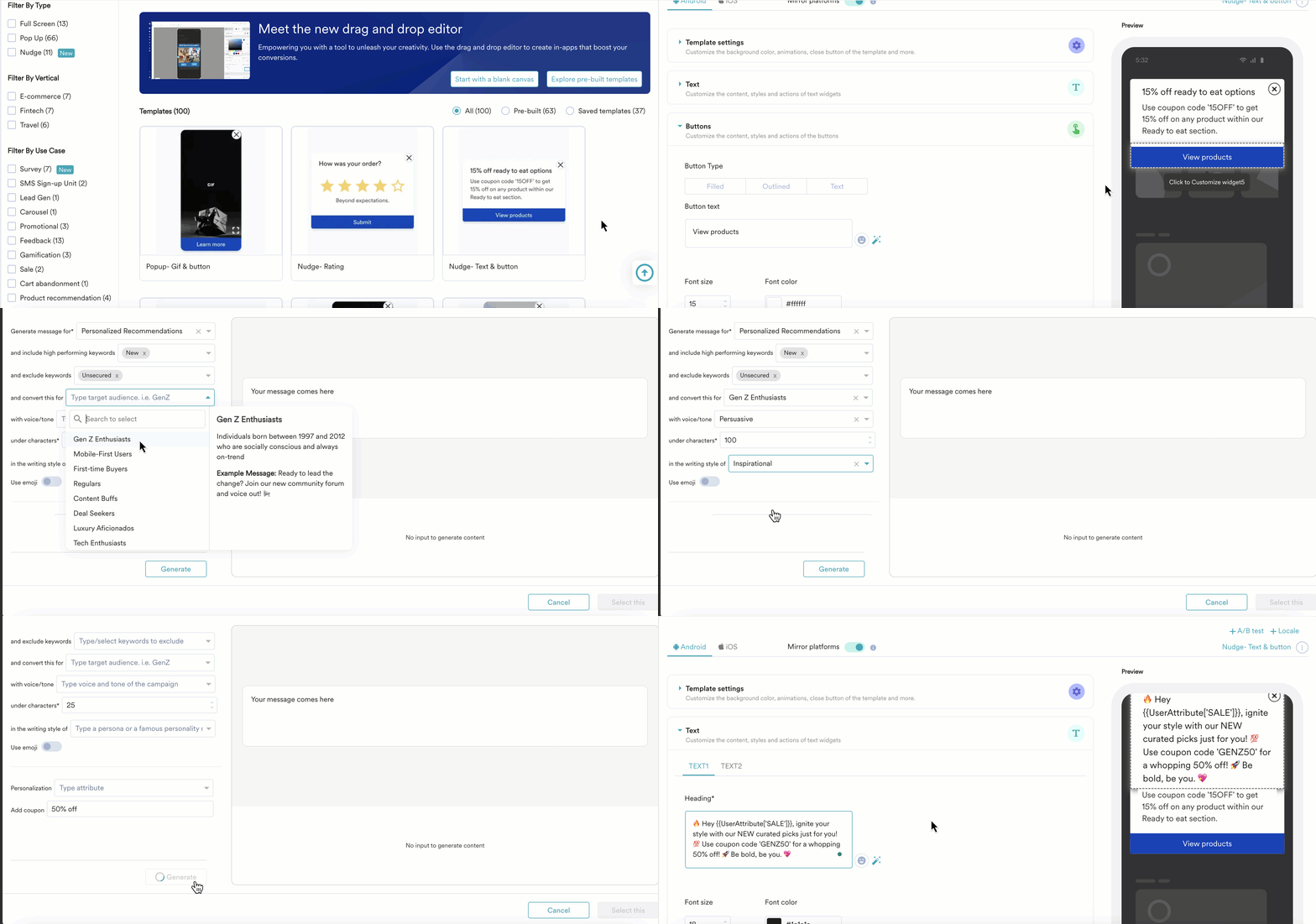
Merlin AI が In-app キャンペーンの最終的な目的を把握できるように、キャンペーンのユースケースを選択していることを確認してください。- プロンプトビルダーが開いたら、キャンペーンの意図を定義し、関連する In-app メッセージを生成できます。
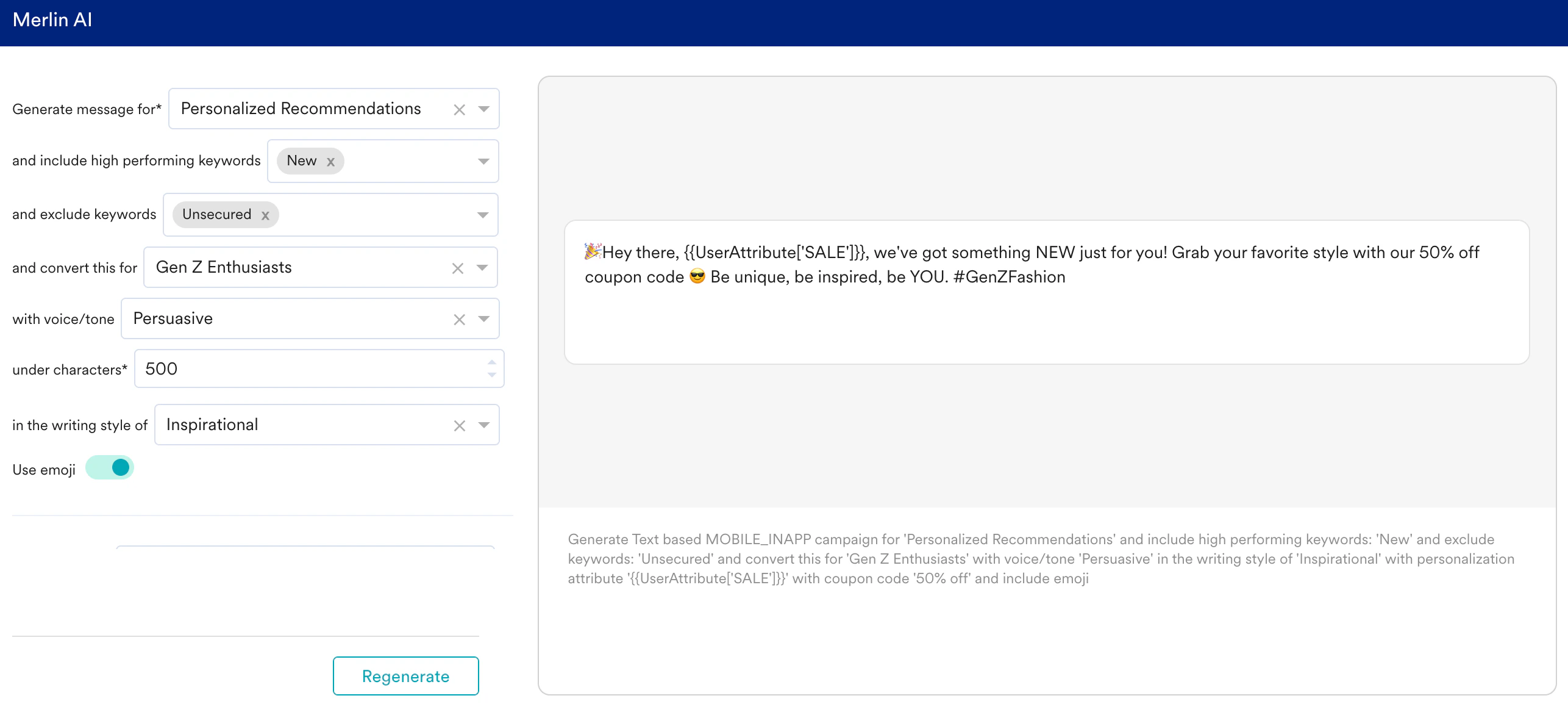
- さらに、ターゲットオーディエンスと意図するメッセージのトーンを選択して、より多くのコンテキストを提供できます。トレンド、ペルソナ、ポップカルチャー、文学的な引用などから着想を得たメッセージスタイルを定義することもできます。
- high performing keywords ドロップダウンでは、過去に良好なパフォーマンスを示したキーワードを確認できます。これらのキーワードを最大 3 つまで選択して、生成されるメッセージに含めることができます。また、新しいキーワードを入力して選択し、メッセージに含めることもできます。
 効果的なキーワードは、Push キャンペーンのパフォーマンスに基づいて提案されます。これらの計算方法については、Merlin AI Copywriterを参照してください。
 - 同様に、exclude keywords 入力で選択することにより、過去にパフォーマンスが低かったキーワードや特定のキーワードを除外できます。
- 生成されたメッセージを追加情報でカスタマイズする必要がある場合があります。たとえば、ユースケースに Merlin AI が認識していないクーポンコードの追加が含まれる場合があります。そのような場合は、Merlin AI プロンプトビルダーの Add Coupon フィールドにクーポンコードを入力します。
- Personalization ドロップダウンからユーザー属性のパーソナライゼーション要素を追加することもできます。これにより、生成されたメッセージ内でパーソナライゼーション要素が自然な形で配置されます。
- Merlin AI を使用して、1 つのキャンペーンでメッセージを最大 20 回まで再生成できます。必要に応じて、プレビューの下部にあるページネーションボタンを使用して、結果を 1 ページずつ表示するページ間を移動できます。
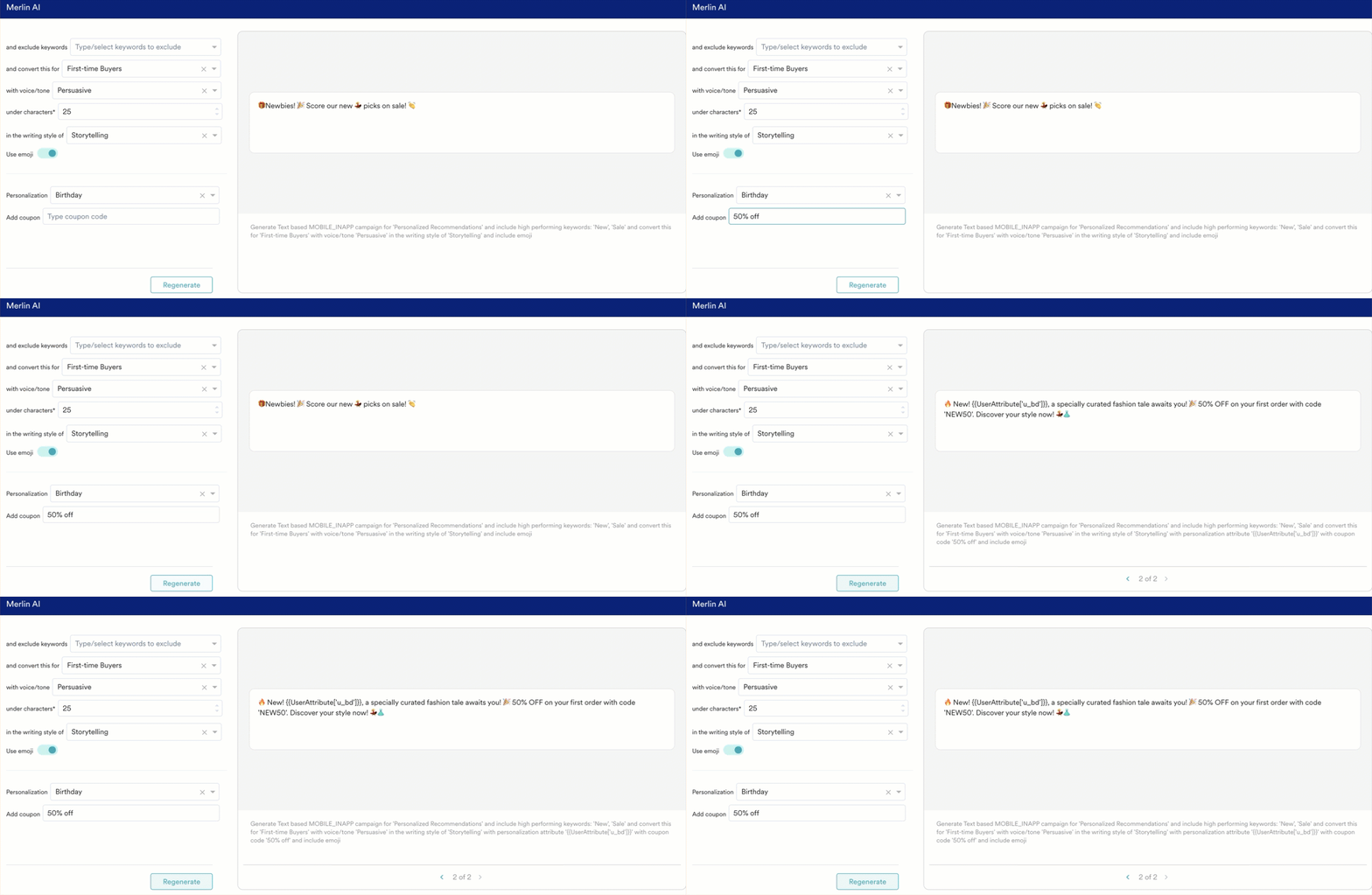
- メッセージの文字数制限は 500 文字です。
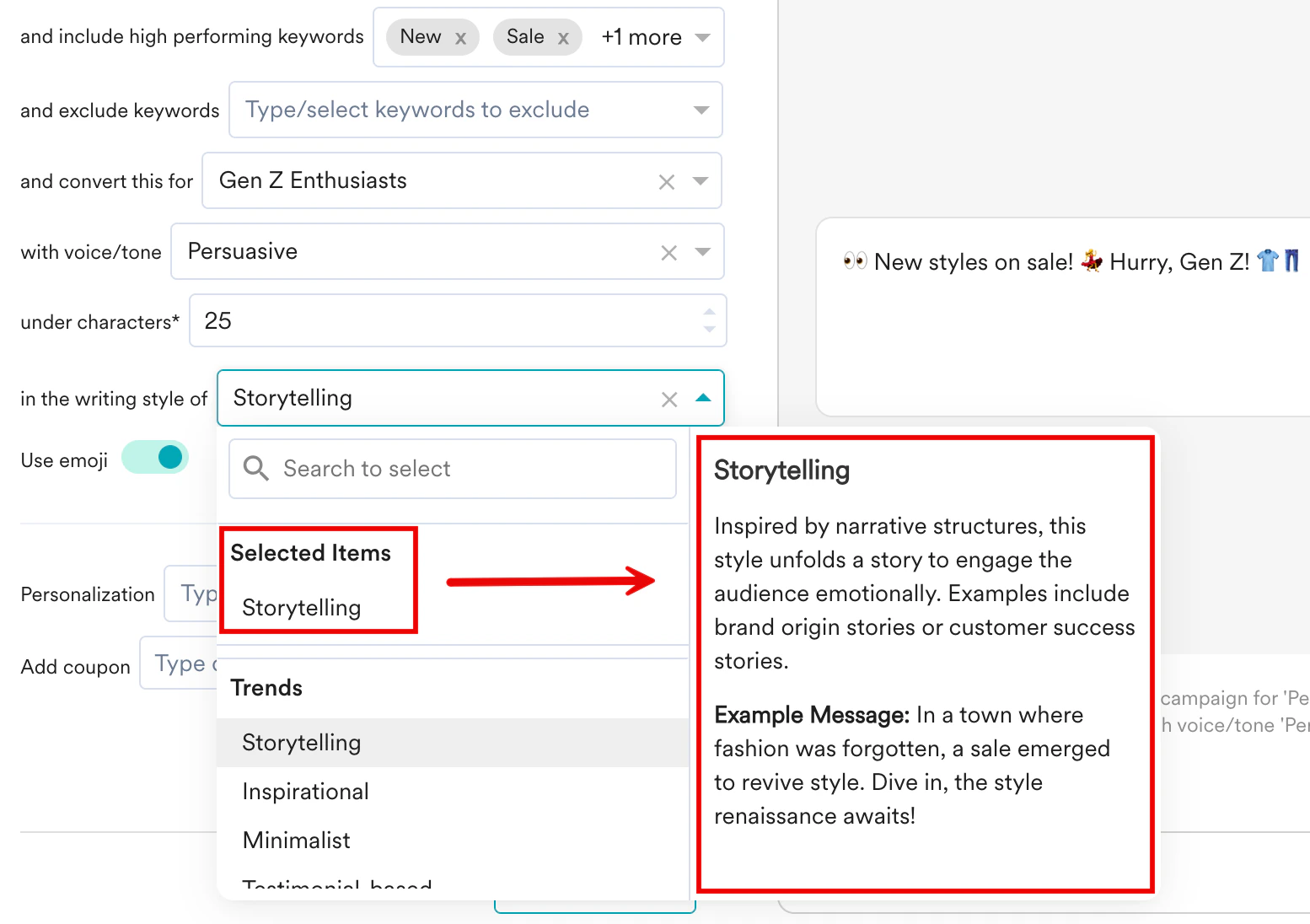
- ドロップダウンの各入力タイプには、各入力オプションに関連する説明とサンプルメッセージがあります。これにより、期待できる AI 生成メッセージの種類をイメージしやすくなります。
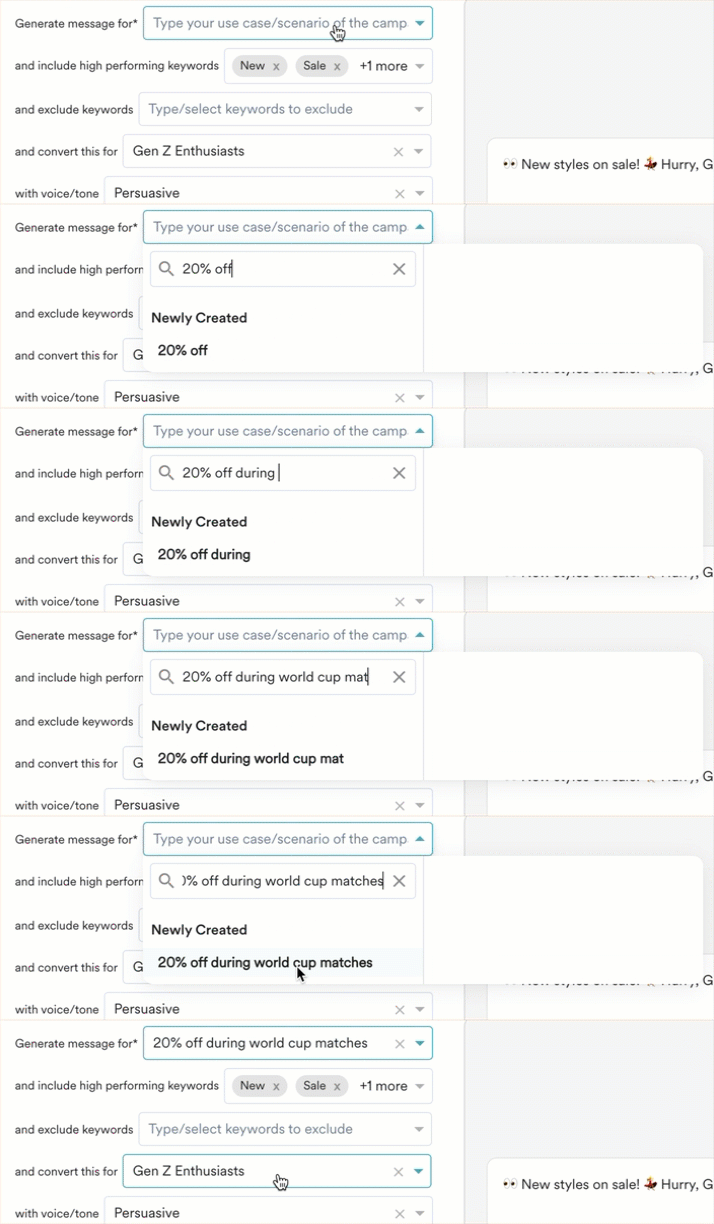
- ドロップダウンで利用可能なオプション以外に、いつでもカスタム値を入力として選択できます。意図するテキストを入力し、カスタムプレースホルダー値で選択するだけです。
Merlin AI テキストを反映する
- Magic wand
気に入ったメッセージを作成したら、プロンプトビルダーの Select this ボタンをクリックすると、選択したメッセージがテキストフィールドまたはボタンフィールドに即座に入力されます。
- Create new
生成されたメッセージに満足したら、Merlin AI プロンプトビルダーの Copy this ボタンをクリックします。Content タブのテンプレート設定ページにリダイレクトされ、Merlin AI が生成したメッセージをテンプレートに貼り付けて、テンプレートに必要な変更を加えることができます。