

概要
All Campaigns ページは、MoEngage アカウント内のすべてのキャンペーンを表示、整理、管理するための中心的なハブです。このページでは、特定のキャンペーンの検索、キャンペーンリストのフィルタリングと並べ替え、表示する情報のカスタマイズ、1 つまたは複数のキャンペーンに対する一括操作を行うことができます。 このガイドでは、新しい Views、Dynamic Columns、Filters、Bulk Actions の機能を含む、ページ上のすべての要素について、手順ごとの操作方法と一般的なユースケースとともに説明します。Views、Dynamic Columns、Advanced Filters、Bulk Actions、Recent Search、Multi-Team Selection などの機能は新しい All Campaigns ページの一部であり、段階的に展開されています。ダッシュボードにこれらの機能が表示されない場合は、MoEngage サポートまたはカスタマーサクセスマネージャー(CSM)に連絡して有効化を依頼してください。
ユースケース
All Campaigns ページは、大規模にキャンペーンを運用するチームが繰り返し直面するさまざまなビジネスニーズに対応しています。- 重要なキャンペーンに集中する: 一部のチャネルやキャンペーンのみを担当している場合、全体のリストはノイズになります。保存済みの Views を使用すると、キャンペーンリストの個人用の絞り込みを常に準備しておけるため、毎日同じフィルターを再適用する時間を削減できます。
- チーム全体で同じキャンペーンセットを共有する: 1 つ以上のチームで Public ビューを共有すると、各メンバーが個別に作成しなくても、担当するキャンペーンについて全員が共通の一貫した全体像を把握できます。
- ロールに合わせて情報をカスタマイズする: ロールによって重視するデータは異なります。Dynamic Columns を使用すると、各ユーザーが業務に関連する指標を表示し、それ以外を非表示にできるため、テーブルを把握しやすく、対応しやすくなります。
- 毎回適切な場所に移動する: Default view を設定すると、繰り返しのナビゲーションが不要になり、ページを開いたときに最も頻繁に監視するキャンペーンが最初に表示されます。
- レビューや関係者への報告をすばやく準備する: 一括の Tag、Download、Report 操作により、数回のクリックで大量のキャンペーンリストを共有可能なサマリーや詳細なパフォーマンスレポートに変換でき、定期的なレポートサイクルをサポートします。
- 大量のキャンペーンを安全かつ大規模に管理する: 一括の Pause、Stop、Resume は、各キャンペーンの適格性を考慮しながら多数のキャンペーンに一度に操作を適用するため、1 件ずつの手作業や誤ったキャンペーンを操作するリスクを軽減します。
- ワークスペースを整理する: ビューのピン留め、ピン留め解除、並べ替えにより、日々のナビゲーションを各ユーザーが実際に使用するタブに絞り込めます。
All Campaigns ページにアクセスする
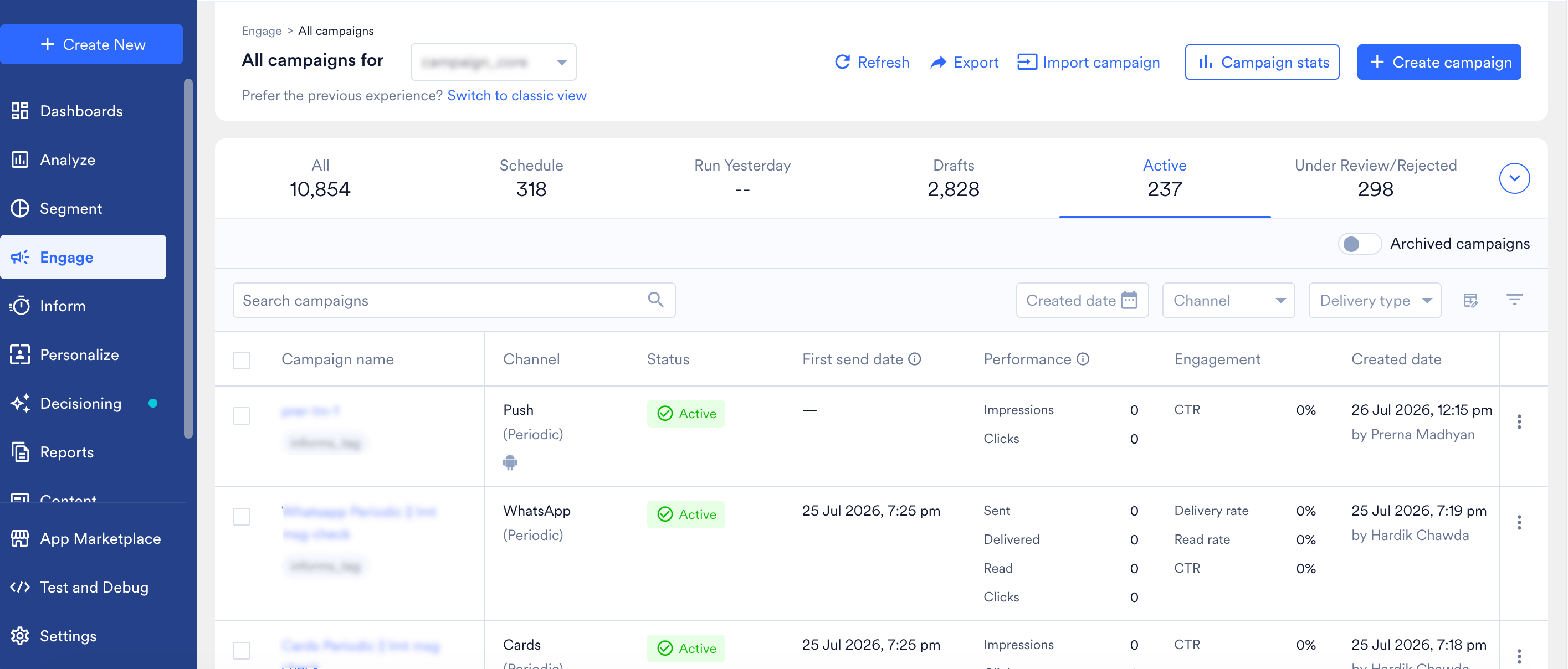
- MoEngage ダッシュボードにログインします。
- 左側のナビゲーションから、Engage > All Campaigns に移動します。
- 複数のチームが設定されている場合は、ページタイトルの横にある Teams セレクタードロップダウンを使用してチームを切り替えます。キャンペーンリストが更新され、選択したチームのデータが表示されます。
以前のレイアウトを使用したい場合は、ページタイトルの下にある Switch to classic view をクリックします。このリンクは、以前にクラシックエクスペリエンスを使用していたアカウントにのみ表示されます。
ページレイアウト
ページ上部には次の要素があります。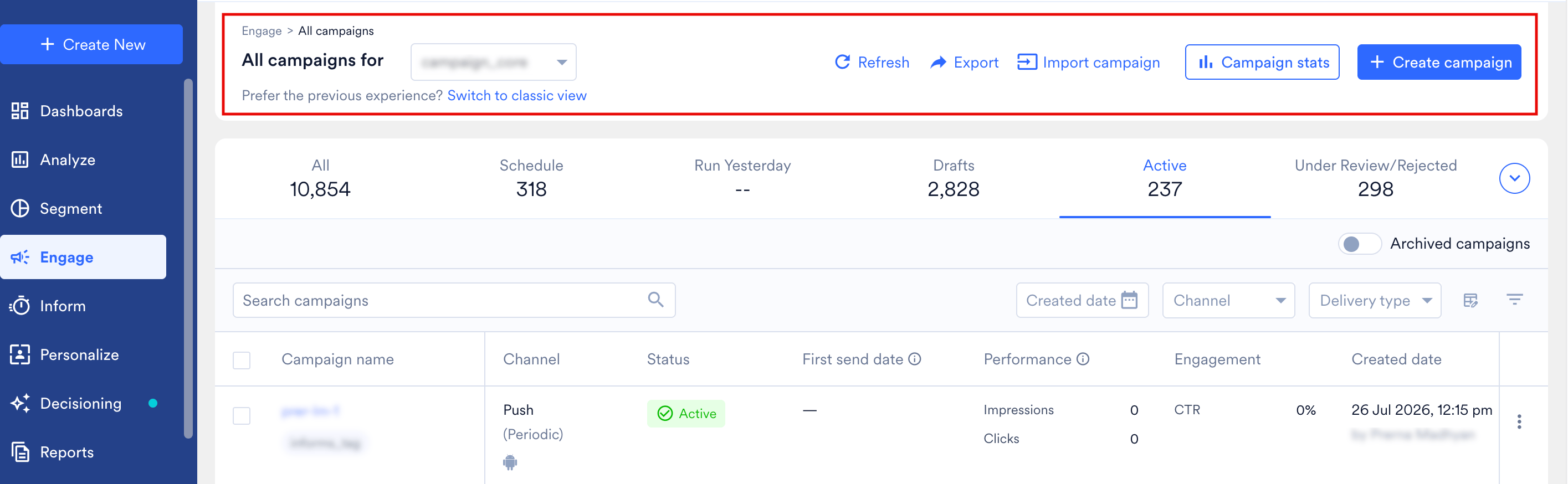
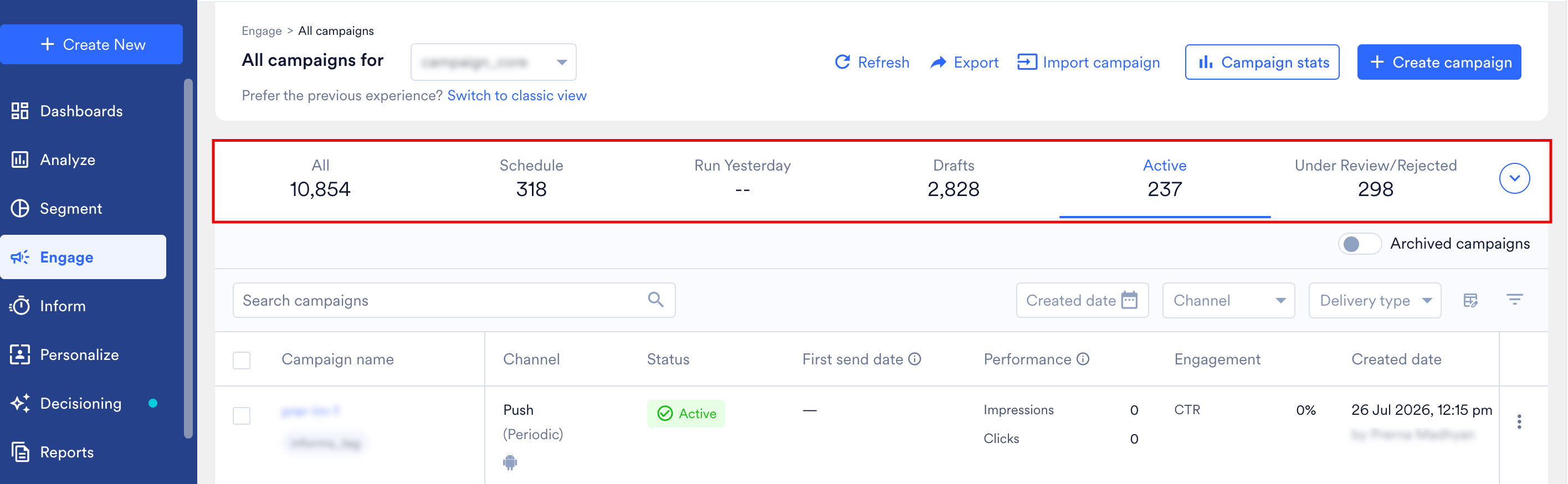
その下には、タブ(All、Active、Schedule、Run Yesterday、Drafts などの数値付きの行)が表示されます。これらが Views であり、以下で詳しく説明します。
Views
View とは
View は、フィルター + 列 + 検索語 + 表示設定 の組み合わせを保存したもので、キャンペーンリストを独自の方法で表示できるようにします。ページにアクセスするたびに同じフィルターを再適用する代わりに、一度 View として保存しておけば、特定のキャンペーンの絞り込みを表示したいときにいつでも選択できます。 たとえば、自分のアクティブな Push キャンペーンと Email キャンペーンのみに関心があるマーケターは、フィルターを再度操作することなく、常にそれらだけを表示する View を作成できます。システム(デフォルト)ビュー
All Campaigns ページを初めて読み込むと、MoEngage は組み込みのシステムビューのセットを提供します。- All: ステータスに関係なく、すべてのキャンペーン。
- Active: 現在実行中のキャンペーン。
- Schedule: 将来送信するようにスケジュールされているキャンペーン。
- Drafts: 保存済みでまだ有効化されていないキャンペーン。
- Under Review/Rejected: ワークスペースで Campaign Approval Workflow が有効になっている場合に、承認待ちまたはレビュー中に却下されたキャンペーン。
ビューの所有権: Private と Public
ビューは個々のユーザーレベルで作成され、各ユーザーが独自のビューセットを作成できます。各ビューは、次の 2 つの表示タイプのいずれかに設定できます。- Private: 作成したユーザーのみが表示および編集できます。ワークスペース内の他のユーザーには表示されません。
- Public(チームベース): 1 つ以上のチームと共有されます。選択したチームのすべてのメンバーの All Campaigns ページにこのビューが表示されます。
ワークスペースがチームベースでない場合、ビューを Public に設定すると、ワークスペース内の全員と共有されます。
ビューを作成する
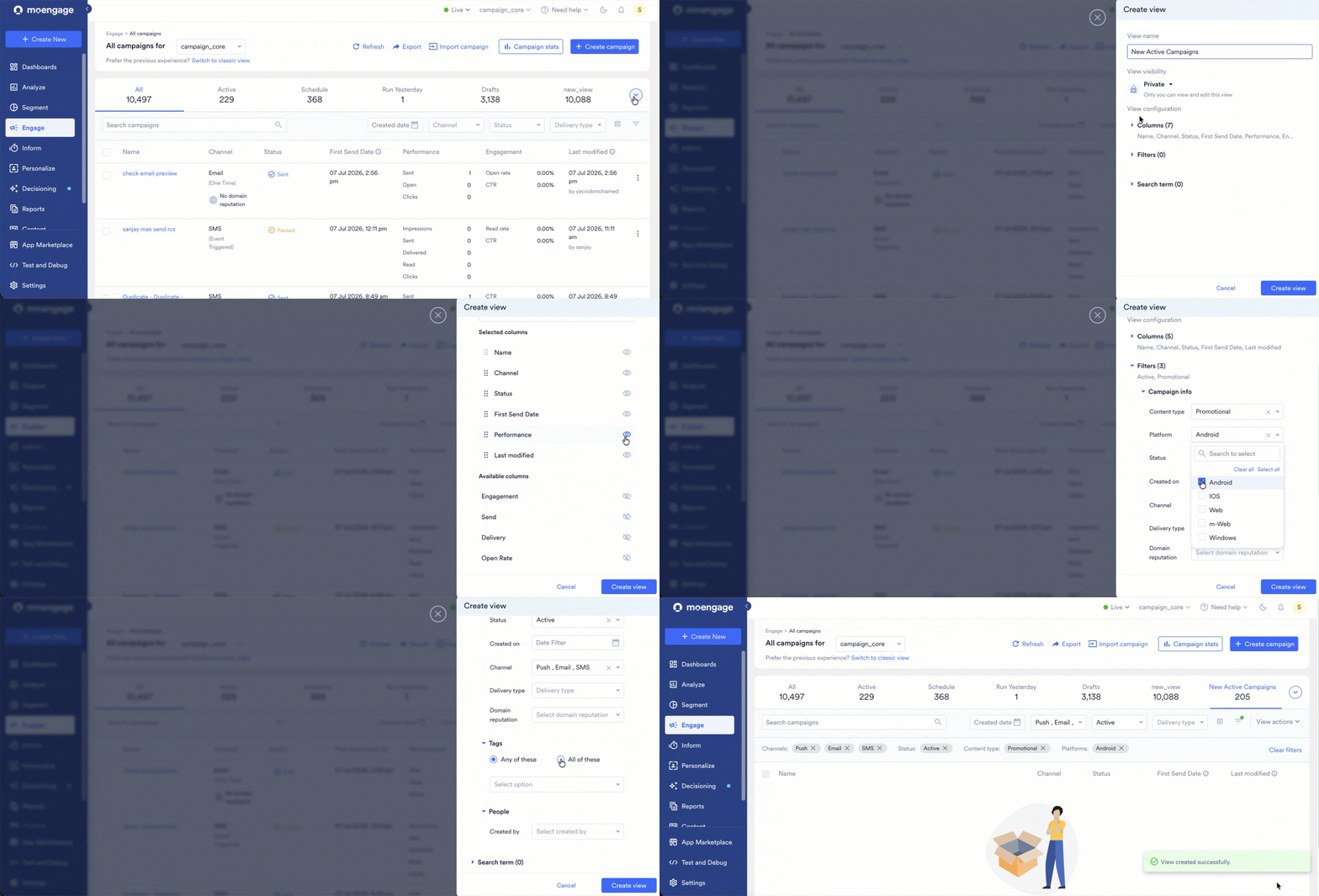
ビューを作成する方法は 2 つあります。 方法 1: 既存のフィルターから作成する- 任意のタブ(たとえば All タブ)に移動します。
- 目的のフィルター、検索語、列の選択を適用します。
- Save as view をクリックします。ビューの設定を求められます(以下の手順を参照)。
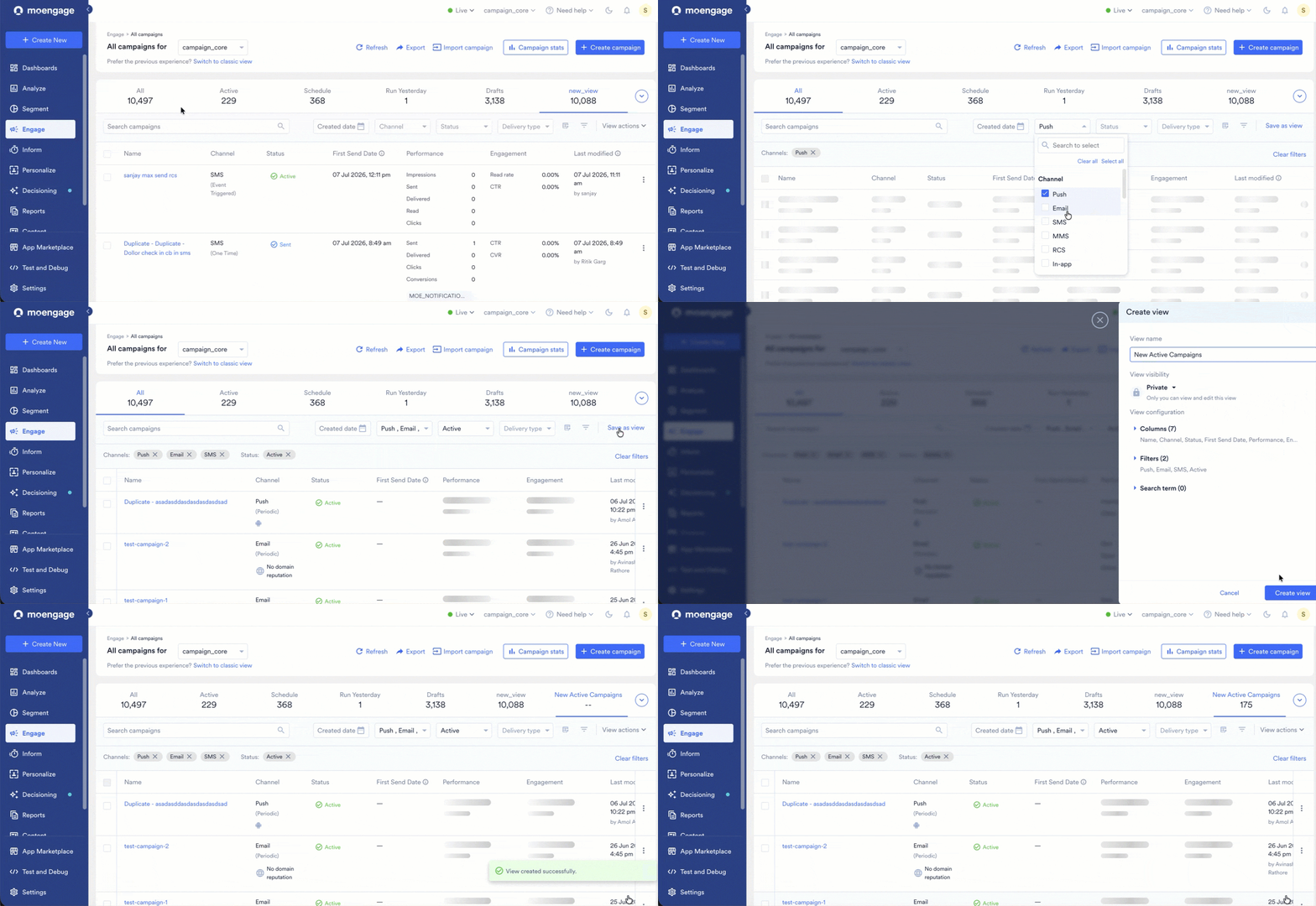
- ビューのドロップダウン(タブの横にある下矢印アイコン)をクリックし、+ New view を選択します。
- 空白/デフォルト設定の Create view パネルが開きます。
- 既存のタブから作成する場合と同様に、必要に応じてフィルター、列、検索語を設定します。
ビューを設定する(両方の方法共通)
Create view パネルで、次の詳細を追加します。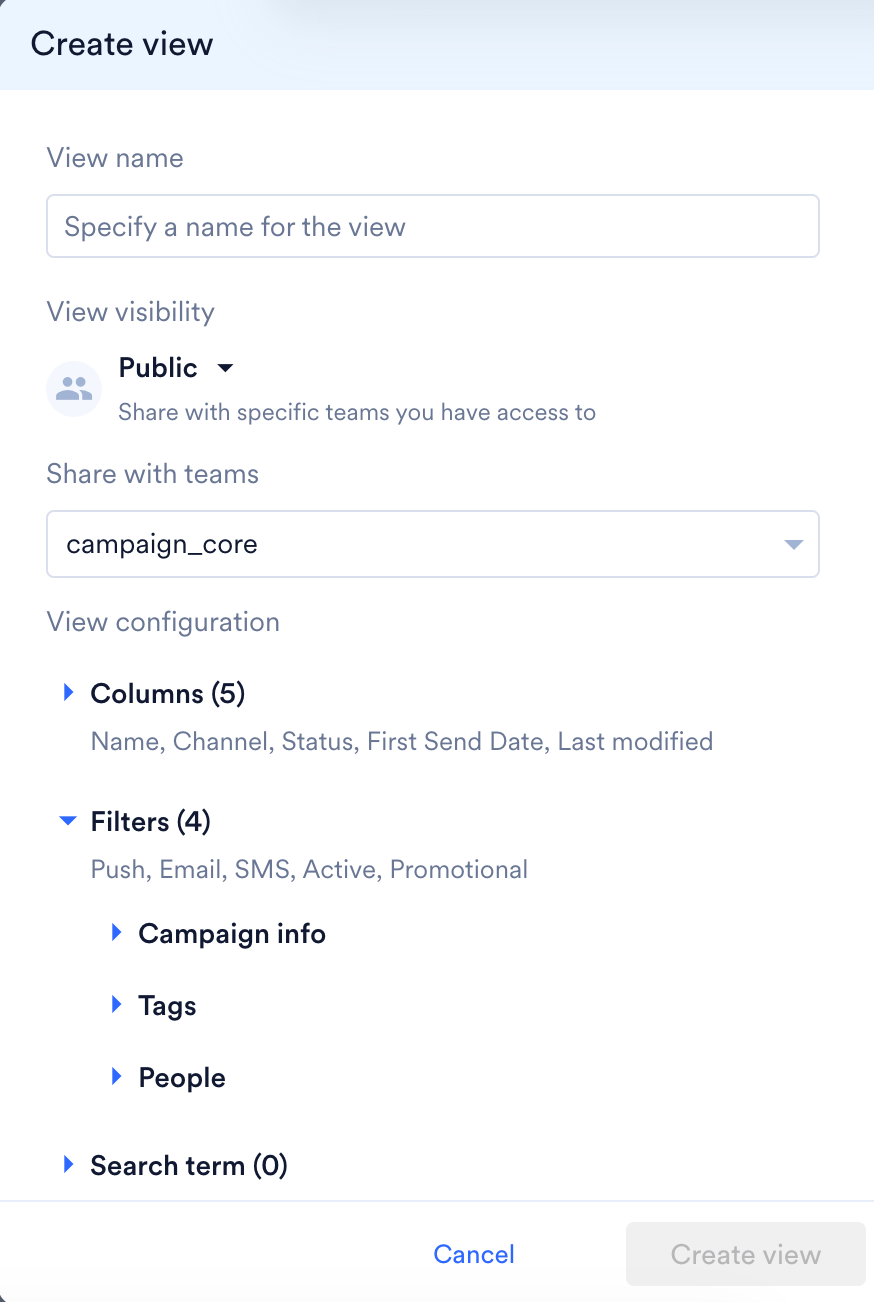
Create View 内で使用できるフィルター
Create View パネルで Filters セクションを展開すると、フィルターは次のカテゴリーに分類されています。
| カテゴリー | フィールド | 説明 |
|---|---|---|
| Campaign info | Content type | キャンペーンで使用されているコンテンツのタイプでフィルタリングします。 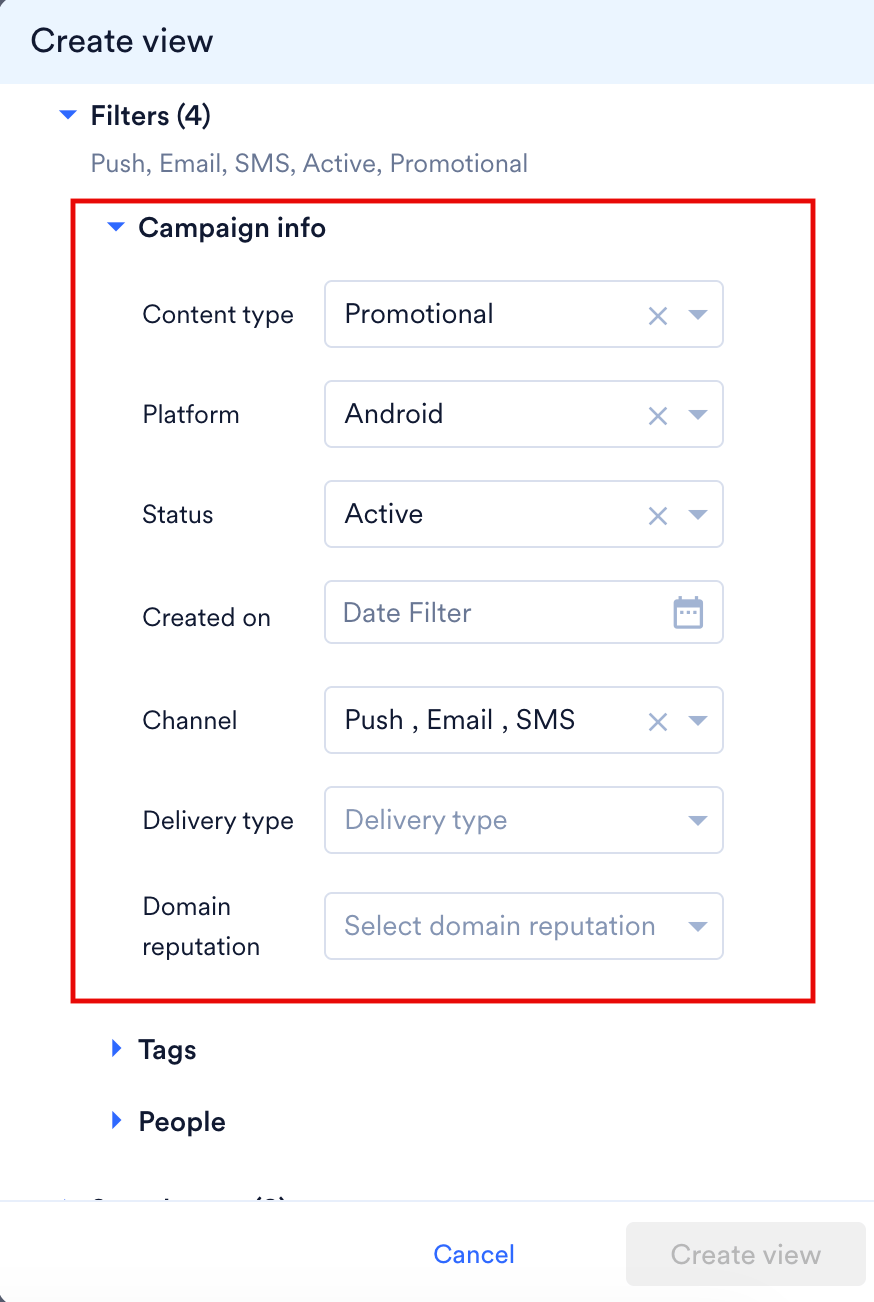 |
| Platform | 対象プラットフォームでフィルタリングします。 | |
| Status | キャンペーンのステータス(例: Active、Scheduled、Sent、Draft)でフィルタリングします。 | |
| Created on | 日付ピッカーを使用して、キャンペーンの作成日でフィルタリングします。 | |
| Channel | キャンペーンのチャネル(例: Email、SMS、Push)でフィルタリングします。 | |
| Delivery type | 配信タイプ(例: One Time、Event Triggered、Recurring)でフィルタリングします。 | |
| Domain reputation | 送信ドメインのレピュテーションステータスでフィルタリングします。 | |
| Tags | Any of these / All of these | キャンペーンが選択したタグの少なくとも 1 つに一致する必要があるか(Any)、すべてに一致する必要があるか(All)を選択します。 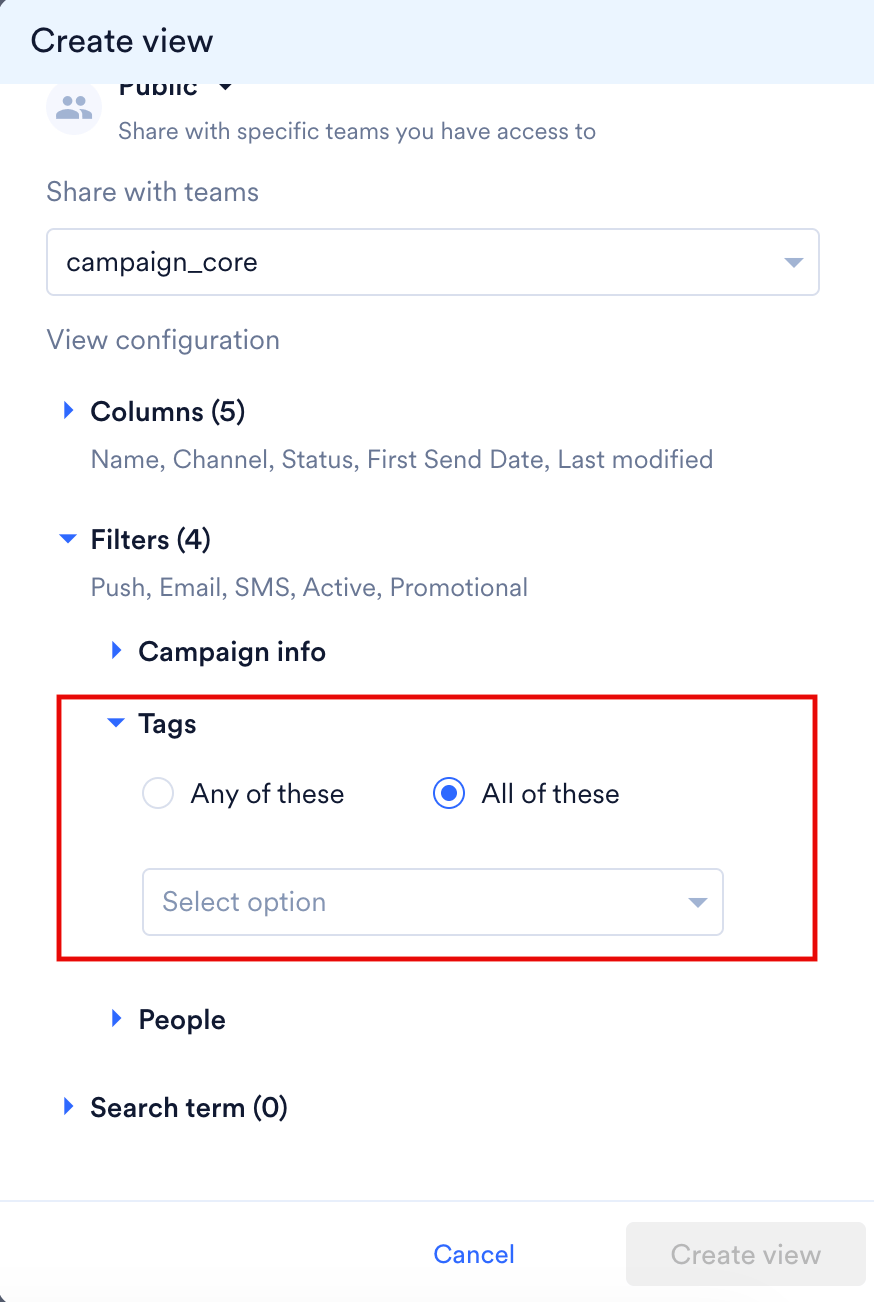 |
| Select option | フィルタリングに使用する特定のタグを選択します。 | |
| People | Created by | キャンペーンを作成したユーザーでフィルタリングします。 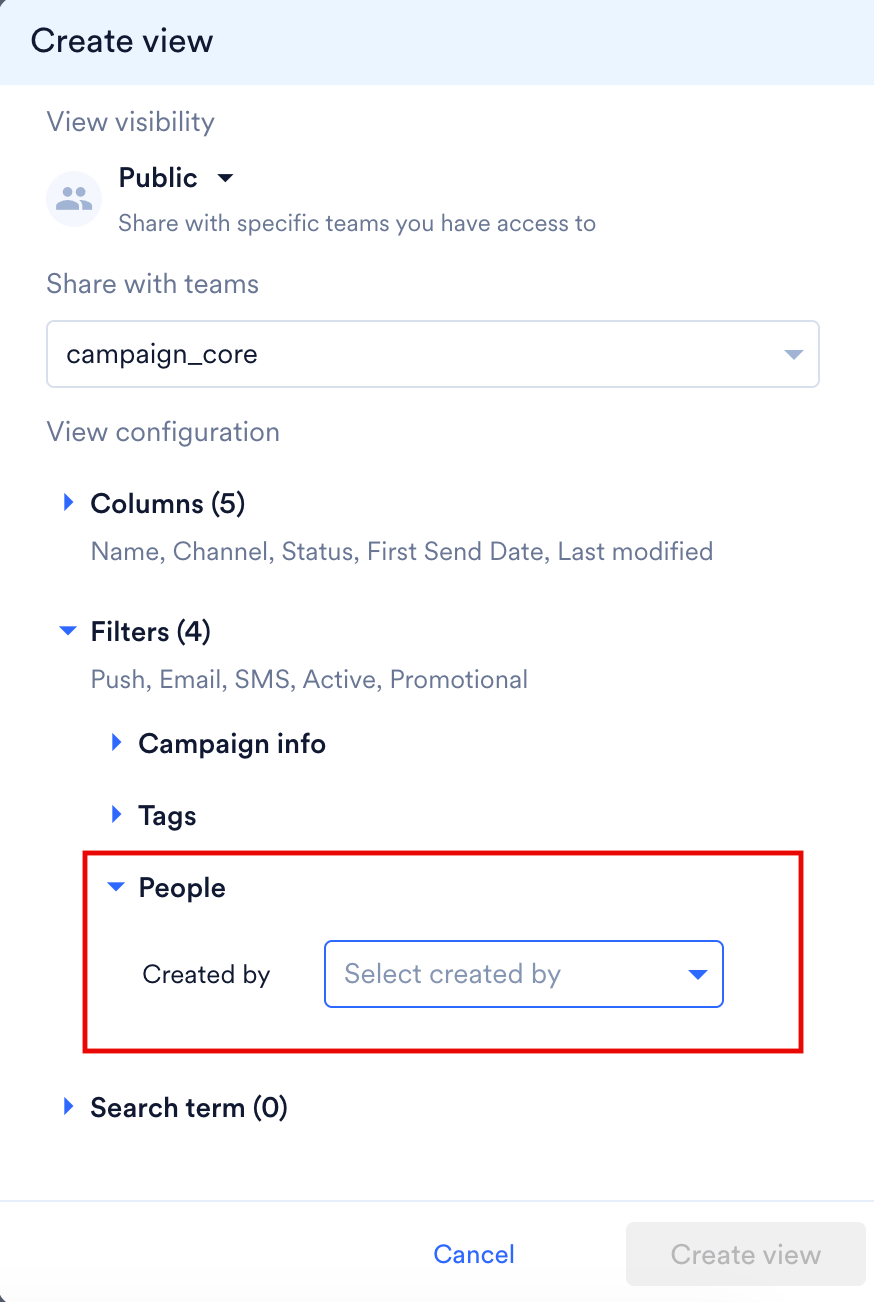 |
これらは、スタンドアロンの Filters サイドパネルで使用できるものと同じフィルターカテゴリーです。詳細については、Advanced Filters パネルを参照してください。ビューの作成時または編集時には、Create View パネル内にインラインで表示されるため、ビューの設定全体(列、フィルター、検索)を 1 か所で行うことができます。
- 設定が完了したら、Create view をクリックします。
- ビューが作成されて自動的に読み込まれ、次の内容が表示されます。
- ビューの名前
- 適用されているフィルター
- ビューに一致するキャンペーンの総数
更新頻度システム(デフォルト)ビュー(All、Active、Schedule、Drafts、Under Review/Rejected)は、キャンペーン数を 1 分ごとに更新します。作成したカスタムビューは 60 分ごとに更新されます。これは、カスタムビューには多数のフィルターを含めることができ、それらのクエリを大規模かつリアルタイムでデータベースに対して実行すると、全員のパフォーマンスが低下する可能性があるためです。カスタムビューのキャンペーン数が古いように見える場合でも、60 分以内に最新の状態になります。
ビューを管理する
Manage views(ビューのドロップダウン内にあります)をクリックすると、利用可能なすべてのビュー(プライベート、チーム共有、システムビュー)を管理できるパネルが開きます。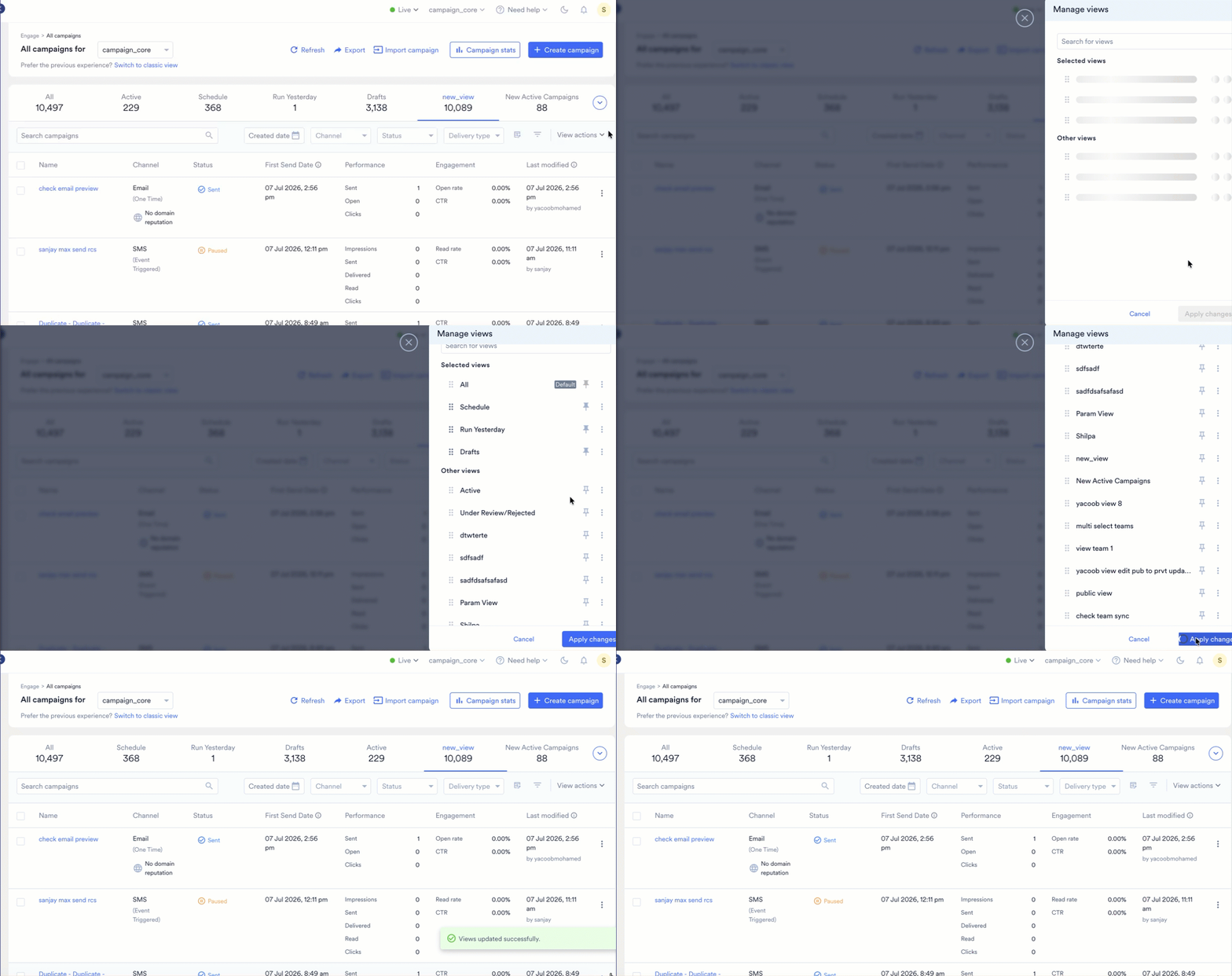
以下で説明するすべてのビュー管理操作(作成、編集、ピン留め、並べ替え、デフォルトの設定)は、ワークスペースレベルではなく個々のユーザーレベルで適用されます。各ユーザーは自分のビューセットを個別に管理するため、ここで行った変更が他のユーザーの表示内容やビューの設定に影響することはありません。
- 上部の検索ボックスを使用してビューを検索します。
- ビューを並べ替え: ハンドルアイコンを使用してビューをドラッグし、タブとして表示される順序を変更します。この順序はユーザーごとに個別です。
- ビューのピン留め/ピン留め解除: Selected views にあるビューは、現在メインページにタブとしてピン留めされているビューです。Other views にあるビューは存在しますが、ピン留めされていません。ピンアイコンをクリックして、ビューをピン留めされたタブバーに追加または削除します。
- All ビューは常にピン留めされており、ピン留めを解除できません。
- その他のすべてのビュー(Under Review/Rejected などのシステムビューを含む)は、好みに応じて自由にピン留めまたはピン留め解除できます。
- デフォルトビューを設定: ビューの横にある三点(⋮)メニューを使用して、Default に設定します。デフォルトビューは、All Campaigns ページに移動するたびに(たとえば、別のページに移動してから戻った後など)自動的に読み込まれるビューです。現在のデフォルトには Default バッジが表示されます。ビューをデフォルトに設定するには、事前にピン留めする必要があります。ビューのピン留めが解除されている場合、デフォルトに設定するオプションは使用できません。
- ビューを編集: 三点メニューを使用して、ビューのフィルター、列、表示設定を変更します。システムビューは編集できません。
- ビューを削除: 三点メニューからも実行できます。削除できるのは自分で作成したビューのみです。システムビューや他のユーザーが作成したビューは削除できません。
- Apply changes をクリックしてピン留めや並べ替えの更新を保存するか、Cancel をクリックして破棄します。
ピン留めされたビューとセッションビュー: ピン留めされていないビューを一時的に表示した場合(たとえば、一度限りのフィルターを適用した場合)、そのビューはそのセッション中のみタブバーに表示されます。別のページに移動してから戻ると、ピン留めされたビュー(およびデフォルトビュー)のみが再び表示されます。
既存のビューを編集する(View Actions)
保存済みのビューのフィルターや列を(新しいビューを作成せずに)変更すると、次の 3 つの選択肢を含む View actions オプションが表示されます。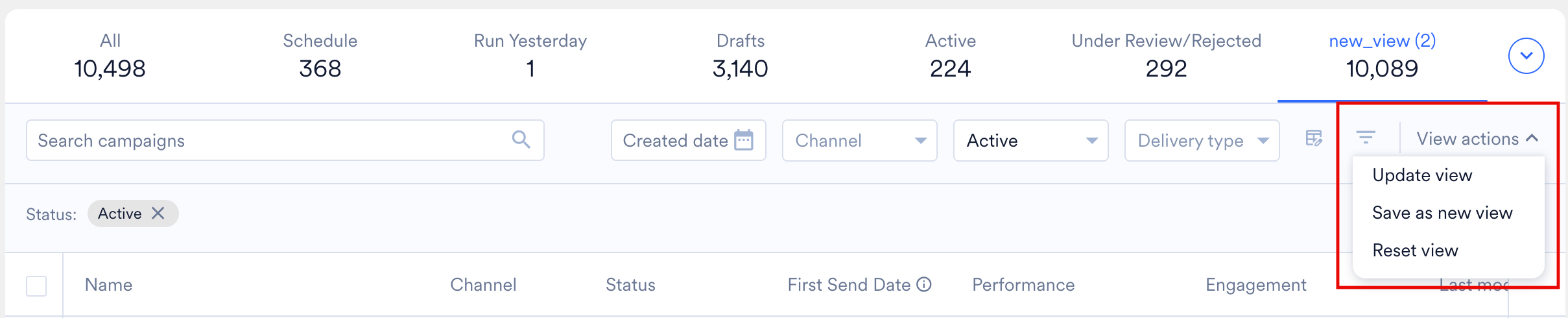
表示設定を変更する(Private ↔ Public)
ビューの表示設定はいつでも変更できます。- Manage views を開きます。
- ビューを選択し、編集を選択します。
- View visibility 設定を変更します。
- Private → Public: ワークスペースでチームを使用している場合は、共有するチームを選択する必要があります。Share with teams には、所属するすべてのチームではなく、その特定のビューに関連付けられたチームのみが表示されます。 チームがない場合、ビューはワークスペース全体に表示されます。
- Public → Private: ビューは再び自分だけに表示され、他のユーザーはアクセスできなくなります。
- チームベースのワークスペースで Public に切り替えると、現在選択されているすべてのチームがデフォルトで事前に選択されます。ビューを共有する必要がなくなったチームは選択を解除できます。
ビューの上限
- ワークスペースには、すべてのユーザーを合わせて合計最大 100 個のビューを作成できます。
- この上限に達すると、既存のビューが削除されるまで、ワークスペース内のどのユーザーも新しいビューを作成できません。ワークスペースのビュー上限に達したことを示すメッセージが表示されます。
Multi-Team Selection
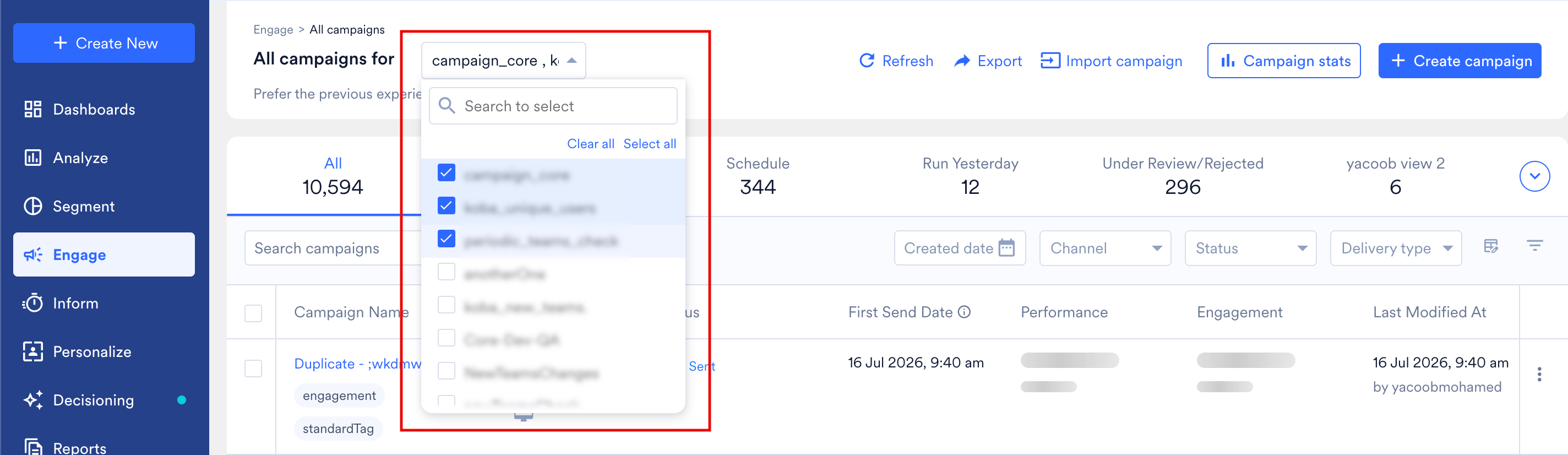
複数チームの選択では、次のことができます。- (「1 つ」または「すべて」だけでなく)複数の特定のチームを選択して、関心のあるチームのみにキャンペーンリストを絞り込みます。これは、特定のチームグループ向けのビューを作成する場合に特に便利です。たとえば、チーム A とチーム B を一緒に選択し、その組み合わせをそれらのチーム用の共有ビューとして保存できます。
アーカイブ済みキャンペーンの表示
キャンペーンリストの上部にある Show archived campaigns トグルを使用して、アーカイブ済みキャンペーンを他のキャンペーンと一緒に表示するかどうかを決定できます。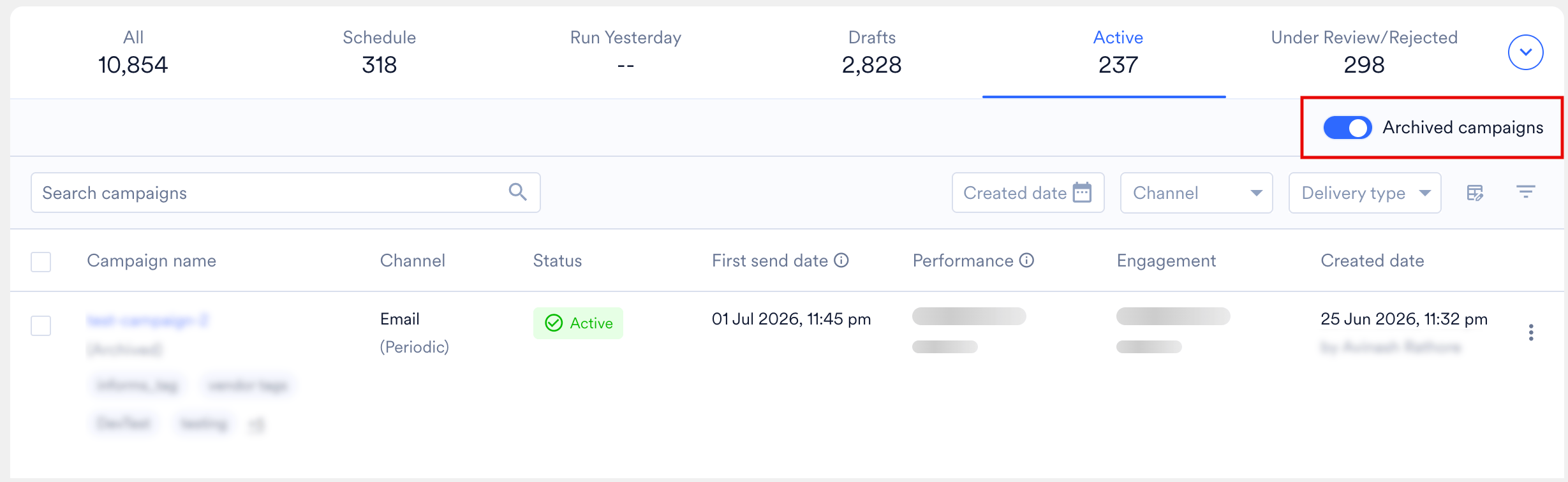
- トグル ON: アーカイブ済みキャンペーンが、他のキャンペーン(Sent、Scheduled、Active、Draft など)とともにキャンペーンリストに含まれます。別のグループとして表示されるのではなく、他のキャンペーンと並んで表示され、同じデフォルトの並べ替え(最終 Created、新しい順)に従います。アーカイブ済みキャンペーンは最近変更されていないことが多いため、リストの下の方に表示される場合がありますが、最近アーカイブされた場合は上の方に表示されることもあります。
- トグル OFF: アーカイブ済みキャンペーンはリストに表示されません。
- Show archived campaigns トグルは、現在のリストにおけるアーカイブ済みキャンペーンの表示にのみ影響します。トグル自体がキャンペーンをアーカイブまたはアーカイブ解除することはありません。
- Card キャンペーンはアーカイブできません。詳細については、Cards の概要を参照してください。
最終状態のキャンペーンの自動アーカイブ
最終状態に達したキャンペーンは、その状態になった日から 6 か月後に自動的に Archive 状態に移行されます。自動アーカイブの対象となる最終状態は次のとおりです。- Sent
- Stopped
- Expired
- 自動アーカイブは、Sent、Stopped、Expired 状態のキャンペーンにのみ適用されます。Active、Scheduled、Draft、Under Review 状態のキャンペーンは影響を受けません。
- レポートやビューで Sent キャンペーンが表示されることを前提としている場合は、古いキャンペーン(最終状態の日付から 6 か月以上経過したもの)を確認する際に、必ず Show archived campaigns をオンにしてください。
検索とフィルター
ビュー/タブの行の下で、All Campaigns ページではキャンペーンリストを絞り込むためのいくつかの方法を提供しています。クイックフィルターバー
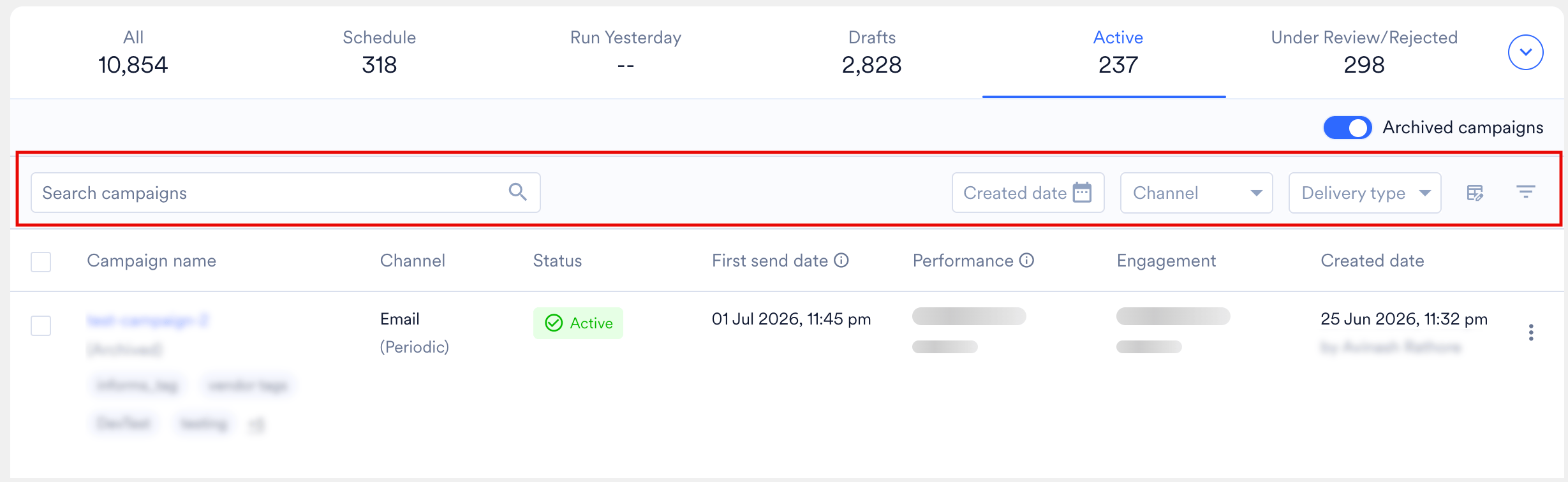
最近の検索
Search campaigns ボックスをクリックすると、最近の検索語がドロップダウンに表示されるため、再入力することなく過去の検索をすばやく再適用できます。
- ユーザー個別: 最近の検索はユーザーごとに記録されます。表示される検索語は自分の検索アクティビティのみに基づいており、同じチーム内であっても他のユーザーと共有されたり、表示されたりすることはありません。
- 最大 5 件: ドロップダウンには、最新の 5 件の検索語が表示されます。新しい検索を実行すると、最も古いエントリが削除されるため、リストには常に直近 5 件の検索が反映されます。
- 成功した検索のみ保存: 検索語は、その検索で一致するキャンペーンが少なくとも 1 件返された場合にのみ、最近の検索リストに追加されます。検索結果が 0 件の場合、その検索語は最近の検索履歴に保存されません。
最近の検索リストからエントリを手動で削除することはできません。リストは、新しい検索が成功するたびに自動的に更新されます。
Advanced Filters パネル
フィルター()アイコンをクリックすると、Filters サイドパネル全体が開きます。ここでのフィルターは展開可能なカテゴリーに分類されており、新しいフィルタリングのニーズに応じて、今後さらにカテゴリーやフィルターが追加される予定です。現在利用可能なカテゴリーは次のとおりです。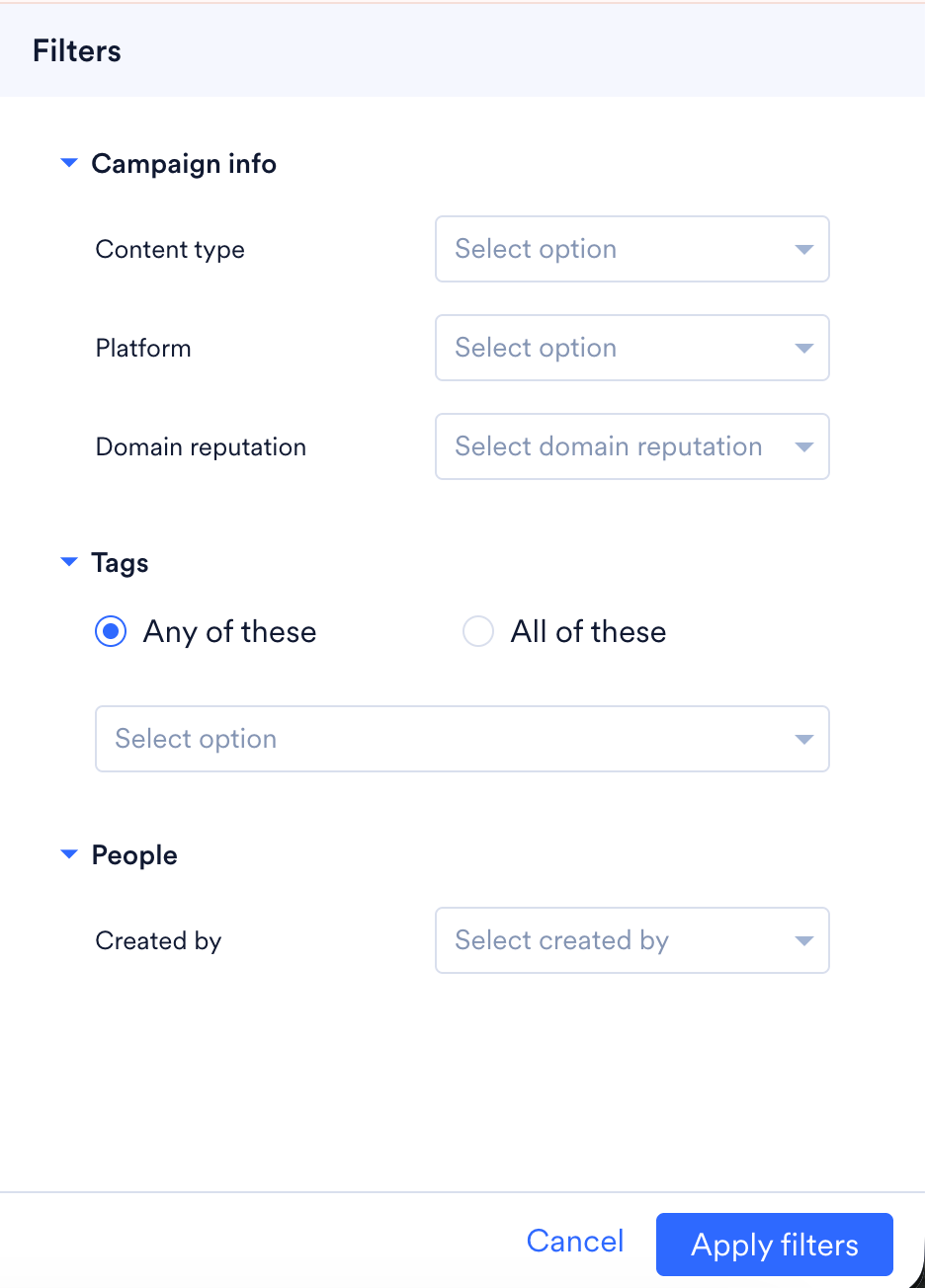
Tags
People
目的のフィルターを設定したら、Apply filters をクリックしてキャンペーンリストを更新するか、Cancel をクリックして破棄します。
Dynamic Columns
以前は、すべてのユーザーが All Campaigns ページで同じ固定の列セットを表示していました。Dynamic Columns を使用すると、各ユーザーが表示するデータポイントを個別にカスタマイズできます。これはユーザーごとの設定です。
列を管理する
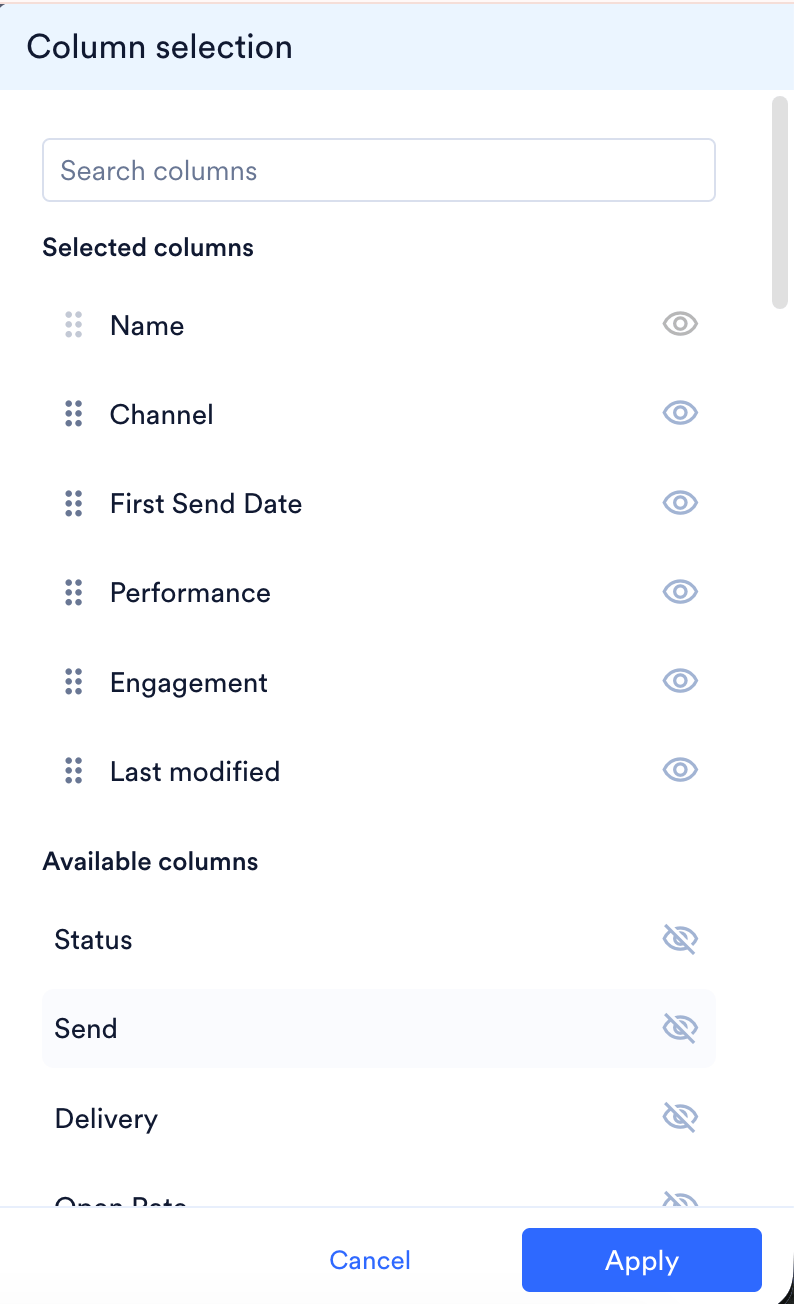
- フィルターバーの近くにある列選択アイコンをクリックして、Column selection パネルを開きます。
- パネルは 2 つのリストに分かれています。
- Selected columns: 現在テーブルに表示されている列です。各列には次のものがあります。
- 列を並べ替えるためのドラッグハンドル(⠿)。ここでの順序が、テーブルの左から右への順序を決定します。
- 目のアイコン: クリックすると、その列をビューから非表示(削除)にします。削除された列は Available columns に移動します。
- Available columns: 現在表示されていない列です。各列には斜線の入った目のアイコンがあり、クリックするとその列が追加(表示)され、Selected columns に移動します。
- Selected columns: 現在テーブルに表示されている列です。各列には次のものがあります。
- Search columns ボックスを使用して、名前で特定の列をすばやく検索します。
- Apply をクリックして列の選択を現在のビューに保存するか、Cancel をクリックして変更を破棄します。
利用可能な列オプション
データに応じて、追加できる列には次のものがあります(すべてではありません): Campaign name、Channel、Status、First send date、Performance、Engagement、Created date、Send、Delivery、Open Rate、Conversions、Approved by、Trigger event name、Custom segment、Scheduled on、Created on、Estimated audience count、Team(チームベースのワークスペースでのみ表示)。タブごとのデフォルト列
各システムタブには、すべてのタブで同一の列セットではなく、タブに関連する異なるデフォルト列セットが用意されるようになりました。これにより、各タブが読みやすくなり、そのキャンペーン状態に重要な情報のみが表示されます。- タブごとに調整された列セットが不要な場合は、テーブル上部にある Switch to classic view を使用して、よりシンプルな統一ビューに戻すことができます。
- Estimated audience count は 24 時間ごとに更新され、送信時の正確なオーディエンス規模ではなく推定値を反映します。正確な数が必要な場合は、キャンペーンの送信予定時刻に近いタイミングで確認してください。
- 定期(繰り返し)キャンペーンの場合、First Send Date にカーソルを合わせると、次のインスタンスの送信予定日時と最後のインスタンスの送信日時を確認できます。このホバー詳細は定期キャンペーンでのみ利用できます。
データテーブルのフィールドについて
メインテーブルには、キャンペーンが行として一覧表示されます。以下は、表示される可能性のあるフィールドの説明です(実際に表示される列は、アクティブなビュー/タブによって異なります。Dynamic Columns を参照してください)。
デフォルトの並べ替え
すべてのビュー(システム(デフォルト)ビューおよび作成したカスタムビュー)は、デフォルトで Created Date で並べ替えられます。一括操作
一括操作を使用すると、各キャンペーンを個別に開くことなく、複数のキャンペーンに対して同じ操作を一度に実行できます。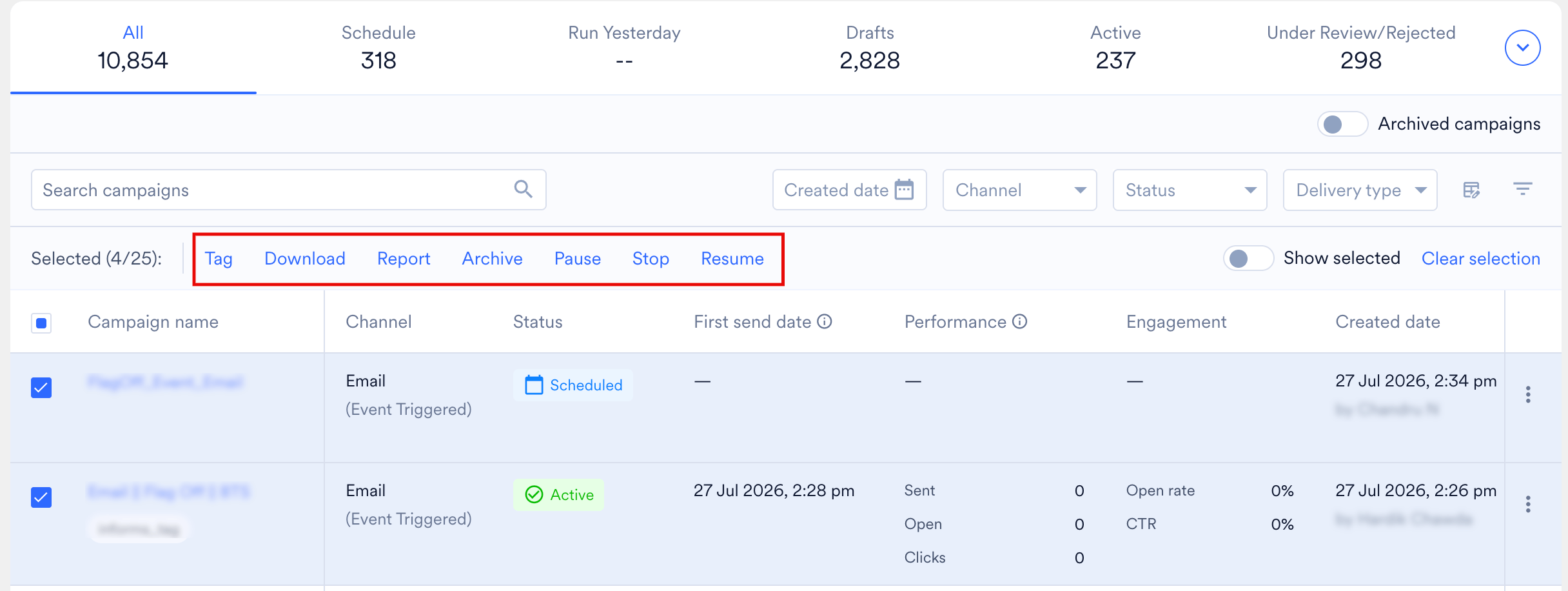
一括操作では、一度に最大 50 件のキャンペーンを選択できます。50 件を超えるキャンペーンを操作する必要がある場合は、一括操作を複数のバッチに分けて実行してください(たとえば、100 件のキャンペーンを 50 件ずつ 2 つのバッチに分割します)。
キャンペーンを選択する
- 各行の左側にあるチェックボックスを使用して、1 つ以上のキャンペーンを選択します。
- 少なくとも 1 つのキャンペーンを選択すると、Selected (X/Total) と利用可能な操作を示すアクションバーが表示されます。
- Show selected(トグル)を使用して、現在選択しているキャンペーンのみにテーブルを絞り込みます。これは、操作を実行する前に選択内容を確認する場合に便利です。
- Clear selection を使用して、すべてのキャンペーンの選択を解除し、アクションバーをリセットします。
利用可能な一括操作
| アクション | 説明 |
|---|---|
| Tag | 選択したすべてのキャンペーンに、1 つ以上のタグを一度に適用します。 |
| Download | 選択したキャンペーンについて、画面に現在表示されている列を含む CSV ファイルをダウンロードします。これは画面上のデータのみを対象としたクイックエクスポートです。 |
| Report | 選択したキャンペーンとそのチャネルが事前に読み込まれた状態で Reports ページに移動します。キャンペーンを再選択する必要はありません。レポートには、コンテンツや配信ファネルの詳細など、Download よりもはるかに詳細な列セットが含まれます。 |
| Archive | 選択したキャンペーンのうち、対象となるすべてのキャンペーンをアーカイブします。アーカイブの対象外のキャンペーンはスキップされます。 |
| Pause | 選択したキャンペーンのうち、対象となるすべてのキャンペーン(例: アクティブなキャンペーン)を一時停止します。選択したキャンペーンの一部を一時停止できない場合(たとえば、すでに送信済みの場合)は、対象となるキャンペーンのみが一時停止され、確認前に影響を受けるキャンペーン数が表示されます(例: “3 of 6 campaigns can be paused”)。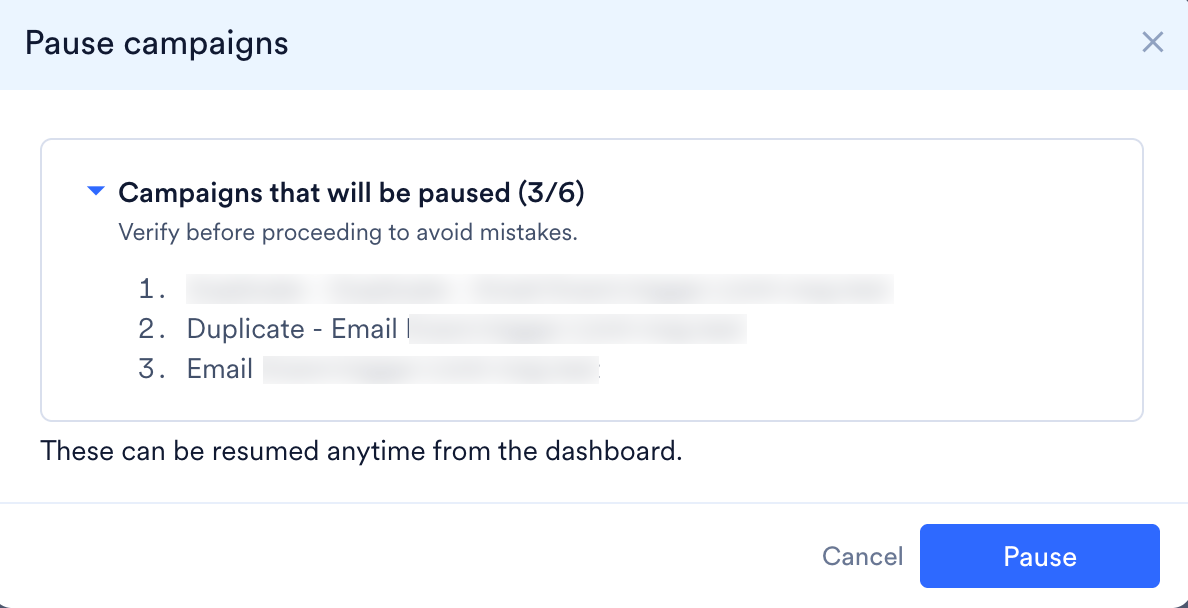 |
| Stop | Pause と同じ適格性ロジックに従い、選択したキャンペーンのうち対象となるすべてのキャンペーンを停止します。 |
| Resume | 対象となる場合、以前に一時停止したキャンペーンを再開します。 |
タブによる利用可否
すべての操作がすべてのキャンペーン状態で意味を持つわけではないため、アクションバーに表示される一括操作のセットは、表示しているタブ(ビュー)によって変わります。たとえば、スケジュールされたキャンペーンはまだ開始されていないため、Resume は Schedule タブには表示されません。また、Delete は、すべてのキャンペーンを安全に削除できる唯一のタブである Drafts タブにのみ表示されます。 次の表は、各システムタブで利用可能な一括操作を示しています。- All タブでは、すべての一括操作を利用できます。適格性は実行時にキャンペーンごとに評価されます。たとえば、Sent と Active のキャンペーンを混在させて選択し、Pause をクリックすると、Active のキャンペーンのみが一時停止され、実行前に “3 of 6 campaigns can be paused” のような確認が表示されます。
- 1 種類のキャンペーンのみを含むタブ(Schedule、Drafts、Under Review/Rejected)では、アクションバーはその状態で意味のある操作のみに絞り込まれます。たとえば、スケジュールされたキャンペーンはまだ送信されておらず、レポートデータがないため、Schedule タブには Report が表示されません。
- Delete は、行レベルのメニューと同様に、Drafts タブでのみ一括操作として表示されます。
- Download では、UI に既に表示されている基本的な列セットを CSV 形式で取得できます。
- Report では、選択したキャンペーンとチャネルについて、コンテンツや配信ファネルの情報を含む完全で詳細なレポートを取得できます。
行レベルの操作
三点メニューには、キャンペーンの現在のステータスに応じて異なる操作のセットが表示されます。- Stop、Pause、Resume は相互に排他的であり、キャンペーンの現在のステータスに基づいて一度に 1 つだけ表示されます(Scheduled → Stop、Active → Pause、Paused → Resume)。
- Delete は Draft キャンペーンでのみ利用できます。キャンペーンがスケジュールまたは有効化されると削除できなくなるため、代わりに Stop と Archive を使用してください。
- キャンペーンが承認状態または終了状態(Under Review、Sent、Stopped、Rejected)になると、Edit は利用できません。元のキャンペーンに基づいて新しいキャンペーンを作成するには、Duplicate を使用してください。
- Sent、Stopped、Rejected のキャンペーンでは、いずれも同じ読み取り専用の操作セット(View、Copy Link、Duplicate、Archive)が表示されます。
権限とロール
All Campaigns ページで利用できる操作(個々のキャンペーンの ⋮ メニューと Bulk Actions バーの両方)は、ワークスペースにおけるロールによって異なります。ロールに操作の権限がない場合、その操作は表示されません。 ロールには 2 つのカテゴリーがあります。- システムロール: MoEngage に標準で用意されている定義済みのロール(Admin、Manager、Marketer、Developer、Analyst)です。権限は固定されており、変更できません。
- カスタムロール: ワークスペースの Admin が特定の権限セットで設定したロールです。カスタムロールを持つユーザーが実行できる操作は、そのロールの設定時に付与された権限によって完全に決まります。 ロールとその設定方法の詳細については、アクセスロールを参照してください。
システムロール別の権限
次の表は、各行レベル操作および一括操作と、それを実行できるシステムロールの対応を示しています。*ワークスペースで Campaign Approval Workflow(CAF)が有効になっている場合、Marketer はキャンペーンを直接公開できず、代わりに承認フローを通じてキャンペーンを提出する必要があります。Admin と Manager は引き続き直接公開できます。
カスタムロールを持つユーザーには、ロールの作成時に付与された特定の権限に基づいて操作が表示されます。ロールで権限が有効になっていない場合、対応する操作は ⋮ メニューや Bulk Actions バーに表示されません。
よくある質問
All Campaigns ページに Views、Dynamic Columns、Multi-Team Selection が表示されないのはなぜですか?
All Campaigns ページに Views、Dynamic Columns、Multi-Team Selection が表示されないのはなぜですか?
これらの機能は段階的に展開されており、お使いのアカウントではまだ利用できない場合があります。アクセスをリクエストするには、カスタマーサクセスマネージャー(CSM)にお問い合わせください。
カスタムビューのキャンペーン数が古く見えるのはなぜですか?
カスタムビューのキャンペーン数が古く見えるのはなぜですか?
標準のシステムビューは 1 分ごとに件数を更新しますが、カスタムビューは 60 分ごとに更新されます。これは意図的な仕様です。カスタムビューには多数のフィルターを含めることができ、それらのクエリを大規模にリアルタイムで実行すると、全員のページ表示が遅くなるためです。最新の状態になるまで最大 60 分お待ちください。
自分がビューに加えた変更を他のユーザーが見たり、影響を受けたりすることはありますか?
自分がビューに加えた変更を他のユーザーが見たり、影響を受けたりすることはありますか?
いいえ。ビューを Public としてチームと明示的に共有しない限り、ビューとビューの管理(作成、編集、ピン留め、並べ替え、デフォルトの設定)は個々のユーザーアカウントに限定されます。デフォルトビューとピン留めされたタブは、ユーザーごとに個別です。
ビューをデフォルトに設定できないのはなぜですか?
ビューをデフォルトに設定できないのはなぜですか?
ビューをデフォルトに設定するには、事前にピン留めする必要があります。まず Manage Views でビューをピン留めしてから、三点メニューを使用して Default に設定してください。
一括操作で選択できるキャンペーンは何件ですか?
一括操作で選択できるキャンペーンは何件ですか?
一括操作ごとに最大 50 件のキャンペーンを選択できます。より大きなバッチの場合は、選択を分割して操作を複数回実行してください。
Schedule タブの推定オーディエンス数は正確ですか?
Schedule タブの推定オーディエンス数は正確ですか?
いいえ。これは 24 時間ごとに更新される推定値であり、送信時の正確なオーディエンス規模ではありません。正確な数値が必要な場合は、送信時刻に近いタイミングで確認してください。
キャンペーンに Edit、Stop、Delete が表示されないのはなぜですか?
キャンペーンに Edit、Stop、Delete が表示されないのはなぜですか?
最近の検索リストはチームと共有されますか?
最近の検索リストはチームと共有されますか?
いいえ。最近の検索はユーザーごとに記録されるため、表示される検索語は自分の検索アクティビティのみに基づいており、チームメンバーには表示されません。
過去の検索がすべて最近の検索に表示されないのはなぜですか?
過去の検索がすべて最近の検索に表示されないのはなぜですか?
検索語は、一致するキャンペーンが少なくとも 1 件返された場合にのみ最近の検索に保存されます。結果が 0 件の検索はリストに追加されず、成功した直近 5 件の検索のみが保持されます。