

概要
パーソナライズされたメールは、メールのコンテキストを活用し関連性が高いため、開封率とコンバージョン率が高くなります。メールキャンペーンは、次の要素に基づいてパーソナライズできます。- ユーザー属性: 名前、所在地*、*またはその他の属性(一般的なメールとイベントトリガーメールの両方)。
- イベント属性: イベント Added to Cart の商品画像、商品価格、商品名など(イベントトリガーメールのみ)。
- ビジネスイベント属性: 商品 ID、アイテムコード、商品画像、価格、シリーズ名、シリーズのジャンル、ケースなど。
- キャンペーン属性: キャンペーン名、キャンペーン ID、キャンペーンタグ。
- Email Subject
- Email Content
- Sender Name
- From email address
- Reply-to email address
- カート放棄、検索離脱などのためのパーソナライズ画像
- ユーザーを適切なリンクにリダイレクトしてコンバージョンを向上させるパーソナライズ URL
Custom HTML Editor を使用して Email キャンペーンのパーソナライゼーション条件またはロジックを作成すると、チップとして表示されます。チップアクションの詳細については、こちらを参照してください。
パーソナライゼーションを挿入する
Email Subject/Content Text にパーソナライゼーションを挿入するには、”@” を入力してユーザー属性またはイベント属性を選択します。
フォールバックメカニズム
フォールバックメカニズムは、ユーザーに属性が存在しない、または特定のユーザー属性を解決できないためにパーソナライゼーションが失敗した場合に役立ちます。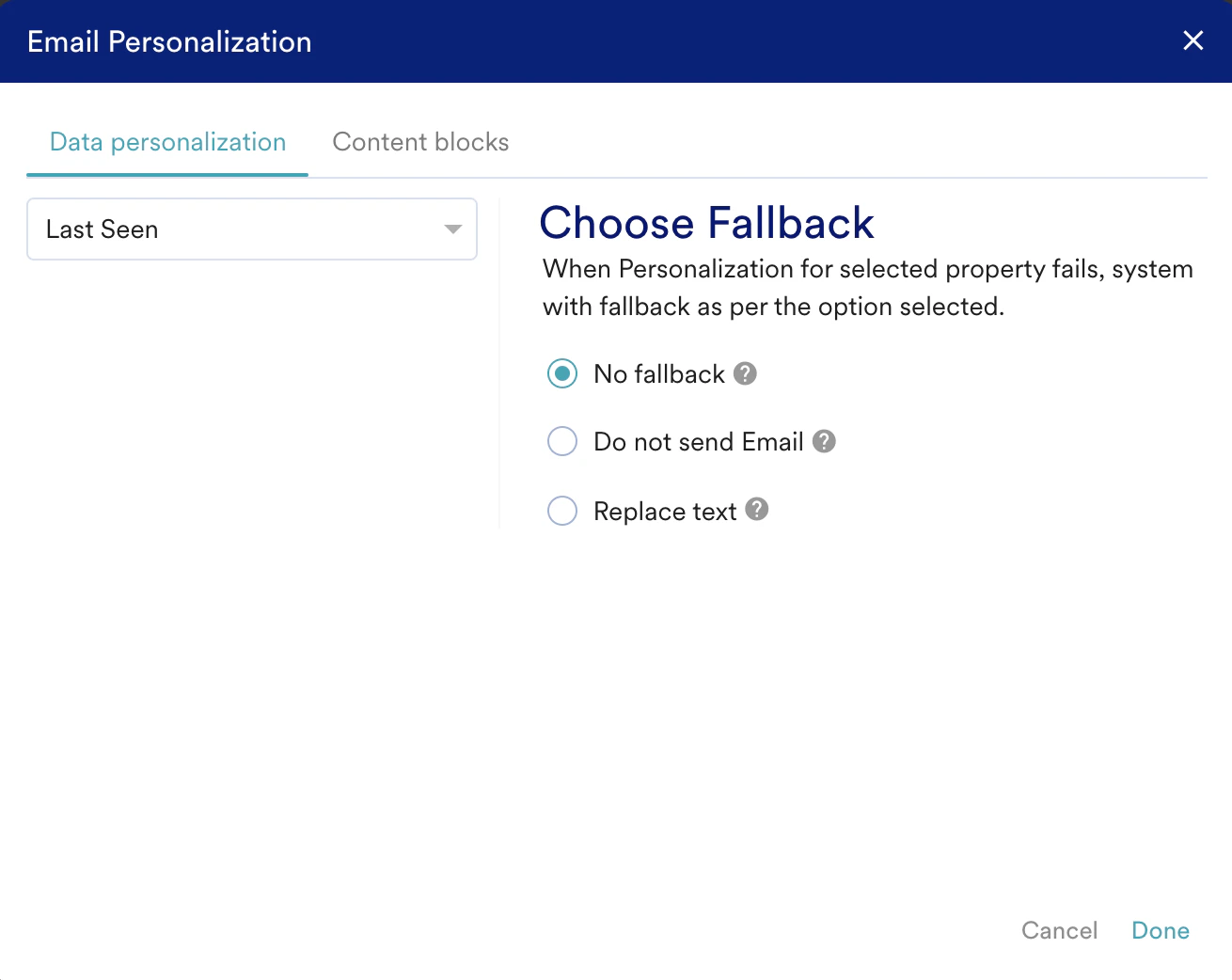
- No Fallback text: ユーザーに対して属性が存在しない、または解決できない場合、そのユーザー属性は削除されます。
注: Sender Name フィールドでは No fallback オプションは使用できません。 - Enter the Fallback text: ユーザー属性は、入力したテキストに置き換えられます。
- Do not send this email if personalization fails: パーソナライズされたユーザー属性がそのユーザーに存在しない、または解決できない場合、メールはそのユーザーに送信されません。
- キャンペーン属性は、パーソナライズプレビューでは編集できません。
- キャンペーンの作成中にキャンペーン ID をパーソナライゼーションに追加した場合、キャンペーン ID はキャンペーンの作成後にのみ生成されるため、パーソナライズプレビューではその代わりにダミー値が使用されます。
- カスタム属性の名前が MoEngage の標準属性と同じにならないようにしてください。同じ名前のカスタム属性と標準属性をパーソナライゼーションに使用すると、誤ったパーソナライゼーションになる可能性があります。
ビジネスイベントトリガーキャンペーンをパーソナライズする
ビジネスイベントトリガーのメールキャンペーンでは、キャンペーンにマッピングされたビジネスイベントの属性を使用してキャンペーンをパーソナライズできます。詳細については、ビジネスイベントトリガーキャンペーンをパーソナライズするを参照してください。Content Blocks を使用してコンテンツをパーソナライズする
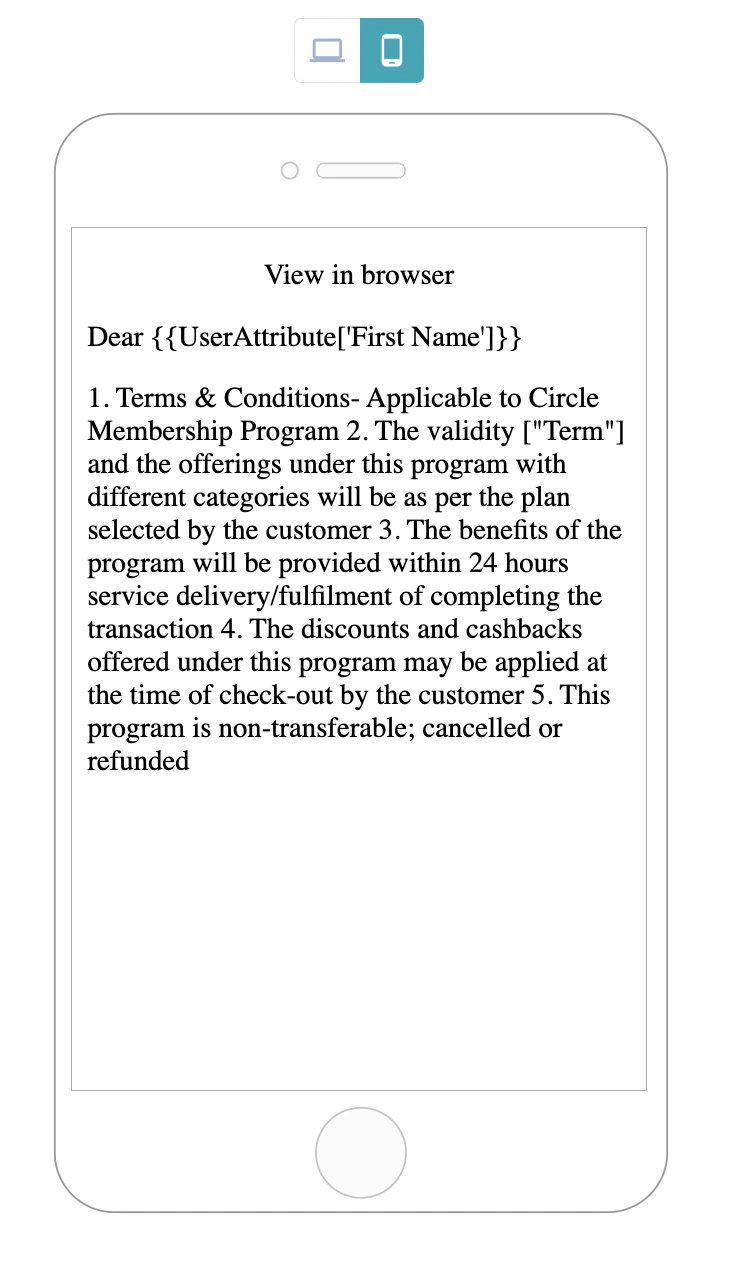
Content Blocks は、さまざまなキャンペーンで使用できる再利用可能なコンテンツです。メールキャンペーンのヘッダー、フッター、署名ブロック、利用規約などに特に役立ちます。詳細については、Content Blocks を使用してコンテンツをパーソナライズするを参照してください。メールキャンペーンのコンテンツをパーソナライズする際は、HTML タイプと Text タイプの両方のコンテンツブロックを追加できます。
Auxiliary Data を使用してコンテンツをパーソナライズする
パーソナライゼーションエディターで補助データ属性を選択することで、補助データを使用してメールコンテンツをパーソナライズできます。詳細については、Auxiliary Data を使用してコンテンツをパーソナライズするを参照してください。Content APIs を使用してコンテンツをパーソナライズする
Content APIs を使用すると、レコメンデーション、クーポン、またはその他のパーソナライゼーション API に基づいて、キャンペーン送信時にデータを動的に取得し、パーソナライズされたキャンペーンを作成できます。このようにターゲットを絞った、関連性が高くタイムリーなコミュニケーションは、一般的なメールキャンペーンよりもはるかに高いエンゲージメント率とコンバージョン率を実現することが実証されています。詳細については、Content APIs を使用してコンテンツをパーソナライズするを参照してください。メールのレンダリング: 動作とトラブルシューティング
想定されるレイテンシ: メール内の各 Content API または動的コンテンツブロックは、メールのレンダリング時に個別に解決され、呼び出しごとのデフォルトのタイムアウトは 5 秒です。このようなブロックを複数使用するメールでは、すべてのブロックのレイテンシが加算されます。これは想定された動作であり、障害ではありません。 Personalized Preview が実際の送信と異なる場合がある理由: Personalized Preview は、常に Content API のデータを新たに取得します。ワークスペースでその API のレスポンスキャッシュが有効になっている場合、実際の送信ではキャッシュされた Content API レスポンス(最大 1 時間前のもの)が再利用されることがあります。レコメンデーション、クーポン、またはその他の動的コンテンツが最近変更された場合、プレビューと実際の送信で一時的に異なる結果が表示されることがあります。 診断チェックリスト:- テンプレートで使用している個別の Content API/動的ブロックの数を確認します。レイテンシはブロックごとに累積します。
- プレビューと送信でコンテンツが異なる場合は、ワークスペースで Content API のキャッシュが有効になっているかどうかを MoEngage サポートに確認します。
- アップストリームのデータ変更を除外するため、送信直前に Personalized Preview を再確認します。
Recommendations を使用してコンテンツをパーソナライズする
レコメンデーションとは、一緒に販売またはマーケティングされることが多い関連商品のグループです。e コマース、小売、デジタルプラットフォームで一般的に使用されます。パーソナライズされたレコメンデーションは、ユーザーの好みや購入履歴に基づいて商品の選択を最適化します。詳細については、Recommendations を使用してコンテンツをパーソナライズするを参照してください。画像をパーソナライズする
画像のパーソナライゼーションを使用すると、メールにコンテキストに応じた画像を挿入できます。これは主にカート放棄メールで役立ちます。ドラッグアンドドロップエディターを使用して画像をパーソナライズする
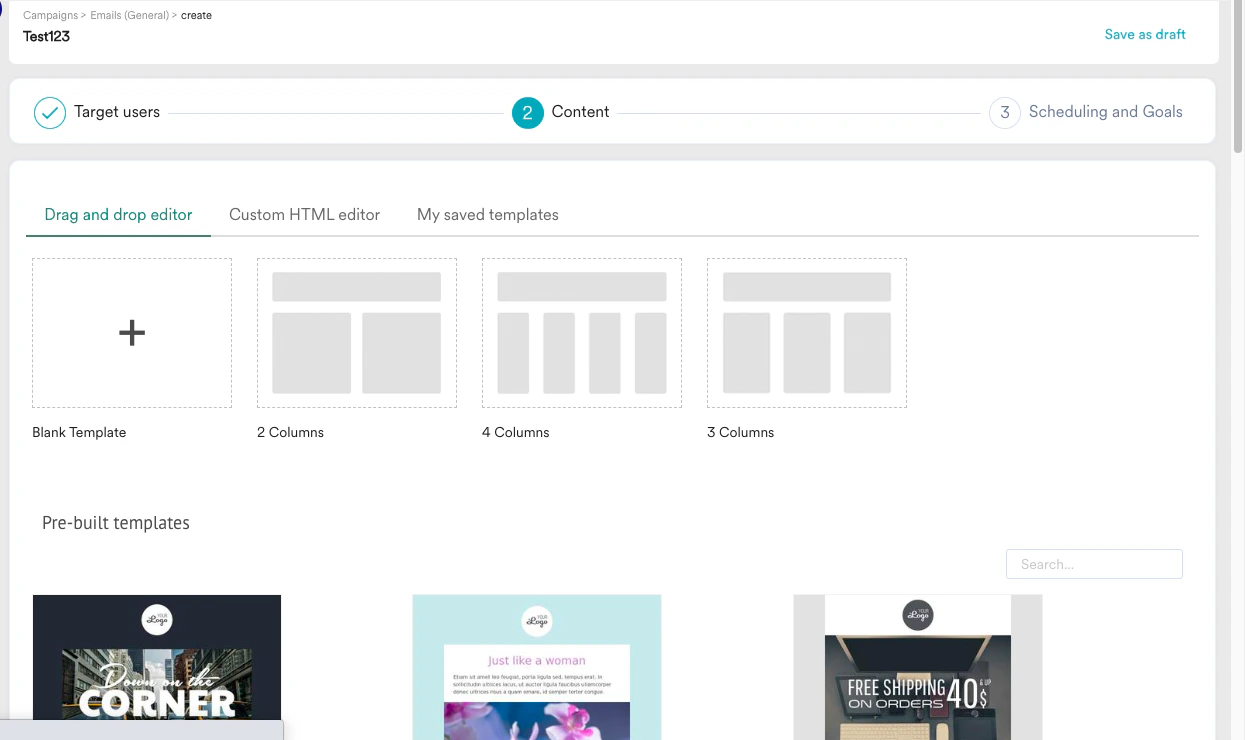
- “Content” セクションで “Cart Abandonment” テンプレートを選択するか、独自のメールテンプレートを使用します。
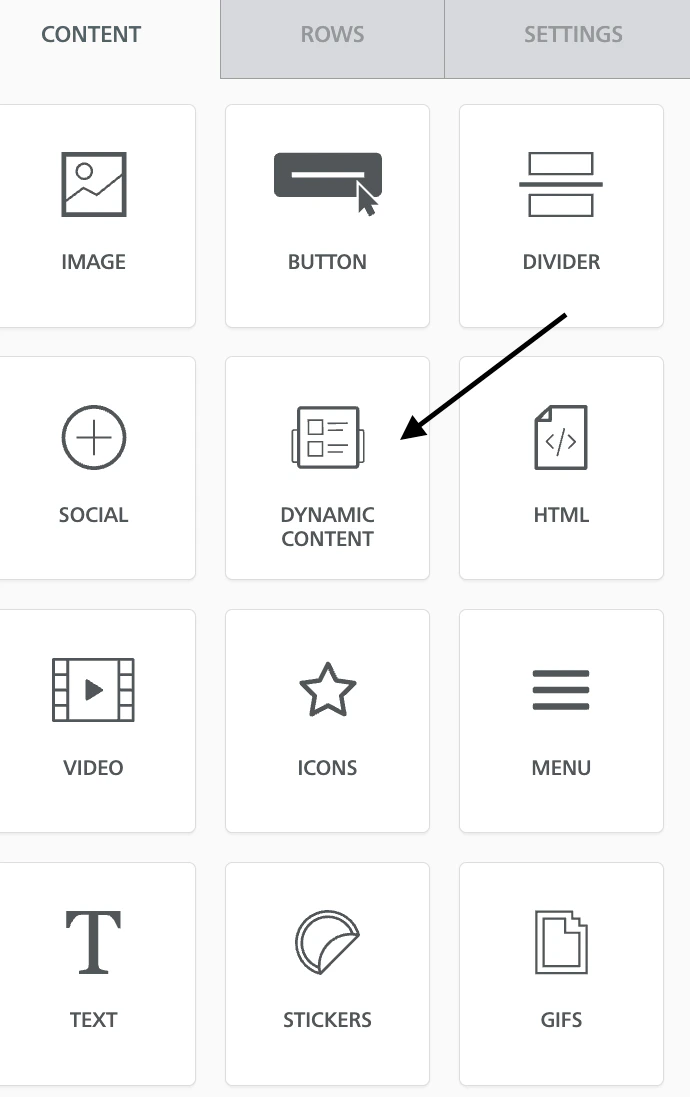
- コンテンツタブから ‘Dynamic Content’ アイコンをテンプレートにドラッグアンドドロップします。
- テンプレート内の Dynamic Content をクリックします。コンテンツタブに、画像をパーソナライズできる Add ボタンが表示されます。
- Add をクリックすると、次の画面が表示されます。
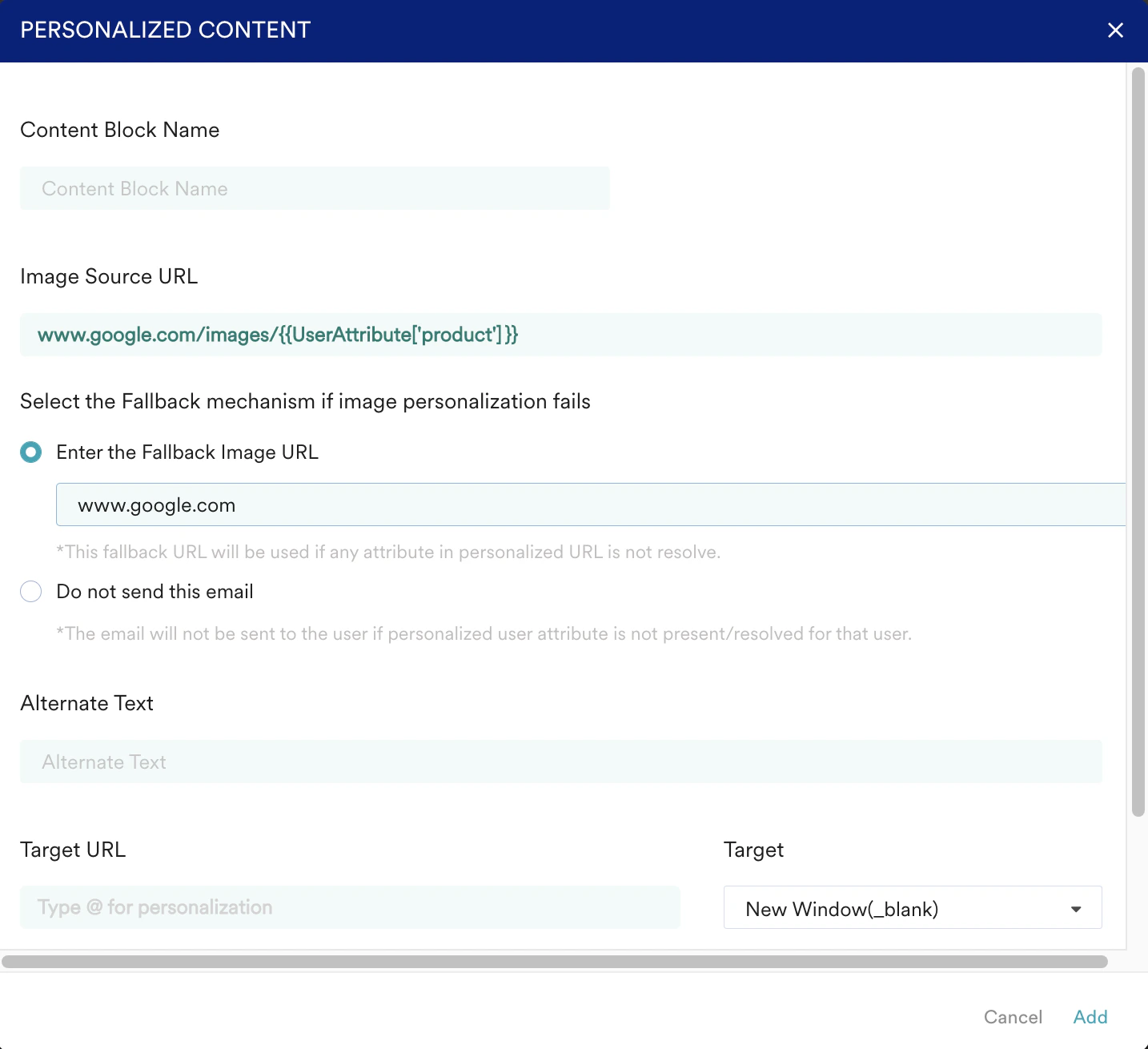
- 画像 URL を入力し、”@” を使用してパーソナライズします。画像 URL 全体を属性として追跡している場合は、”@” を使用してその属性を直接参照できます。
- フォールバックメカニズムを選択します。これは、属性が正しく解決されない場合、または属性の解決後に URL に画像が存在しない場合に適用されます。フォールバック画像を入力する(パーソナライゼーションが失敗した場合に表示されます)か、画像がパーソナライズされない場合にメールを送信しないかを選択できます。
- Add をクリックして、パーソナライズされた画像をテンプレートに追加します。
Custom HTML Editor を使用して画像をパーソナライズする
- キャンペーン作成の Step 2 で Custom HTML Editor をクリックし、Edit/Paste HTML Template オプションを選択します。次の画面が表示されます。
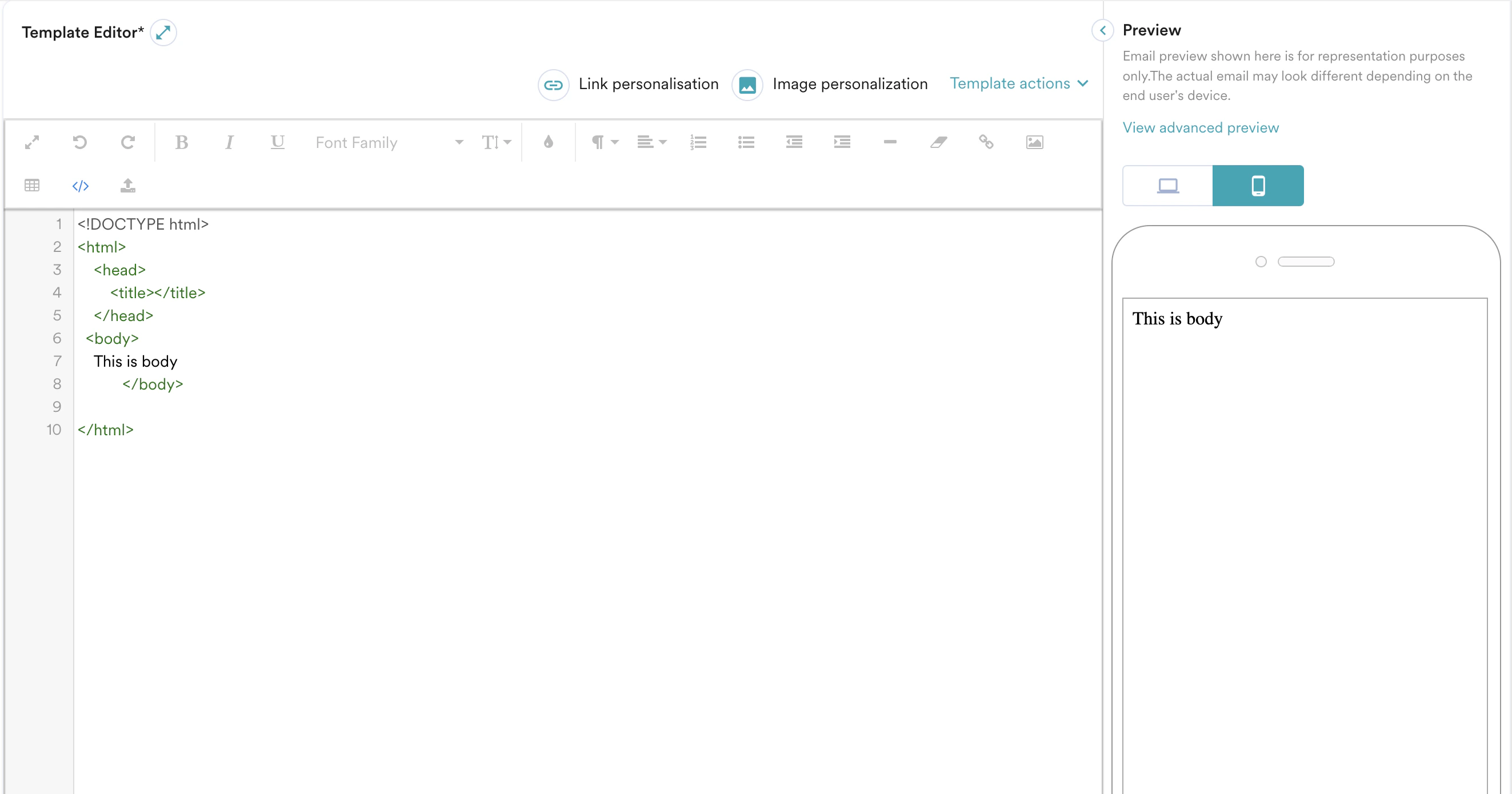
- 上部ペインの Image personalization をクリックします。次の画面が表示されます。
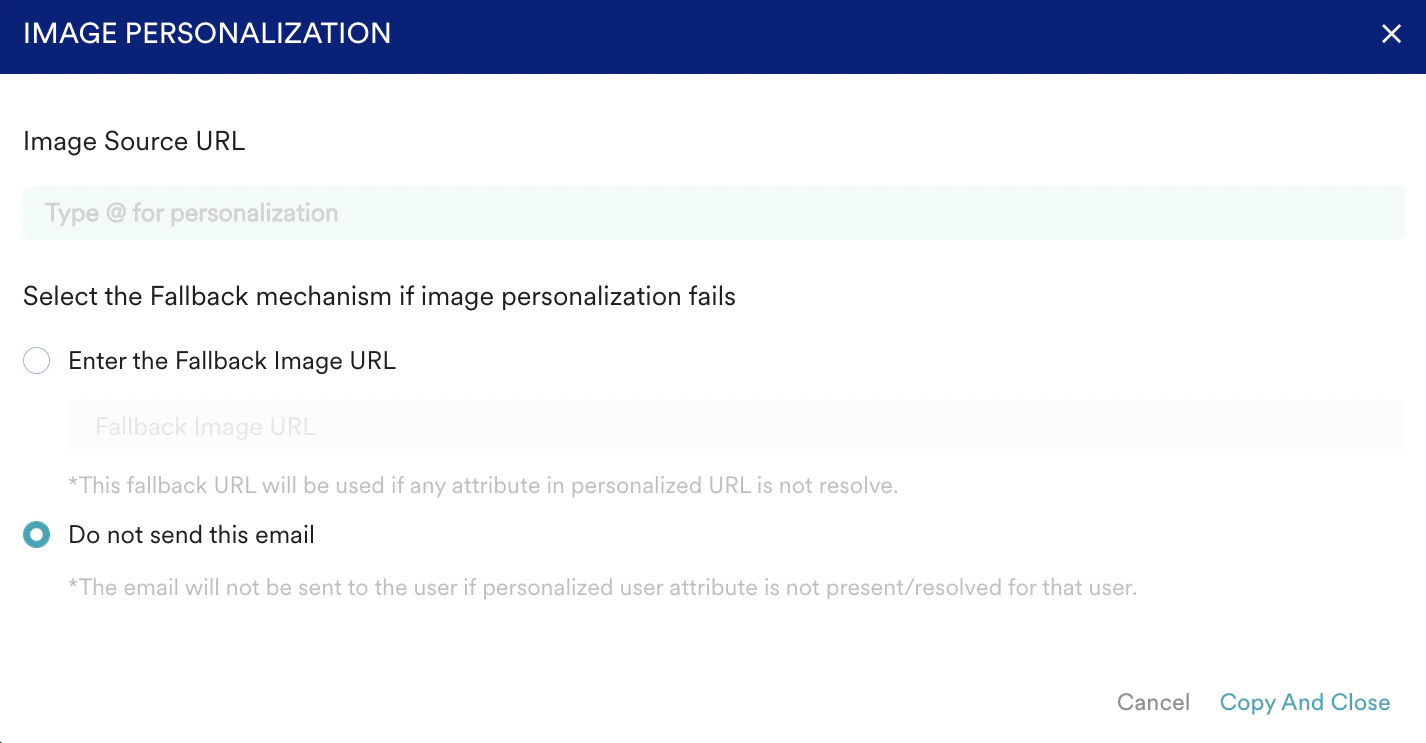
- 画像 URL を入力し、”@” を使用してパーソナライズします。画像 URL 全体を属性として追跡している場合は、”@” を使用してその属性を直接参照できます。
- フォールバックメカニズムを選択できます。これは、属性が正しく解決されない場合、または属性の解決後に URL に画像が存在しない場合に適用されます。フォールバック画像を入力する(パーソナライゼーションが失敗した場合に表示されます)か、画像がパーソナライズされない場合にメールを送信しないかを選択できます。
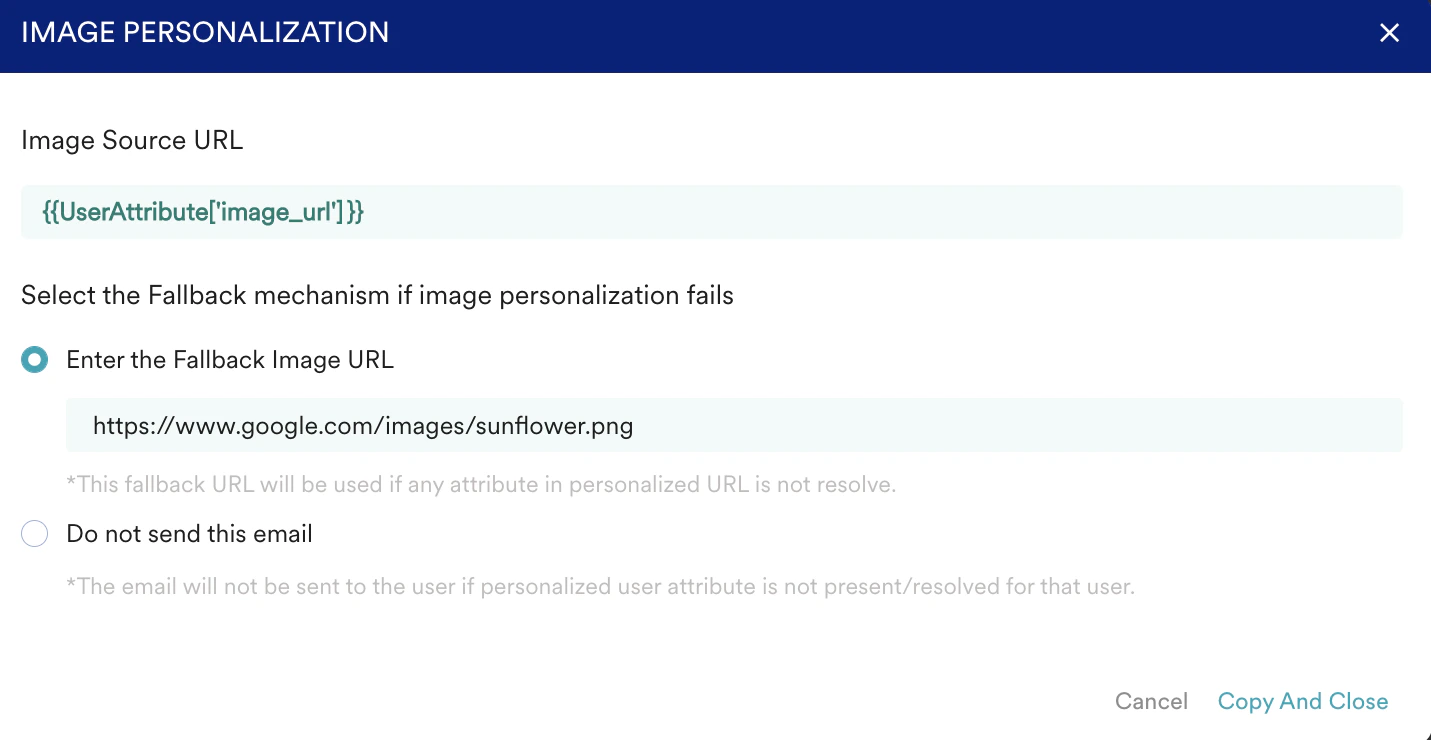
- Copy And Close をクリックして、この画像 URL をコピーして挿入します。画像 URL がクリップボードにコピーされ、Personalization ウィンドウが閉じます。Custom HTML Editor の右下隅付近に URL Copied というポップアップが表示されます。
- Custom HTML Editor の アイコンをクリックして、パーソナライズされた画像を挿入します。
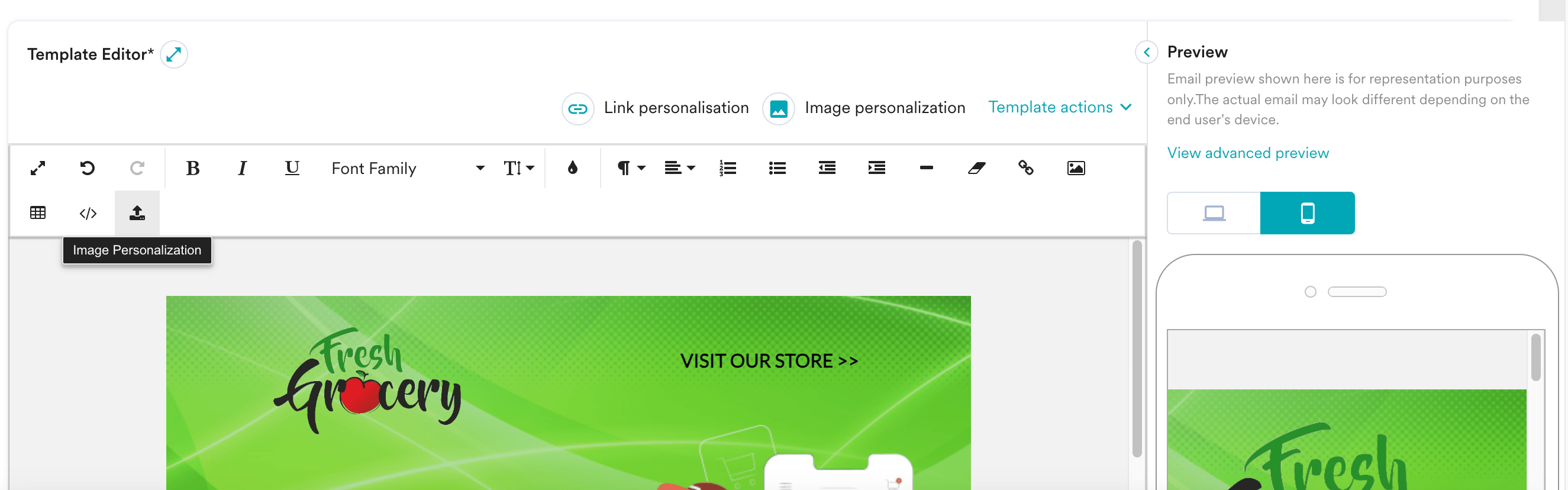 テンプレート内の既存の画像を置き換えるか、新しい画像を挿入できます。
テンプレート内の既存の画像を置き換える
- 画像を選択し、Replace をクリックします。

- Image personalization タブでパーソナライズされた URL を入力し、Replace をクリックします。

テンプレートに新しい画像を挿入する
- エディターの上部バーにある Insert Image をクリックします。
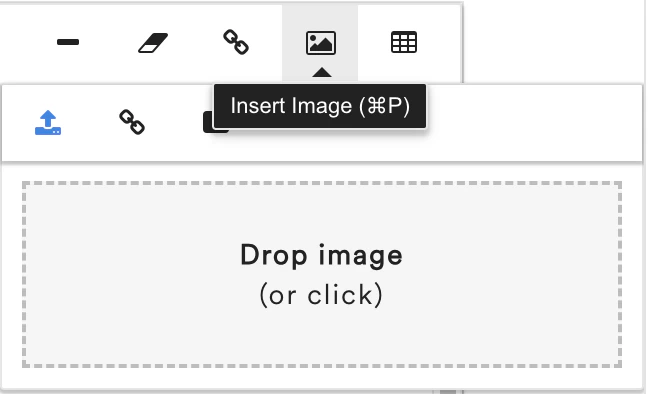
- Image personalization タブでパーソナライズされた URL を入力し、Insert をクリックします。
URL をパーソナライズする
ユーザーがクリックしたときにリダイレクトする URL やディープリンクをパーソナライズすることもできます。- 次のように Link personalization をクリックします。
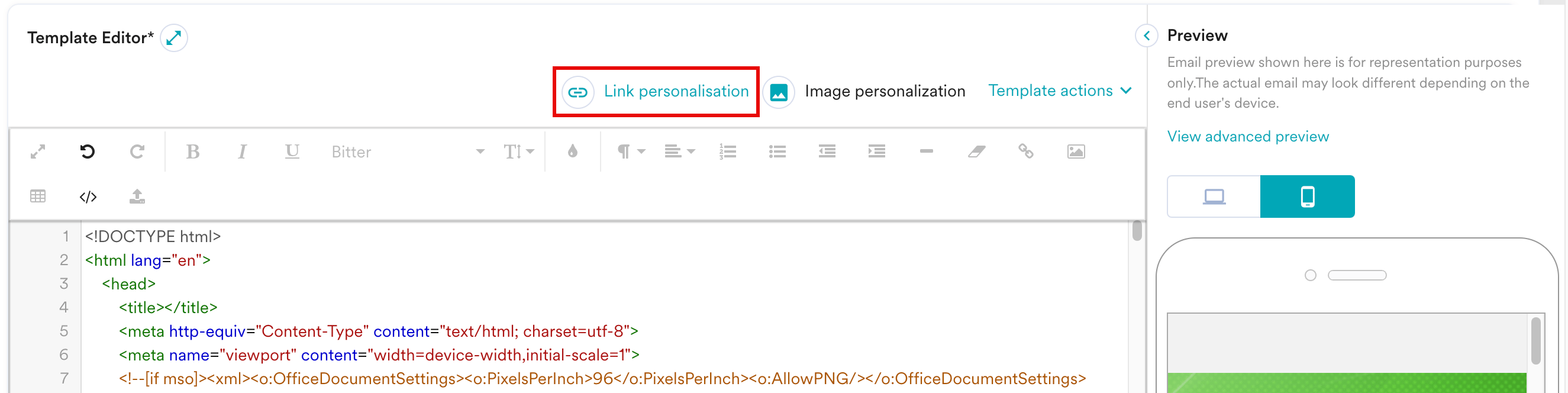

- 表示されるテキストボックスで、パーソナライズされた URL を作成します。表示されたテキストボックスに @ を入力します。
- 表示される Email Personalization ダイアログボックスで、属性を選択して Done をクリックします。
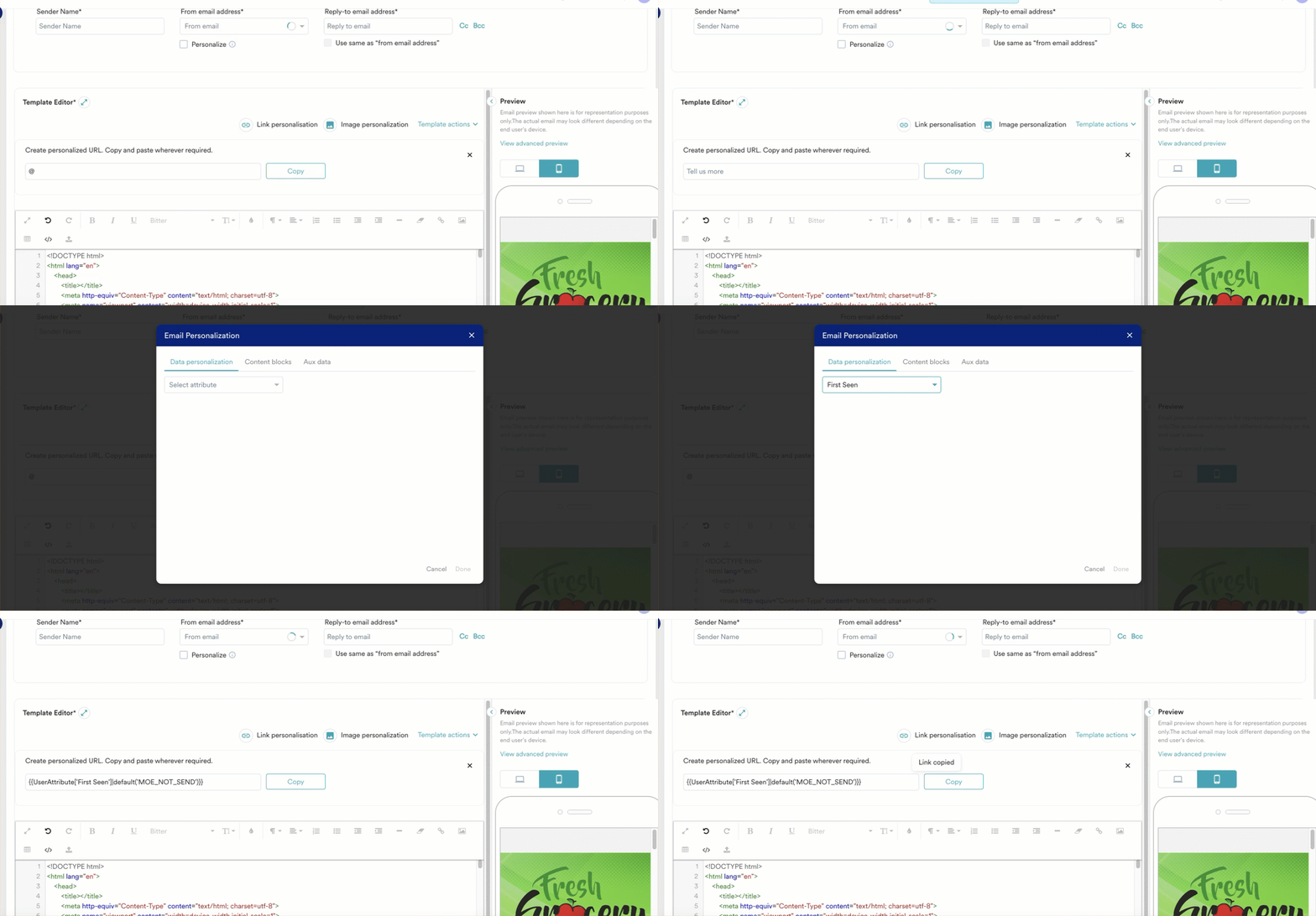
- その後、このリンクをコピーして、HTML コード内の必要な場所に貼り付けることができます。
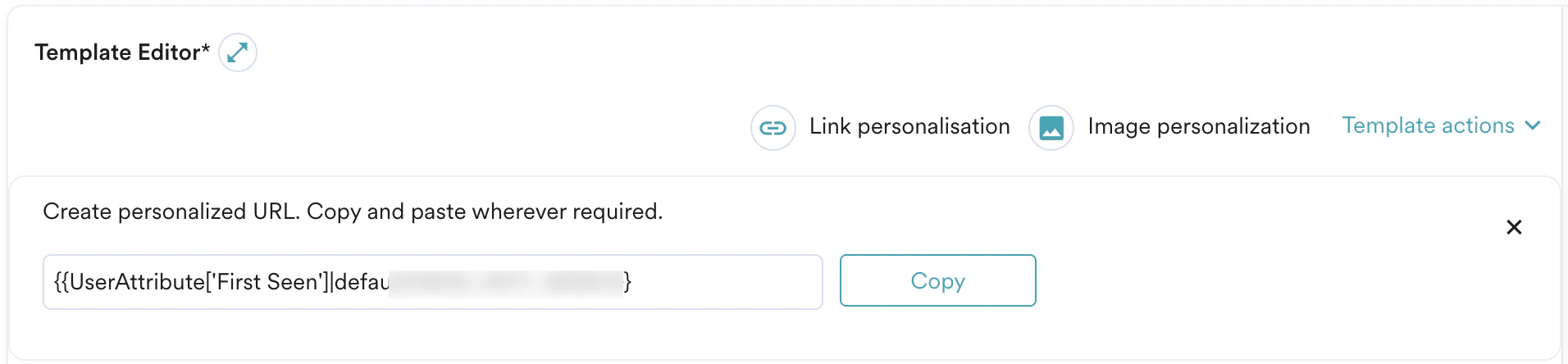
パーソナライズされた URL でユーザー属性が見つからない、または解決できない場合、メールはそのユーザーに送信されません。パーソナライズされた URL にはフォールバックメカニズムはありません。パーソナライズされたメールキャンペーンの作成で問題が発生した場合は、MoEngage の Customer Success Manager(CSM)またはサポートチームにお問い合わせください。