

概要
TV向けIn-Appキャンペーンを使用すると、TV画面上で直接ユーザーとエンゲージできます。リッチでパーソナライズされたコンテンツ体験を提供し、メッセージを視聴体験のシームレスな一部にすることができます。ユースケース
TV向けIn-Appキャンペーンは、TV画面上で直接ユーザーとエンゲージするための強力な手段です。以下は活用例です。- 新しいコンテンツの宣伝:ユーザーがストリーミングアプリを開いたときに、新しいシリーズや映画に関するフルスクリーンメッセージを表示して視聴を促進します。
- サブスクリプションのアップグレードの促進:無料トライアル中のユーザーをターゲットに、プレミアムプランのメリットを強調し、アップグレード用のCTAボタンを含むバナーを表示します。
- 製品アップデートの告知:アプリの新機能や改善点を、わかりやすく魅力的なポップアップでユーザーに知らせます。
TV向けIn-Appキャンペーンの作成手順
TV向けIn-Appキャンペーンを作成するには、次の3つの主要な手順に従います。- Target Users: キャンペーンのオーディエンスを定義します。
- Content: キャンペーンのコンテンツと、TV画面での表示方法をデザインします。
- Schedule and Goals: キャンペーンの配信時間とコンバージョン目標を設定します。
ナビゲーション
- MoEngageダッシュボードの左側のナビゲーションで、Engage > Campaignsを選択します。
- All Campaignsページで、+ Create Campaignをクリックします。
- インバウンドチャネルのリストから、In-Appを選択します。
Step 1: Target Users
Target usersページで次の操作を行います。- キャンペーンの詳細を入力します。
- Target Platformsセクションで、TVを選択します。
- In-Appキャンペーンを実行するTV OS Typeを選択します。少なくとも1つのOSタイプを選択する必要があります。
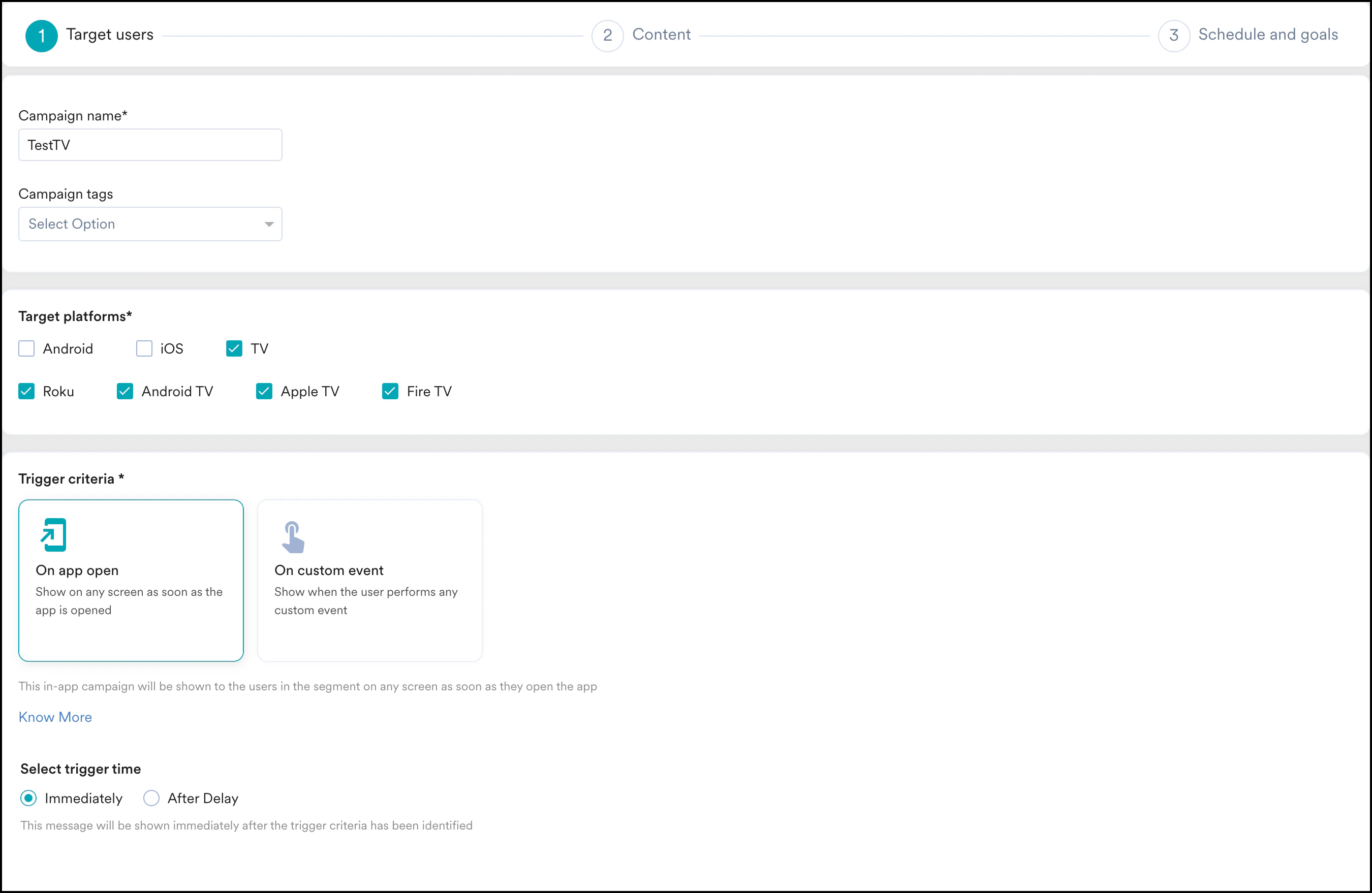
- TVプラットフォームをWebまたはMobile Webと一緒に選択することはできません。続行するにはTVのみを選択する必要があります。
- On Specific Screenトリガー条件は、現在TV向けIn-Appキャンペーンではサポートされていません。MoEngageはこの機能を近日中にリリースする予定です。
Step 2: Content
Template Selectionページにリダイレクトされます。利用可能なTVテンプレートを選択し、Select Templateをクリックしてエディターを開きます。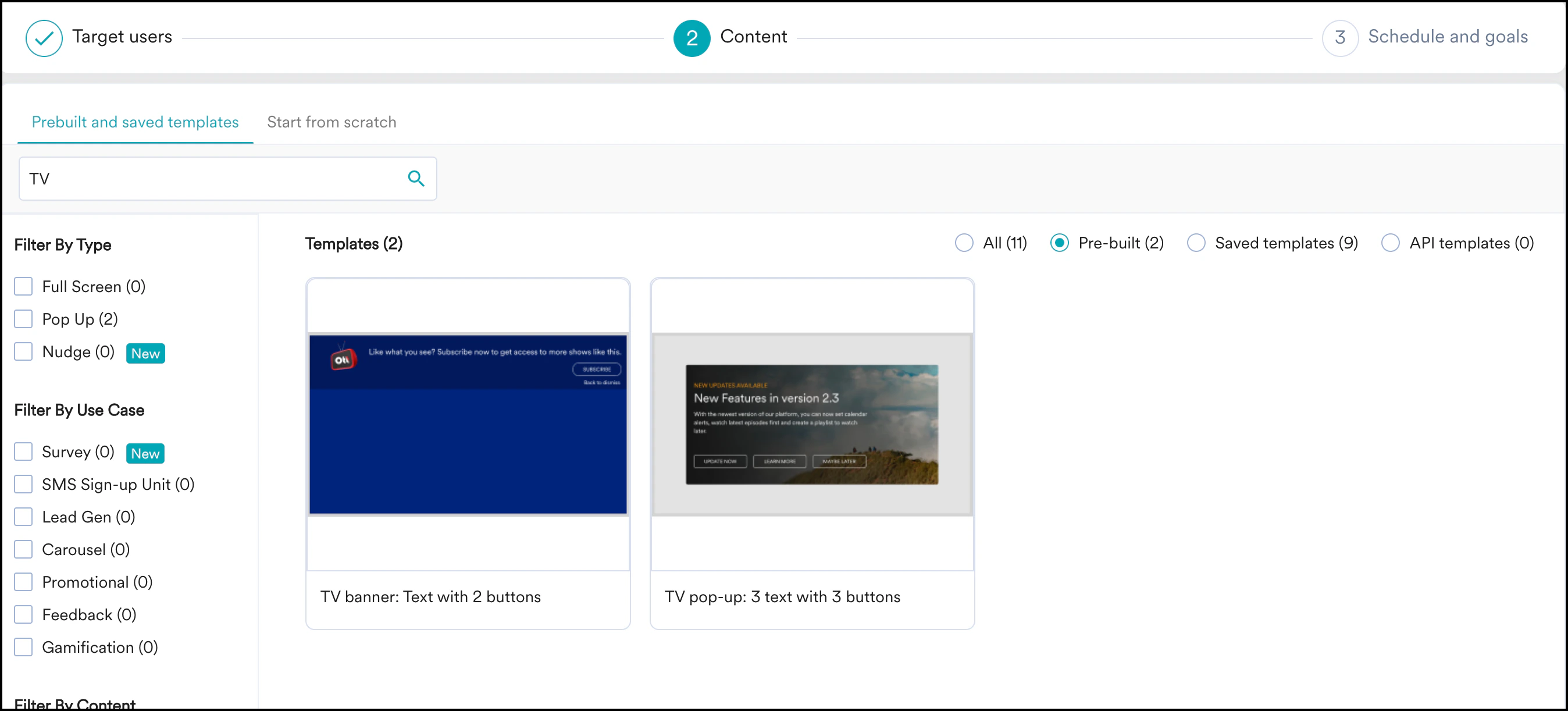
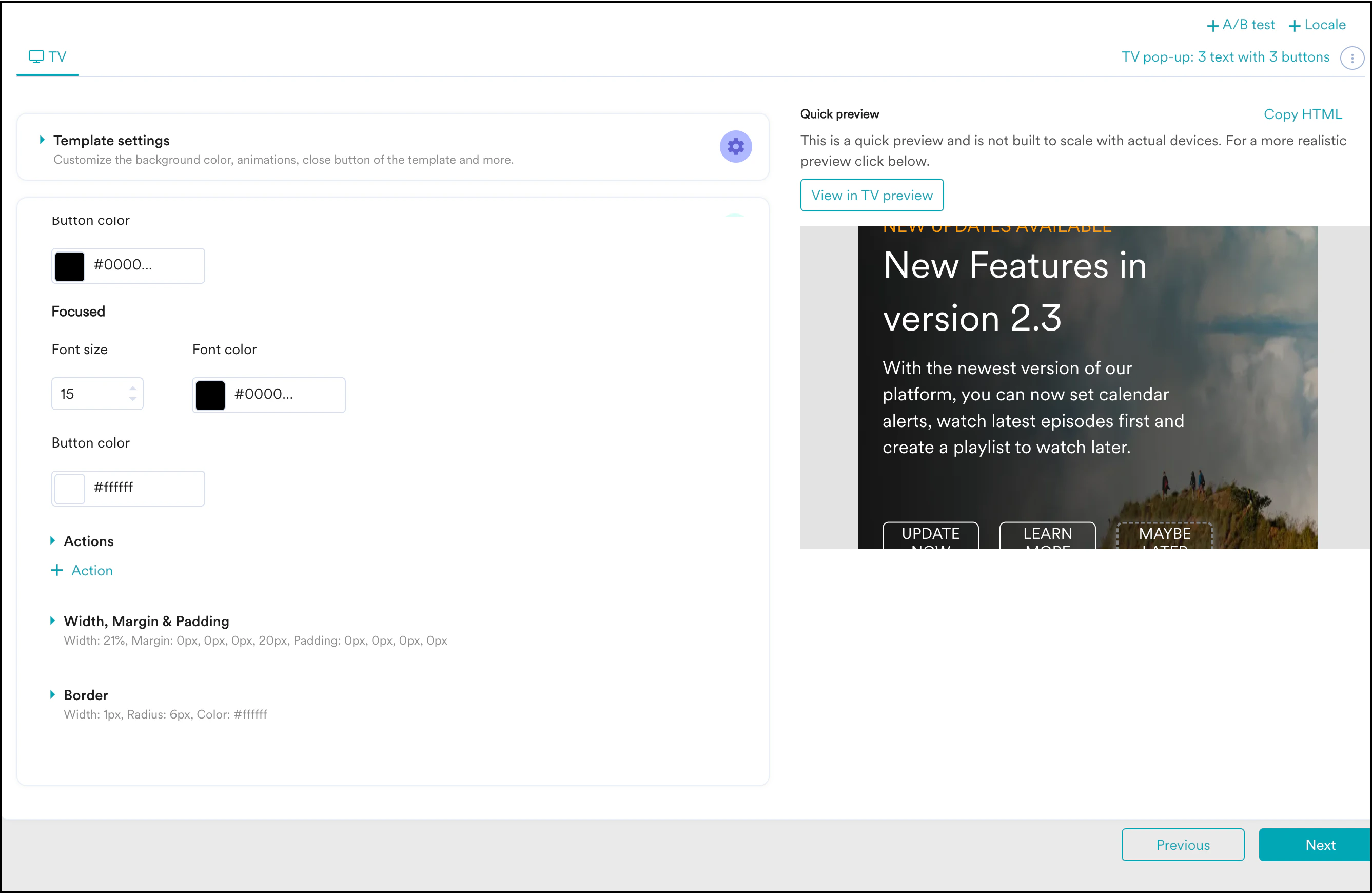
フォーカスシステム用のボタンの編集
タッチインターフェースとは異なり、TVインターフェースではフォーカス状態を使用して、現在選択されている要素を強調表示し、ユーザーのナビゲーションをガイドします。この状態がナビゲーションの起点となります。ユーザーはリモコンを使用してTVインターフェースを操作するため、タッチデバイスと比べて操作が制限されます。 要素がフォーカスされている場合、ユーザーはリモコンのナビゲーションボタンを使用して他のインタラクティブな要素に移動したり、OK(またはTVのオペレーティングシステムに応じた同様のボタン)をクリックしてフォーカスされている要素を実行したりできます。 In-App NATIVエディターでは、Focusedセクションを使用してボタンを設定できます。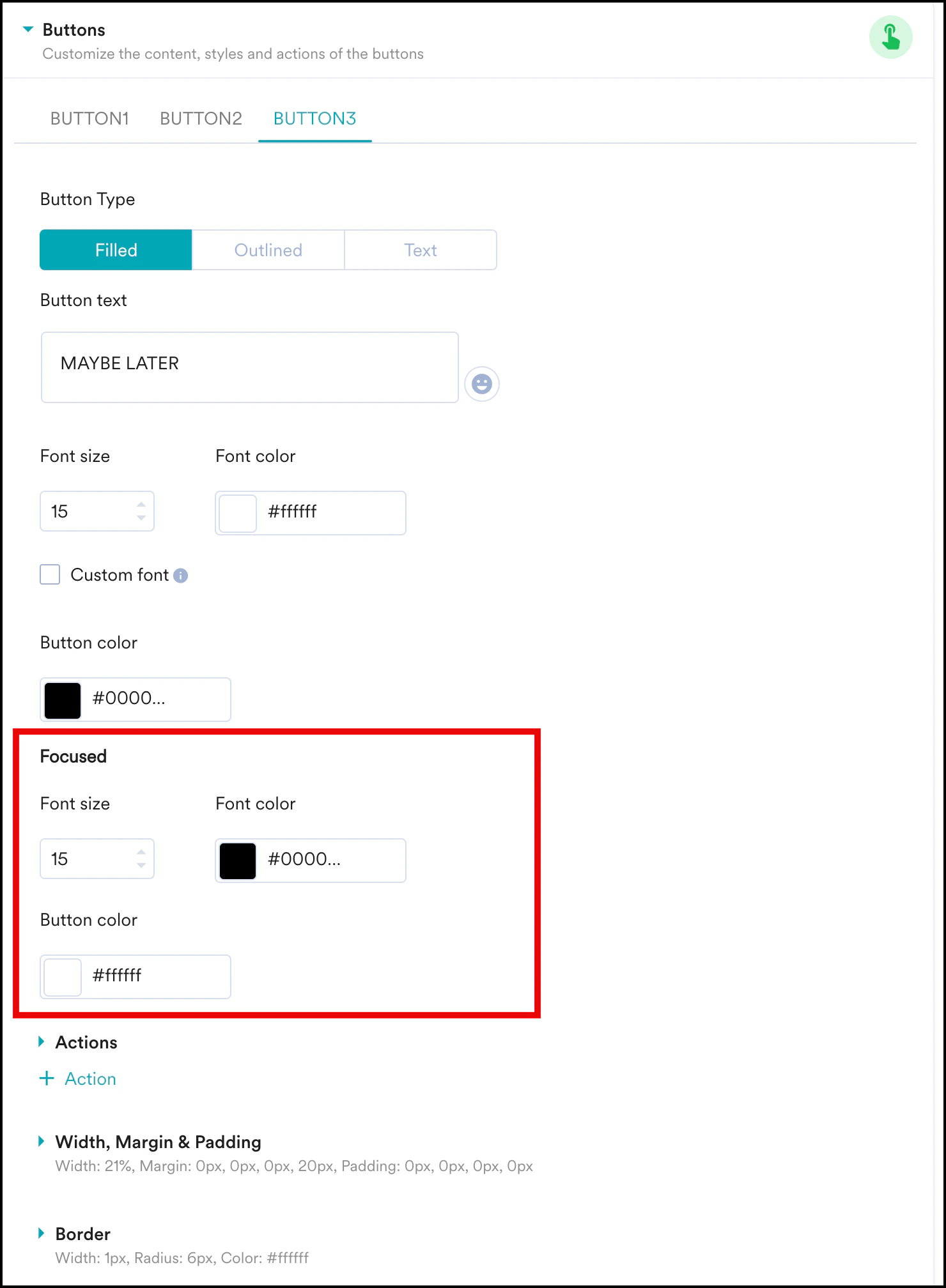
- Focusedサブセクションでは、ボタンのFont size、Font color、Button colorを編集できます。
- TVでのナビゲーションを改善するために、フォーカスモードでボタンが目立つようにしてください。
TVテンプレートでは、アクションアイテムはボタンにのみ追加できます。他のウィジェットに追加したアクションは機能しません。
Step 3: Schedule and Goals
送信条件、コンバージョン目標、その他のキャンペーンの詳細を設定します。Schedule and Goalsページの詳細については、Scheduling and Goalsを参照してください。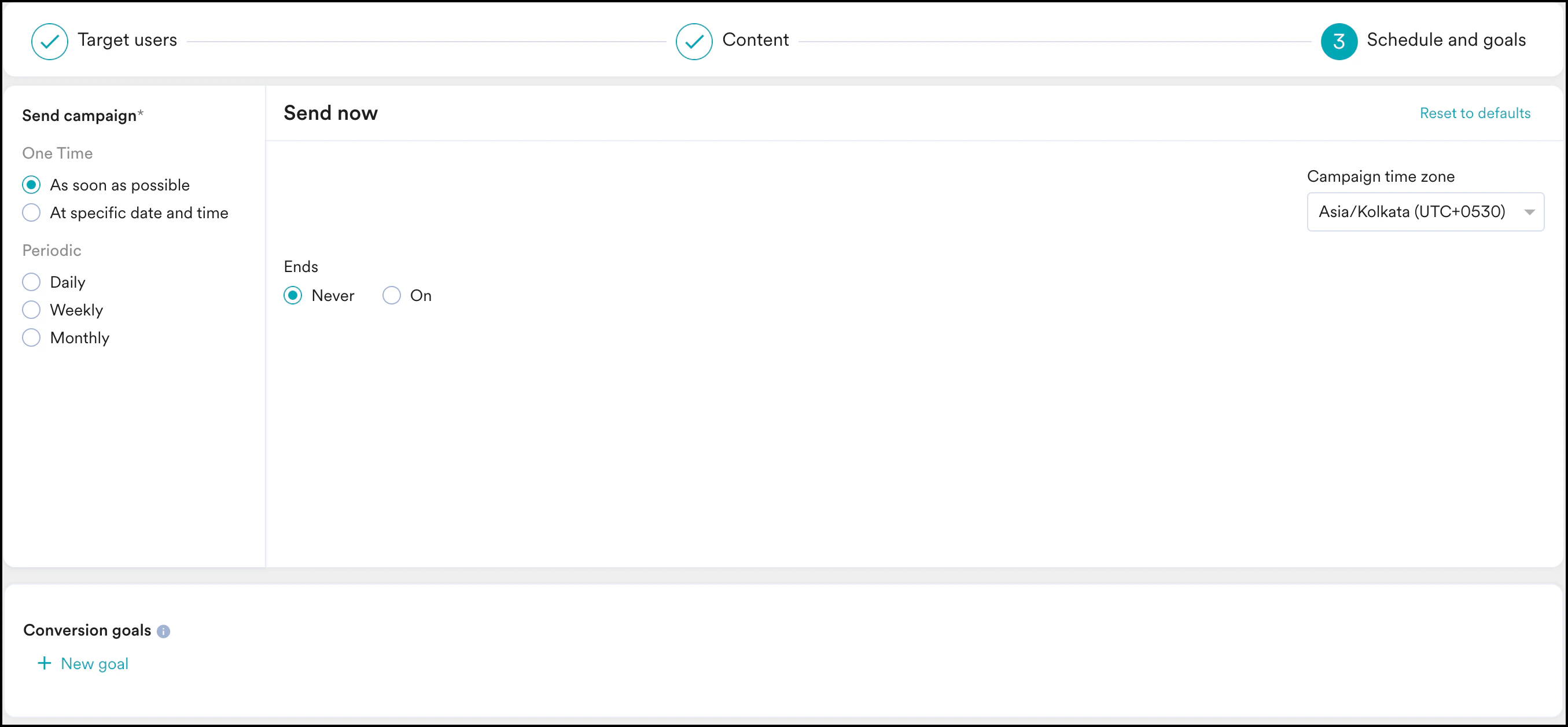
Apple TV OSでは、デバイスのストレージが限られているため、一部の配信コントロール設定がIn-Appキャンペーンで機能しない場合があります。