

In-App メッセージにカスタムフォントを追加する
In-App メッセージングキャンペーンにカスタムフォントを追加するには、次の手順に従います。- キャンペーン作成の Step 2 に移動します。
- Custom font チェックボックスを選択します。
-
Custom font チェックボックスの下にあるテキストボックスに、カスタムフォント名を入力します。
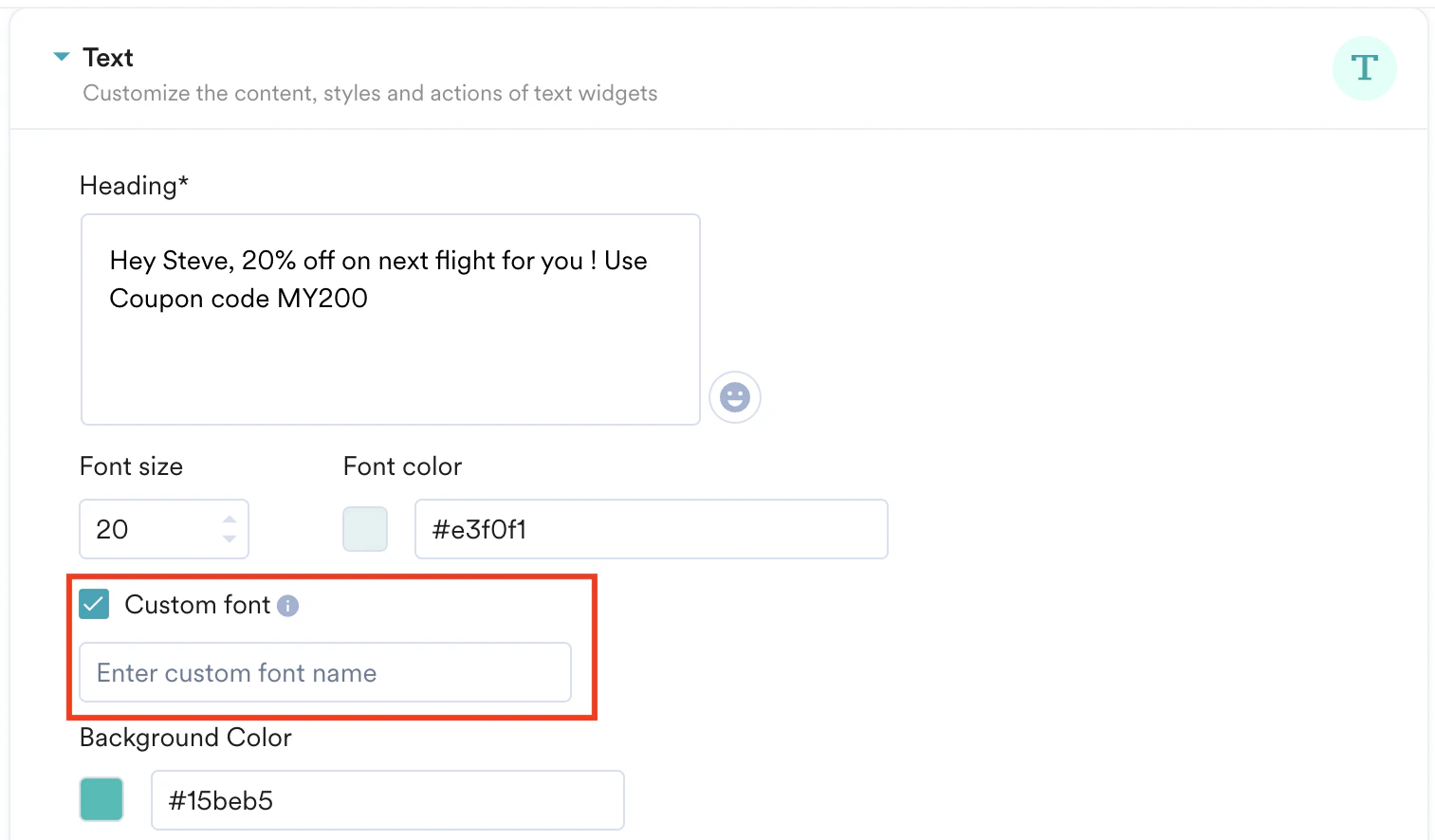
-
指定したフォント名がアプリバンドル内で利用可能であることを確認します。
- Android の場合: フォントファイルをアプリバンドル内の
res/font/フォルダーに配置します。詳細については、XML でのフォントの追加に関する Android Developer ドキュメントを参照してください。 - iOS の場合: フォントファイルをアプリにバンドルします。詳細については、iPhone および iPad へのフォントの追加に関する Apple のドキュメントを参照してください。
- Android の場合: フォントファイルをアプリバンドル内の
- In-App メッセージにカスタムフォントを適用しない場合は、テキストボックスを空のままにします。
- カスタムフォントを使用した In-App メッセージの表示を確認するには、Test Campaign 機能を使用します。詳細については、In-App キャンペーンのテストを参照してください。
カスタムフォントは、ダッシュボードのメッセージプレビューには表示されません。メッセージ内のフォントを確認するには、Test Campaign 機能を使用してください。