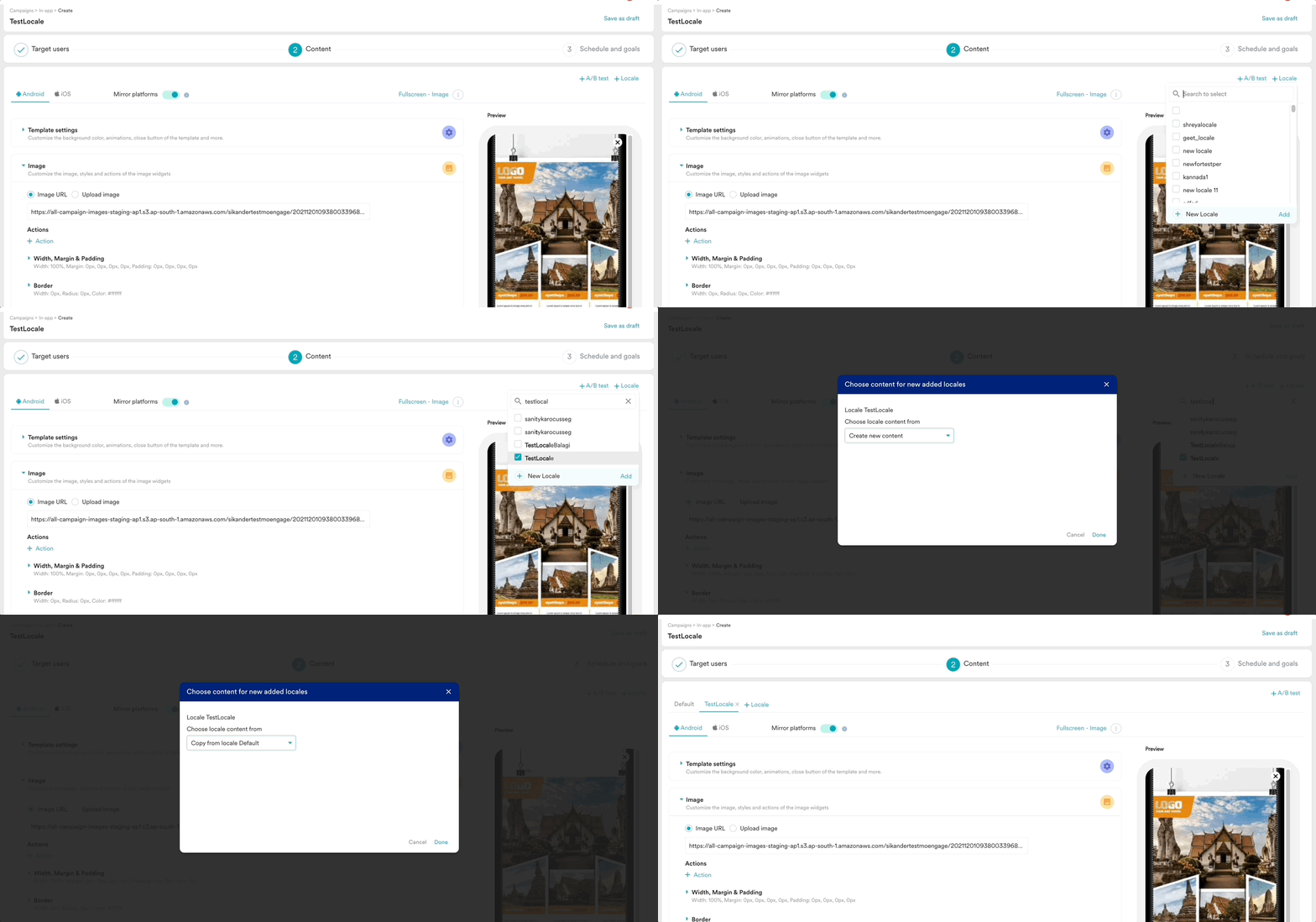
新しいロケールを追加する
アカウントに新しいロケールを追加するには、次の手順に従います。- キャンペーン作成フローで Content ステップに移動します。次に、Locale ボタン
 をクリックします。ロケール選択リストが表示されます。
 - +New locale をクリックします。
- 次のオプションを含む Add new locale ウィンドウが表示されます。
- Add をクリックして新しいロケールを MoEngage アカウントに保存するか、Cancel をクリックして破棄します。
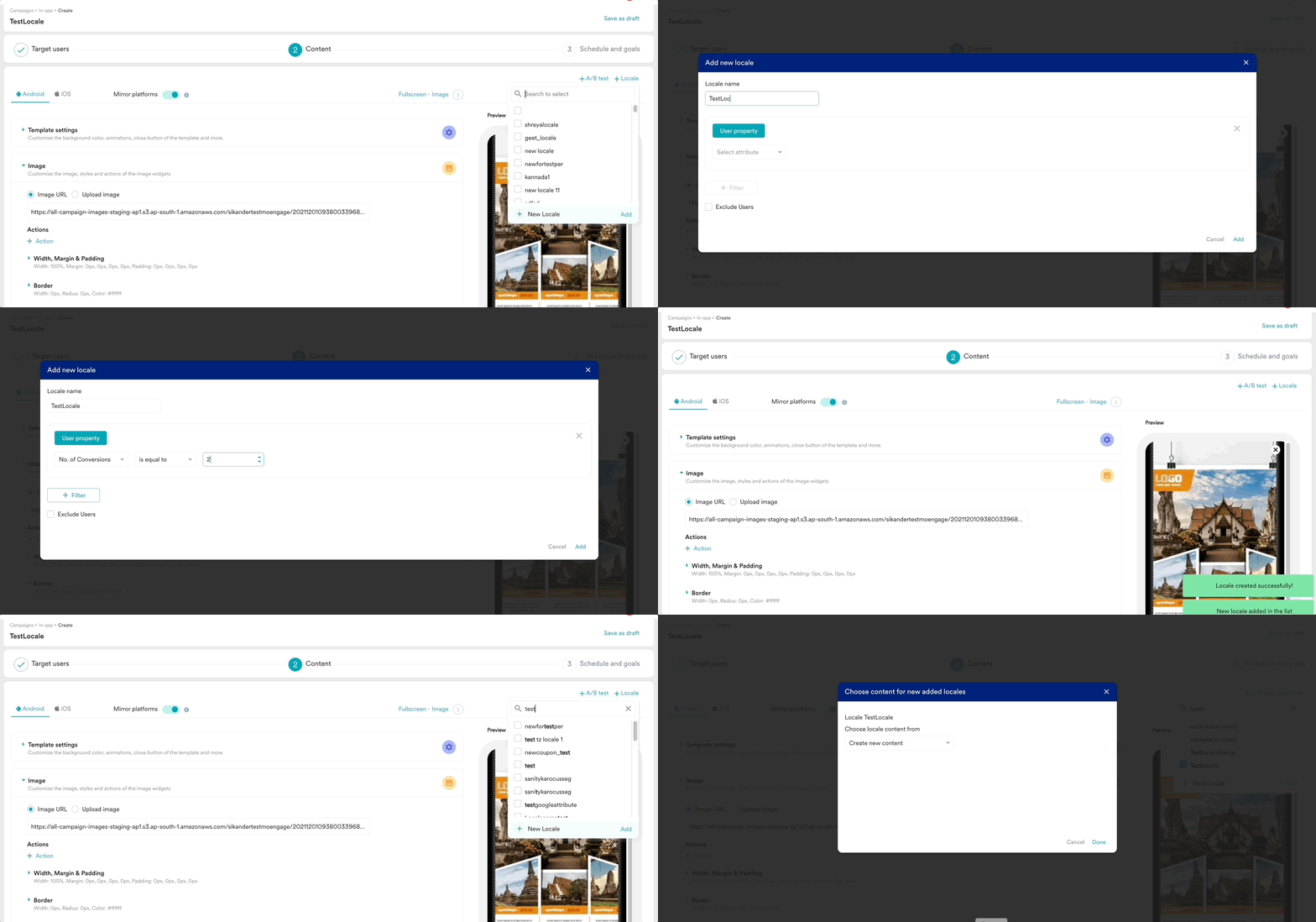
ロケールのキャッシュポリシーUser Locale の更新には、サーバー側で 3 時間のキャッシュ期間があります。そのため、ユーザーのロケール属性が更新された場合、新しいロケールが In-App Messaging キャンペーンに反映されるまでに最大 3 時間かかることがあります。リアルタイムのロケール変更に基づく即時のコンテンツ更新には、この遅延が発生する可能性があります。
キャンペーンにロケールを追加する
既存のロケールを In-App キャンペーンに追加するには、次の手順に従います。- キャンペーン作成フローでコンテンツのステップに移動します。次に、Locale ボタン をクリックします。
- 表示されたロケール選択リストから、In-App キャンペーンに追加するロケールを選択します。
- Add をクリックします。Choose content for new added locales ウィンドウが表示されます。ここでは、追加したロケール用に新しいコンテンツを作成するか、デフォルトロケールからコンテンツをコピーするかを選択できます。
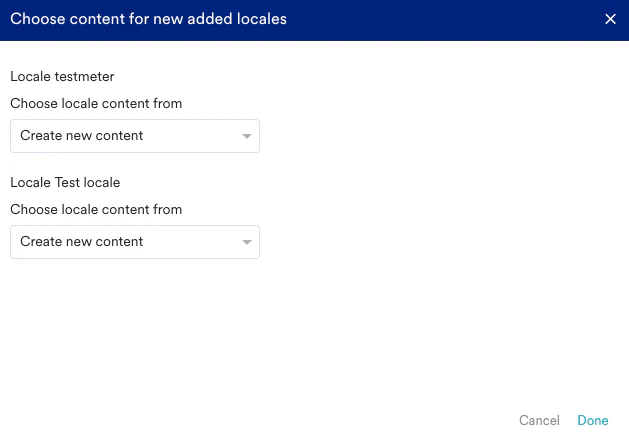
- Choose locale content from のドロップダウンリストから、次のいずれかを選択します。
- Create new content: このオプションは、ロケールをキャンペーンに追加し、そのロケール用のコンテンツを作成できるようにします。
- Copy from locale Default: このオプションは、ロケールを追加し、デフォルトロケールのコンテンツをそのロケールにコピーします。
- Done をクリックして選択したロケールをキャンペーンに追加するか、Cancel をクリックして追加せずにウィンドウを閉じます。