

Test Campaign 機能を見つける
In-App Nativ Version 3
In-App Nativ Version 3 を使用している場合、Test Campaign 機能は、In-App メッセージを定義した後の キャンペーン作成のステップ 2 にあります。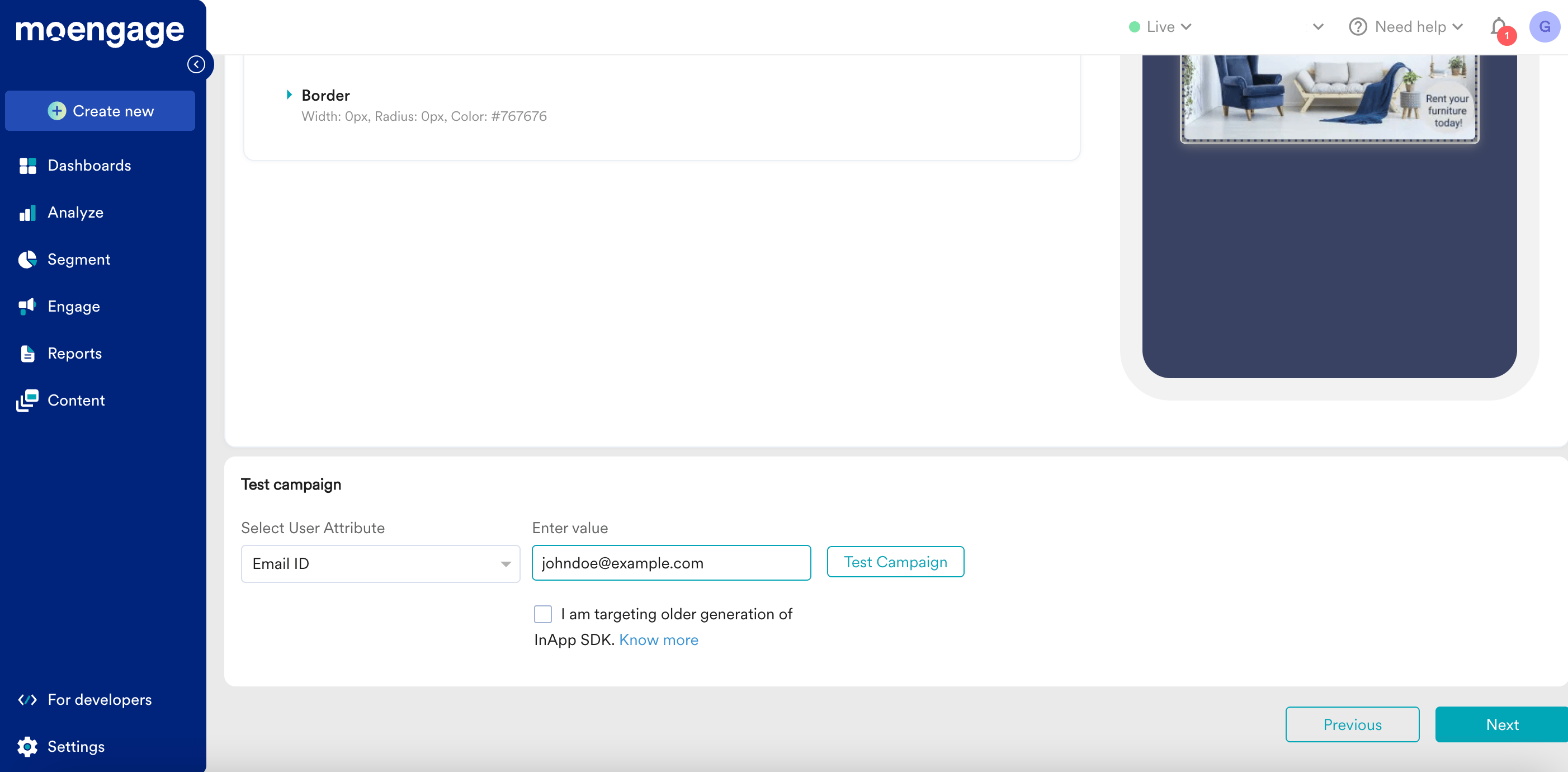
In-App Nativ Version 2
In-App Nativ Version 2 の場合、Test Campaign 機能は、キャンペーンを公開する前のキャンペーン作成の最終ステップで利用できます。これは、一般的な In-App メッセージとイベントトリガー型の In-App メッセージの両方に適用されます。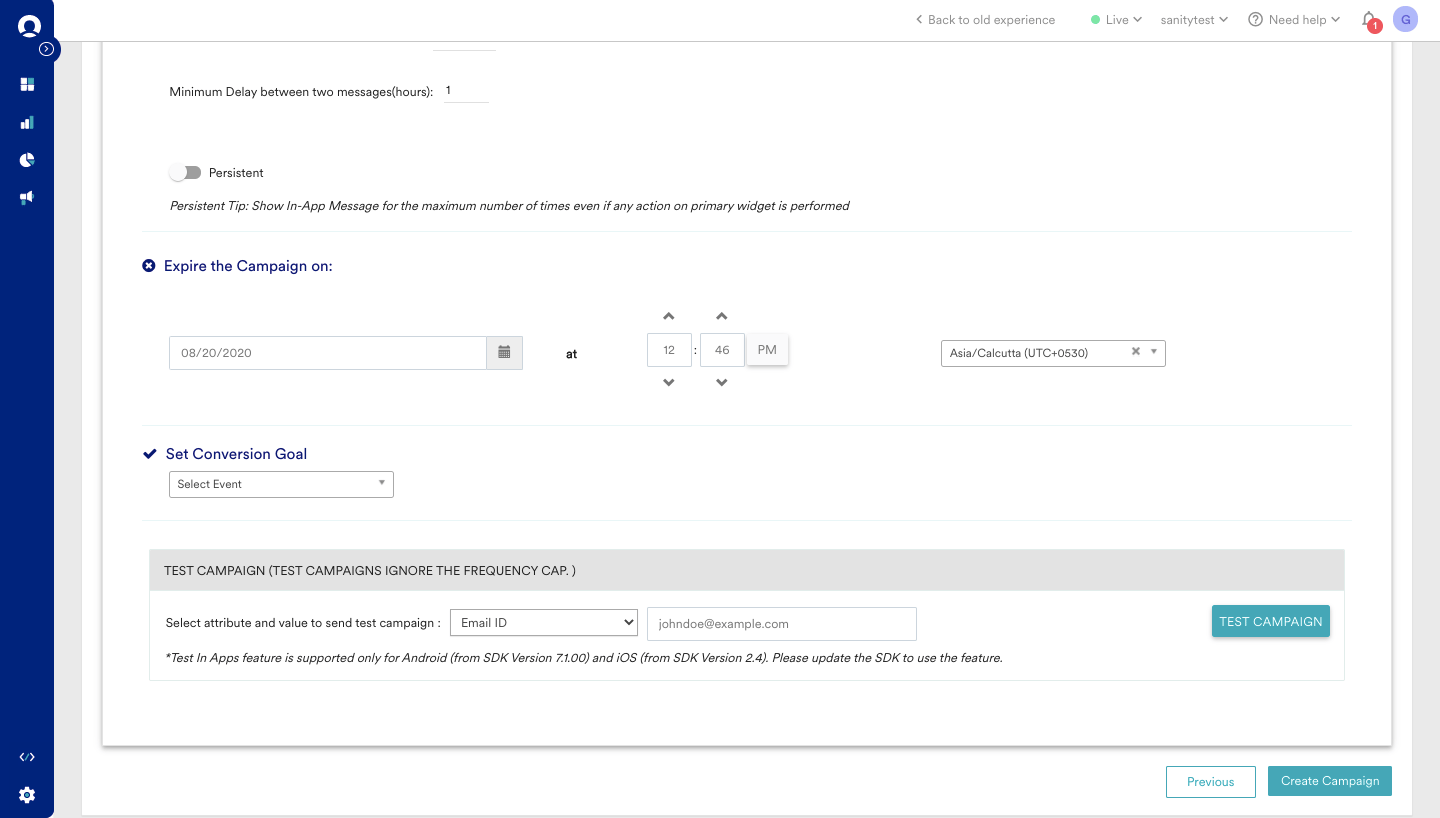
In-App メッセージをテストする方法
Test Campaign 機能を使用すると、アプリ上で In-App メッセージを確認し、アニメーションやクリック時のアクションなどの主要な機能をテストできます。 ライブユーザーに対してキャンペーンを有効にする前に、デバイスで In-App メッセージを受信するには、次の手順を実行します。- キャンペーン作成中に Preview in-app セクションに移動します。
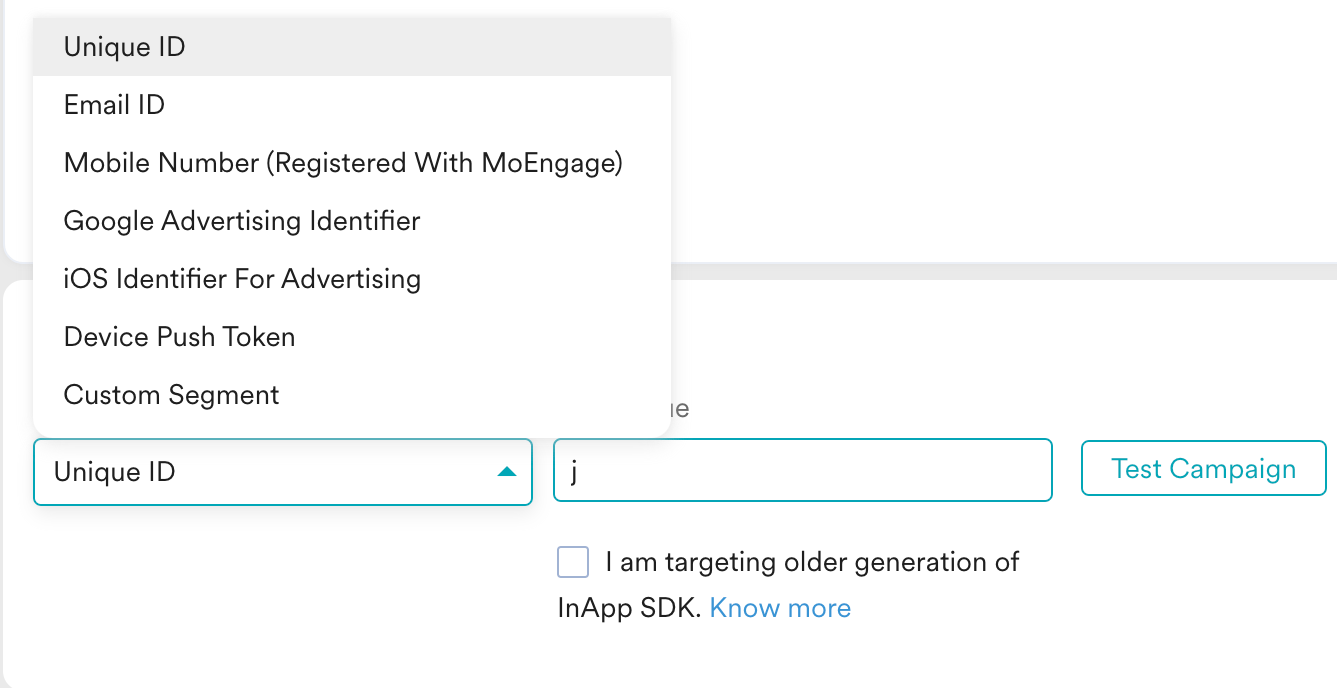
- 以下に示すように、テストユーザーを識別するための属性を選択します。
| 選択した属性と値で MoEngage がユーザーを識別できない場合、次のエラーメッセージが表示されます: |  |
| MoEngage がユーザーを正常に識別した場合、次の確認メッセージが表示されます: |  |
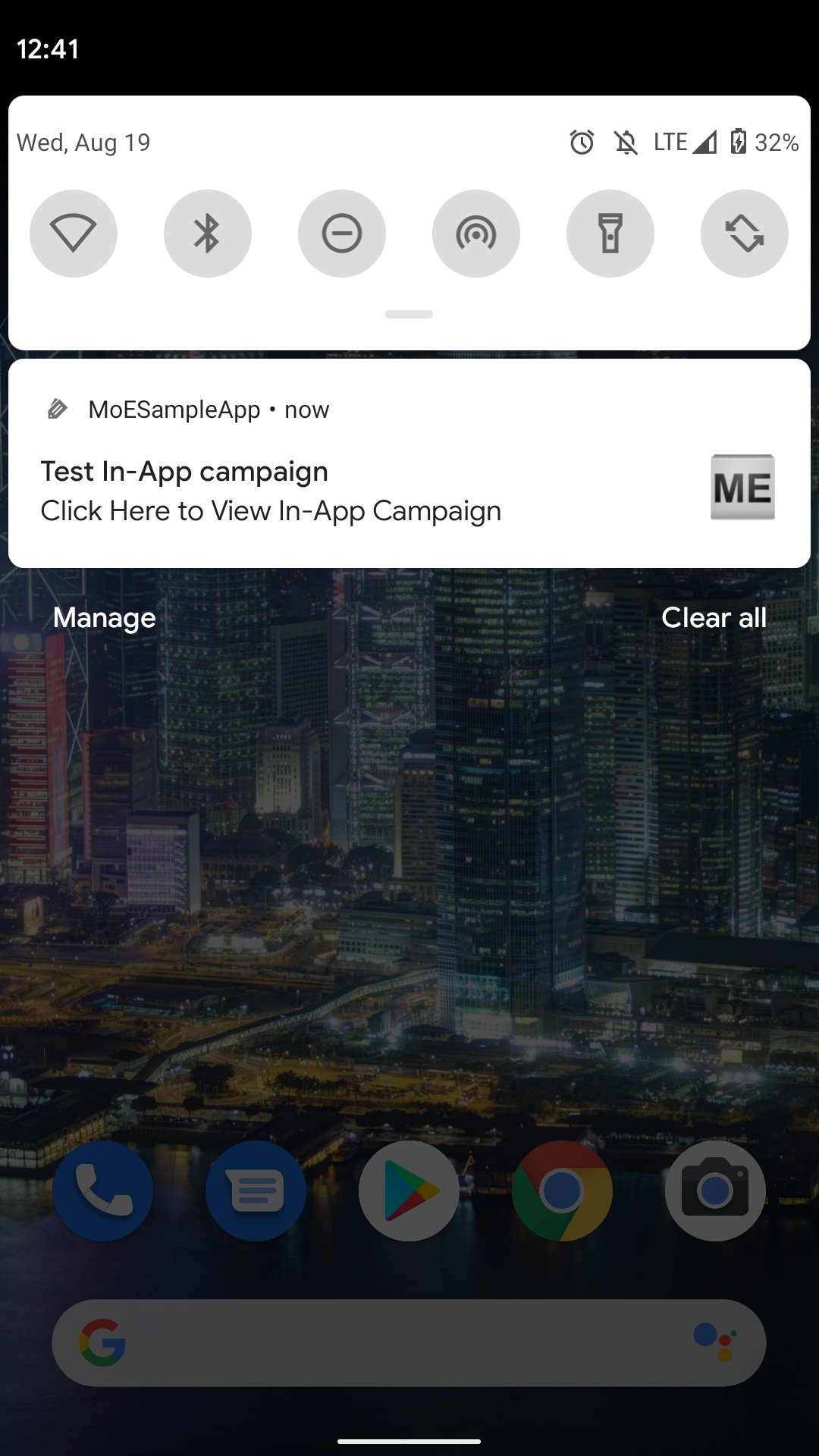
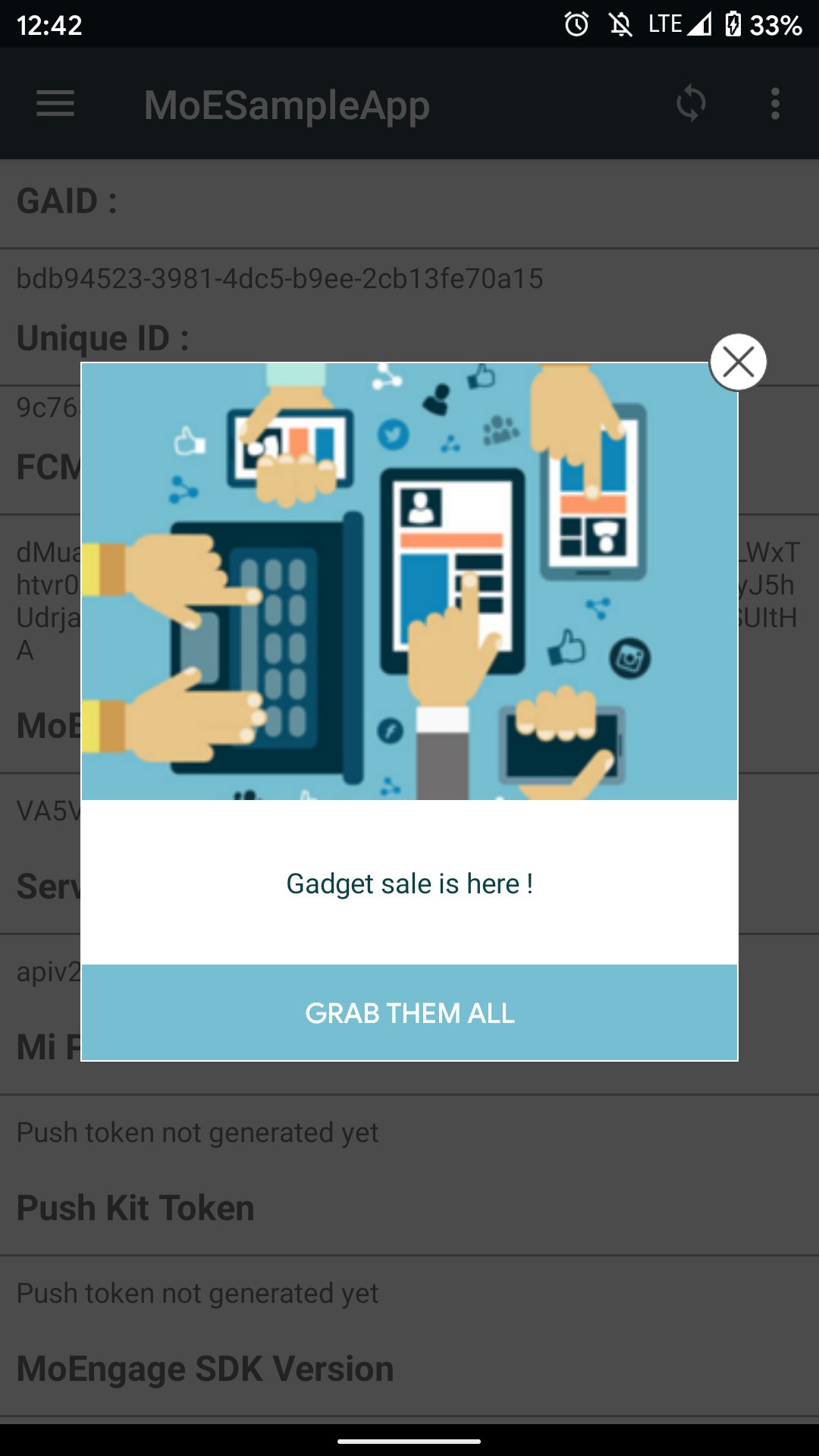
MoEngage がこのプッシュ通知を送信するのはテストキャンペーンの場合のみです。ライブキャンペーンのユーザーには、キャンペーンの条件を満たしてトリガーアクションを実行した後に、In-App メッセージが直接表示されます。
テストキャンペーンに関する一般的な問題のトラブルシューティング
In-App Nativ Version 2
In-App Nativ Version 2(旧バージョン)を使用している場合、プッシュ通知をタップした後にアプリで In-App メッセージが表示されないという問題が断続的に発生することがあります。この既知の問題は、アプリ内に実装したカスタムリダイレクトが原因で発生します。これを解決するには、SDK を最新バージョンに更新して、Test Campaign 機能をシームレスに使用できるようにしてください。In-App Nativ Version 3
| In-App Nativ Version 3 で、旧バージョンの In-App SDK(Android SDK 10.0.0 より前、iOS SDK 6.0.0 より前)をターゲットにする場合は、以下に示すようにこのオプションのチェックボックスを選択します: | 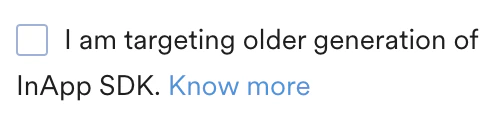 |