

概要
iOS プッシュ権限は、アプリがアクティブに使用されていないときでも、アプリがユーザーのデバイスに通知を送信できるようにする仕組みです。プッシュ通知を有効にするには、ユーザーがアプリに通知を送信する権限を付与する必要があります。仮プッシュ (provisional push) は iOS 12 で導入された機能で、アプリが事前に明示的に権限を求めることなく、ユーザーに通知を送信できるようにします。代わりに、アプリは通知センターには表示されるものの、ロック画面には表示されず、音も鳴らない「静かな」通知を送信できます。仮プッシュの目的は、ユーザーが完全なプッシュ権限を付与するかどうかを決める前に、プッシュ通知の価値を体験してもらうことです。
iOS におけるプッシュ権限の仕組み
次の図は、ユーザーの応答に基づいて iOS でプッシュ権限がどのように機能するかを示しています。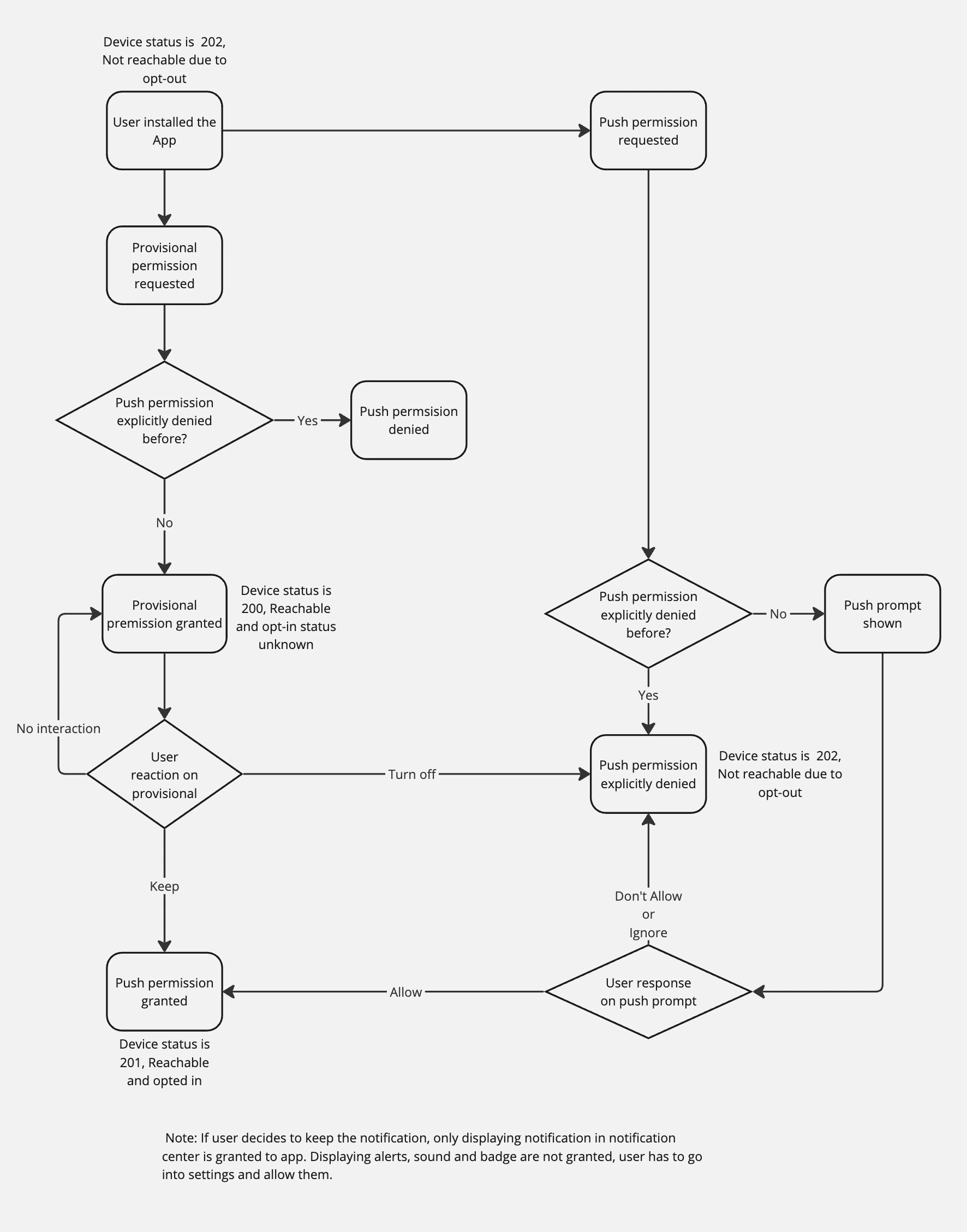
仮プッシュ権限の場合
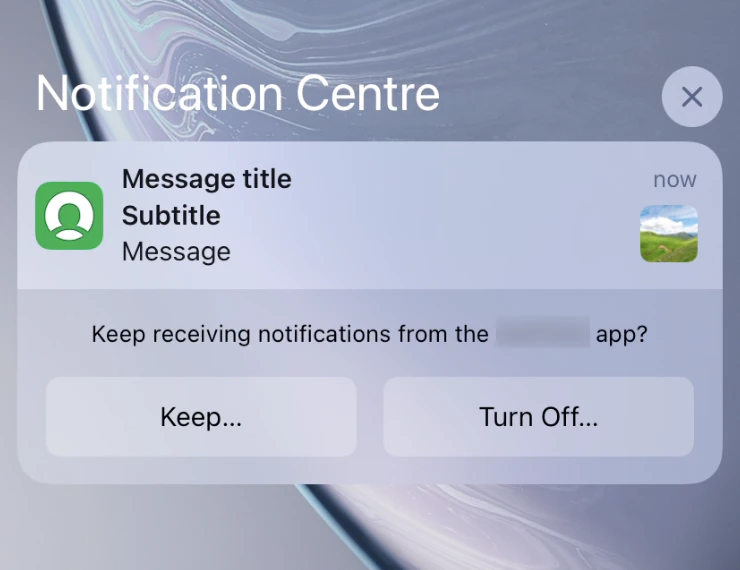
- 仮権限がリクエストされると、アプリには仮プッシュ通知を送信する権限が自動的に付与されます。
- 仮権限で通知が表示されると、ユーザーはプッシュ権限を維持するか拒否するかを選択できます。仮プッシュ通知にはキャンペーンのアクションは表示されないことに注意してください。
- MoEngage SDK は、次回のアプリ起動時にのみ仮プッシュの結果をトラッキングします。
- ユーザーが通知の維持を選択した場合、付与されるのは通知センターに表示する権限のみです。アラート、サウンド、バッジを表示する権限は付与されないため、ユーザーは設定に移動してそれらの権限を個別に付与する必要があります。
- ユーザーがすでにプッシュ権限を明示的に承諾または拒否している場合、仮通知をリクエストすることはできません。
明示的なプッシュ権限の場合
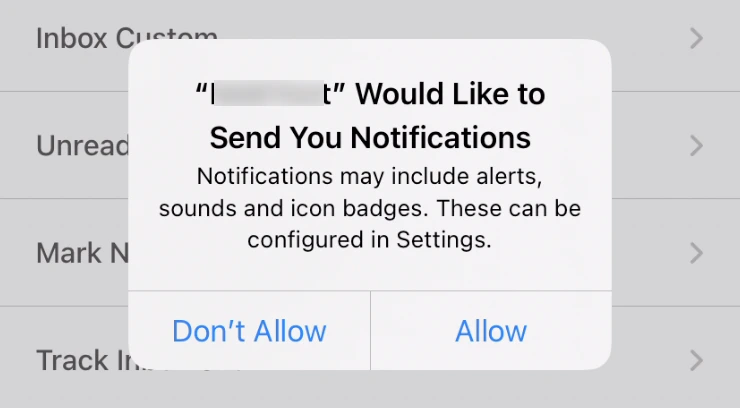
- ユーザーは、プッシュプロンプトまたは通知設定からプッシュ権限を付与できます。
- アプリは、ユーザーから権限を取得するためにプッシュプロンプトをいつ、どこで表示するかをコントロールできます。
- プッシュプロンプトは、iOS デバイス上の 1 つのアプリにつき 1 回のみ表示できます。
- ユーザーが権限を付与すると、アプリはユーザーに通知を送信できます。
- ユーザーが権限を拒否または無視した場合、アプリはユーザーに通知を送信できません。その後は、アプリを再インストールしない限り、ユーザーに再度プロンプトが表示されることはありません。
- ユーザーはいつでもアプリの通知設定に移動して権限を変更できます。
- プッシュプロンプトは、仮プッシュ権限が付与されているかどうかに関係なく表示されます。
- iOS デバイスのプッシュ通知権限は、再インストールやデータ消去のたびにリセットされます。ただし、オペレーティングシステムのアップグレード時には保持されます。
プッシュ権限をトラッキングする
ユーザーレベルでプッシュ権限をトラッキングする
MoEngage SDK は、デフォルトで Reachability Push iOS ユーザー属性を使用して、ユーザーのデバイスのオプトインステータスをトラッキングします。この属性には次の値があります。プッシュ権限のトレンドを経時的にトラッキングする
MoEngage の Reachability Dashboard には、プッシュ通知の受信にオプトインしたすべてのユーザーとオプトインしていないユーザーのリーチャビリティのトレンドが表示されます。Reachability Dashboard には、Dashboards > Reachability に移動してアクセスできます。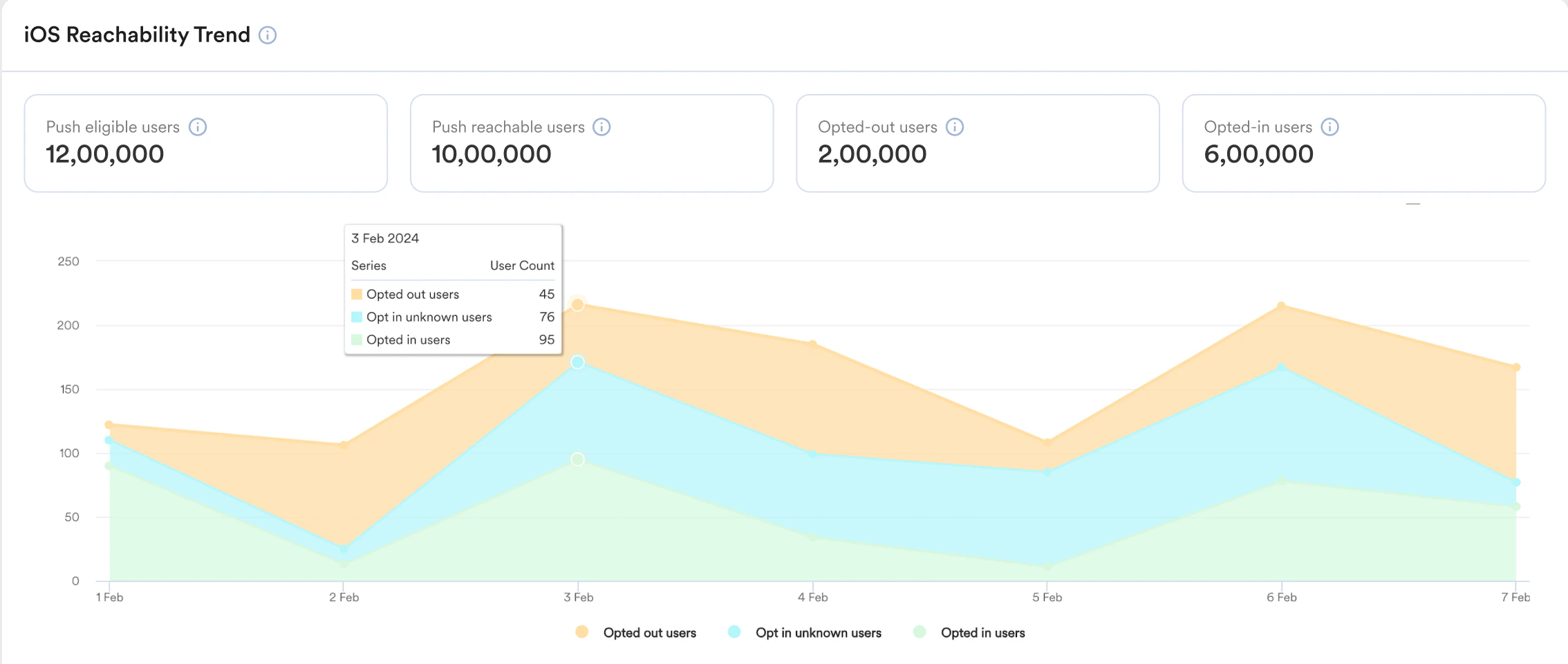
プッシュ権限の変更をトラッキングする
iOS プッシュのリーチャビリティに関するイベントは次のとおりです。オプトイン率をトラッキングする
アプリでアクティブなユーザーのオプトイン率をトラッキングするには、次の手順を実行します。- MoEngage ダッシュボードで Analytics > Users に移動します。
- User property セクションで、ユーザープロパティとして Reachability Push iOS を選択します。
- Filter Users セクションで、Filter users by オプションを選択します。
- ユーザープロパティのフィルター条件として、Reachability Push iOS が 200 - Reachable and option status unknown、201 - Reachable and opted in、202 - Reachable but opted out などの定数値と等しいことを選択します。
- 必要に応じて、App version を選択して、過去 60 日間のオプトイン率をトラッキングするフィルター条件を選択できます。このアプリバージョンには、2024 年 9 月 9 日以降にリリースされた SDK が含まれている必要があることに注意してください。
- User analysis options で、Analysis type として Unique count、Split by として Reachability Push iOS を選択し、Apply をクリックします。
- Behavior Chart セクションで、円グラフの可視化を選択します。クエリを変更して、ユーザーのオプトイン率を取得できます。
オプトイン方法
仮プッシュをリクエストする
このオプトイン方法のリクエストでは、プロンプトを表示せずにユーザーに対して仮プッシュ権限がトリガーされます。このリクエストに対してプッシュトークンが生成されます。ユーザーは仮プッシュのリクエストを維持または拒否できます。ユーザーによって明示的なプッシュ権限がすでに付与されている、または明示的に拒否されている場合、仮プッシュ権限は付与されません。詳細については、上記のセクションの仮プッシュ権限の部分を参照してください。プッシュ権限をリクエストする
このオプトイン方法のリクエストでは、ユーザーに iOS ネイティブのプッシュプロンプトが表示されます。まだ生成されていない場合は、プッシュトークンが生成されます。プッシュプロンプトはユーザーに 1 回のみ表示され、ユーザーによって権限がすでに付与されている、または明示的に拒否されている場合、プロンプトは再度表示されません。詳細については、上記のセクションの明示的なプッシュ権限の部分を参照してください。アプリ内メッセージによる 2 ステップオプトインでプッシュ権限をリクエストする
iOS プッシュ権限では、2 ステップオプトイン方式を使用してユーザーからオプトインを取得します。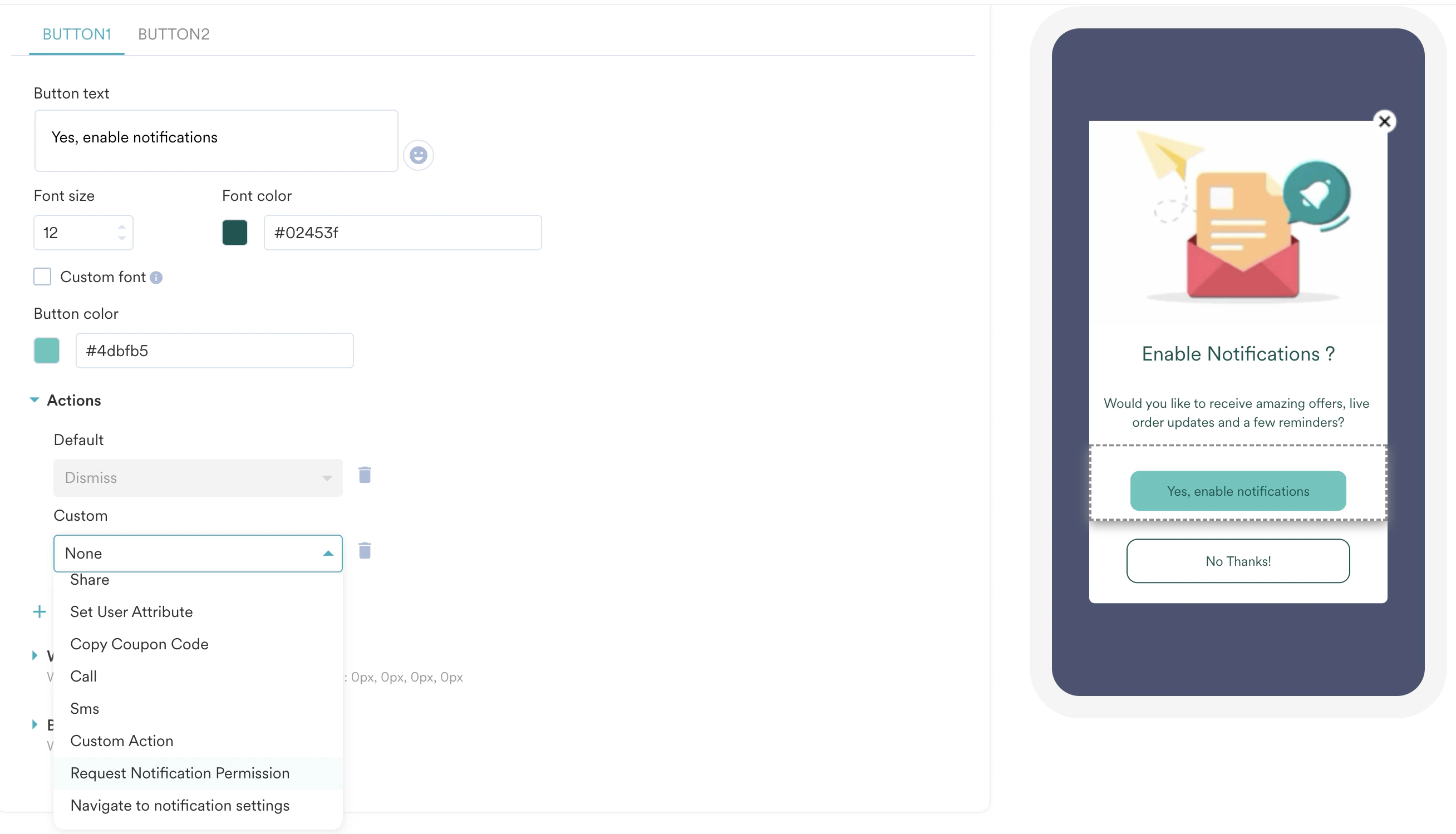
アプリ内通知を使用すると、アプリのプッシュ通知を許可すべき理由をユーザーに説明する事前許可メッセージを作成できます。ユーザーが権限を明示的に拒否した場合は iOS ネイティブのプッシュプロンプトをトリガーできないため、ユーザーはアプリの通知設定に移動して権限を変更する必要があります。
2 ステップオプトインプロンプトを表示するためのキャンペーン設定
アクション
- 通知権限をリクエストする
ユーザーが対象となる場合、このアクションにより iOS ネイティブの通知権限がトリガーされます。ユーザーがすでにプロンプトを拒否している場合は、アプリケーションの通知設定画面に手動で誘導され、そこで通知権限を管理できます。 - 通知設定に移動する
このアクションにより、ユーザーはアプリケーションの通知設定画面に移動し、通知権限を管理できます。
セグメンテーション
ユーザーのセグメントを除外する特定のユースケースがない限り、セグメンテーション条件として All users を使用することをお勧めします。上記のいずれかのアクションを含むアプリ内通知では、MoEngage はすでにオプトインしている無関係なユーザーを自動的に除外します。優先度
上記のアクションを含むキャンペーンは自動的に critical-functional の優先度に設定され、同じトリガー条件を持つ他のキャンペーンよりも優先されます。最小遅延
毎セッションで権限を求める代わりに、数日ごとにユーザーに促すよう最小遅延を追加することを選択できます。キャンペーンで仮プッシュ権限を使用する
これは、2024 年 9 月 9 日以降にリリースされた新しい SDK バージョンを使用しているデバイスにのみ適用されます。
- MoEngage ダッシュボードで Create New に移動します。
- Campaign > Push をクリックし、目的のプッシュキャンペーンタイプをクリックします。
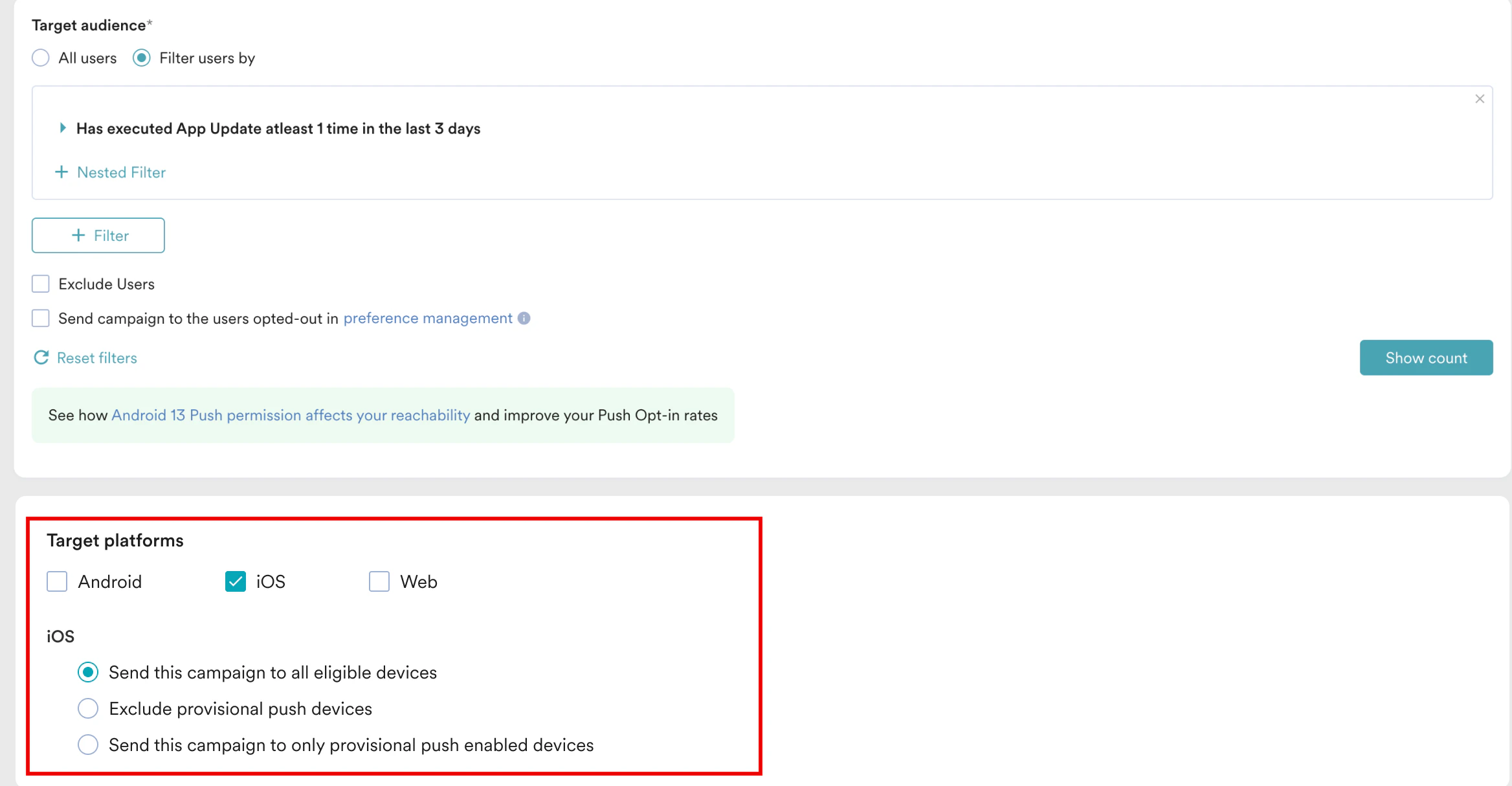
- Step 1 - Target users > Target Platforms で iOS を選択します。次の 3 つのオプションが表示されます。
- Send this campaign to all eligible devices - キャンペーンのリーチを最大化するには、このオプションを使用します。仮アクセスを持つユーザーは、この通知のコンテンツが自分にとって重要でない場合、プッシュ権限をオフにする可能性があります。
- Exclude provisional push devices - キャンペーンのコンテンツがプロモーション目的であり、仮プッシュ権限を持つユーザーのオプトインを妨げる可能性がある場合は、このオプションを使用します。
- Send this campaign to only provisional push enabled devices - キャンペーンがユーザーにプッシュ通知へのオプトインを促すことを目的としている場合は、このオプションを使用します。 特定のニーズに基づいて、上記のいずれかのオプションを選択してキャンペーンを送信できます。
推奨されるベストプラクティス
明示的なプッシュ権限と仮プッシュ権限を設定する際の推奨ベストプラクティスを次に示します。明示的なプッシュ権限の場合
- 最初のセッションで 2 ステップの権限を設定し、数日ごとにリクエストを繰り返します。iOS ネイティブの権限プロンプトは、ユーザーに 1 回しか表示できないことに注意してください。
- 2 ステップオプトイン方式を使用し、ユーザーの準備ができるまで権限プロンプトを表示しないようにします。
- 2 ステップオプトインで権限をリクエストする場合、ユーザーは最初のセッションで権限を受け入れやすいため、最初のセッションで最も高いオプトイン率が得られます。ユーザーの準備ができていない場合は 2 ステップオプトインを拒否しますが、後でユーザーに権限をリクエストする機会があります。
- 一般的なプッシュ通知キャンペーンで数日間の最小遅延を設定し、一定の間隔でユーザーにプッシュ権限をリクエストするようにします。たとえば、ユーザーにプッシュ権限をリクエストする最小遅延を 5 日または 15 日に保ちます。
仮プッシュ権限の場合
- ユーザーがアプリをインストールしたら、最初のセッション中に仮プッシュ権限をリクエストします。これにより、初回ユーザーに対するリーチャビリティを最大化できます。仮プッシュ通知では、ユーザーからの明示的なプッシュ権限は不要であることに注意してください。ただし、仮プッシュ通知ではアクションを表示できず、仮プッシュによって権限が付与された場合、アラート、サウンド、バッジは付与されません。
- 仮プッシュを使用してオプトイン率を最大化するには:
- 仮プッシュ通知は、ユーザーを仮権限から明示的なプッシュ権限に切り替える目的に限定して使用し、魅力的なコンテンツでユーザーをターゲットにする仮プッシュ専用のキャンペーンを設定します。
- 設定したプロモーションキャンペーンから仮ユーザーを必ず除外し、明示的に権限を付与したユーザーのみをターゲットにします。
- 特定のキャンペーンのリーチを最大化するには:
- 最大数のユーザーにリーチすることが目的の場合は、仮ユーザーを含めます。ただし、コンテンツがユーザーにとってあまり関連性がない場合、ユーザーが仮権限を破棄する可能性があり、今後プッシュ通知を通じてユーザーとやり取りすることができなくなります。