

概要
Notification Grouping 機能を使用すると、マーケターはグループキーを定義してプッシュ通知を分類し、関連するメッセージが通知ドロワー内でまとめて表示されるようにできます。通知のグループ化は、Android と iOS のプッシュ通知でサポートされています。関連する通知をグループ化することで、煩雑さが軽減され、ユーザーエクスペリエンスが向上し、マーケティングコンテンツへのエンゲージメントが高まります。ユースケース
この機能の主なユースケースは次のとおりです。- ニュースアプリ: スポーツ、政治、エンターテインメントなどのカテゴリ別に更新情報をスタックします。
- 銀行アプリ: 取引関連の通知をグループ化し、追跡しやすくします。
- E コマースアプリ: 注文の更新、プロモーション、レコメンデーションを整理します。
通知のグループ化の仕組み
プッシュ通知をグループ化するには、次の手順を実行します。- Push キャンペーン作成の 2 番目のステップである Content で、Advanced タブを展開します。
- Group key ボックスにグループ ID を入力します。
- このグループ ID は、関連するプッシュ通知を識別および分類します。グループ化するすべてのプッシュ通知で同じグループキーを使用してください。
- MoEngage は、グループキーが 45 文字の制限を超えないように自動的に変更します。MoEngage はラテン文字以外の文字、特殊文字、スペースを削除し、キーを ASCII 文字のみで構成されるようにします。
- Push キャンペーン作成プロセスの残りのステップを完了し、キャンペーンを送信します。
例
MoEngage Today という新しいアプリの Push キャンペーンを作成します。このアプリでは、スポーツ、政治、エンターテインメントの 3 つのカテゴリで最新ニュースのプッシュ通知を送信し、それらの通知をユーザーの通知ドロワー内でカテゴリごとにスタックさせたいと考えています。 MoEngage Today アプリのチームが、カテゴリごとに 1 つずつ、3 つの個別の Push キャンペーンを作成するとします。- スポーツニュースキャンペーン:
- コンテンツの作成: 通知メッセージを作成します。例:
- Breaking! FC Barcelona wins the El Clasico in dramatic fashion!
- Lakers defeat Warriors in Western Conference showdown.
- Group Key: Group key ボックスに newssports. と入力します。
- コンテンツの作成: 通知メッセージを作成します。例:
- 政治ニュースキャンペーン:
- コンテンツの作成: 通知メッセージを作成します。例:
- The government unveils new policy changes impacting citizens nationwide.
- Developments in recent political events.
- Group Key: Group key ボックスに newspolitics. と入力します。
- コンテンツの作成: 通知メッセージを作成します。例:
- エンターテインメントニュースキャンペーン:
- コンテンツの作成: 通知メッセージを作成します。例:
- Billie Eilish drops a surprise album overnight.
- Avengers: Endgame becomes the highest-grossing movie of all time!
- Group Key: Group key ボックスに newsentertainment と入力します。
- コンテンツの作成: 通知メッセージを作成します。例:
結果
これらのプッシュ通知がユーザーのデバイスに配信されると、次のようになります。- newssports グループキーを持つすべてのスポーツニュース通知は、1 つの展開可能なグループにスタックされ、2 new messages のような概要が表示されます。
- 同様に、newspolitics グループキーを持つすべての政治ニュース通知は、別のグループにスタックされます。
- newsentertainment グループキーを持つすべてのエンターテインメントニュース通知は、さらに別のグループにスタックされます。
| Android | iOS |
|---|---|
折りたたみ表示 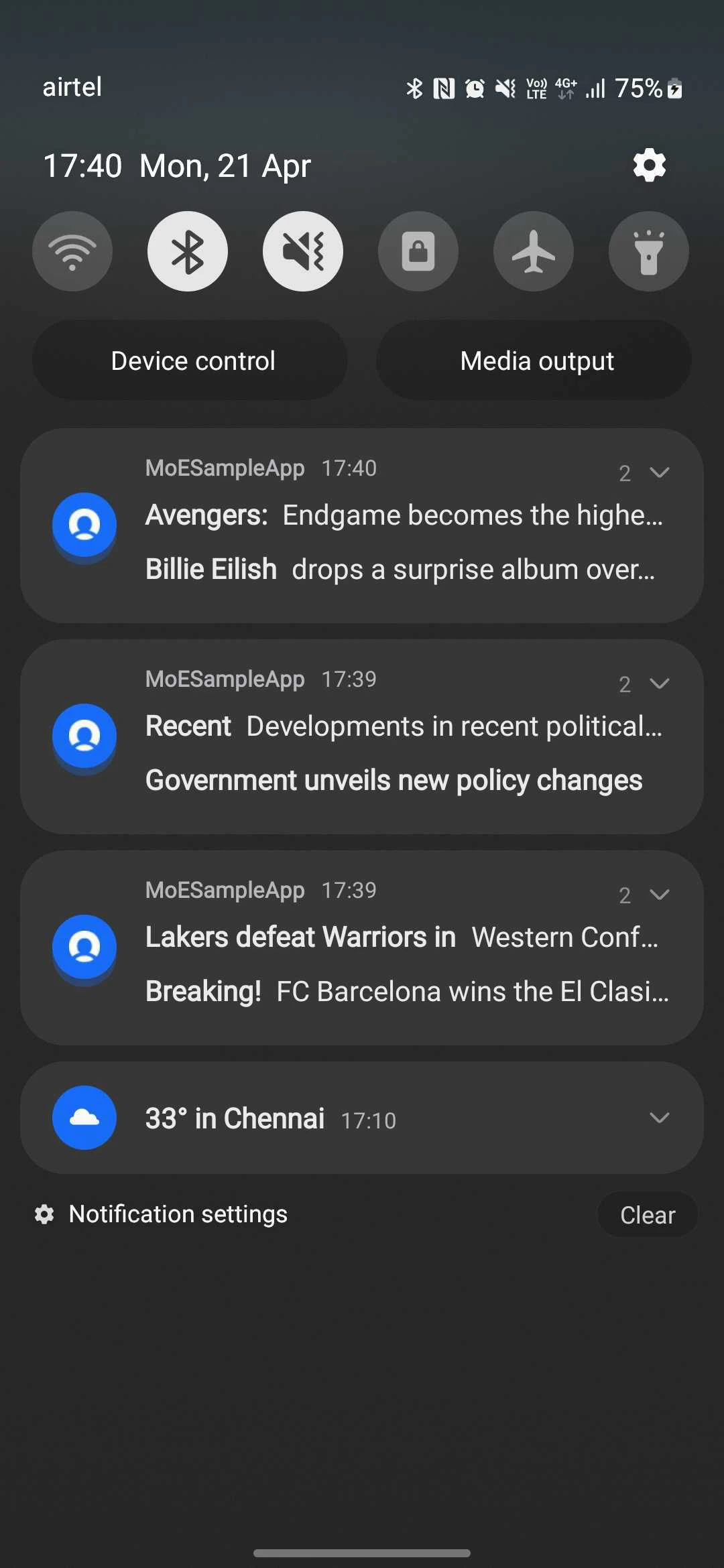 | 折りたたみ表示 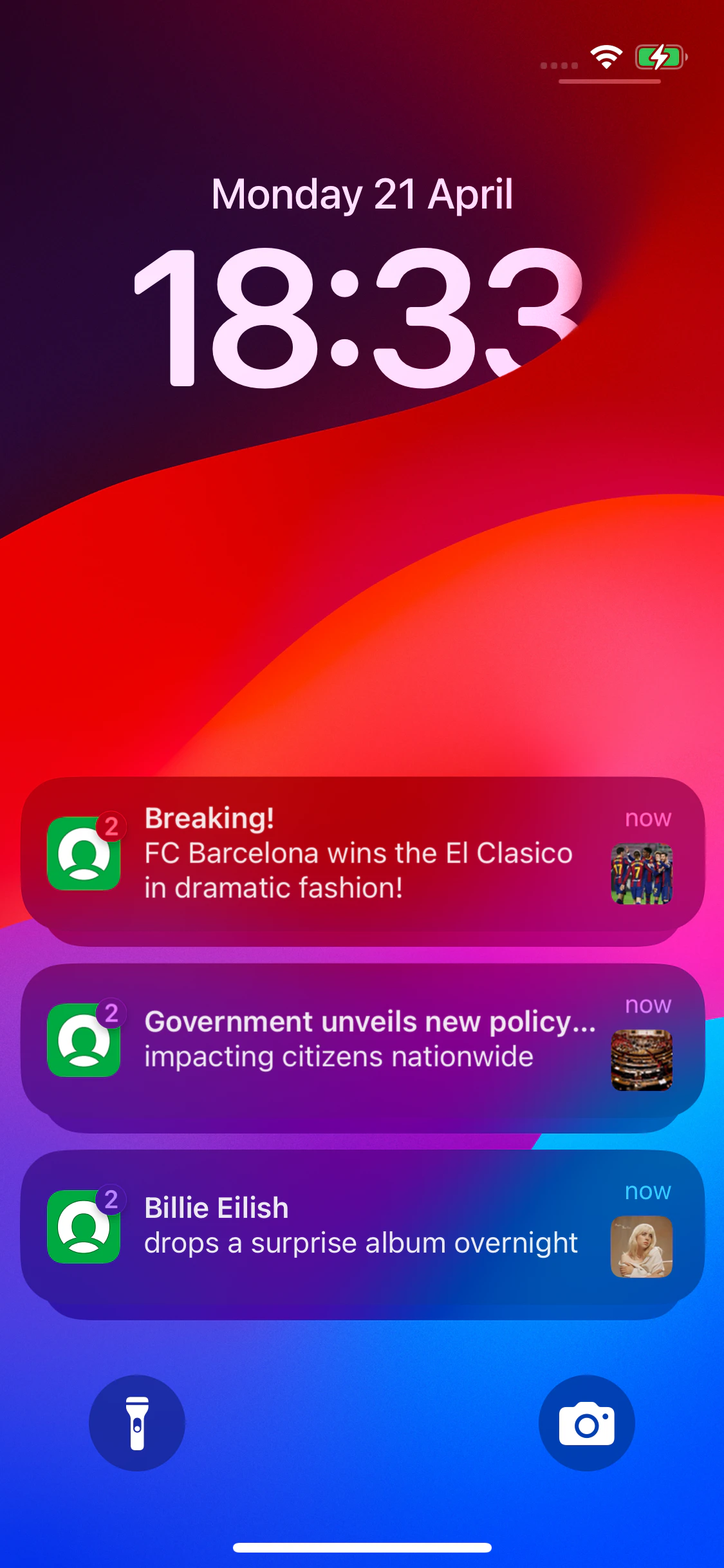 |
展開表示 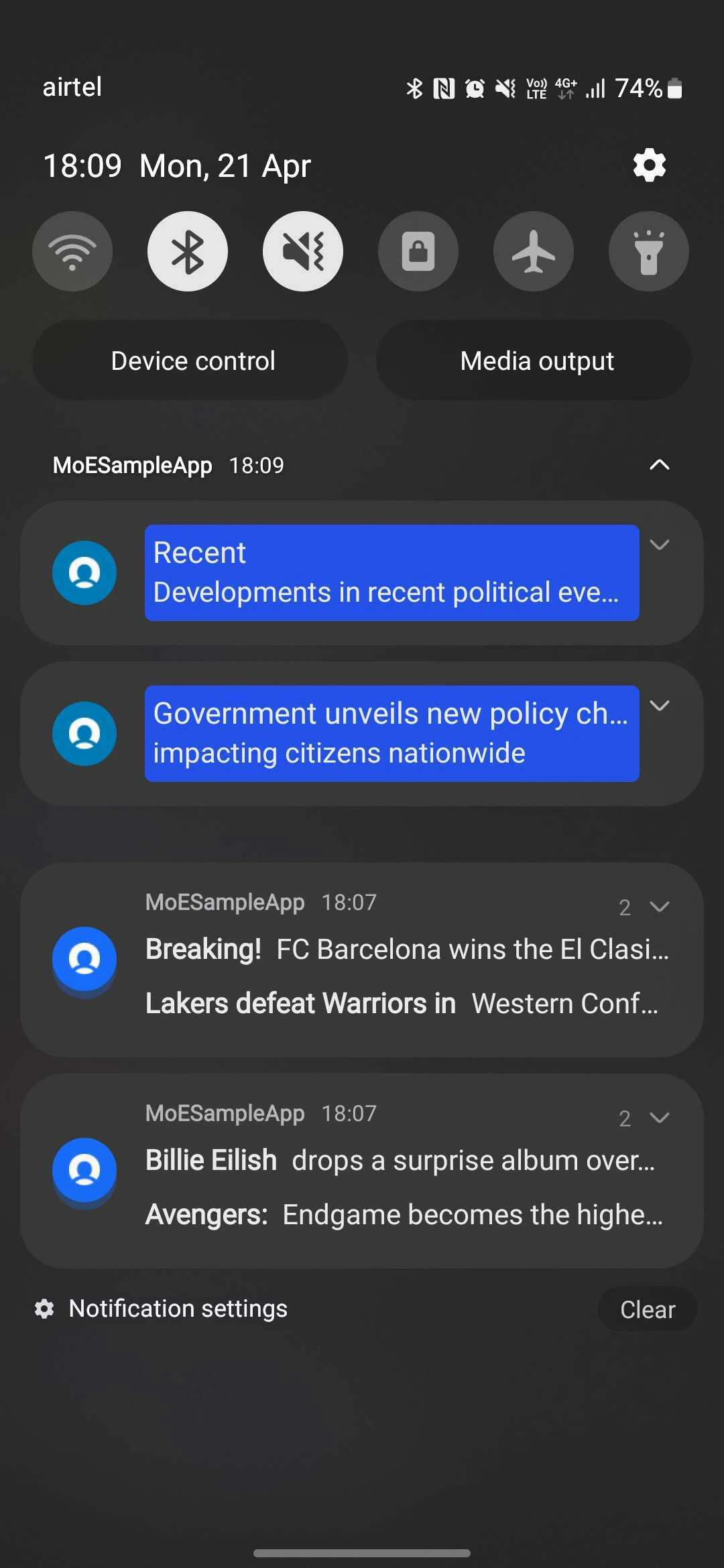 | 展開表示 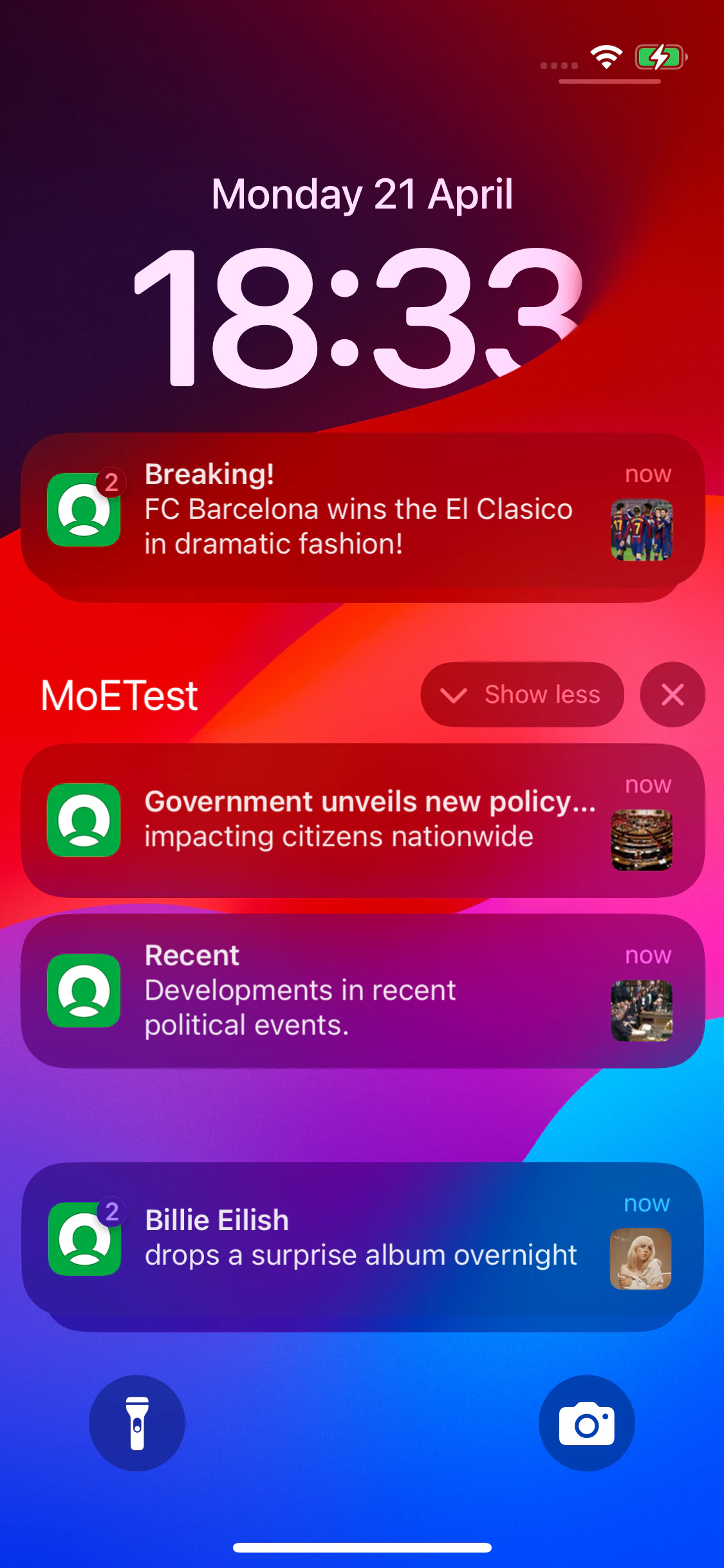 |
デバイス上での動作
Android の場合
- Android では、通知ドロワーを整理された状態に保つため、Android 7.0(API レベル 24)以降で複数の通知のグループ化が可能です。詳細については、Android Notification Guide を参照してください。
- 同じグループキーを持つ通知は、通知ドロワー内でスタックされます。通知ドロワーには、最新の 2 件のメッセージをまとめた概要通知が表示されます。
- 1 行目: Title 1 – Message 1
- 2 行目: Title 2 – Message 2
- 折りたたまれた状態の通知グループの概要は、最新の通知と同じになります。
- グループをクリックすると、最新の通知が開きます。グループを展開すると、個々の通知が表示されます。
- ユーザーがグループ化された通知をクリックすると、そのクリックは最新の通知に帰属します。
- Notification Received イベントでは、グループキーの値が Group Key という名前のイベント属性として表示されます。
制限事項
- Push テンプレートの場合、折りたたまれたグループ表示には、テンプレートの完全なコンテンツではなくバックアップ通知が表示されます。
- 通知のグループ化には時間がかかる場合があります。グループ内の最初の通知が最初は個別の通知として表示され、しばらくしてからグループに統合されることがあります。この動作は、通知ドロワーが開いているときに最もよく見られます。SDK はこのグループ化の遅延を制御できません。
iOS の場合
- Apple は iOS 12 で通知のグループ化のサポートを開始し、関連する通知をまとめてスタックして、すっきりとしたエクスペリエンスを実現できるようになりました。詳細については、Apple Developer Documentation を参照してください。
- 通知ドロワー内で同じグループキーを持つ通知のスタックは、APNS のスレッド ID によって管理されます。
- グループ化の動作はデバイスの設定に依存します。
- ユーザーが通知のグループ化を Automatic から変更した場合、この機能は動作しません。詳細については、こちらを参照してください。通知のグループ化の種類は次のとおりです。
- 0: Automatic: アプリで指定されたグループに通知をグループ化します。
- 1: By app: 通知を 1 つのグループにまとめます。
- 2: Off: 通知をグループ化しません。
- ユーザーが通知のグループ化を Automatic から変更した場合、この機能は動作しません。詳細については、こちらを参照してください。通知のグループ化の種類は次のとおりです。
- Notification Received イベントでは、グループキーの値が Group Key という名前のイベント属性として表示されます。
制限事項
- Push Notification Center または Self-handled Notification Center では、通知はグループ化されません。
- グループ化された通知が表示されるのは、通知のグループ化をサポートする SDK バージョンを実行しているデバイスのみです。古い SDK ではこの機能は無視されます。
よくある質問
キャンペーンで使用されているグループキーを追跡するにはどうすればよいですか?
キャンペーンで使用されているグループキーを追跡するにはどうすればよいですか?
Notification Received イベントを使用し、プラットフォーム、グループキー、キャンペーン ID でフィルタリングすることで、グループキーを追跡できます。
通知のグループ化はキャンペーンのインタラクションに影響しますか?
通知のグループ化はキャンペーンのインタラクションに影響しますか?
はい。通知がスタックされるため、ユーザーが操作する通知の数が減り、エンゲージメント率が低下する可能性があります。
グループキーのフィールドを設定しているのに、通知が 1 件しか表示されないのはなぜですか?
グループキーのフィールドを設定しているのに、通知が 1 件しか表示されないのはなぜですか?
これは、
ismultiplenotificationsindrawer 設定が false に設定されているためです。この場合、グループキーや更新キーの設定に関係なく、最新の通知が以前の通知を置き換え、1 件の通知のみが表示されます。通知のグループ化が機能しないのはどのような場合ですか?
通知のグループ化が機能しないのはどのような場合ですか?
通知のグループ化機能は、次のシナリオでは機能しません。
- iOS ユーザーがデバイス設定で Automatic グループ化を無効にしている場合。
- 通知のグループ化をサポートしていない古い SDK バージョンを使用している場合。
- Android デバイスで
ismultiplenotificationsindrawer設定が false に設定されている場合。
グループメッセージのカスタマイズはサポートされていますか?
グループメッセージのカスタマイズはサポートされていますか?
いいえ。MoEngage はグループメッセージのカスタマイズをサポートしていません。
キャンペーンで使用されているグループキーを確認するにはどうすればよいですか?
キャンペーンで使用されているグループキーを確認するにはどうすればよいですか?
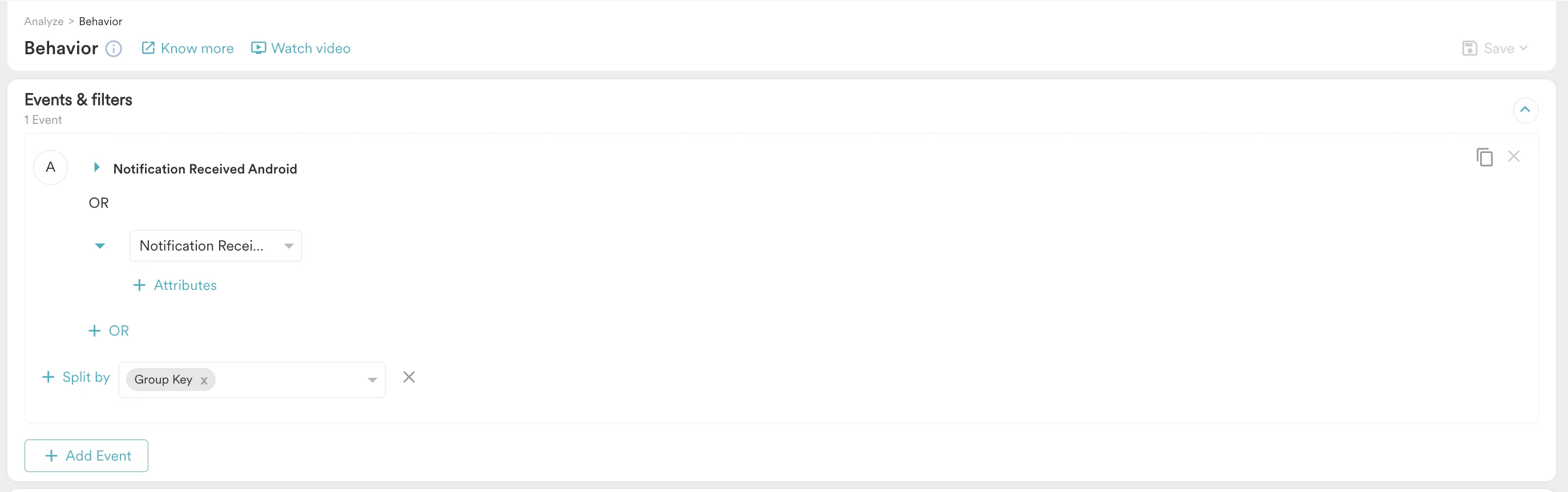
次の手順を実行して、Notification Received イベントをプラットフォームとグループキーで分割できます。
- MoEngage ダッシュボードの左側のナビゲーションメニューで Analyze をクリックし、Behavior をクリックします。
- Events and filters セクションで、下の画像のように Notification Received Android または Notification Received iOS 属性を選択し、Group Key で Split by を設定します。
- 今後の参照用に、出力をテーブルとして保存します。
ベストプラクティス
- 明確なグループキーの定義を使用してください。同じキャンペーン内の通知が論理的なグループを共有するようにしてください。
- 複数のデバイスでグループ化の動作をテストしてください。Android と iOS で通知が正しくスタックされることを確認してください。
- カスタムダッシュボードを作成し、Android と iOS で使用されている一般的なグループを特定してください。