Campaign Analytics
キャンペーン集計統計
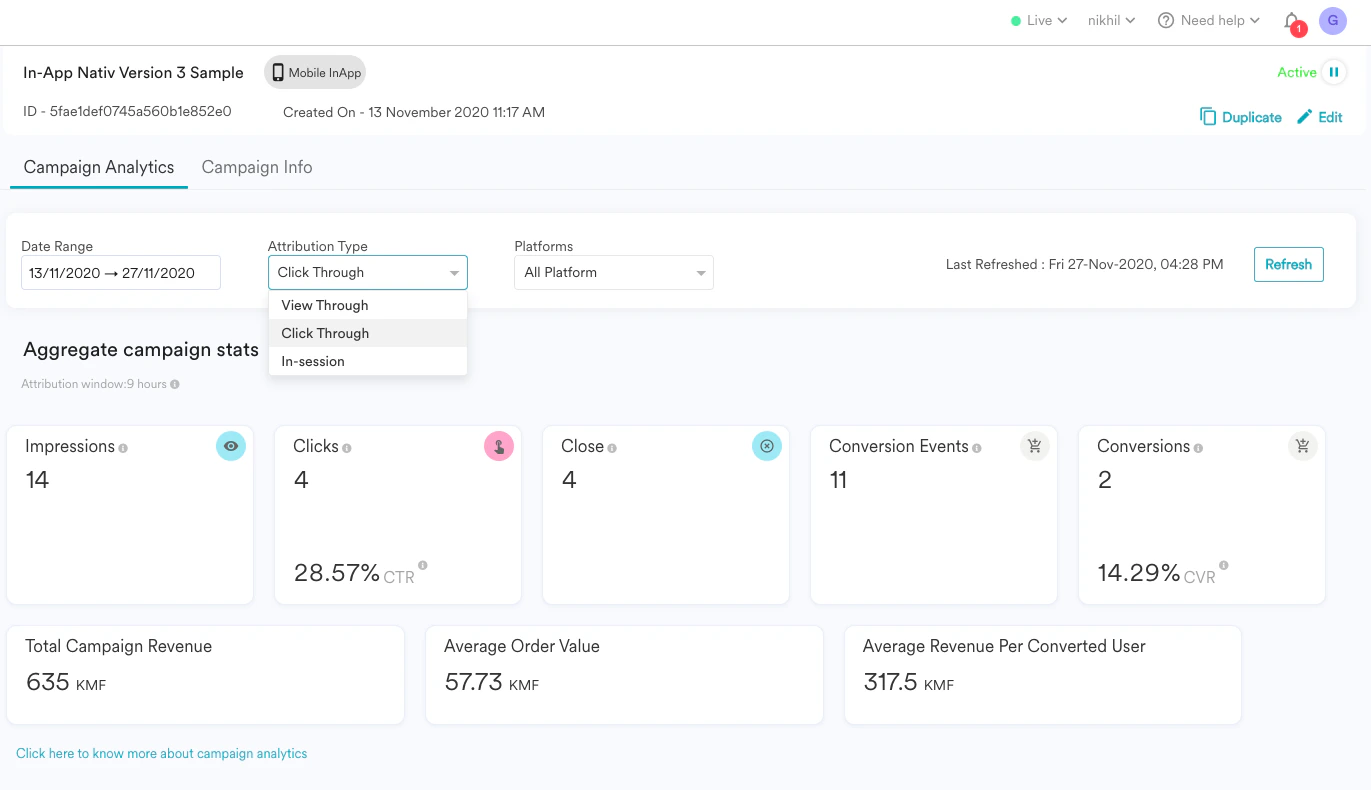
このセクションには、選択した期間、プラットフォーム、アトリビューションタイプにおけるキャンペーン指標の集計値が表示されます。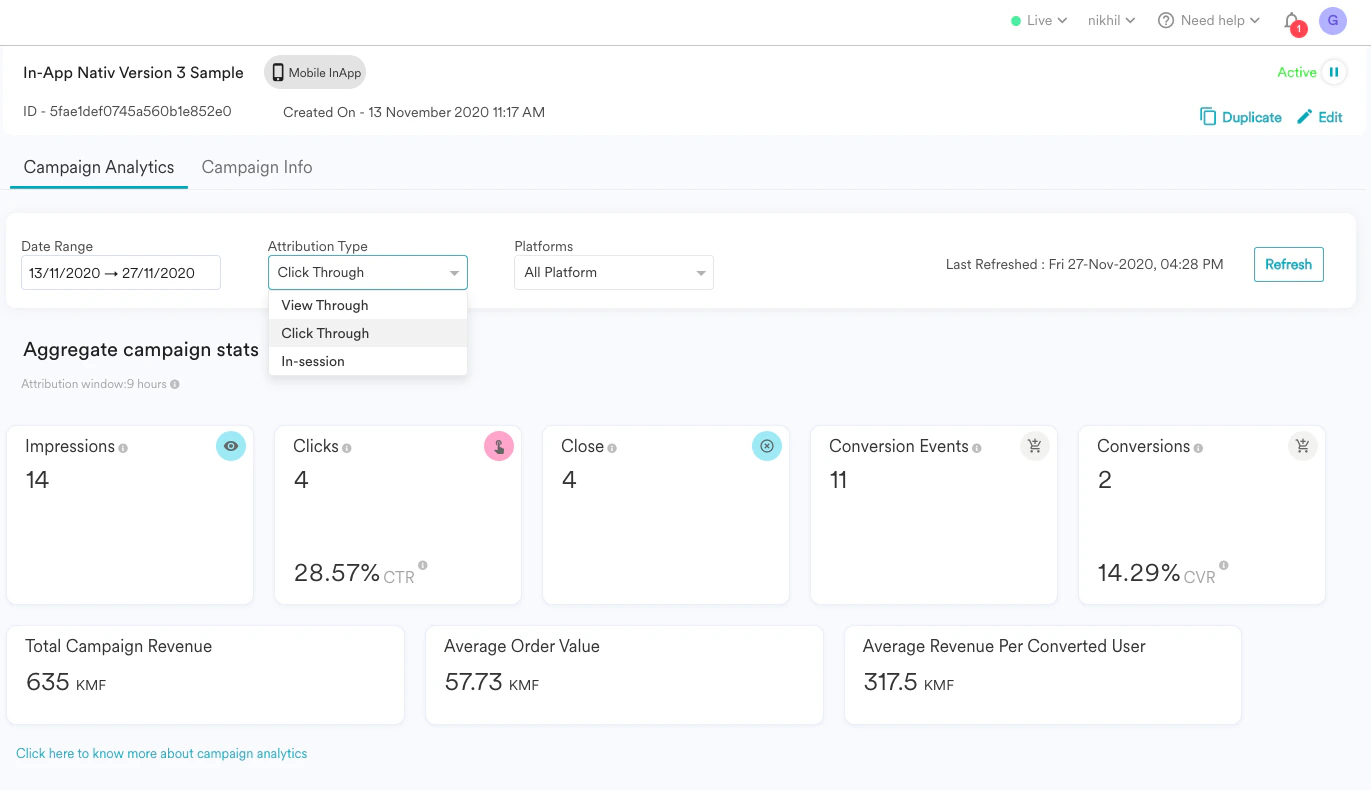
- Impressions - このキャンペーンのメッセージが表示された回数です。
- Clicks - このキャンペーンのメッセージがクリックされた回数です。
- CTR - クリック率で、CTR = Clicks / Impressions で計算されます。
- Close - このキャンペーンのメッセージが閉じられた回数です。
- Conversion Events - コンバージョンしたすべてのユーザーが実行したコンバージョン目標イベントの合計数です。この数は選択したアトリビューションタイプによって異なります。
- Conversions - このキャンペーンのメッセージのインプレッション/クリック後に、主要コンバージョン目標が実行された合計回数です。この数は選択したアトリビューションタイプによって異なります。
- CVR - コンバージョン率で、CVR = Conversions / Impressions で計算されます。
- Attribution Type - コンバージョンをこのキャンペーンに帰属させるため、以下の 3 つのモデルをサポートしています。
- View Through : メッセージを閲覧した後にコンバージョンイベントが実行された場合。
- Click Through : メッセージをクリックした後にコンバージョンイベントが実行された場合。
- In Session : メッセージを閲覧してから 30 分以内にコンバージョンイベントが実行された場合。
- Attribution Window - アトリビューションタイプに応じて、インプレッションまたはクリック後にコンバージョンが追跡される期間です。
キャンペーン収益
以下に示すように、オンサイトメッセージングキャンペーンの作成時に、主要コンバージョン目標とともに収益属性を定義できるようになりました。 定義すると、Campaign Analytics ページに以下の指標が表示され、キャンペーンがもたらしている正確な収益を把握できます。
- Total Campaign Revenue - このキャンペーンを通じて生み出された総収益を表します。
- Average Order Value - 平均注文額は、このキャンペーンを通じたコンバージョンの平均値を表します。Average Order Value = Total Campaign Revenue / Total Conversion Events。
- Average Revenue Per Converted User - コンバージョンイベントを実行した各ユーザーが生み出した総収益を表します。ARPCU = Total Campaign Revenue / Total Conversion
収益属性がオブジェクト配列内にある場合、MoEngage の計算結果が想定と一致しないことがあります。詳細については、オブジェクト属性を使用した収益トラッキングを参照してください。
キャンペーンパフォーマンス
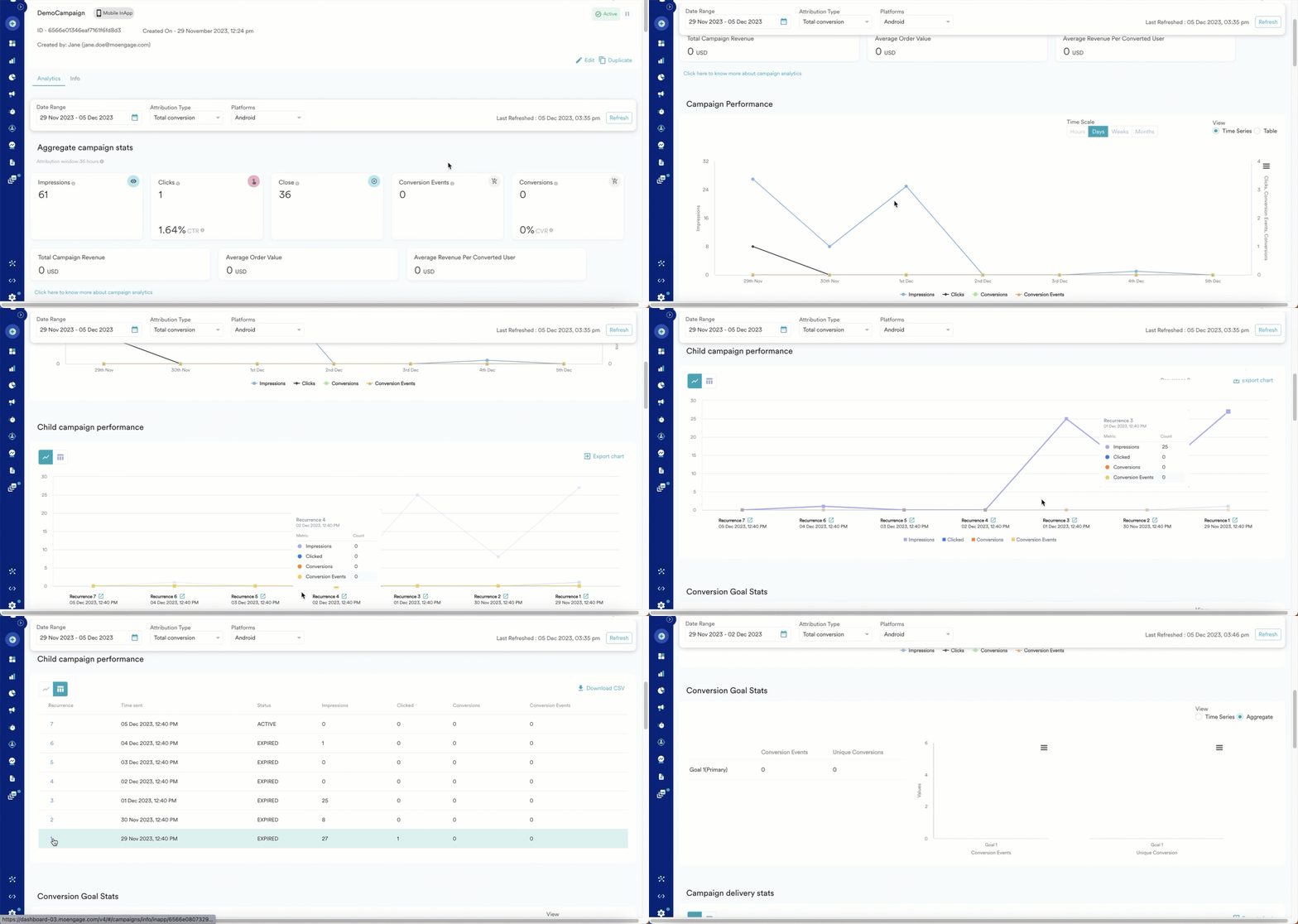
このセクションでは、キャンペーン指標が時間の経過とともにどのように変化したかを時系列データで可視化できます。
上部のヘッダーから、期間、アトリビューションタイプ、プラットフォームの選択を変更できます。また、右上隅からテーブルビューに切り替えて、時系列データを表形式で確認することもできます。
定期キャンペーン
キャンペーンパフォーマンスセクションには、親キャンペーンのパフォーマンスに関する情報が含まれます。子キャンペーンの統計は Child campaign performance セクションで確認できます。各子キャンペーンの分析は、以下に示すように、繰り返しの横にある アイコンをクリックするか、テーブルビューに切り替えてテーブル内の Recurrence フィールドをクリックすることで表示できます。Recurrence タブから新しいタブで開かれる子キャンペーンの分析と情報は、編集、一時停止、複製することはできません。ただし、これらの操作は親キャンペーンから行うことができます。
コンバージョン目標の統計
このセクションでは、各コンバージョン目標のパフォーマンスを可視化できます。オンサイトメッセージングキャンペーンでは、最大 5 つのコンバージョン目標を追加し、このセクションで各コンバージョン目標のパフォーマンスを確認できるようになりました。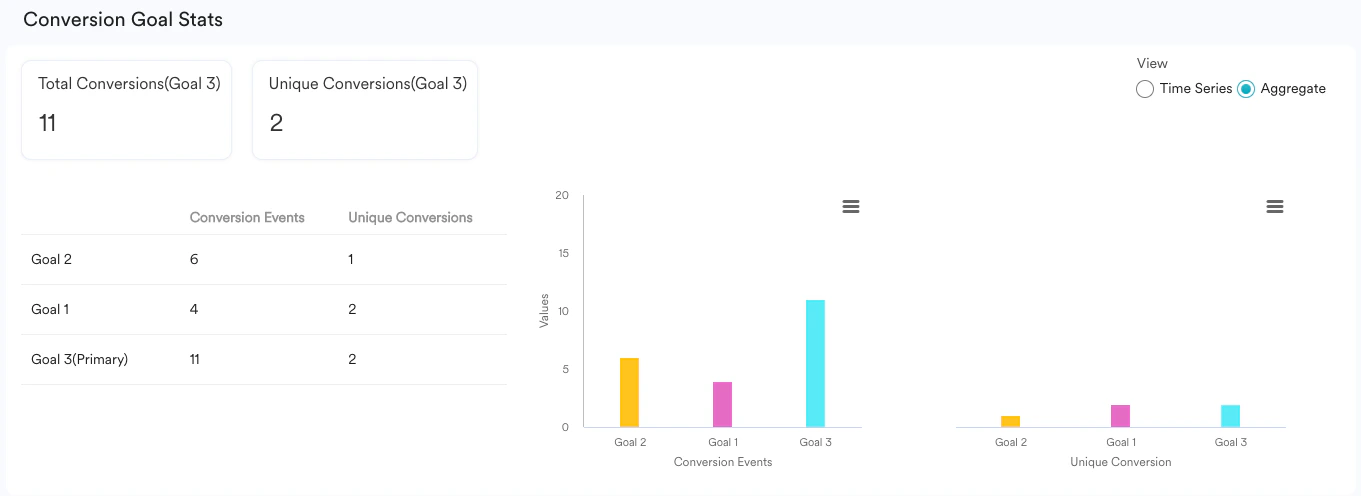
キャンペーン配信統計
このセクションでは、さまざまなキャンペーン配信の失敗とその理由を示します。
- Selection Failure: オンサイトメッセージが選択されなかった場合に発生する失敗です。以下のいずれかの理由で発生する可能性があります。
- Higher priority campaign available: より優先度の高いキャンペーンが存在したため、キャンペーンが表示対象に選択されませんでした。配信のスケジュール設定時に優先度を critical に設定すると、他のすべてのキャンペーンよりも優先して選択されるようになります。詳細については、Scheduling and Goals を参照してください。
- Maximum times shown: すでに最大表示回数に達していたため、キャンペーンが表示対象に選択されませんでした。詳細については、Scheduling and Goals を参照してください。
- Minimum delay conditions: キャンペーンで指定された最小遅延時間内にすでに表示されていたため、このキャンペーンは選択されませんでした。詳細については、Scheduling and Goals を参照してください。
- Global delay condition: グローバル遅延時間内に別のキャンペーンが先に表示されていたため、キャンペーンが選択されませんでした。詳細については、Scheduling and Goals を参照してください。
- Campaign expired: キャンペーンの有効期限が切れていたため、選択されませんでした。
- Delivery Failure: オンサイトメッセージがユーザーに配信されなかった場合に発生する失敗です。以下のいずれかの理由で発生する可能性があります。
- API failure: API の障害によりキャンペーンの配信に失敗しました。
- Personalization failure: パーソナライゼーションに使用される属性が特定のユーザーで利用できないため、キャンペーンの配信に失敗しました。詳細については、Personalization of OSM Content を参照してください。
- Campaign paused: 実行中の OSM キャンペーンが一時停止されたため、キャンペーンの配信に失敗しました。
- Missing parameters: キャンペーン内のパラメーターが不足していたため、キャンペーンの配信に失敗しました。
- Display Failure: オンサイトメッセージが表示されなかった場合に発生する失敗です。以下のいずれかの理由で発生する可能性があります。
- Another campaign visible: 同時に別のキャンペーンがすでに表示されていたため、キャンペーンが表示されませんでした。
- URL changed: キャンペーンのレンダリング中にユーザーがページを移動したため、キャンペーンが表示されませんでした。
- Website closed: メッセージ表示までの指定された遅延時間が経過する前にユーザーがウェブサイトを閉じたため、キャンペーンが表示されませんでした。
フォーム入力
ダッシュボードの Form Inputs セクションに移動すると、ユーザーがキャンペーンを操作した際に送信した回答を確認できます。キャンペーンには、アンケートや入力フィールドを含む任意のテンプレートが含まれる場合があります。 以下の詳細を確認できます。-
- Locales - ロケールはデフォルトに設定されていますが、ドロップダウンから選択して変更することもできます。
- Variations - ドロップダウンから特定のバリエーションを選択すると、対応する指標が表示されます。
- Total rows - 回答を送信したユーザーの総数です。
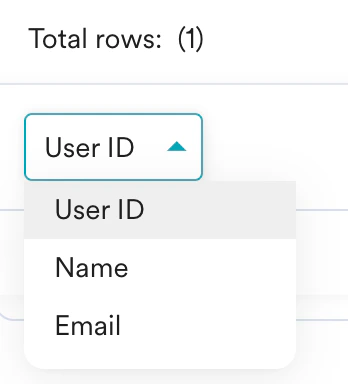
以下の属性に基づいて、ドロップダウンからユーザーをフィルタリングできます。- User ID
- Name
- Email
-
-
各ユーザー属性に対する回答は、隣の列に表示されます。たとえば、ID が “x1z2y3” のユーザーがメールアドレスとして “[email protected]” を使用して回答を送信したとします。ドロップダウンから User ID を選択すると、分析ページにはユーザー ID “x1z2y3” と対応する回答 “[email protected]” が表示されます。同様に、ドロップダウンから Name または Email を選択すると、ユーザーの名前またはメールアドレスと対応する回答が表示されます。
- 回答は iOS と Android の両方がまとめて表示されます。プラットフォームに基づいて回答をフィルタリングすることはできません。個別のデータを確認したい場合は、iOS と Android で異なる属性を追跡するようにしてください。
- Form Inputs テーブルには最大 7 つの属性が表示されます。
すべての属性を確認したい場合は、以下の手順に従ってください。- MoEngage ダッシュボード > Segment > Create segment に移動します。
- Filter users by タブで User behavior を選択し、Has Executed イベントとして Response Submitted を追加します。
- イベントの期間とキャンペーン ID を指定して、キャンペーンに回答を送信したユーザー数をより正確に取得します。
- Show count をクリックして結果を分析します。
- Query Results に、キャンペーンに回答を送信したユーザー数が表示されます。
-
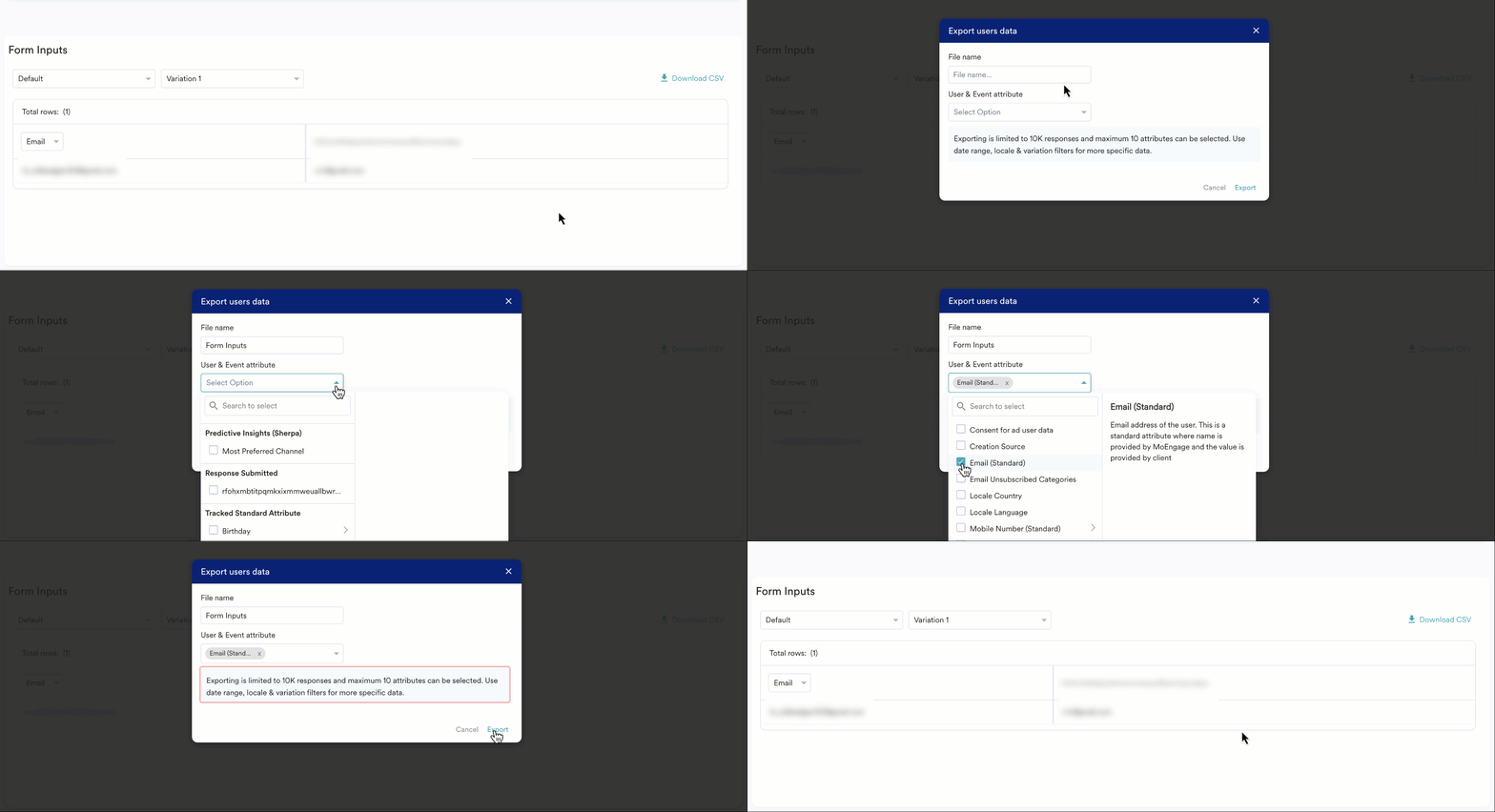
ユーザーの回答を含む CSV ファイルをダウンロードすることもできます。
-
各ユーザー属性に対する回答は、隣の列に表示されます。たとえば、ID が “x1z2y3” のユーザーがメールアドレスとして “[email protected]” を使用して回答を送信したとします。ドロップダウンから User ID を選択すると、分析ページにはユーザー ID “x1z2y3” と対応する回答 “[email protected]” が表示されます。同様に、ドロップダウンから Name または Email を選択すると、ユーザーの名前またはメールアドレスと対応する回答が表示されます。
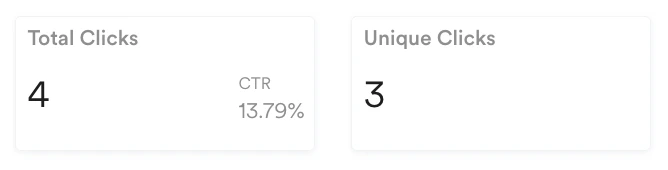
クリック分析
エンドユーザーがオンサイトメッセージをどのように操作しているかを正確に把握するには、Click analysis タブをクリックします。



キャンペーン情報
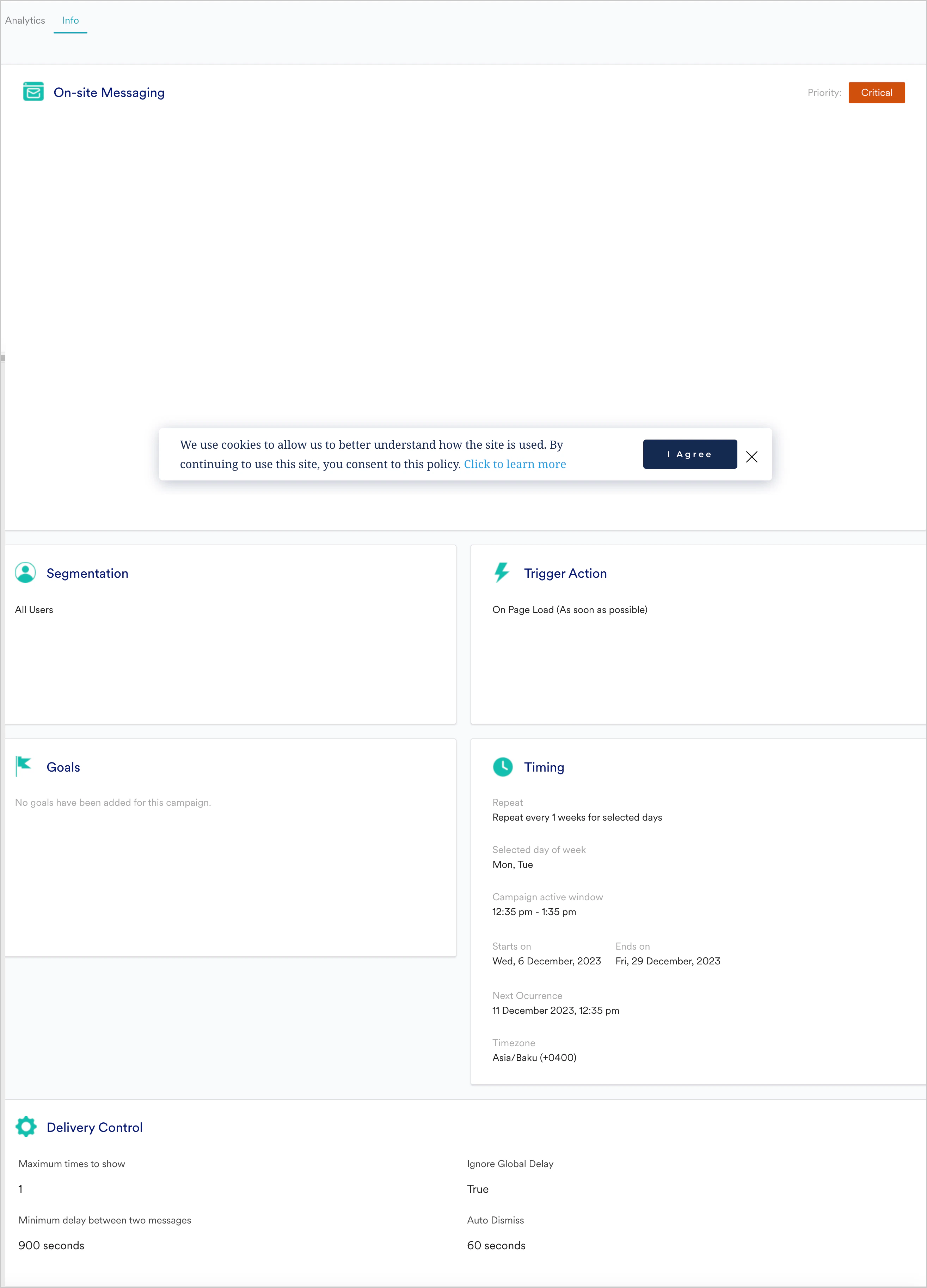
Info タブでは、以下の情報を確認できます。- キャンペーンの優先度を含む通知のプレビュー
- キャンペーンのセグメンテーション条件
- Trigger Action: キャンペーンがどのように、いつトリガーされるか
- Goals: キャンペーンに関連付けられたコンバージョン目標
- Project ID: キャンペーンに関連付けられたプロジェクトの一意の識別子です。このフィールドは、Portfolio が有効なワークスペースで作成されたキャンペーンでのみ使用できます。
- Timing: キャンペーンの配信スケジュールがここに表示されます。定期キャンペーンの場合は、周期、キャンペーンのアクティブウィンドウ(スケジュールされた実行期間中にキャンペーンがユーザーに表示される時間帯)、開始時刻、終了時刻、次回実行、タイムゾーンの情報が表示されます。
- Delivery Control: キャンペーンの表示回数、グローバル遅延設定、キャンペーン間の最小遅延時間、自動非表示設定など、キャンペーンの配信コントロールが表示されます。