

MMS送信者は、MoEngageがメッセージの送信に使用する承認済みのエンティティであるため、その設定は重要であり、MMSキャンペーンを実行するための必須の前提条件です。また、MMS送信者の設定により、ビジネスのMMSプロバイダーとMoEngageプラットフォームの間の技術的な統合が確立されます。
MMS送信者は、SMS、MMS & RCS設定のSender configurationタブで追加・管理できます。Sender configurationタブには、Settings > Channels > SMS, MMS & RCS > Sender configurationに移動してアクセスできます。
- 現在、MoEngageはMMS送信者としてTwilioをサポートしています。
- MMSがサポートされていない場合、CPaaSプロバイダー(Twilio)がフォールバックとしてSMSの送信を処理します。詳細については、Twilioのドキュメントを参照してください。
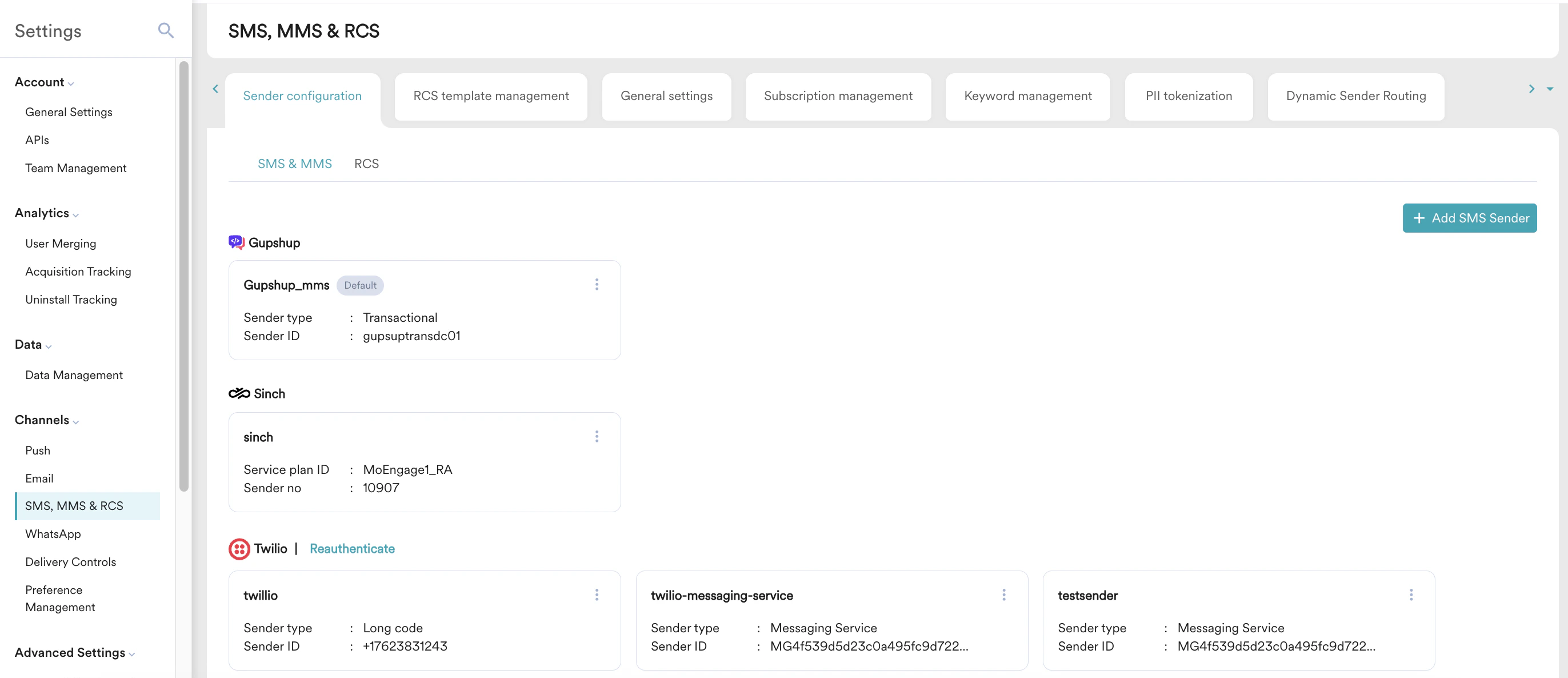
送信者の設定
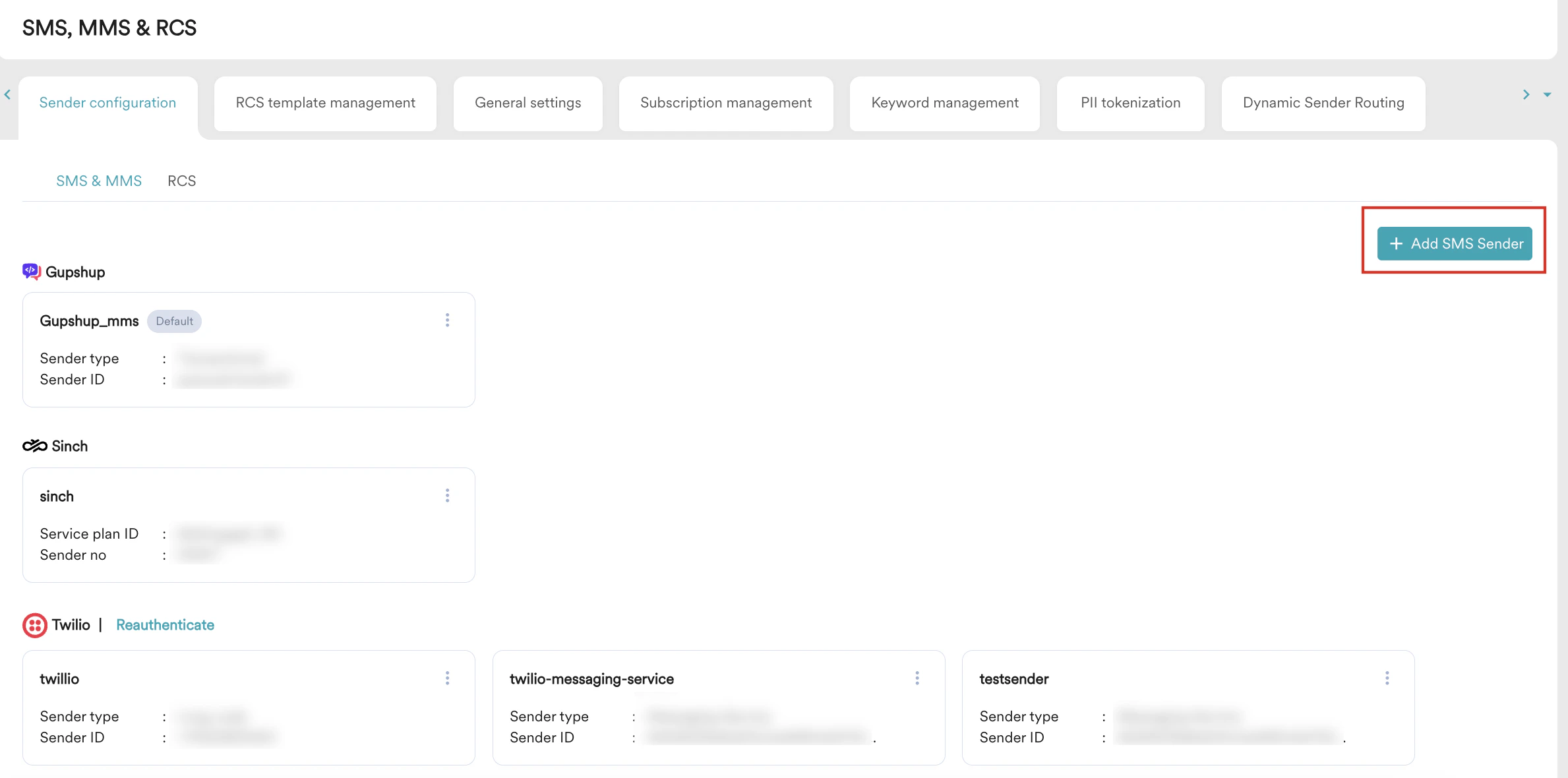
MMS送信者を追加するには、次の手順を実行します。- SMS & MMSタブで、Add SMS Senderをクリックします。Add senderページが表示されます。
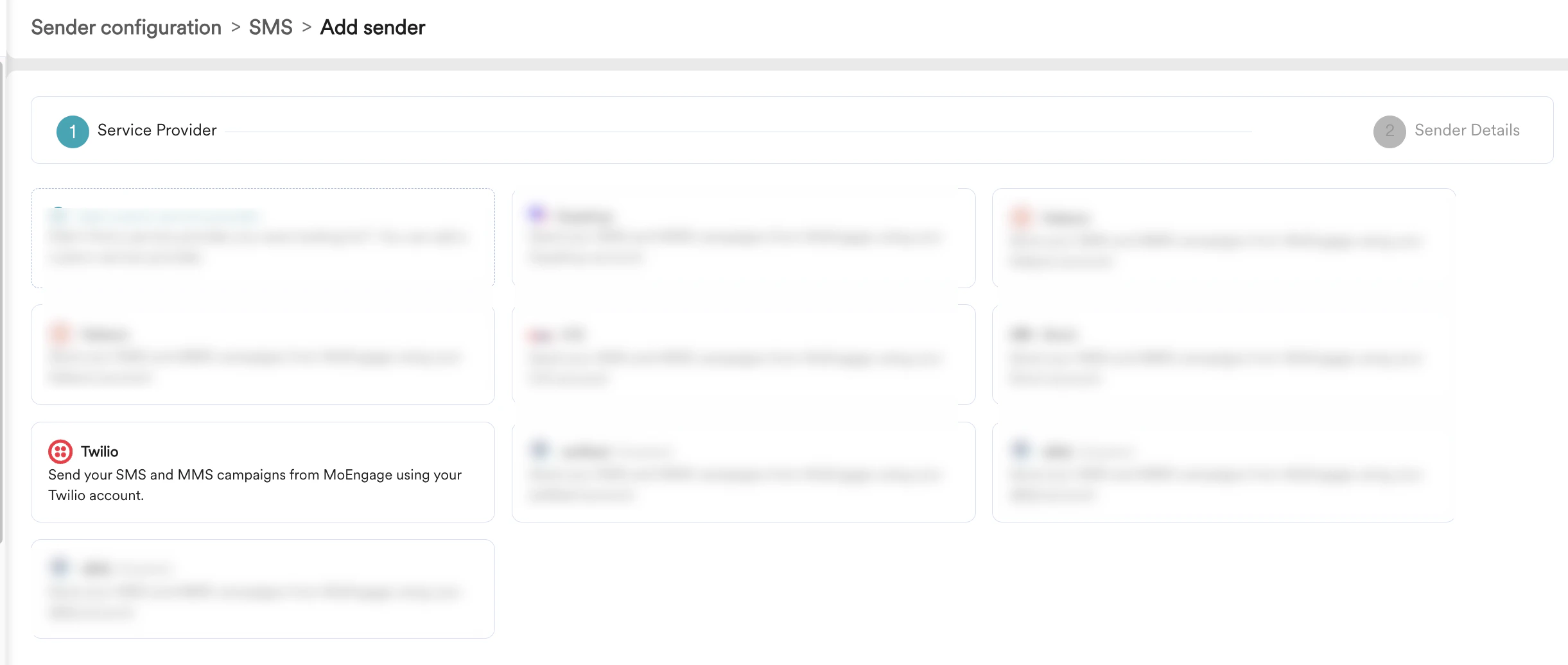
- ステップ1のService Providerで、サービスプロバイダーを選択します。現在、MoEngageはMMS送信者としてTwilioをサポートしているため、送信者のリストからTwilioを選択します。
- ステップ2のSender Detailsで、This sender supports MMSチェックボックスを選択し、必要な送信者の詳細を追加します。送信者の設定を完了するには、Twilioパートナーガイドを参照してください。
- Saveをクリックします。追加した送信者は、Sender configuration > SMS & MMSタブに表示されます。
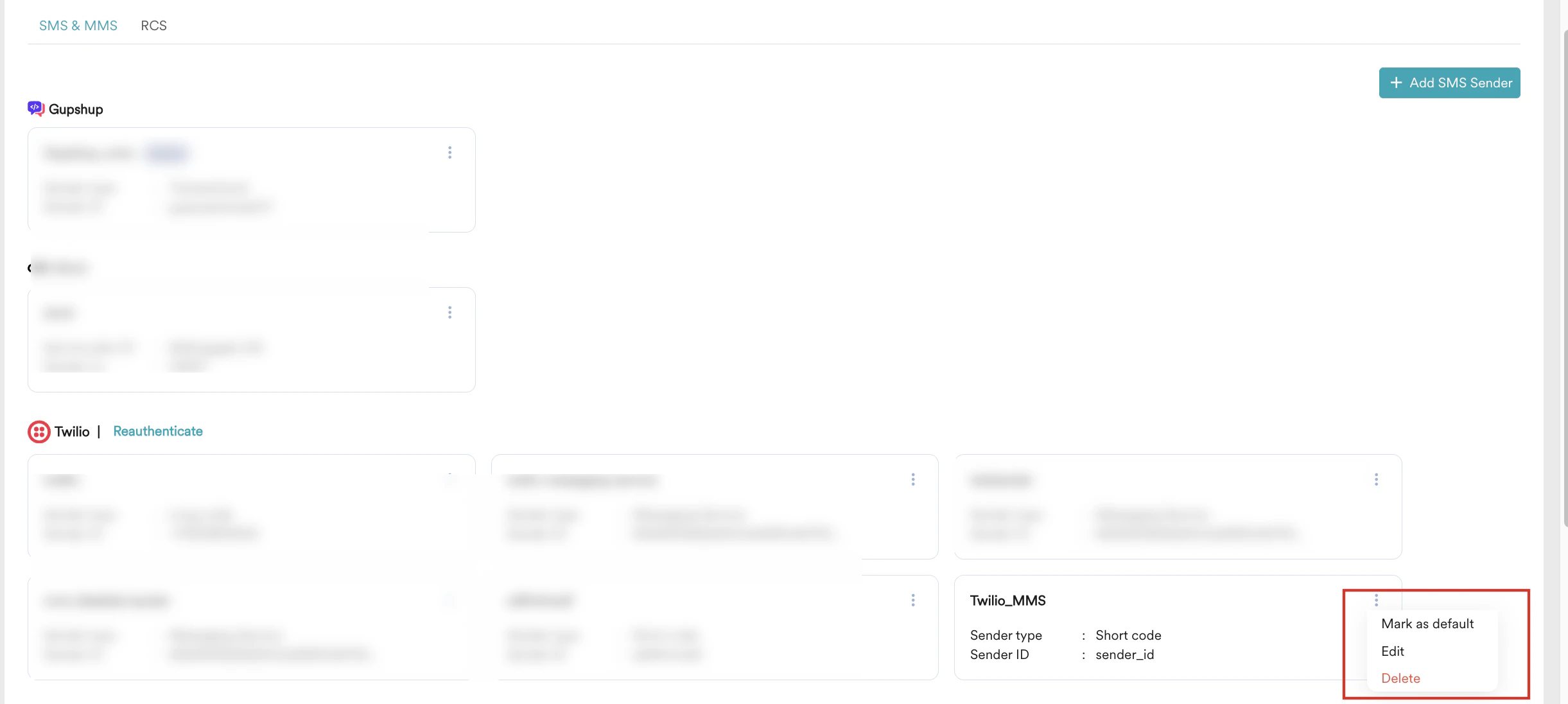
- 省略記号アイコン( )をクリックして、送信者に対してMark as default、Edit、またはDeleteを実行します。送信者を削除すると、その送信者に関連付けられたすべてのアクティブなキャンペーンを表示するポップアップが表示されます。送信者を削除するには、各アクティブなキャンペーンを停止する必要があります。
その他の設定
MMSキャンペーンを実行する前に、次のオプションの設定を必ず確認してください。- ユーザーの携帯電話番号を保存する属性が、一般設定で正しく設定されていることを確認します。
- 個人を特定できる情報(PII)のトークン化設定を確認します。これは機密データを保護するために使用されるセキュリティ対策です。PIIトークン化により、ブランドはPIIデータをMoEngageに送信することを防ぎ、メッセージの送信に必要な場合にのみ取得できます。詳細については、PIIトークン化送信を参照してください。
- 配信コントロール設定を確認し、ユーザーに最適な数のメッセージを送信し、DND時間帯に送信しないようにします。詳細については、フリークエンシーキャップ(FC)およびDo Not Disturb(DND)を参照してください。