概要
フリークエンシーキャップ (FC) を使用すると、キャンペーンによるユーザーとのコミュニケーション頻度を制御できます。これにより、顧客が複数のチャネルから同時に大量のコミュニケーションを受信することを大幅に防ぎ、ユーザーエンゲージメントと市場におけるブランド価値を向上させます。 フリークエンシーキャップは、次の 2 つの方法で設定できます。- Channel and Campaign Delivery: 任意のチャネルから、ワンタイム、イベントトリガーなどの配信タイプに基づいて、キャンペーンのコミュニケーションのフリークエンシーキャップを設定できます。
- Tag-based Frequency capping: プロモーション、エンゲージメントなどの タグ を使用してキャンペーンのコミュニケーションのフリークエンシーキャップを設定できます。これにより、選択したタグを持つキャンペーンのコミュニケーションを制御できます。
キャンペーン配信タイプベースの FC とタグベースの FC でサポートされるチャネル
フリークエンシーキャップを設定する
Frequency Capping 設定ページは、Outbound Channels と Inbound Channels に分かれています。それぞれのセクション内で、複数のチャネルと配信タイプの FC を設定できます。設定したフリークエンシーキャップは今後のキャンペーンにのみ適用され、既存のキャンペーンには影響しません。
- MoEngage ダッシュボードにログインします。
- MoEngage ダッシュボードの左側のナビゲーションメニューで、Settings > Channels を選択します。
- Channels セクションで、Delivery controls を選択します。
- Delivery controls ページで、Frequency capping タブをクリックします。
- ページは Outbound Channels (Push、SMS、Email など) と Inbound Channels (In-App、On-Site Messaging) に分かれています。目的のセクションに移動してルールを設定します。
アウトバウンドチャネルで FC を設定する
アウトバウンドチャネルでは、FC をグローバルに設定するか、チャネルごとに個別に設定できます。クロスチャネル設定はアウトバウンドチャネルにのみ適用されます。- Cross-channel configuration: All channels トグルをオンにして、すべてのチャネルからユーザーに送信するコミュニケーション数の上限を指定します。これは、指定した日数内に顧客に送信するコミュニケーションの総数の最大上限です。例えば、6 日間で 4 件のコミュニケーションを上限に設定した場合、今後 6 日間ですべてのチャネルから合計 4 件のコミュニケーションのみを送信できます。これは先着順で処理されます。
- Push
- SMS、MMS、RCS
- Email
- WhatsApp
- Connector
プッシュ通知のフリークエンシーキャップを有効にするには、次の手順を実行します。
- Push トグルをオンにします。
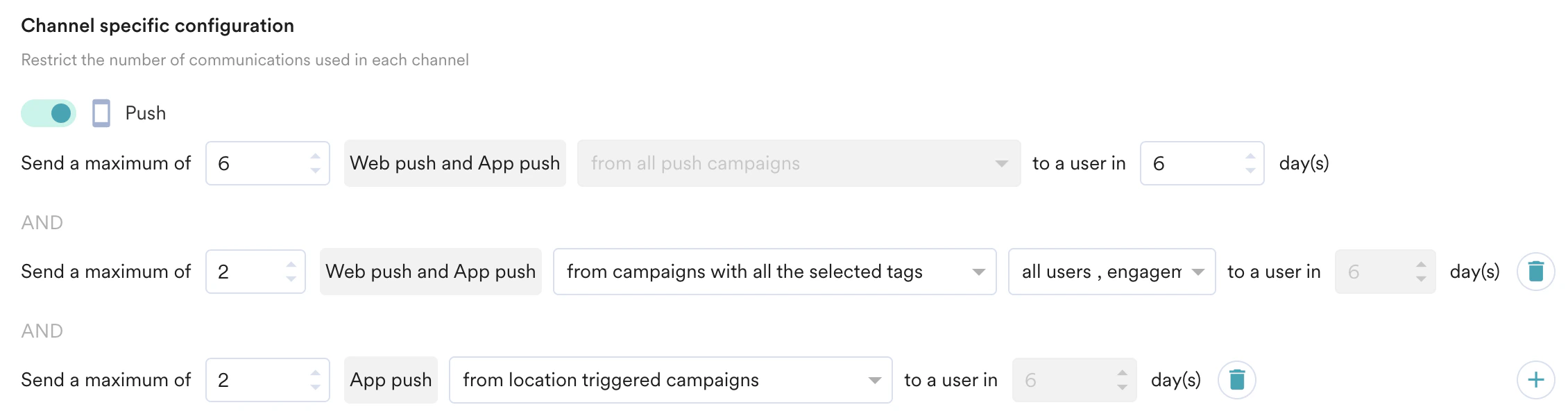
- 指定した日数内に送信するコミュニケーションの最大数を入力します (例: 1 日にプッシュ通知 2 件)。この設定は、デフォルトですべての Push キャンペーンに適用されます。例えば、Push の FC が今後 6 日間で 6 件のコミュニケーションに設定されている場合、今後 6 日間で最大 6 件のコミュニケーションが送信されます。これは先着順で処理されます。
- キャンペーンの配信タイプに基づいて FC を設定するには、各設定の末尾にあるプラス記号 (+) をクリックして下にルールを追加し、配信タイプをワンタイム/定期、イベントトリガーなどに設定します。
- select from campaigns with any/all of the selected tags オプションを使用して別のルールを追加し、タグを選択することで、タグに基づいて FC を設定し、それに応じてコミュニケーションを送信できます。
- すべてのプッシュキャンペーンから、6 日間でユーザーに最大 6 件の Web およびアプリのプッシュを送信します。
- 選択したすべてのタグ (Tags: all users, engagement, promotion) を持つすべてのキャンペーンから、6 日間でユーザーに最大 2 件の Web およびアプリのプッシュを送信します。
- ロケーショントリガー型キャンペーンから、6 日間でユーザーに最大 2 件の Web およびアプリのプッシュを送信します。
Push における FC の仕組み
フリークエンシーキャップは、ユーザーが使用しているプラットフォームに基づいて、指定された期間内にユーザーが受信するプッシュ通知の数を制限します。このキャップは、個々のデバイスレベルではなく、ユーザーおよびプラットフォームのレベルで機能します。例えば、フリークエンシーキャップが 2 日間で 2 件の通知に設定されている場合、設定は次のようになります。- Android: 2 件の通知
- iOS: 2 件の通知
- Web: 2 件の通知
- キャンペーンが Android、iOS、Web を対象としている場合、ユーザーは 1 日目に各プラットフォームで 1 件の通知を受信します。その後、各プラットフォームのフリークエンシーキャップは 1 に減ります。
- 後続のキャンペーンが 2 日目に Android と iOS のみを対象としている場合、他のキャンペーンによってそれらのプラットフォームの 2 日間のキャップに達していなければ、ユーザーは各プラットフォームで 1 件の通知を受信します。
- その後、キャンペーンが Android と Web を対象としている場合、そのユーザーの Android のフリークエンシーキャップが 2 日間のウィンドウ内で以前のキャンペーンによってすでに満たされていれば、Web ユーザーのみが通知を受信します。
ユーザーが同じプラットフォーム上に複数のデバイス (例: 3 台の Android デバイス) を持っていて、フリークエンシーキャップが 1 日 1 件の場合でも、各 Android デバイスがそれぞれ 1 件の通知を受信する場合があります。



インバウンドチャネルで FC を設定する
インバウンドチャネル (In-App および On-Site Messaging) のフリークエンシーキャップは、ユーザーがアプリ内や Web サイト上でメッセージを表示する頻度を制御するのに役立ちます。トリガータイプとタグに基づいて、チャネルごとにルールを設定する必要があります。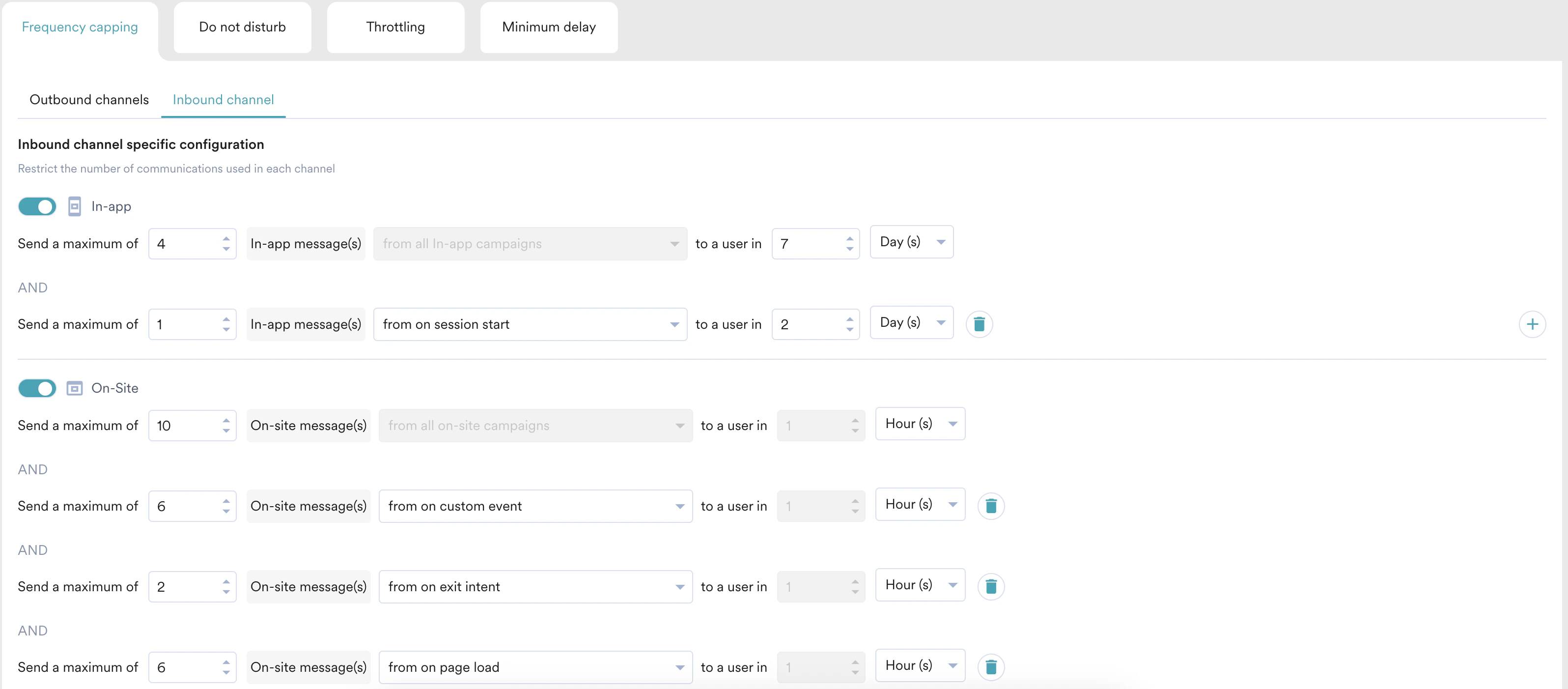
- In-App
- On-Site Messaging
In-App メッセージのフリークエンシーキャップを設定するには、次の手順を実行します。
- Inbound Channels セクションで、In-App トグルをオンにします。
- すべての In-App キャンペーン からのメッセージを制限するデフォルトルールが用意されています。特定の session、hour(s)、または day(s) 内にユーザーが受信するメッセージの最大数を設定できます。期間にはローリングウィンドウが使用されます (例: 「過去 7 日間」)。
- 複数のルールを追加でき、それらは AND 条件で組み合わされます。1 つのワークスペースには、最大 3 件のタグベースのルールを含め、合計で最大 10 件の In-App フリークエンシーキャップルールを設定できます。プラス記号 (+) をクリックして新しいルールを追加します。
- 次に基づいてルールを作成できます。
- Trigger Type: On Session start、On Screen load、On Custom Event などの特定のトリガーのメッセージを制限します。ルールのセット内で各トリガータイプは 1 回のみ使用できます。
- Tags: 選択したタグの いずれか または すべて を持つキャンペーンからのメッセージを制限します。
- デフォルトルールを次のように設定します: all In-App campaigns から 3 Days でユーザーに最大 5 件の In-App メッセージを送信します。
- 新しいルールを追加します: On Screen load campaigns から 1 Session でユーザーに最大 1 件の In-App メッセージを送信します。
さまざまなシナリオでの FC の適用
| シナリオ | 設定 |
|---|---|
| シナリオ 1: アウトバウンド、キャンペーン配信タイプに基づく 今後 1 週間で Push から最大 6 件のコミュニケーションを送信したいとします。Push を介して、ワンタイム/定期キャンペーンからは 3 件以下、イベントトリガー型キャンペーンからは 3 件以下のコミュニケーションとします。 | シナリオ 1 の設定は次のとおりです。
 |
| シナリオ 2: アウトバウンド、タグに基づく 今後 1 週間で最大 10 件のコミュニケーションを送信したいとします。メール通知を介して、ワンタイム/定期キャンペーンからは 4 件以下、選択したすべてのタグ (Tags: engagement, promotion) を持つキャンペーンからは 2 件以下のコミュニケーションとします。 | シナリオ 2 の設定は次のとおりです。
 |
| シナリオ 3: アウトバウンド、クロスチャネル設定の FC 7 日間ですべてのチャネルを通じて 10 件のコミュニケーションに制限するフリークエンシーキャップを設定したいとします。選択したすべてのタグ (promotion, engagement) を持つキャンペーンからは 4 件以下のコミュニケーションを送信するようにします。 | シナリオ 3 の設定は次のとおりです。
 |
| シナリオ 4: インバウンド、トリガータイプに基づく ユーザーに負担をかけないように、In-App メッセージを週に最大 6 件に制限したいとします。ただし、特定の画面の読み込みによってトリガーされるメッセージは非常に多いため、それらを 1 日 2 件のみに制限したいとします。 | シナリオ 4 の設定は次のとおりです。
|
FC ルールの編集
保存後にフリークエンシーキャップ設定のタグを編集しようとすると、既存の FC 設定がリセットされ、新しい FC 設定がコミュニケーションに適用されます。 例えば、 今後 1 週間で SMS & RCS コミュニケーションの上限を 4 件とし、選択したタグのいずれかを持つキャンペーン (Tags: activation and promotion) からの SMS & RCS は 2 件以下とするフリークエンシーキャップを設定したとします。3 日目に設定からタグを追加または削除しようとすると、コミュニケーション設定がゼロにリセットされ、選択したタグのいずれかを持つキャンペーン (Tags: activation and promotion) から 2 件を超える SMS & RCS コミュニケーションを受信できるようになります。リフレッシュ設定
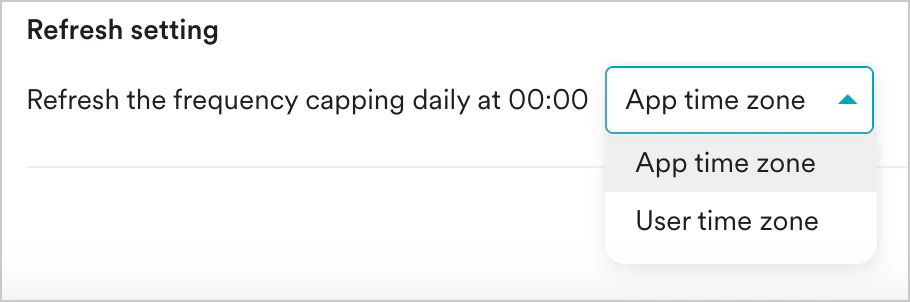
リフレッシュ設定を使用すると、定義したタイムゾーンに基づいてフリークエンシーキャップを毎日リセットできます。- サポートされているすべてのチャネルについて、アプリまたはユーザーのタイムゾーンに基づいて、毎日 00:00 にフリークエンシーキャップをリセットできます。デフォルトでは、すべてのユーザーについてアプリのタイムゾーンの午前 0 時にリフレッシュされます。これは、日単位でメッセージを制限している場合に特に便利です。
- Save をクリックします
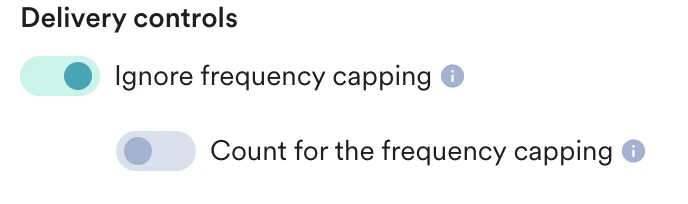
配信コントロール
任意のチャネル (In-App および On-Site Messaging を含む) のキャンペーン作成の Step 3 (Schedule and Goals) で、フリークエンシーキャップの配信コントロールを設定できます。