

MMSチャネルは米国およびカナダリージョンでのみ利用可能です。お問い合わせおよびアカウントでの有効化については、MoEngageのカスタマーサクセスマネージャー(CSM)またはサポートチームにご連絡ください。
- MoEngageのサイドバーメニューで、Engageメニュー項目
 にカーソルを合わせます。Engageメニューが表示されます。
 - + New Campaignをクリックします。EngageメニューのAll Campaignsをクリックし、All campaignsページで**+ Create campaign**をクリックすることもできます。
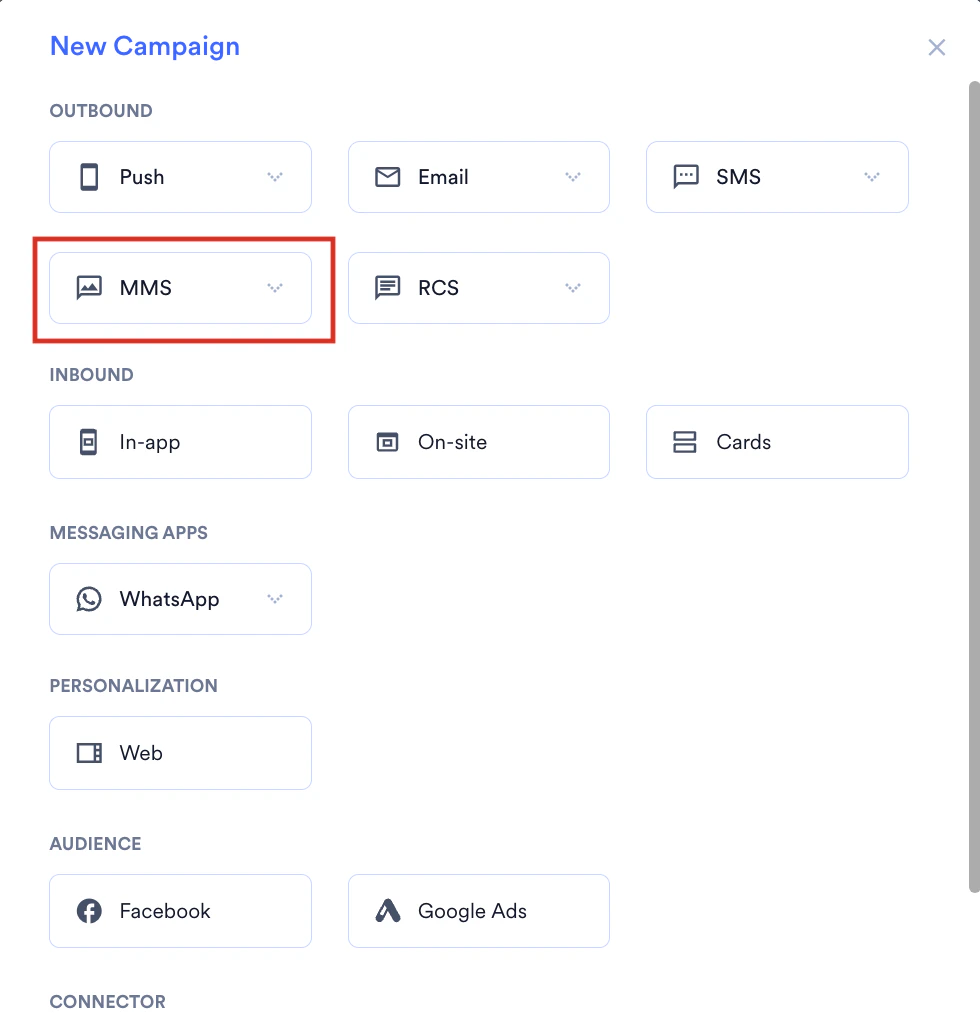
- New CampaignダイアログボックスのOutboundで、MMSをクリックします。
- 次のキャンペーン配信タイプのいずれかを選択します。
- One Time
- Periodic
- Event Triggered
- Business Event Triggered
配信タイプの詳細については、配信タイプを参照してください。
MMSキャンペーンの作成手順
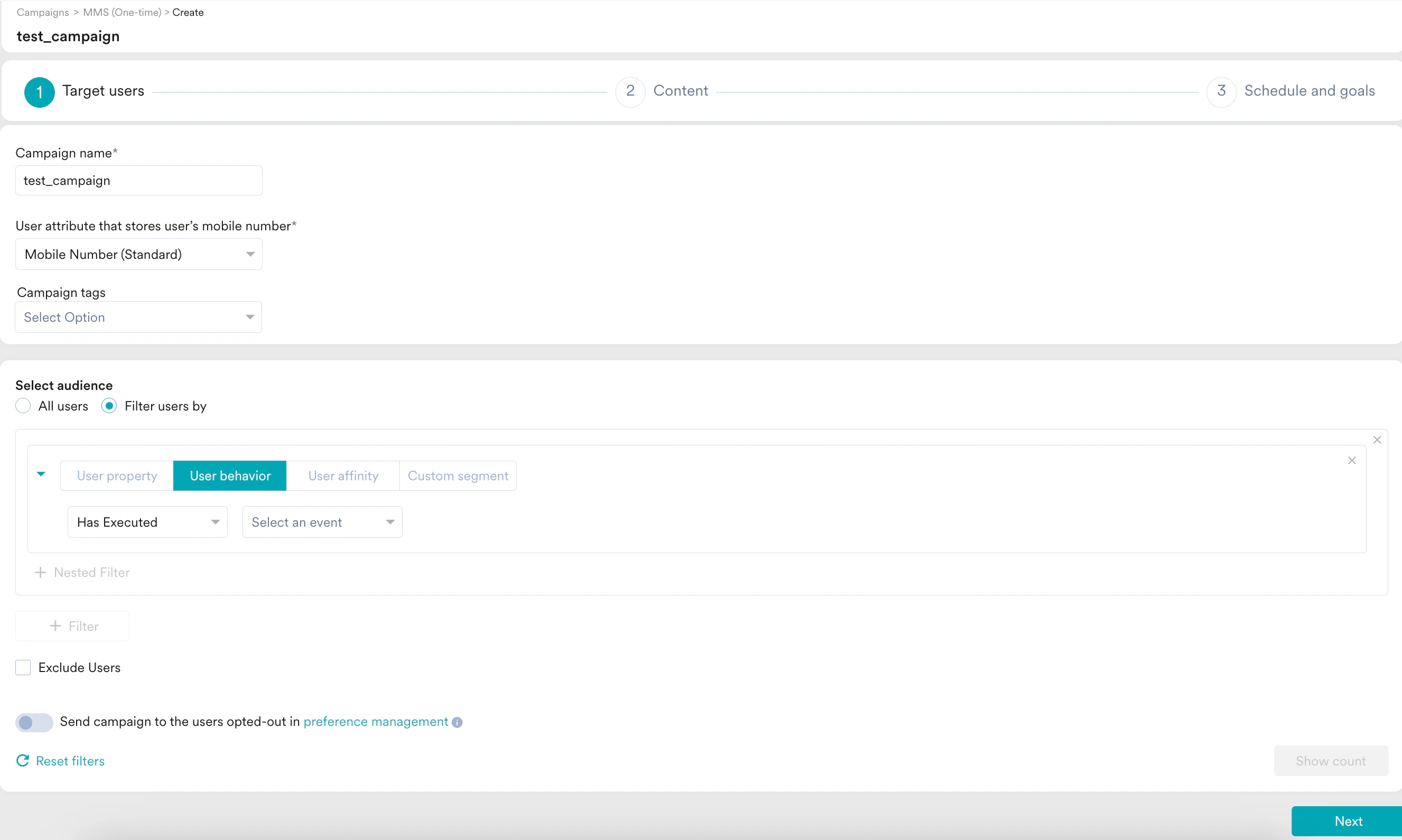
MMSキャンペーンを作成する手順は次のとおりです。- ターゲットユーザー:キャンペーンのターゲットオーディエンスを定義します。
- コンテンツ:送信するMMSキャンペーンのコンテンツを定義します。
- スケジュールと目標:キャンペーンの配信スケジュールと目標を定義します。
ステップ1:ターゲットユーザー
次のフィールドを使用してキャンペーンを定義します。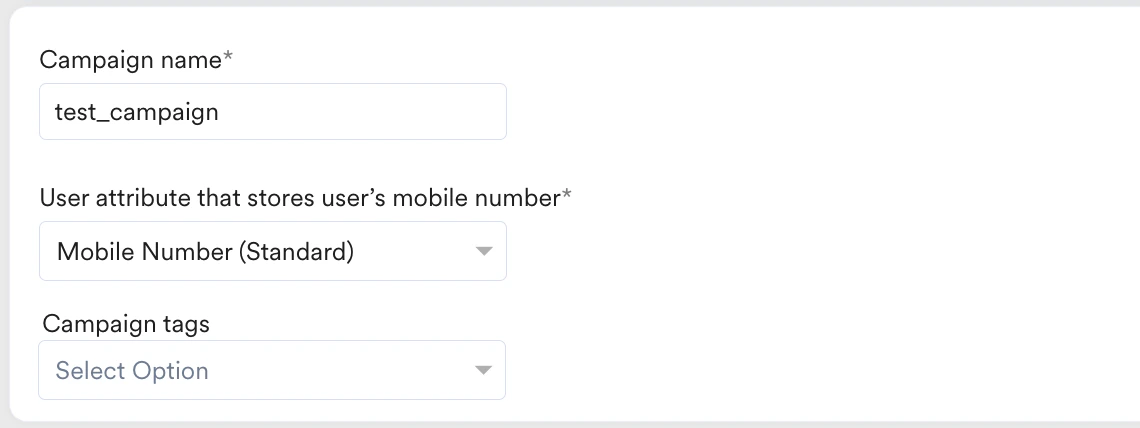
Select Audienceセクションでは、次のセグメンテーションフィルターを使用してキャンペーンのターゲットオーディエンスを選択できます。
- すべてのユーザー
- ユーザープロパティでフィルター
- ユーザー行動でフィルター
- ユーザーアフィニティでフィルター
- カスタムセグメントでフィルター
すべてのアプリユーザーにキャンペーンを送信するには、このフィルターオプションを選択します。このオプションを使用する場合、複数のフィルターを追加することはできません。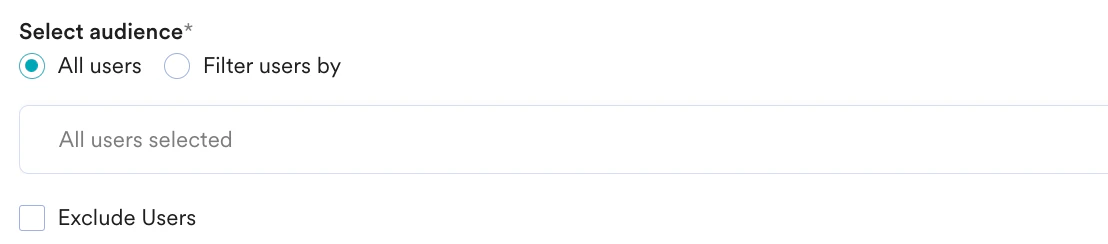




これはアドオン機能です。アカウントで有効にするには、MoEngageのCSM(カスタマーサクセスマネージャー)またはサポートチームにお問い合わせください。
- 複数のフィルターの作成:このオプションを使用すると、複数のユーザープロパティルール、ユーザーアクティビティルール、カスタムセグメントルールを作成・組み合わせて、複雑なユーザーセグメントを作成できます。
- + Filterをクリックします。
- ANDまたはORをクリックします。
- 属性またはイベントを選択し、フィルター条件を定義します。
- Exclude Users:キャンペーンから除外するユーザーのフィルター条件を定義するには、このチェックボックスを選択します。
- Send campaign to the users opted-out in subscription management:キャンペーンをオプトアウトしたユーザーを含めるには、このトグルをオンにします。詳細については、サブスクリプション管理を参照してください。
- Reset filters:セグメンテーションフィルターをリセットするには、このオプションをクリックします。
- Show count:構成したセグメントに現在含まれているユーザーの総数を表示するには、このボタンをクリックします。

キャンペーンオーディエンス上限
この機能を使用すると、送信数、インプレッション数、コンバージョン数などのエンゲージメント指標に基づいてキャンペーンを受信するユーザー数に上限を設けることで、キャンペーンのリーチと支出を管理できます。キャンペーンに対して、合計、日次、またはインスタンスレベルの上限を設定できます。詳細については、キャンペーンオーディエンス上限を参照してください。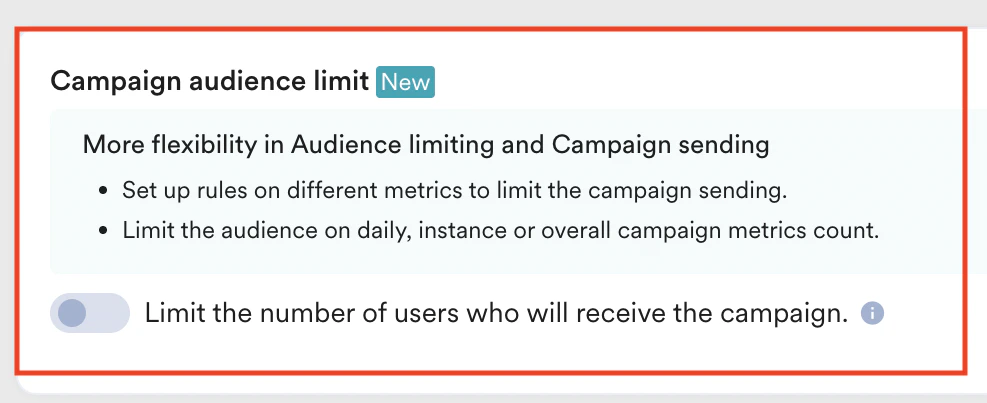
コントロールグループ
このセクションには、キャンペーンのコントロールグループに関する情報が含まれています。コントロールグループとは、除外リストに追加されたユーザーのセットです。これらのユーザーはマーケティングキャンペーンを受信しません。コントロールグループはプロモーションキャンペーンでのみ有効で、トランザクションキャンペーンには適用されません。プロモーションキャンペーンを送信する対象のコントロールグループを有効にできます。- グローバルコントロールグループとは、どのマーケティングキャンペーンも受信しないユーザーのリストです。
コントロールグループ内のすべてのユーザーにキャンペーンを送信しないようにするには、Global control groupトグルをオンにします。 - キャンペーンコントロールグループは、キャンペーンの対象となるユーザーベースを組み合わせて作成されます。特定のキャンペーンをコントロールグループに送信しないようにするには、Campaign control groupトグルをオンにします。
詳細については、コントロールグループを参照してください。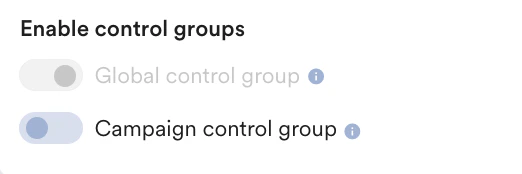
ステップ2:コンテンツ
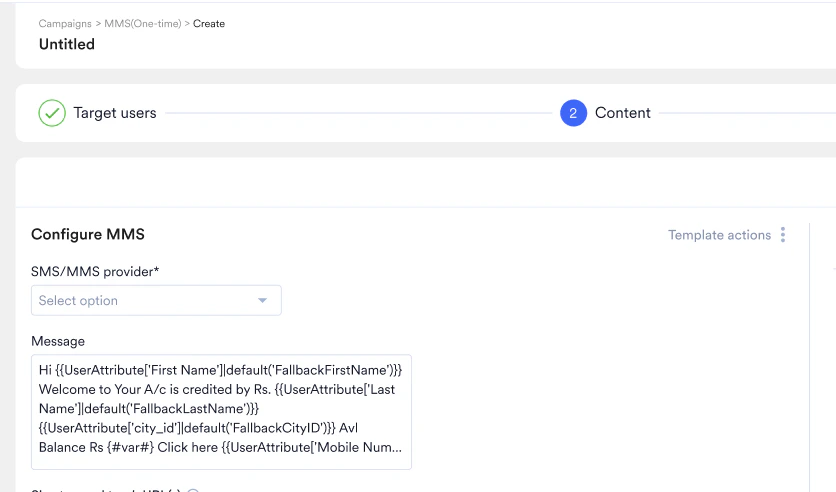
このセクションでは、MMSキャンペーンのコンテンツを作成する方法について説明します。- SMS/MMS providerリストで、MMSコネクター(サービスプロバイダー)を選択します。
- Messageフィールドに、MMSに表示するコンテンツを入力します。メッセージの文字数が1600を超えないようにしてください。超えるとシステムにエラーが表示されます。
- メッセージをパーソナライズするには、Messageフィールドに@を入力します。MMS Personalizationポップアップウィンドウが表示されます。詳細については、MMSキャンペーンのパーソナライズを参照してください。
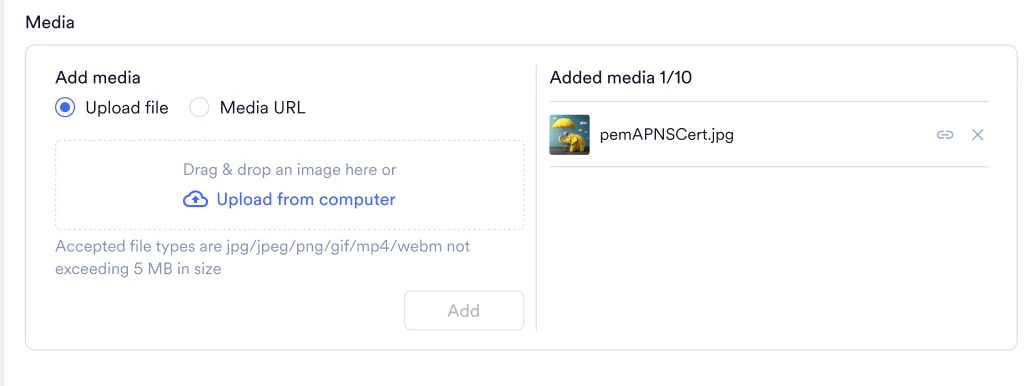
- Add mediaセクションでは、ファイルをアップロードするか、メディアURLを指定できます。
- Upload file:メディアファイルをドラッグアンドドロップするか、コンピューターからアップロードします。
- Media URL:URLからメディアファイルを追加するには、このオプションを使用します。最大10個のメディアファイルを追加でき、サポートされる形式はJPG、JPEG、PNG、GIF、MP4、WEBMです。最大ファイルサイズは5 MBです。
- Addをクリックしてメディアファイルを追加します。アップロードされたすべてのメディアはAdded mediaセクションに表示されます。
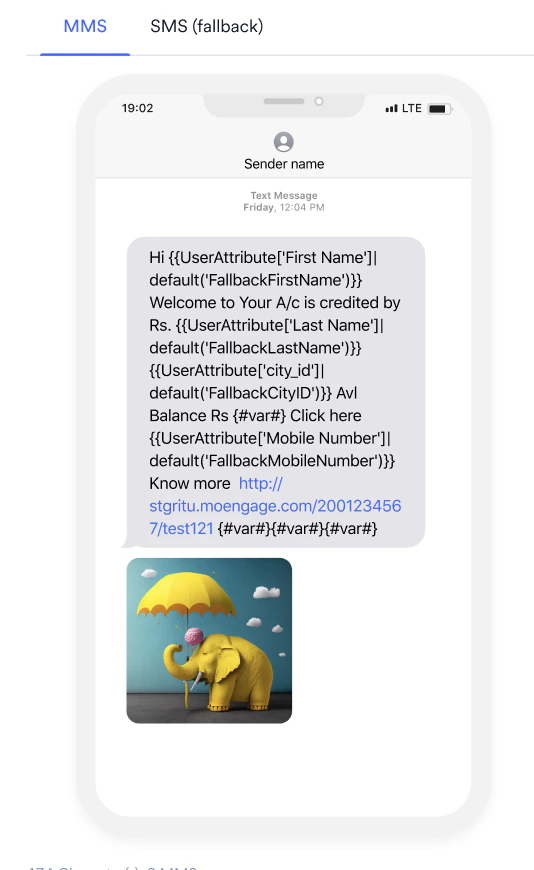
- メッセージエディターの右側で、MMSおよび**SMS (fallback)**のテキストと画像のプレビューを確認できます。
次のシナリオでは、MMSキャンペーンは添付メディアを含むURL付きのSMSとして配信されます。- MMSがサポートされていない国にMMSを送信する場合。
- 受信者のデバイスがMMSをサポートしていない場合。
パーソナライズされたプレビュー
パーソナライズされたプレビューを使用すると、パーソナライズされたコンテンツがエンドユーザーにどのように表示されるかを視覚的に確認できます。画面の右側で、パーソナライズされたコンテンツを含むメッセージタイプをプレビューできます。パーソナライズされたコンテンツをプレビューするには、次の手順を実行します。- MMSまたはSMS fallbackの各タブをクリックして、パーソナライズされたコンテンツをプレビューします。
- Preview typeとしてDefaultまたはPersonalizedを選択します。
- Personalized Preview typeの横にある編集アイコンをクリックします。パーソナライズされたプレビューページに移動します。詳細については、パーソナライズされたプレビューを参照してください。
URLの追加と短縮
MMSメッセージにURLを追加すると、そのURLのMMSクリックをトラッキングできます。MoEngageはURL短縮サービスを使用してURLを短縮し、URLをクリックしたユーザーをトラッキングします。 URL短縮については、次の点に注意してください。- 短縮リンクは14日で有効期限が切れ、期限切れ後はトラッキングできません。顧客が有効期限を過ぎたリンクを開くと、“This link is no longer active”というメッセージが表示されます。
- 短縮リンクでユーザー属性やイベント属性を使用する場合、属性名は次の条件に従う必要があります。
- スペースを含めないでください。
- 属性にリンクが含まれる場合、その値にhttp://またはhttps://を含めないでください。これらはリンクを短縮するために属性の前に追加できます。
- アポストロフィやカンマなどの特殊文字は、短縮リンクではサポートされていません。
- 短縮するリンクでは、複数のJINJA操作はサポートされていません。たとえば、(短縮するリンク内で)ProductでContent APIリンクを使用すること、またはその逆はサポートされていません。
ロケールの追加
ロケールは、ターゲットオーディエンスをさらにサブセグメント化してローカライズされたメッセージを送信するための基準です。キャンペーンにロケールを追加するには、コンテンツ作成ステップの右上隅にある**+ Locale**をクリックします。新しいロケールを追加するか、既存のロケールをキャンペーンに追加できます。詳細については、キャンペーンメッセージのローカライズを参照してください。バリエーションの追加
キャンペーンのバリエーションを作成すると、変更した変数が他のキャンペーン変数に与える影響を判断できます。また、キャンペーンのバリエーション間でパフォーマンスを比較することもできます。キャンペーンにバリエーションを追加するには、コンテンツ作成ステップの右上隅にある**+ A/B testをクリックします。新しいバリエーションを追加するか、既存のバリエーションをコピーできます。バリエーションを追加すると、次に示すように、コンテンツエディター上部のリボンにバリエーションがタブとして表示されます。 右上隅にあるUser Distribution**をクリックすると、各バリエーションのユーザー配分を指定できます。詳細については、A/Bテストを参照してください。
テストキャンペーン(任意)
テストキャンペーン(任意)
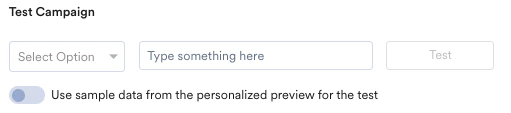
テストキャンペーンを使用すると、テストデバイスでキャンペーンをプレビューし、通知が意図したとおりに伝わることを確認できます。次のいずれかのオプションを選択し、テストユーザーに選択した属性の値を指定することで、作成したキャンペーンをテストできます。
- Unique ID
- Email ID
- Mobile Number (Registered With MoEngage)
- Mobile Number (External/Not Registered with MoEngage)
- Google Advertising identifier
- iOS Identifier for Advertising
- Device Push Token
-
Custom Segment
ステップ3:スケジュールと目標
このセクションには次の内容が含まれます。- 配信スケジュール:キャンペーンをユーザーに配信するタイミングと配信の周期を選択します。
- コンバージョン目標:キャンペーンでトラッキングするコンバージョン目標と収益指標を選択します。
- 配信コントロール:通知のスロットリング、フリークエンシーキャップ、有効期限設定などの高度な配信コントロールオプションを選択します。キャンペーン間の最小遅延の詳細については、こちらを参照してください。
配信スケジュール
ワンタイム
ワンタイム
- できるだけ早く
- 特定の日時
ターゲットユーザーにキャンペーンをすぐに送信します。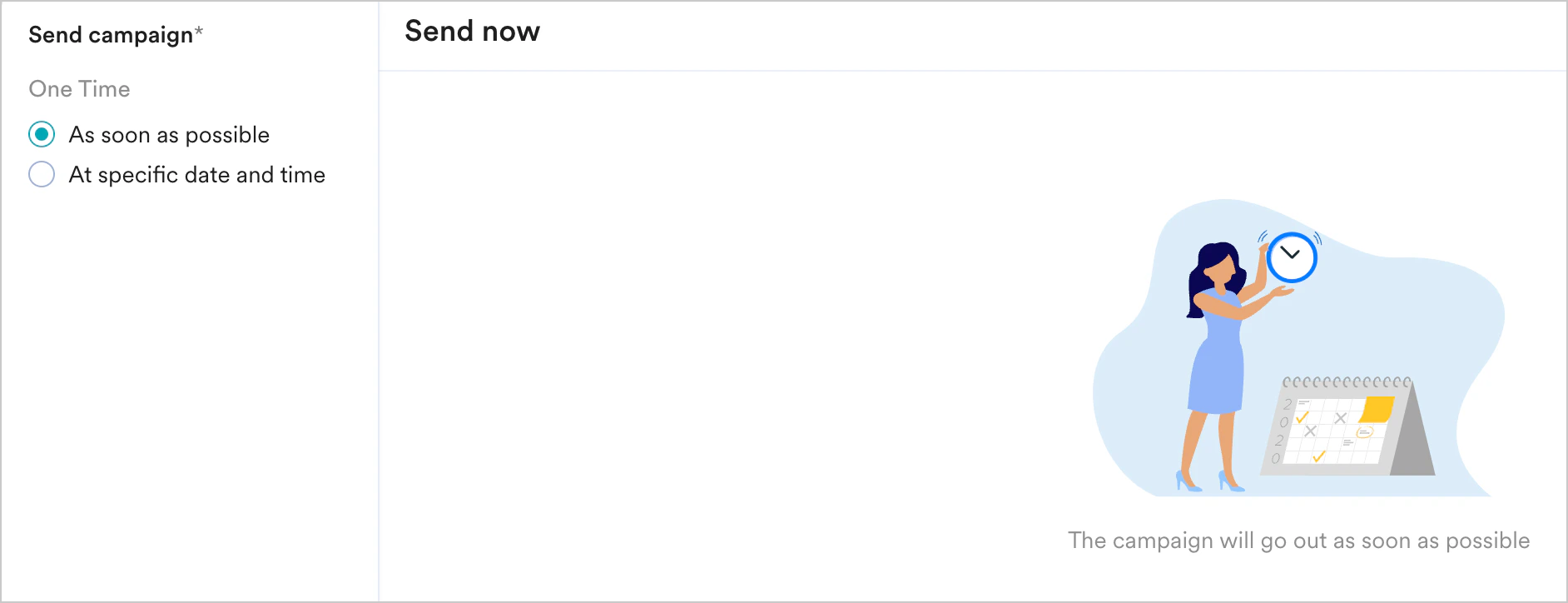
定期
定期
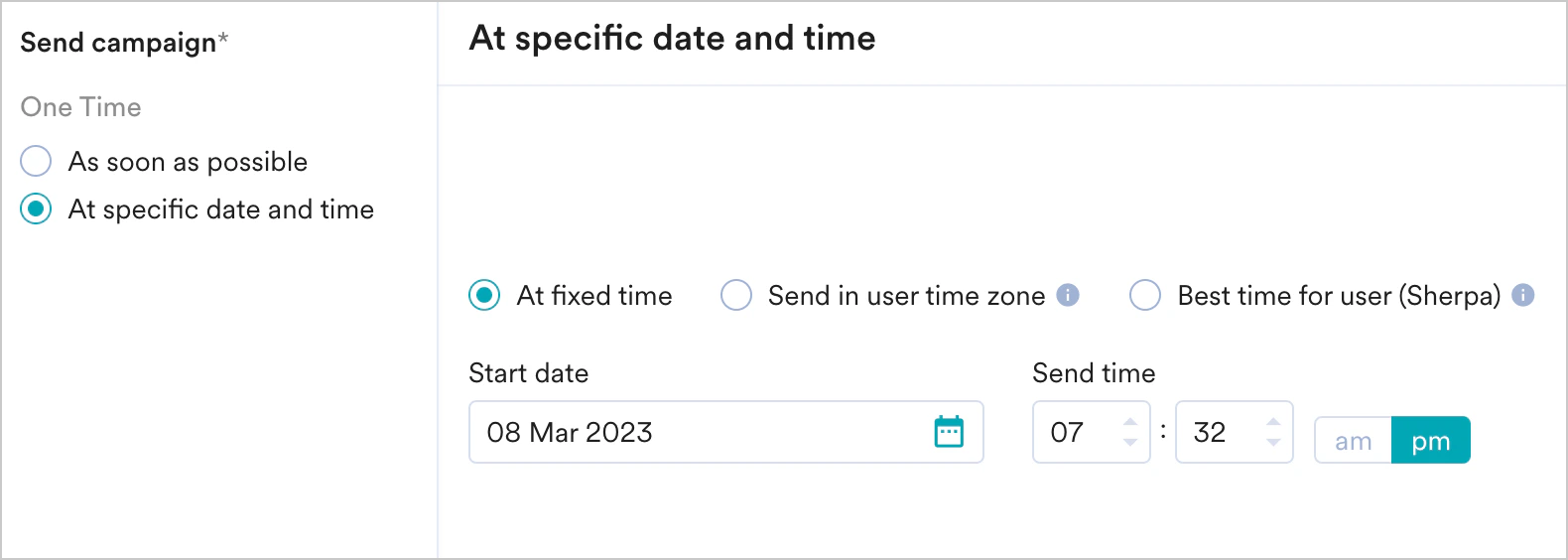
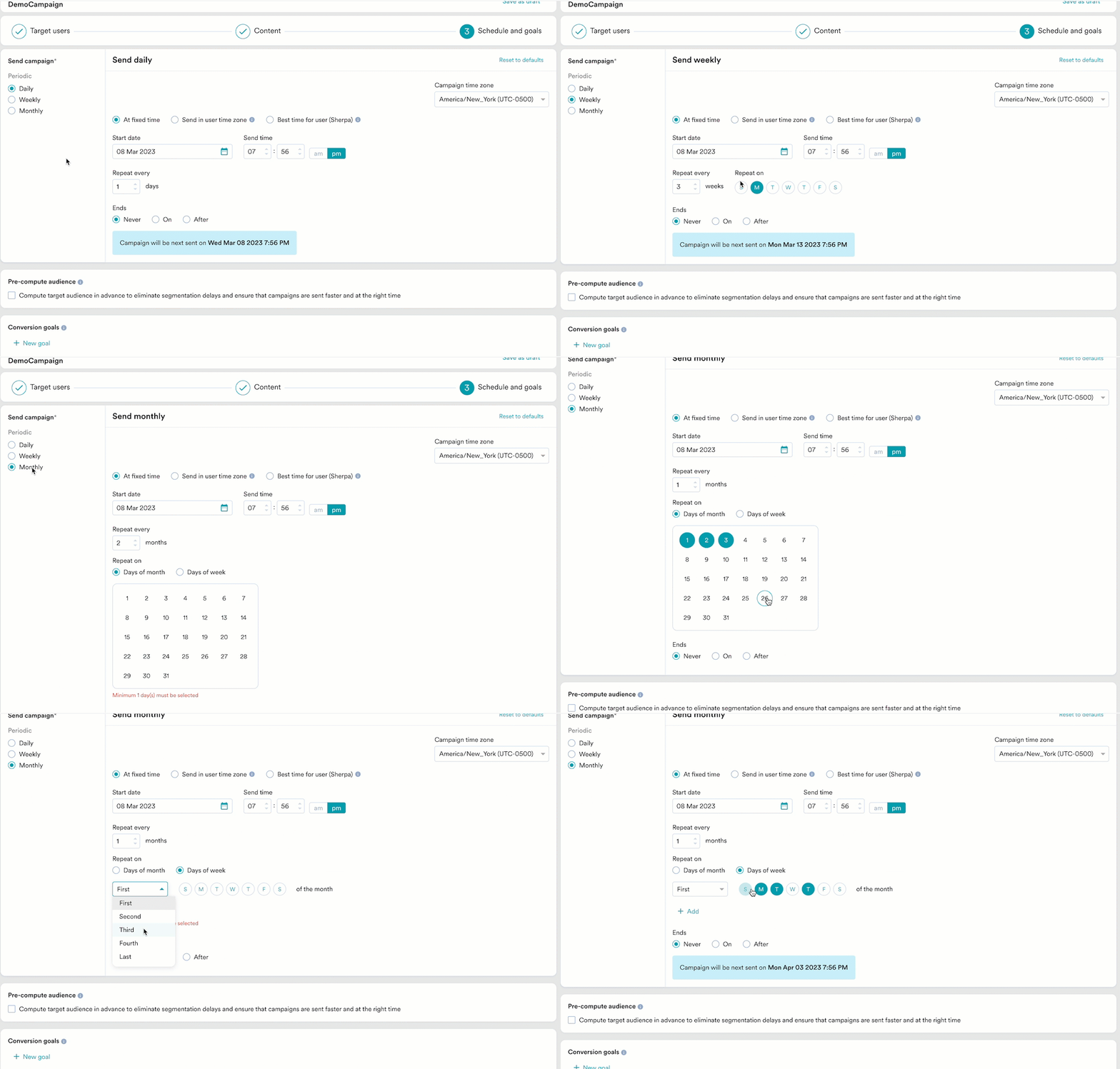
- 固定時刻
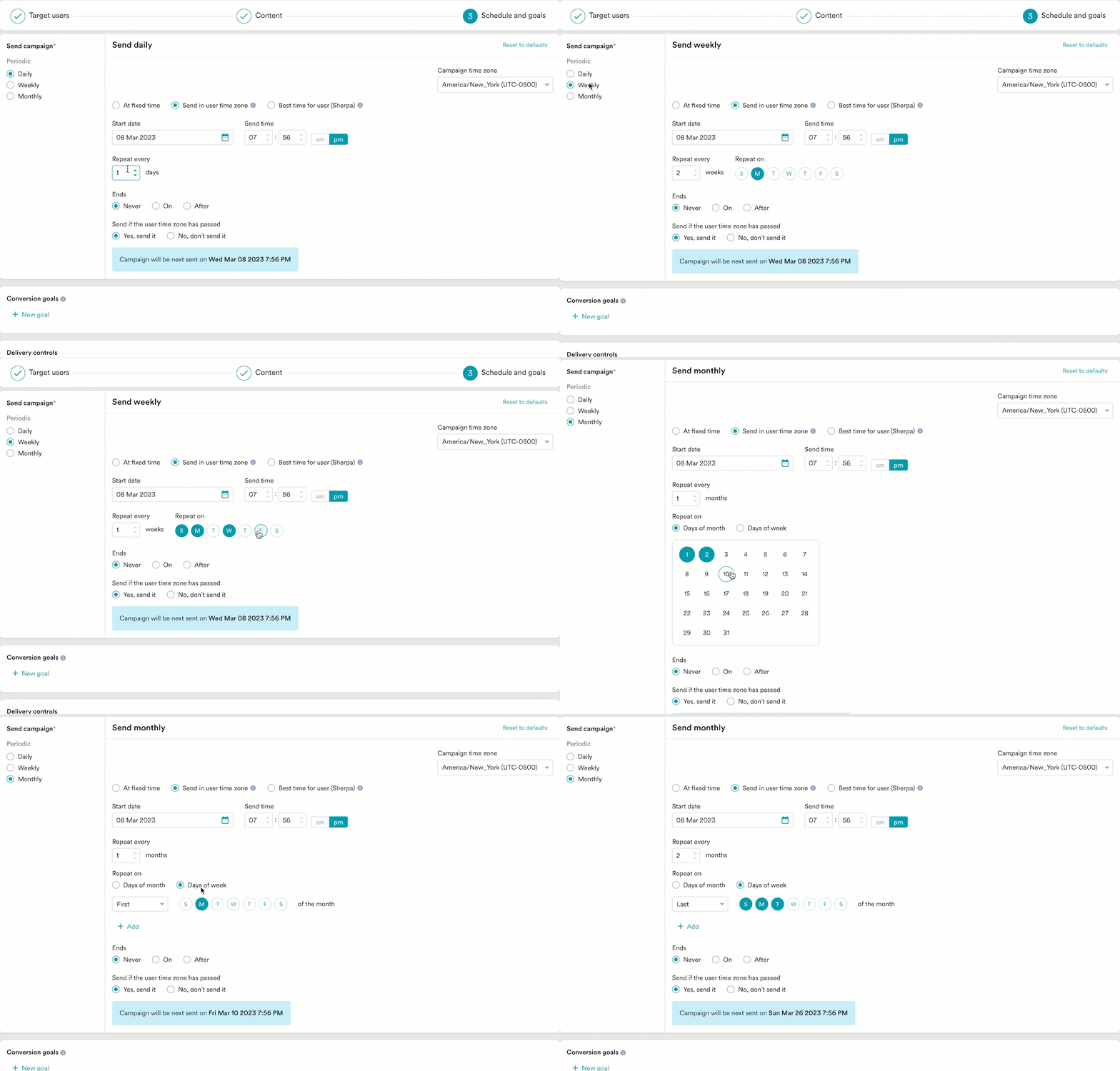
- ユーザーのタイムゾーンで送信
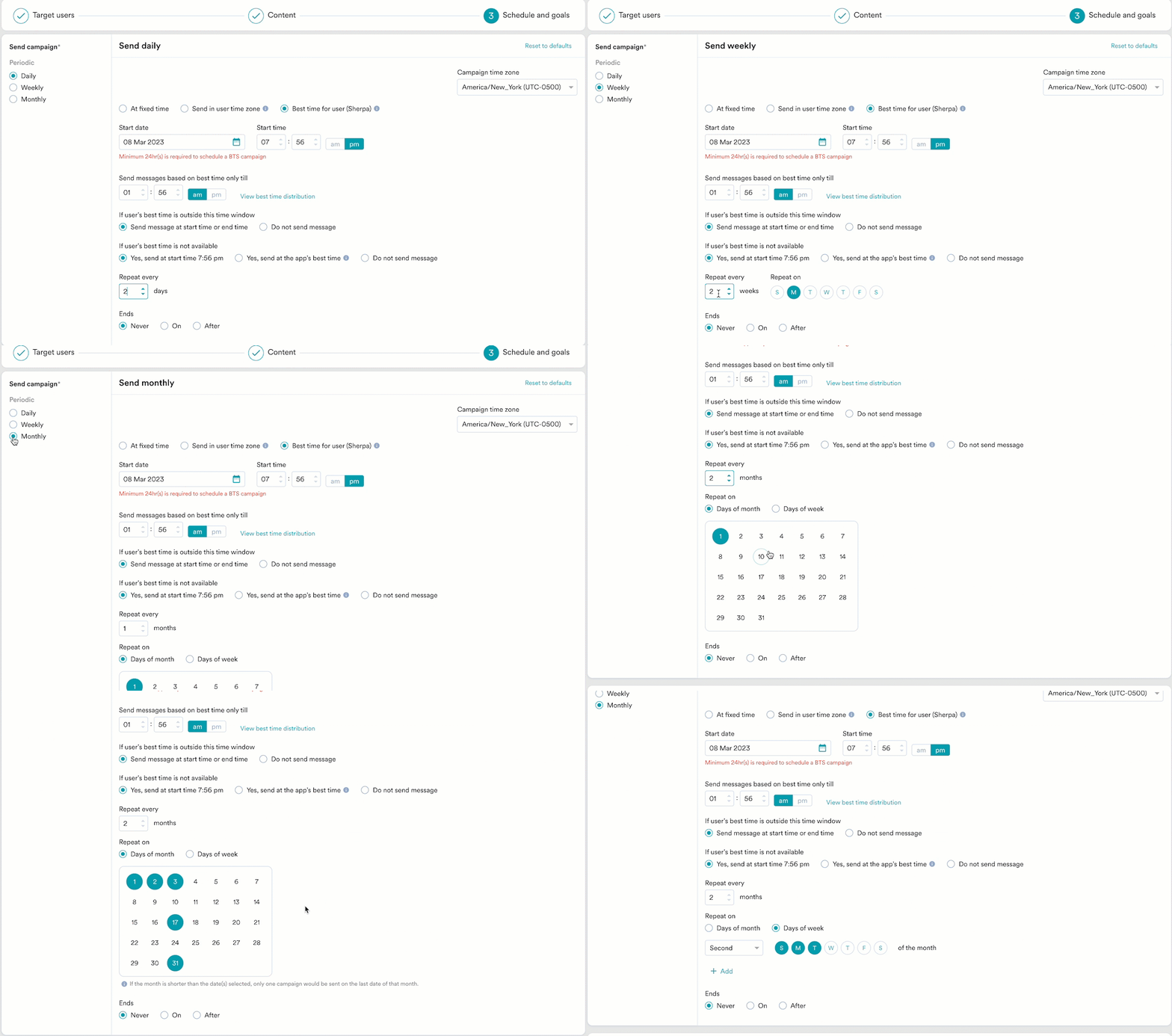
- ユーザーに最適な時間(Merlin AI)
指定した日時にキャンペーンを送信するには、このオプションを選択します。このセクションでは次のフィールドを使用できます。
- Campaign time zone:キャンペーンを送信するタイムゾーンです。
- Start date:キャンペーンを送信する日付です。
- Send time:キャンペーンを送信する時刻です。時間帯に応じてamまたはpmを選択します。
-
Periodic: キャンペーンの周期です。Daily、Weekly、Monthlyのオプションがあります。
-
Ends:キャンペーンが終了する日付です。次のオプションを使用できます。
- Never:キャンペーンは毎日実行されるようにスケジュールされます。
- On:キャンペーンはEnd Dateフィールドで指定した日付に終了します。
- After:キャンペーンはoccurrencesフィールドで指定した回数の実行後に終了します。
イベントトリガー
イベントトリガー
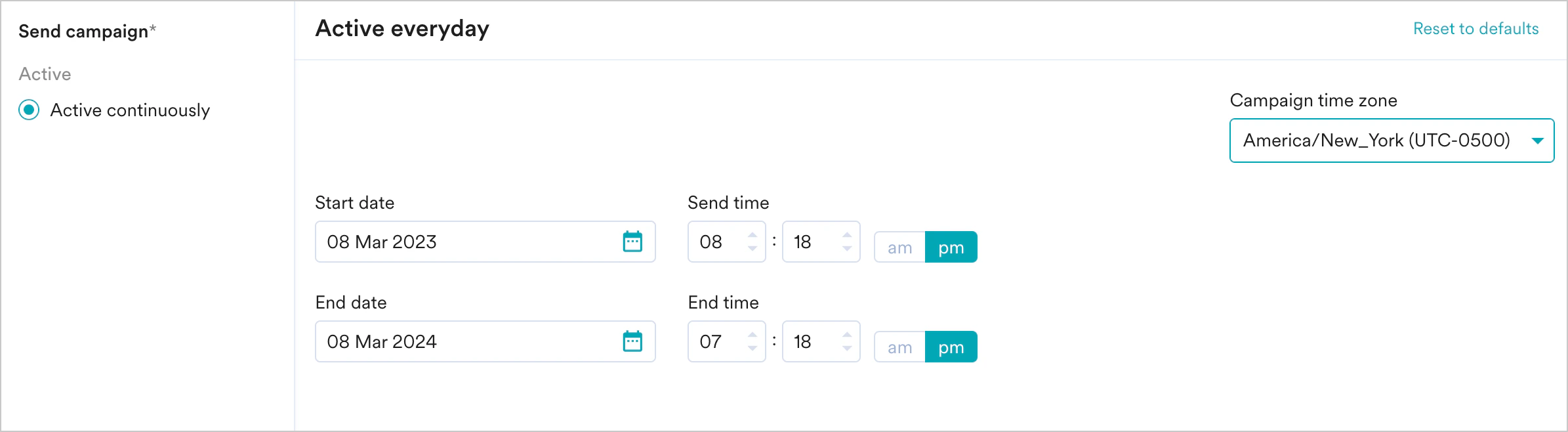
Send campaignでActive continuouslyをクリックし、次の操作を実行します。
イベントトリガーキャンペーンはいつ送信されますか?キャンペーンは次の場合にのみ送信されます。
- この種類のトリガーの作成に使用されるイベントプロパティ/属性(flight_timeの例など)が有効な日時形式である場合。日時形式でない場合、文字列にはサポートされている形式のいずれかのデータが含まれている必要があります。選択した属性にこれらのいずれかの形式のデータが含まれていない場合、キャンペーンはユーザーに送信されません。
- 属性の日時の値が、トリガー条件が満たされた時刻より後である場合。
- 属性の日時の値が、トリガー条件が満たされた時刻 + 30日より前である場合。たとえば、トリガー条件が日付Dに満たされた場合、通知は属性値がD+30より前の場合にのみ送信されます。
-
インテリジェント遅延最適化(With Delay)は、相対タイミングで送信されるキャンペーンでは機能しません。
ビジネスイベントトリガー
ビジネスイベントトリガー
Send campaignでActive continuouslyをクリックし、次の操作を実行します。
ビジネスイベントトリガーキャンペーンはいつ送信されますか?キャンペーンは次の場合にのみ送信されます。
- ビジネスイベントの属性のデータ型にマッピングされたユーザー属性またはイベント属性のデータ型が一致する場合。
- セグメンテーションで使用される属性が、ビジネスイベントのトリガーリクエストで渡される場合。
-
インテリジェント遅延最適化(With Delay)は、相対タイミングで送信されるキャンペーンでは機能しません。
コンバージョン目標
コンバージョン目標を追加して、キャンペーンのビジネス指標をトラッキングできます。最大5つのコンバージョン目標をトラッキングできます。任意のアプリイベントをコンバージョン目標のアクティビティとして選択し、複数のコンバージョン目標を設定できます。最初の目標はプライマリ目標として扱われます。 たとえば、キャンペーンの送信後にiPhoneを購入した顧客の数をトラッキングしたいとします(Event:Purchase event、Product:iPhone)。コンバージョン目標の設定は次の画像のようになります。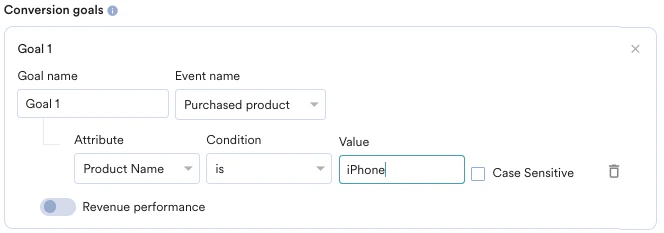
- 商品ページを閲覧したユーザーは何人ですか?
- そのうち何人がその商品をカートに追加しましたか?
- そのうち何人が注文を完了しましたか?
収益パフォーマンスのトラッキング(任意)
収益パフォーマンスのトラッキング(任意)
| MoEngageでは、キャンペーンによって生み出された収益をトラッキングできます。たとえば、コミュニケーションの送信後に商品によって生み出された収益をトラッキングできます。収益パフォーマンスをトラッキングするには、収益をトラッキングするコンバージョン目標のRevenue performanceトグルを有効にします。この例では、_orderSuccessful_イベントの収益をトラッキングするために、Revenue performanceトグルを有効にする必要があります。 | 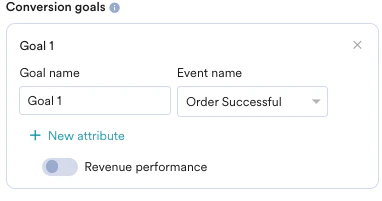 |
| 目標を選択した後、注文の合計金額を取得する数値属性を選択できます。この例では、_cartValue_に注文の合計金額が含まれています。金額が報告される通貨を選択できます。 | 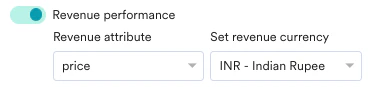 |
| Set Attribution window:アトリビューションウィンドウ(ユーザーがキャンペーンを受信/クリックしてから計算される期間またはウィンドウで、その期間内のコンバージョン目標を特定のキャンペーンに帰属させます)を設定できます。デフォルトでは36時間に設定されており、アトリビューションウィンドウは最大10日まで設定できます。次の例では、アトリビューションウィンドウは36時間に設定されています。 |  |
配信コントロール
- ワンタイム、定期、ビジネスイベントトリガーキャンペーンの配信コントロール
- イベントトリガーキャンペーンの配信コントロール
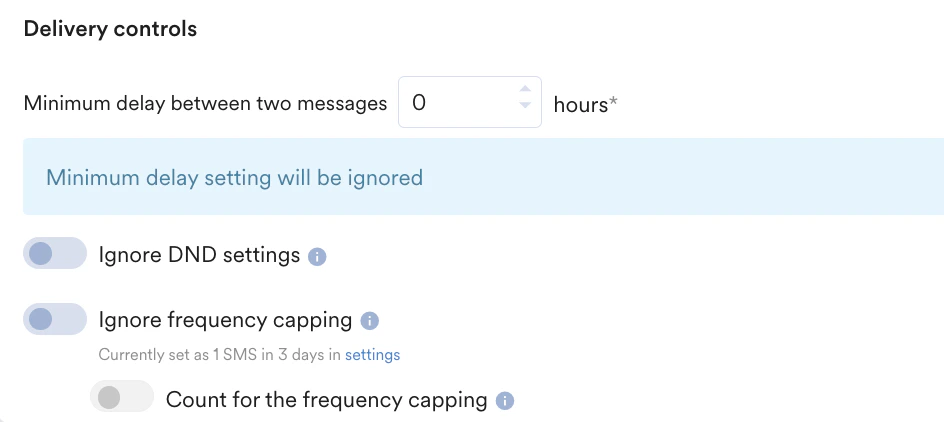
このセクションには次のオプションが含まれます。フリークエンシーキャップこの機能は、1日にユーザーに送信されるMMSメッセージの数を制御するのに役立ちます。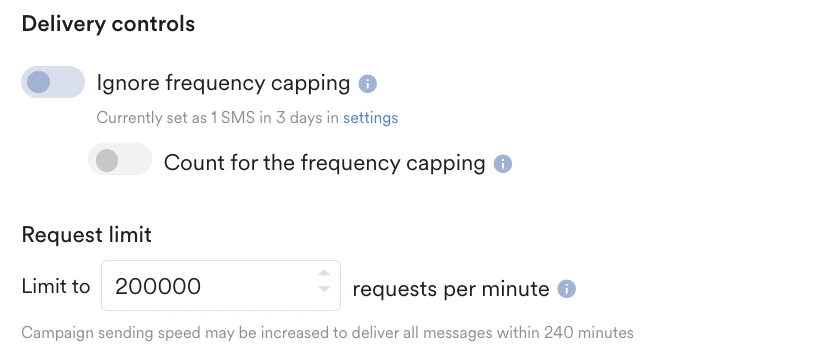
- Ignore frequency capping:このMMSキャンペーンのフリークエンシーキャップの上限を無視するには、このトグルを有効にします。キャップを無視しつつ、このキャンペーンをカウントに含めたい場合は、Ignore frequency cappingをクリックしてMMSキャンペーンのキャップを無視します。たとえば、フリークエンシーキャップの値が3に設定されているとします。今日、あるユーザーグループにすでに3つのキャンペーンを送信しました。一部の顧客がすでに3つのキャンペーンを受信していても、このキャンペーンによってトリガーされるMMSメッセージは緊急であり、高い優先度で送信する必要があると判断しました。Ignore Frequency Capを使用すると、すでに3つのキャンペーンを受信したユーザーもこのキャンペーンを受信します。詳細については、フリークエンシーキャップを参照してください。
- Count for the frequency capping:このコネクターをフリークエンシーキャップの上限にカウントする場合は、このトグルを有効にします。Count for frequency cappingを使用すると、すでに2つのコミュニケーションを受信したユーザーにこのキャンペーンも送信した場合、キャンペーン送信後の受信数は3になります。
キャンペーンアクション
キャンペーンを公開した後、Engage > Campaignsでキャンペーンを表示できます。Actionsの下にある省略記号アイコンをクリックすると、次のキャンペーンアクションが表示されます。- View: このオプションでは、キャンペーン情報を表示できます。このオプションをクリックすると、Campaign analytics and infoページに移動します。
- Duplicate: このオプションでは、既存のすべての詳細を含むキャンペーンのコピーを作成し、キャンペーン名に_Duplicate_を付加します。
- Edit:このオプションでは、キャンペーンの詳細を編集できます。
- Pause: このオプションでは、キャンペーンを一時停止できます。
- Archive:このオプションでは、キャンペーンをアーカイブできます。アーカイブされたキャンペーンはアーカイブ解除できます。
- Unarchive:このオプションでは、キャンペーンのアーカイブを解除できます。


- Campaign Status:キャンペーンには、Active、Expired、Not Sent、Paused、Scheduled、Sending、Sent、Stoppedなどのさまざまなステータスがあります。キャンペーン承認ワークフロー(CAF)が有効になっている場合は、Under ReviewやRejectedなどの追加のステータスも使用できます。