

カスタムコネクターは SMS チャネルでのみサポートされています。
- Settings -> Channels -> SMS に移動します。
- Sender Configuration タブをクリックします。ここには、連携済みのサービスプロバイダーとカスタムサービスプロバイダーの一覧が表示されます。
- 右上の +Add Sender をクリックします。Add Sender 画面では、新しいカスタムサービスプロバイダーを追加するか、設定済みのサービスプロバイダーに送信者を追加できます。
- +Add custom service provider をクリックします。
- General Details 画面で以下の詳細を入力します。
フィールド 説明 Mark as default このトグルをオンにすると、設定中のサービスプロバイダーのデフォルト送信者としてこの送信者を設定します。デフォルトに設定すると、キャンペーン作成時に別の送信者を選択しない限り、MoEngage から送信されるすべての SMS キャンペーンでこの送信者が使用されます。 Service provider name このフィールドは MoEngage ダッシュボードで設定するサービスプロバイダーを識別するもので、一意である必要があります。ここにコネクター名を入力します。 Sender name このフィールドは送信者を識別します。ここに送信者名を入力します。 Sender type 送信者タイプは Promotional または Transactional のいずれかです。ブランドに関する情報の送信、お得な情報のプロモーション、ユーザーとのエンゲージメントに送信者を使用する場合は、Promotional を選択します。取引に関するアラート、OTP、セキュリティ情報など、トランザクション性のある情報の送信に送信者を使用する場合は、Transactional を選択します。 API URL このフィールドには、送信者に API リクエストを送信する際に使用する URL の情報が含まれます。この情報は送信者の API ドキュメントから取得できます。ここに送信者の API エンドポイントを入力します。 Method 送信者の API ドキュメントに記載された仕様に従って、以下の HTTP メソッドのいずれかを選択します。 - GET
- POST
- DELETE
- 各サービスプロバイダーには個別のドメインが必要です。
- GET メソッドと POST メソッドでは、属性をパーソナライズできます。詳細については、SMS キャンペーンコンテンツのパーソナライズを参照してください。
URL Parameters このオプションを使用して、API に渡す URL パラメーターをキーと値のペアとして追加します。この情報は送信者の API ドキュメントから取得できます。たとえば、API URL の呼び出しで GET メソッドを使用する場合、API Key や Authorization などのすべてのパラメーターは URL パラメーターとして渡されます。
注: GET メソッドと POST メソッドでは、属性をパーソナライズできます。詳細については、SMS キャンペーンコンテンツのパーソナライズを参照してください。Headers このオプションを使用して、API に渡す URL パラメーターをキーと値のペアとして追加します。この情報は送信者の API ドキュメントから取得できます。たとえば、API URL の呼び出しで GET メソッドを使用する場合、API Key や Authorization などのすべてのパラメーターは URL パラメーターとして渡されます。注: GET メソッドと POST メソッドでは、属性をパーソナライズできます。詳細については、SMS キャンペーンコンテンツのパーソナライズを参照してください。 Body Type API リクエストの一部として情報を送信するために POST メソッドを使用する場合は、以下のいずれかを選択します。この情報は送信者の API ドキュメントで確認できます。 - Form: このリクエストタイプではキーと値のペアを追加します。
- JSON: このリクエストタイプではキーと値のペアを追加します。
- Raw: このリクエストタイプではリクエストボディを貼り付けます。
Enable authentication settings コネクターのリクエストで変化しない基本的なアクセストークンを使用する場合は、それをヘッダーにキーと値のペアとして追加するだけで済みます。
コネクターのリクエストで OAuth 2.0 認証を使用する場合は、以下の手順を実行します。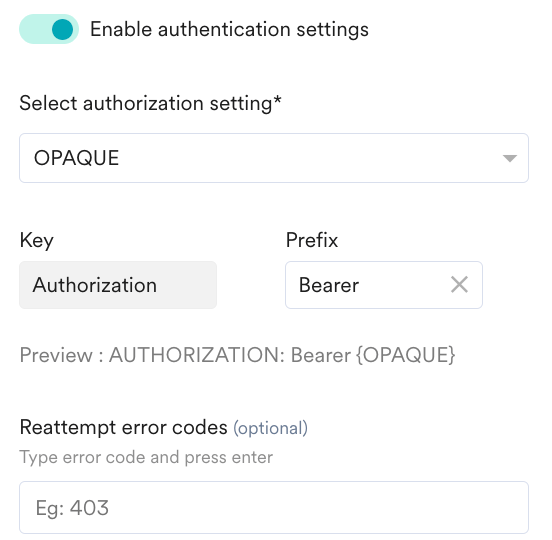
- Enable authentication settings トグルをオンにします。
- Select authorization setting ドロップダウンリストから OAuth 設定を選択します。
- MoEngage システムで設定された OAuth 設定は、Settings > Advanced settings > Authorization configuration で確認できます。詳細については、OAuth 2.0 を参照してください。
- “Active” ステータスの正常な OAuth 設定を選択する必要があります。“Failed” ステータスの OAuth 設定を選択すると、Connector キャンペーンを作成できません。
- Key フィールドには、デフォルトで “Authorization” が入力されています。
- Prefix フィールドにプレフィックスを入力します。選択した OAuth 設定で追加されたプレフィックスの名前を入力できます。また、これらのプレフィックスを上書きして独自のプレフィックスを作成することもできます。
- Reattempt error codes フィールドに、失敗したレスポンスの場合に再試行を開始するエラーコードを入力します。たとえば、期限切れのエラーコードとして “400” を使用すると、Connector キャンペーンの作成を再試行するよう MoEngage に通知します。
Send test SMS Send test SMS をクリックして設定を確認します。Send Test SMS 画面には以下のフィールドがあります。 - Mobile Number: ドロップダウンから国コードを選択し、テキストボックスに携帯電話番号を入力します。テスト SMS はこの番号に送信されます。
- Message: このフィールドはメッセージ本文を表します。
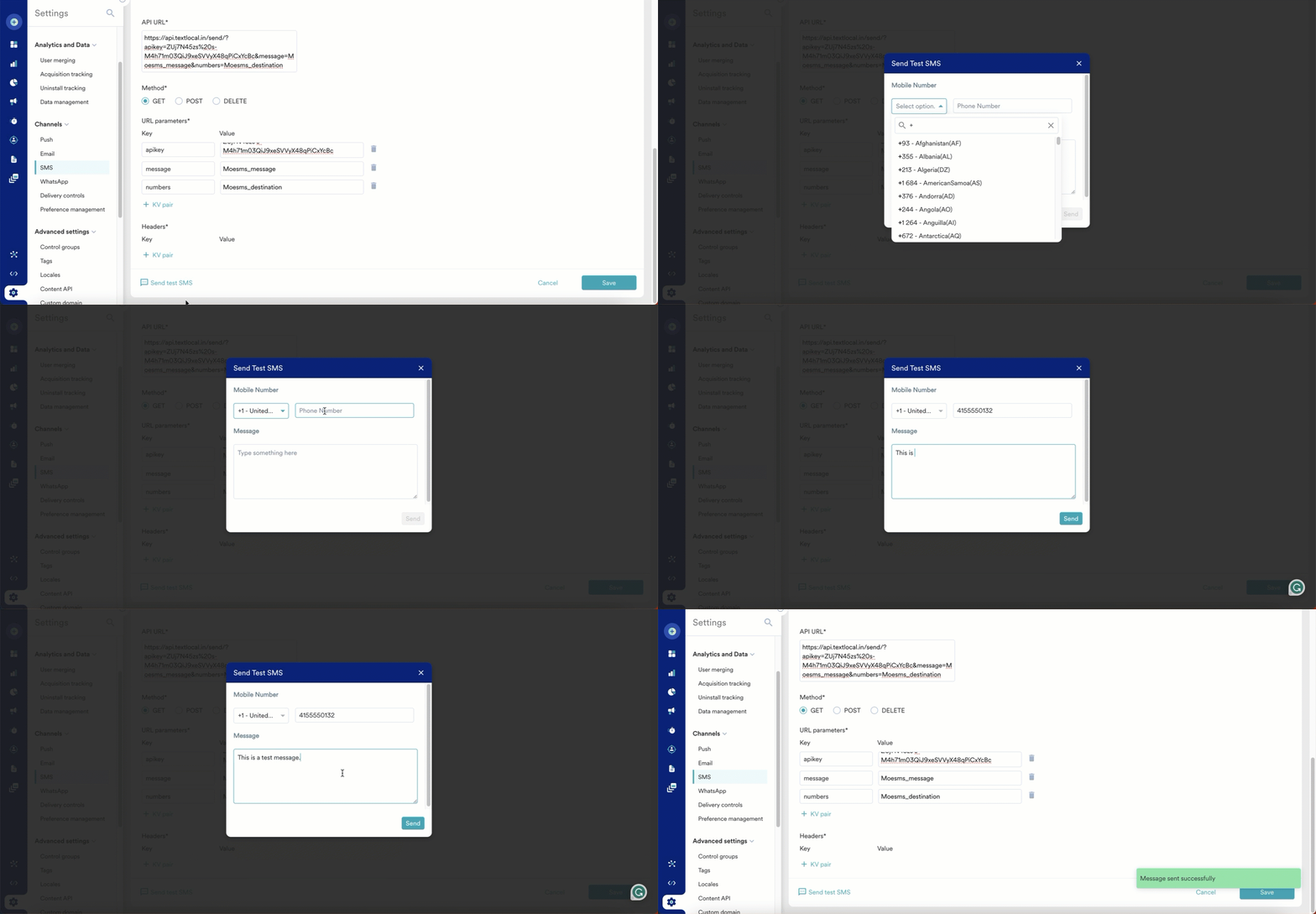
- テストが成功したら、Save をクリックして設定を保存します。
リクエストパラメーター、ヘッダー、またはボディを定義する際は、以下の値を指定どおりに設定します。
- Destination Number Key を Moesms_destination に設定
- Message Key を Moesms_message に設定
- DLT Template ID を Moesms_dltTemplateId に設定(インドで事業を行うクライアント向け)
- Campaign ID を Moesms_campaignId に設定(この属性は POST メソッドと GET メソッドで使用でき、DELETE メソッドでは使用できません)
API リクエストのパーソナライズ
レポートや分析の目的で、API リクエストにパーソナライズを追加できます。以下のユーザー属性とキャンペーン属性を動的属性として渡すことができます。- ユーザー属性: Personalisation ダイアログボックスで利用可能なすべての属性。
- キャンペーン属性:
- Campaign ID
- Campaign name
- Campaign tags
- Team name
- Template ID
- Connector type(Promotional または Transactional)
- Creator
- Campaign creation time
- Publish time
- Last updated at
- Last updated by
- Campaign delivery type
- Conversion goal
- Conversion goal attribute
GET メソッドと POST メソッドでは、必要な属性を API のリクエストペイロードにマッピングできます。一部の属性には複数の値を渡すこともできます。例: Campaign tags。以下のセクションの Value フィールドはパーソナライズをサポートしています。
- URL parameters
- Headers
-
Body type(Form と JSON のみ)
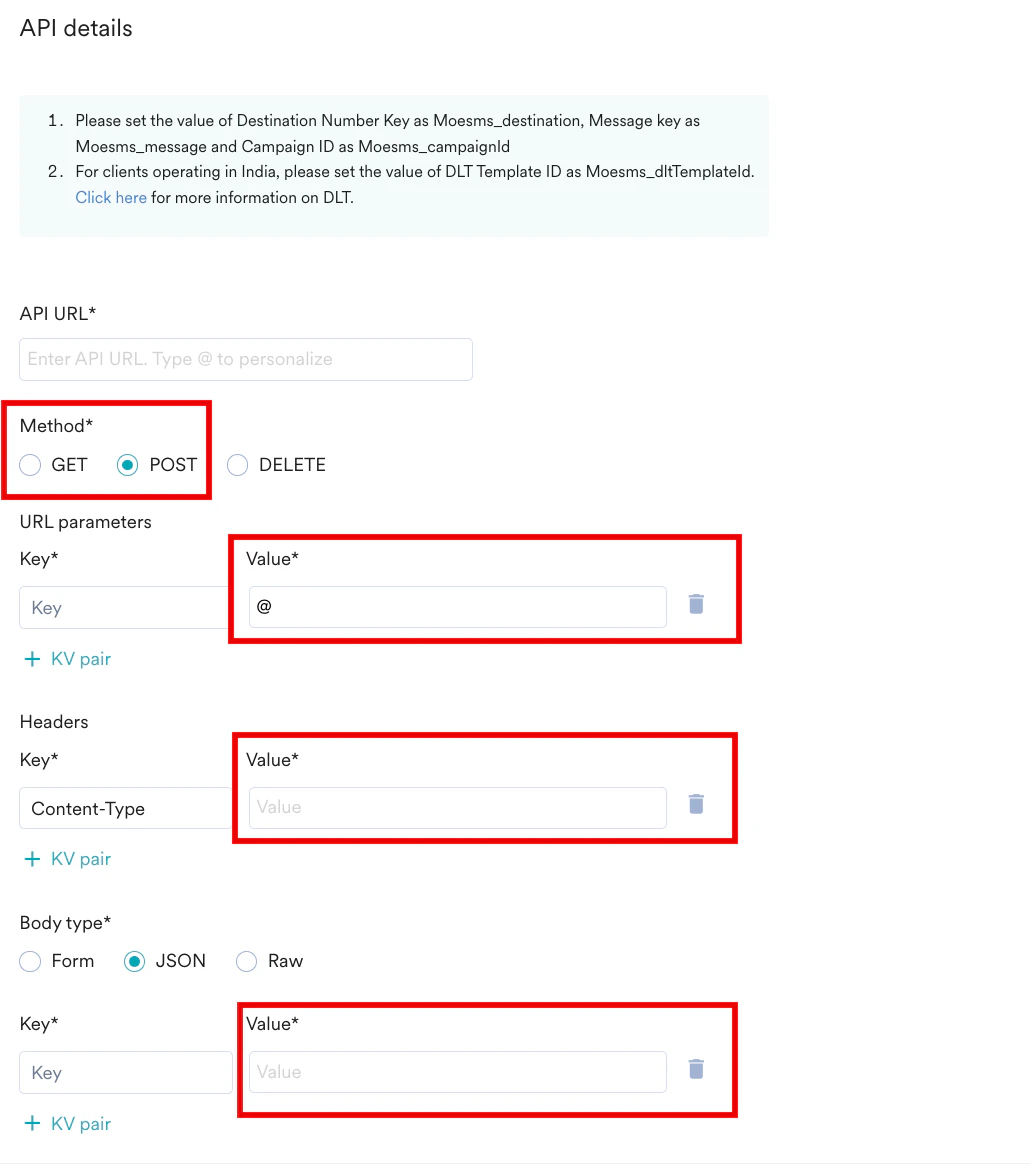
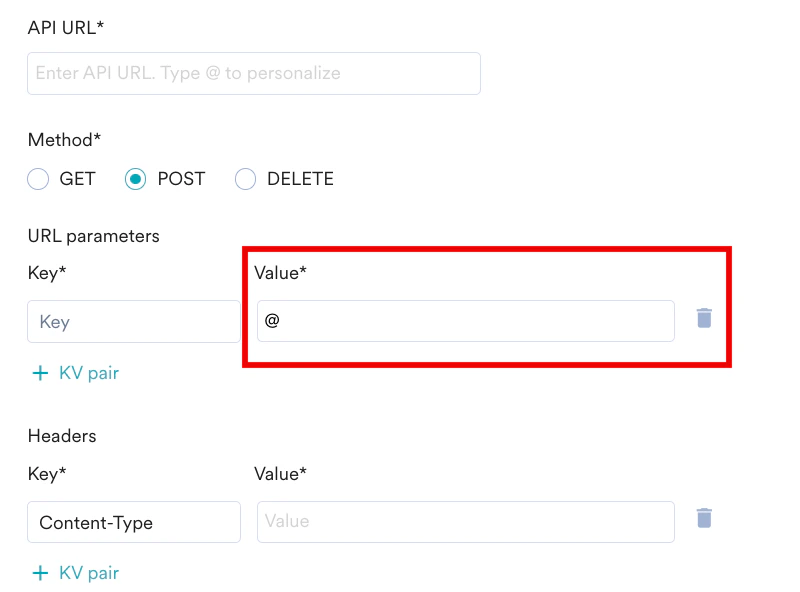
- 対象の Value フィールドに ”@” を入力します。例: URL parameters の下の Value フィールド。
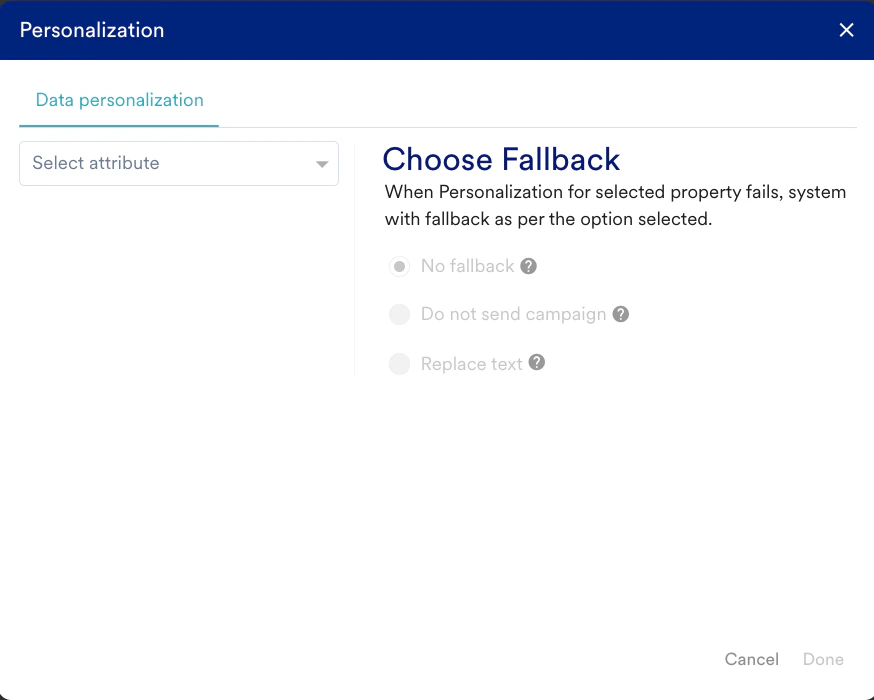
- Data personalization タブの Select attribute リストで、必要な属性を選択します。例: Campaign ID。
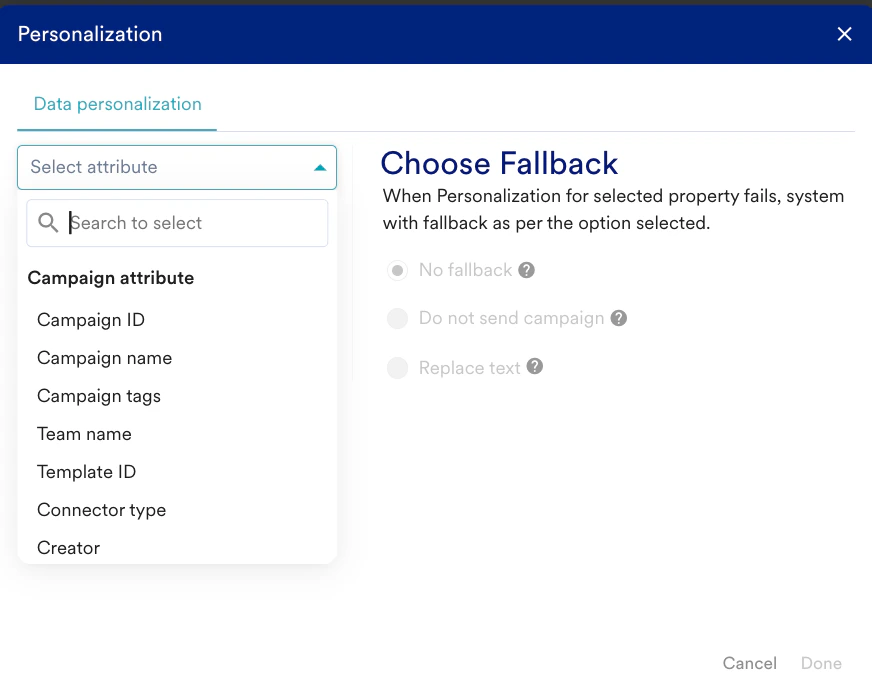
- Replace text フィールドに、ユーザー固有の値を解決できない場合に送信する標準の文字列を入力します。
 SMS の送信時、MoEngage はキャンペーンオブジェクトに含まれる属性の現在の置換文字列をサポートします。
 - Done をクリックします。パーソナライズされた属性の動的な値が、Sender Details ページの選択した Value フィールドに表示されます。
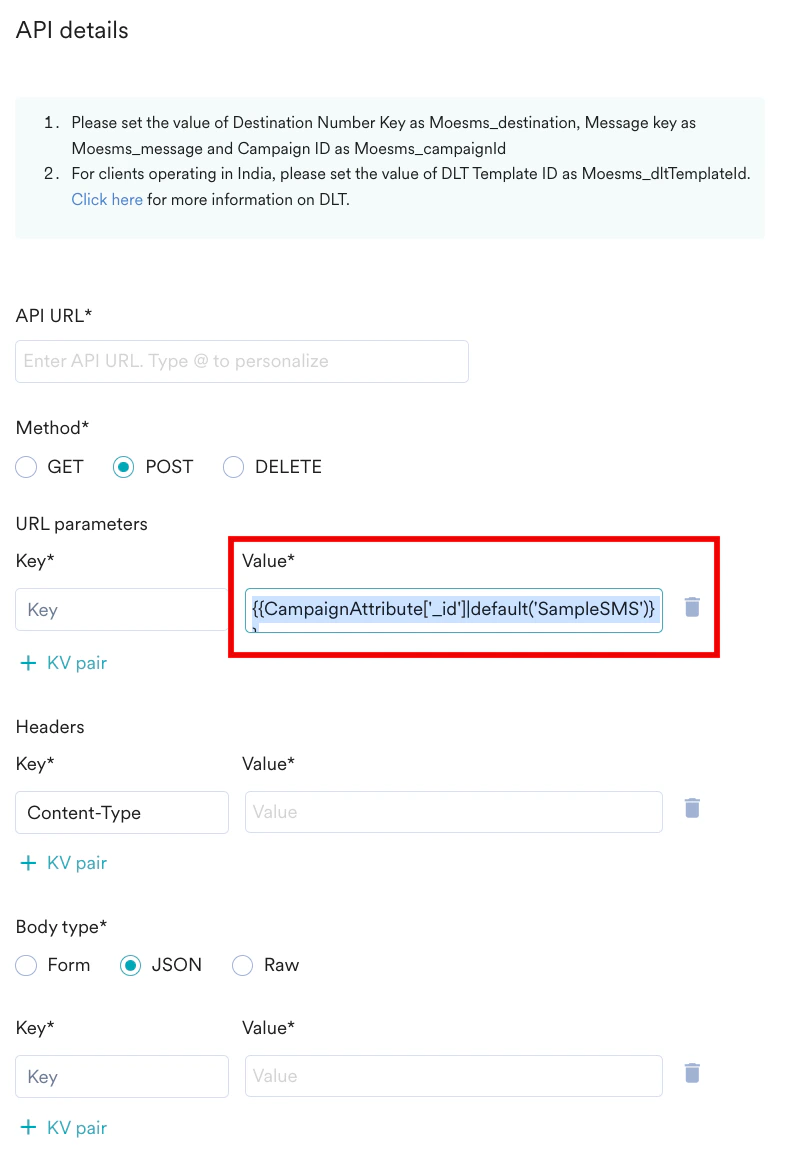
- 上記と同じ手順でユーザー属性を追加できます。
- 送信者設定を保存した後、メッセージの配信トラッキングを有効にできます。
配信トラッキング
配信トラッキングを使用すると、カスタムコネクター(サービスプロバイダー)を使用して送信された SMS メッセージの配信ステータスを追跡できます。配信トラッキングを有効にすると Delivered 指標が表示され、メッセージがユーザーに配信されたかどうかを把握し、配信の失敗やエラーを分析できます。この情報を使用して、配信リストを定期的にクリーンアップできます(過去の配信で失敗したユーザーを削除するなど)。これにより、配信失敗が繰り返されるユーザーへの SMS キャンペーン送信を避け、コストを削減できます。 配信トラッキング情報は、コネクター(サービスプロバイダー)の設定を初めて保存した後に追加できます。配信トラッキングを有効にする手順
配信トラッキングを有効にするには、以下の手順を実行します。- SMS 設定画面で新しく追加した送信者にカーソルを合わせ、省略記号アイコンをクリックします。
- Edit を選択します。Sender Details 画面が開きます。
- Next をクリックして配信トラッキングを有効にします。
- Track sms delivery トグルがオンになります。配信トラッキングを無効にするには、このトグルをオフにします。
-
SMS 配信トラッキング URL をコピーし、パートナーのダッシュボードのコールバック Webhook 設定に貼り付けます。MoEngage は、以下に示すように SMS 配信トラッキング URL の下に custom_connectorID という一意の識別子を生成します。コネクター内のすべての送信者は、同じ custom_connectorID と配信トラッキング URL を持ちます。
SMS 配信トラッキング URL
-
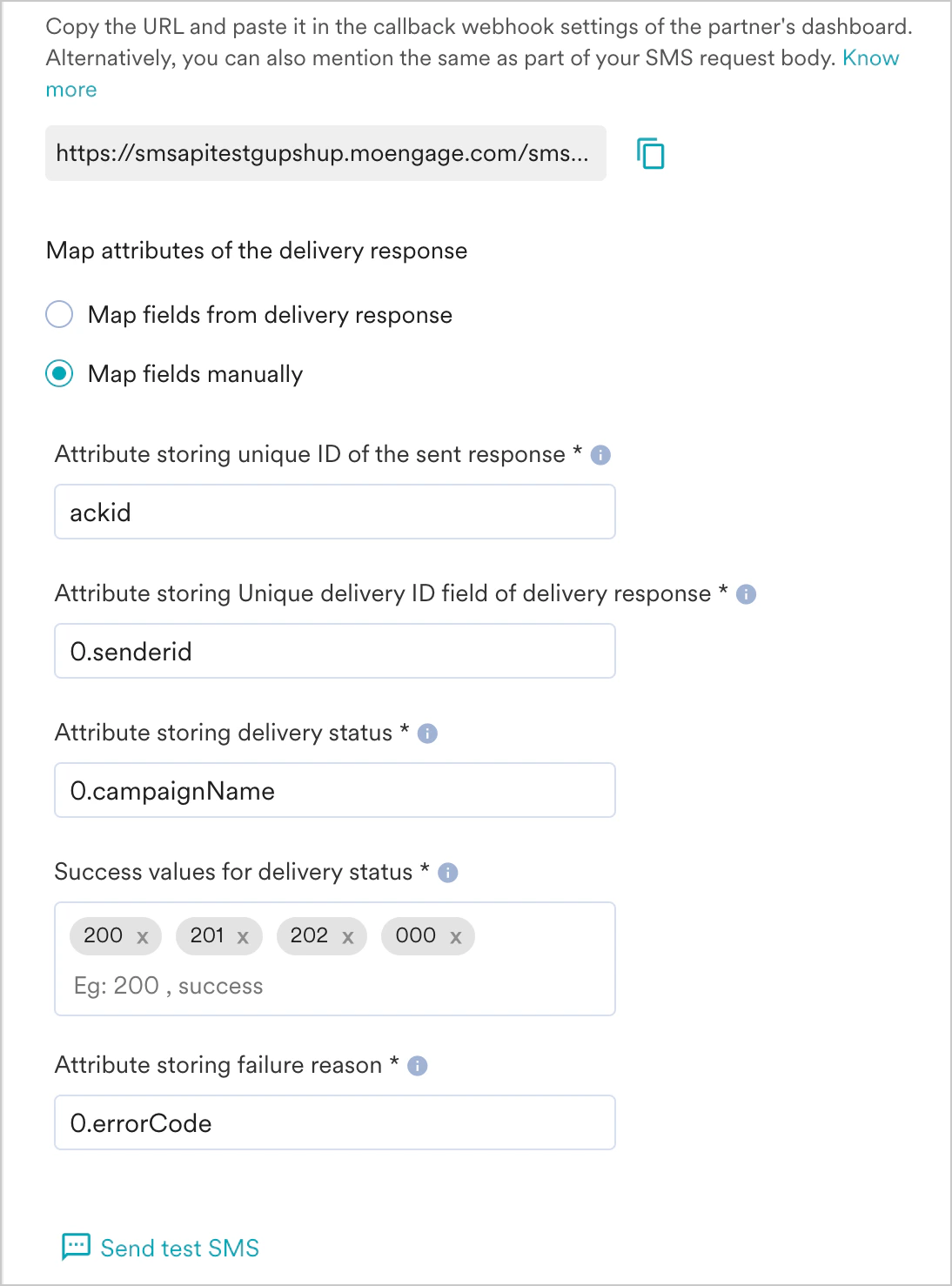
配信レスポンスの属性/フィールドをマッピングする
目的のオプションを選択して、配信レスポンスからフィールドをマッピングするか、手動でフィールドをマッピングできます。このマッピングにより、MoEngage はサービスプロバイダーの配信レスポンスを理解できます。配信レスポンスの属性をマッピングするには、以下のいずれかのオプションを選択します。
- 配信レスポンスの属性をマッピングする
- フィールドを手動でマッピングする
前の手順で Send a Test SMS を使用して設定をテストしていない場合は、Send a test SMS をクリックして配信レスポンスから属性をマッピングします。配信コールバック情報の受信には最大 15 分かかる場合があります。MoEngage がこの情報を受信すると、ダッシュボードに表示されます。
| フィールド名 | 説明 |
| --- | --- |
| Attribute storing unique ID of the sent response | このフィールドはリクエストを一意に識別します。このフィールドの値は、Transaction または msg ID フィールドの値と一致することが理想的です。 |
| Attribute storing Unique delivery ID field of delivery response | このフィールドには配信レスポンスの一意の識別子が格納されます。このフィールドの値は、送信レスポンスの値と一致する必要があります。これにより、MoEngage は任意の SMS の配信レスポンスを識別できます。 |
| Attribute storing delivery status | このフィールドには、送信された SMS の配信ステータスが含まれます。これは MoEngage が Delivered 指標を計算するために使用されます。 |
| Success values for delivery status | これらの値は、SMS が正常に配信されたことを示します。このフィールドに記載された値のいずれかがレスポンスの一部として受信された場合、メッセージは配信済みとしてマークされます。それ以外の値がレスポンスで受信された場合は、デフォルトで失敗とみなされます。ベンダーが配信コールバックで送信する正確な成功ステータス文字列(例:
SENT)を入力してください。この値がベンダーの報告するステータスと一致しない場合、配信トラッキングが有効になっていても Delivered の数は 0 のままになります。 | | Attribute storing failure reason | このフィールドには、SMS の配信が失敗した場合の失敗理由が含まれます。失敗理由はキャンペーン分析で確認できます。詳細については、失敗理由を参照してください。 |
- 配信レスポンスからフィールドをマッピングする
- フィールドを手動でマッピングする
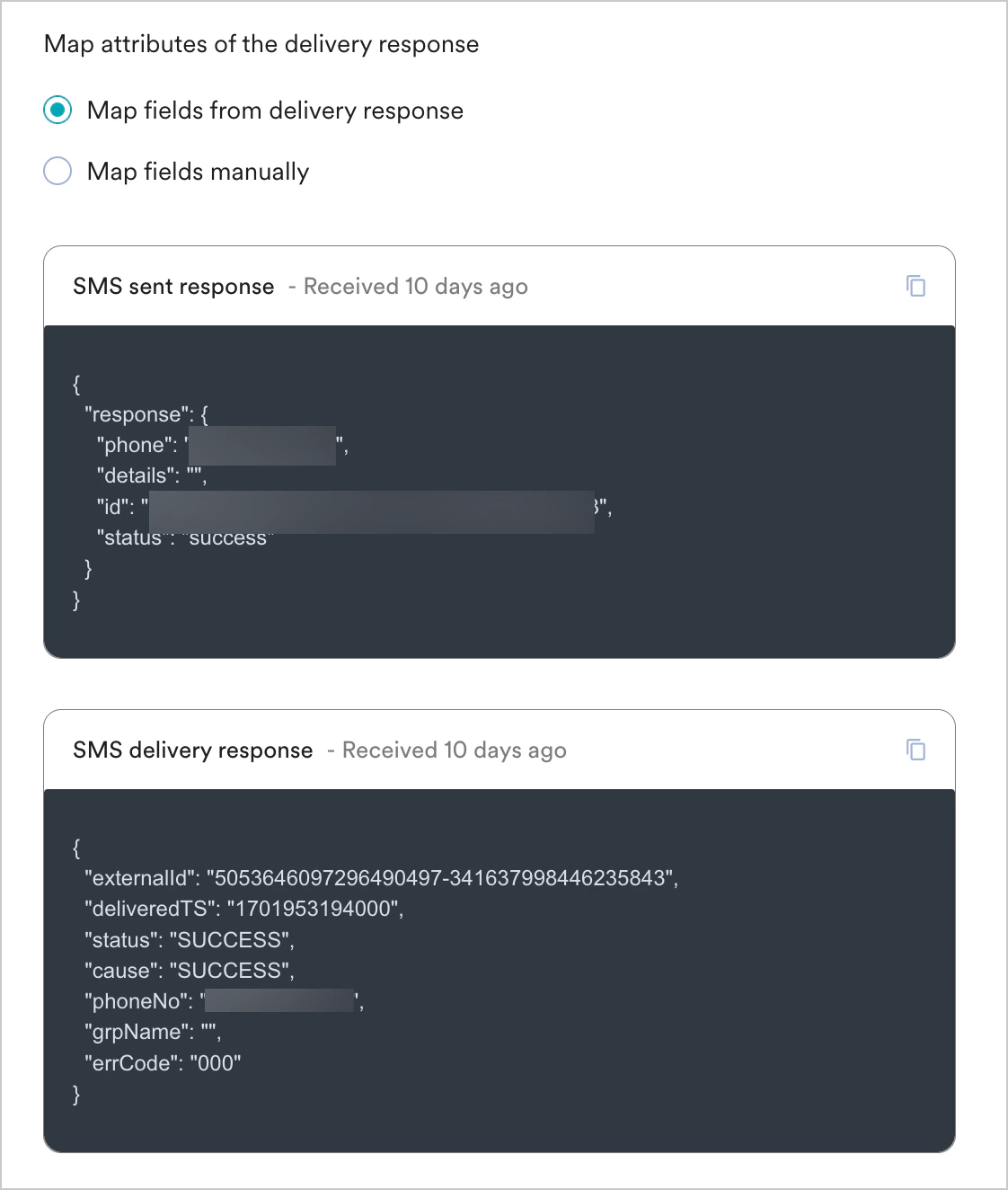
配信レスポンスからフィールドをマッピングするには、以下の手順を実行します。- Send test SMS をクリックしてテスト SMS を送信し、サービスプロバイダーからレスポンスを受信します。MoEngage がこの情報を受信すると、ダッシュボードに表示されます。このレスポンスからフィールドをマッピングできます。
- ドロップダウンには、配信レスポンスから解析されたフィールド名が自動入力されます。以下の画像は、送信されたサンプル SMS と配信レスポンスを示しています。ダッシュボード上でのマッピング用に、このレスポンスからドロップダウンが自動入力される様子も画像に示されています。\
- 配信レスポンスのマッピングが完了したら、Save をクリックして配信コールバック設定を保存します。
- 配信コールバックは POST リクエストで、JSON ペイロードを受け付けます。
- システム使用量の最適化、コスト削減、信頼性向上のため、配信コールバックのレスポンスペイロードのサイズは 150 KB を超えないようにしてください。レスポンスがこの制限を超えると、MoEngage は 413 Bad Request エラーを送信します。その場合は、ペイロードサイズを縮小してレスポンスを再送信することをお勧めします。このエラーが継続的に発生する場合は、ペイロード作成コードを更新することをお勧めします。
- MoEngage で配信トラッキングを設定できるのは、Admin と Manager のみです。
- 配信コールバックはメッセージごとに 1 件ずつ送信する必要があります。複数のメッセージを 1 回の呼び出しで報告する一括またはバッチのコールバックはサポートされていません。MoEngage はそのようなコールバックを 1 件の配信としてカウントするため、Delivered の数が実際より少なく報告されます。