

この機能により、業務効率の向上、自動通知の確立、WhatsAppでの顧客エンゲージメントの強化、ブランドへの信頼向上が可能になります。
ユースケース
- 新製品を発売する場合は、カルーセルWhatsAppテンプレートを使用して限定コレクションを紹介できます。
- 期間限定オファーがある場合は、Limited Time Offer WhatsAppテンプレートでタイマーを設定し、終了前に顧客にお得な取引を利用してもらえます。
MoEngageにテンプレートを追加する
MoEngageにテンプレートを追加する前に、承認済みのすべてのWhatsAppテンプレートにアクセスできることを確認してください。テンプレートはBSPダッシュボードからアクセスできます。
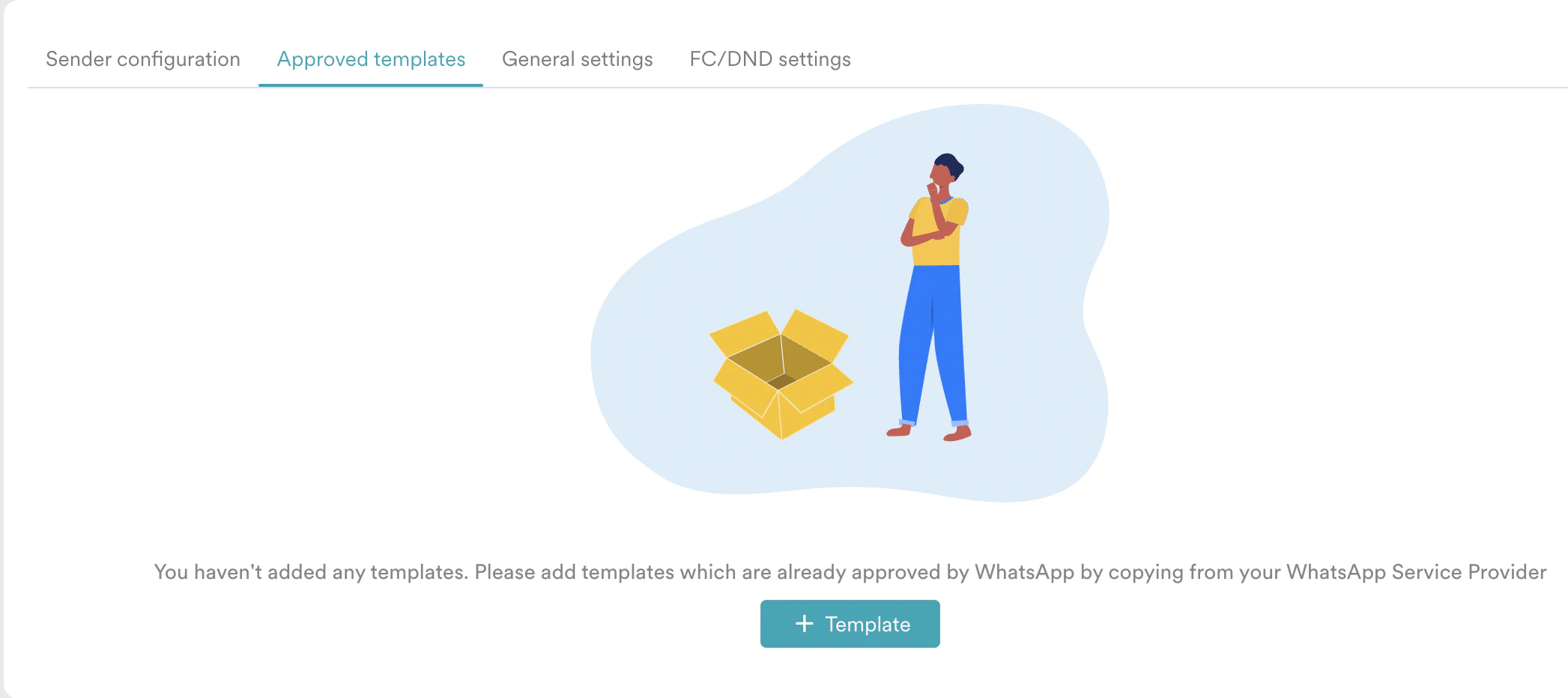
MoEngageは、テンプレートの保存時にテンプレートを検証しません。そのため、ホワイトリスト登録済みのテンプレートと完全に一致していることを確認してください。一致しない場合、テンプレートの不一致によりキャンペーンが失敗する可能性があります。
-
Settings > WhatsApp > + Template に移動します。

-
Templatesページの settings セクションで、以下のとおりフィールドに入力します。
 settingsセクションでは次のオプションを使用できます。
- Carousel、Limited Time Offer、Coupon Code WhatsAppテンプレート、および最大10個のボタンは、GupShup、Karix、Infobipでのみサポートされています。
-
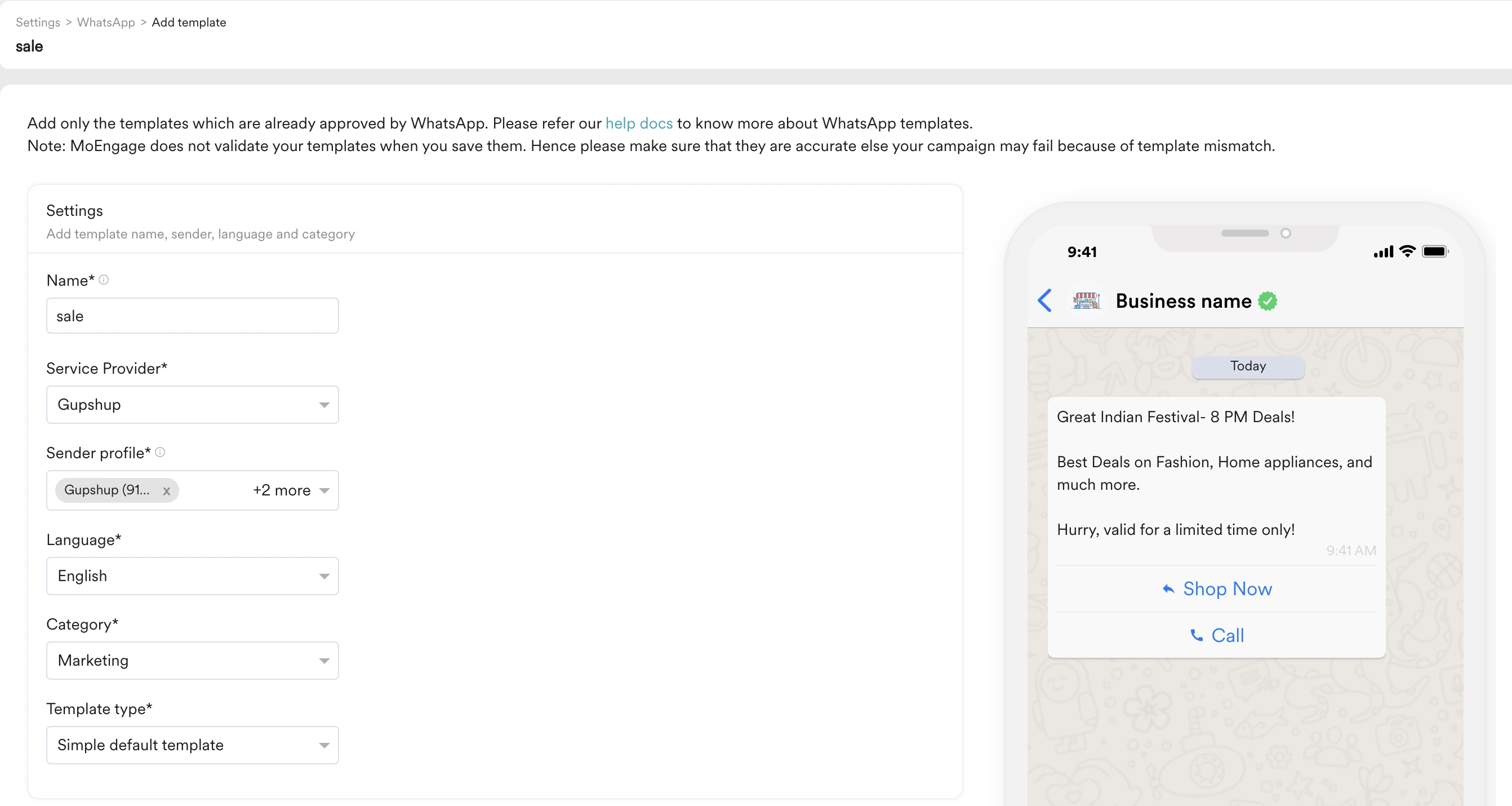
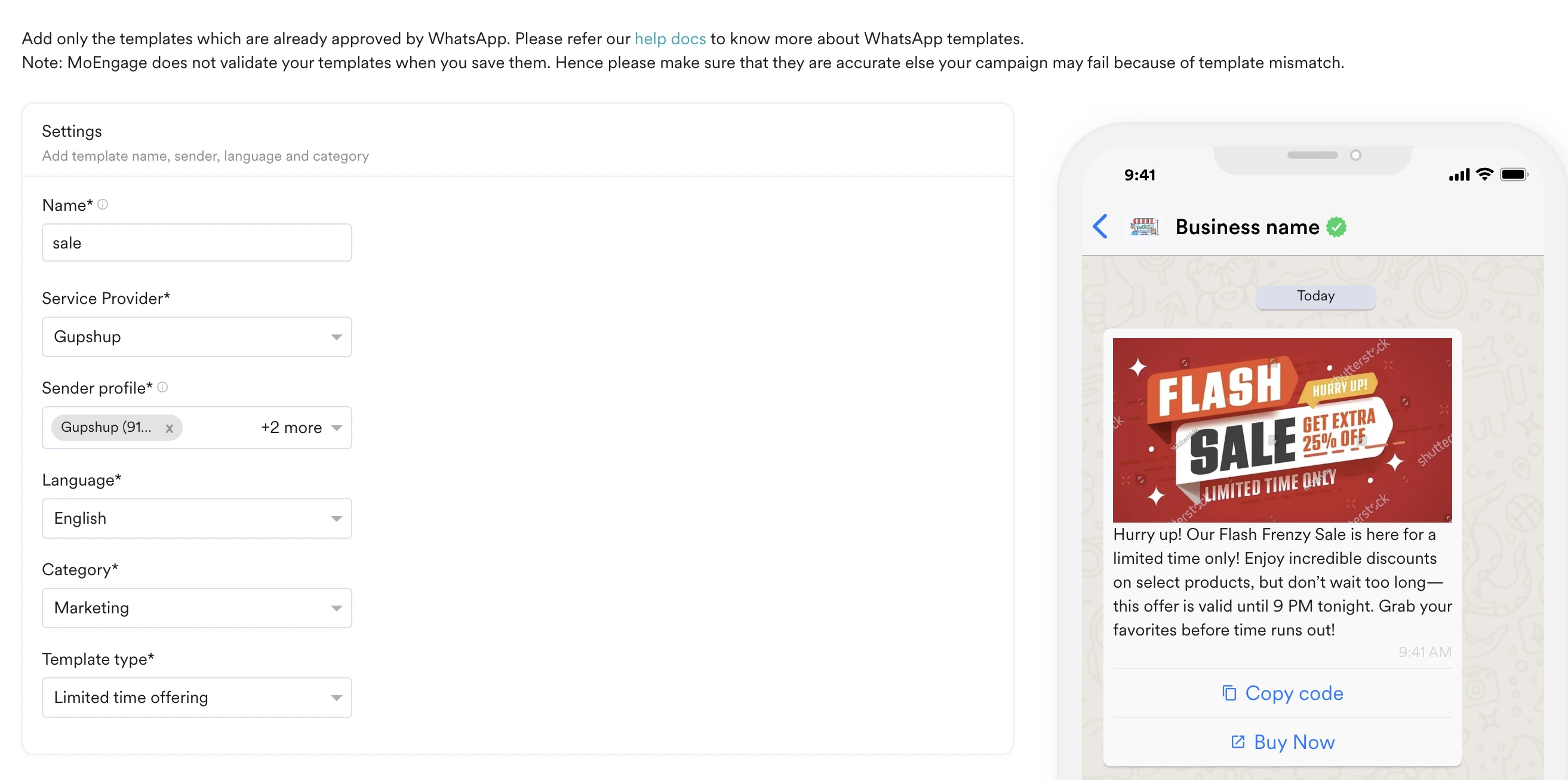
Templates ページの Content セクションで、以下のとおりフィールドに入力します。
- カルーセルテンプレート
- シンプルデフォルトテンプレート
- 期間限定オファーテンプレート
フィールド 説明 Header WhatsAppテンプレートのヘッダーを設定します。このフィールドは任意です。 Body テンプレートの本文を設定します。最大1024文字まで入力できます。テンプレートの本文がオーディエンスに目的を明確に伝えるようにしてください。 Carousel Content このセクションは、Category フィールドが Carouseltemplate に設定されている場合に表示されます。 Media Type カルーセルカードに表示するメディアのタイプを選択します。Image または Video のいずれかを選択できます。このセクションは、Category フィールドが Carouseltemplate に設定されている場合に表示されます。 Image Type メディアタイプとして画像を選択すると、さらに画像タイプとして静的または動的を選択できます。このセクションは、CategoryフィールドがCarousel templateに設定されている場合に表示されます。 Image Source デバイスから画像を直接アップロードするか、外部の画像ソースにリンクして、画像ソースを指定します。このセクションは、CategoryフィールドがCarousel templateに設定されている場合に表示されます。 Link to image このフィールドは、Image Source フィールドが Link に設定されている場合に表示されます。画像がホストされているURLを指定できます。 Video Type メディアタイプとして動画を選択すると、さらに動画タイプとして静的または動的を選択できます。このセクションは、Category フィールドが Carousel template に設定されている場合に表示されます。 Video Source デバイスから動画を直接アップロードするか、外部の動画ソースにリンクして、動画ソースを指定します。このセクションは、Category フィールドが Carousel template に設定されている場合に表示されます。 Link to video このフィールドは、Video Source フィールドが Link に設定されている場合に表示されます。動画がホストされているURLを指定できます。 Card Body テキストやメディアなど、各カード内のコンテンツを紹介するカードを最大10枚追加できます。複数のカードがある場合は、進む/戻るナビゲーションボタンを使用してカード間を移動できます。このセクションは、Category フィールドが Carousel template に設定されている場合に表示されます。 Footer WhatsAppテンプレートのフッターを設定します。このフィールドは任意です。CategoryフィールドがSimple Default Templateに設定されている場合に表示されます。 Button(s) このセクションでCTAボタンを追加できます。Category フィールドが Carousel Template に設定されている場合、全体で2つのボタンを追加できます。 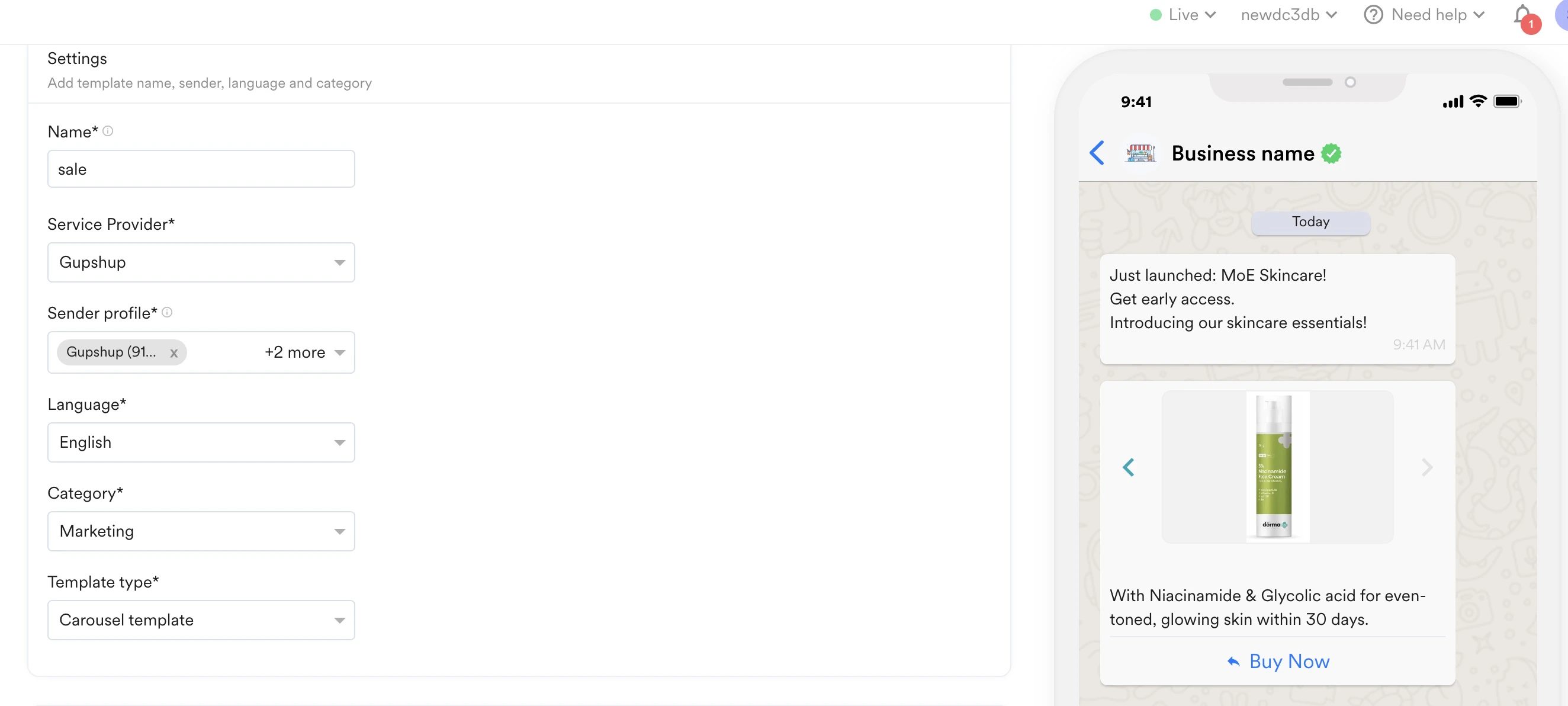

ヘッダー
ヘッダーは任意で、次のタイプを使用できます。- テキスト(最大60文字、プレースホルダーを1つ含めることができます)
- 画像
- 動画
- ドキュメント
- 位置情報 テキスト以外のヘッダーは静的または動的にできます。固定の画像やドキュメントのリンクを使用することも、ユーザーごとにパーソナライズされた画像/ドキュメントを使用することもできます。動的フィールドはキャンペーン作成時に設定できます。詳細については、画像のパーソナライズを参照してください。
 MoEngageがサポートするメディアタイプ、メディア形式、ファイルサイズは次のとおりです。
- 設定が完了したら、画面右下の Save を選択します。
テンプレート管理
すべてのWhatsAppテンプレートを管理するには、MoEngage Dashboard -> Settings -> WhatsApp -> Approved Templatesに移動します。テンプレートを追加すると、キャンペーンで使用中かどうかに応じてテンプレートを管理できます。ベンダーからMoEngageへのテンプレートの同期
MoEngageでは、設定済みのパートナーからMoEngageプラットフォームにテンプレートを同期できます。テンプレートを同期すると、前回の更新時刻以降にパートナーポータルで更新されたすべてのテンプレートが自動的に取得されます。 テンプレートを同期するには:- MoEngage Dashboard > Settings > WhatsApp > Approved templates に移動します。
- Approved templatesタブの右上にある Sync Template をクリックします。
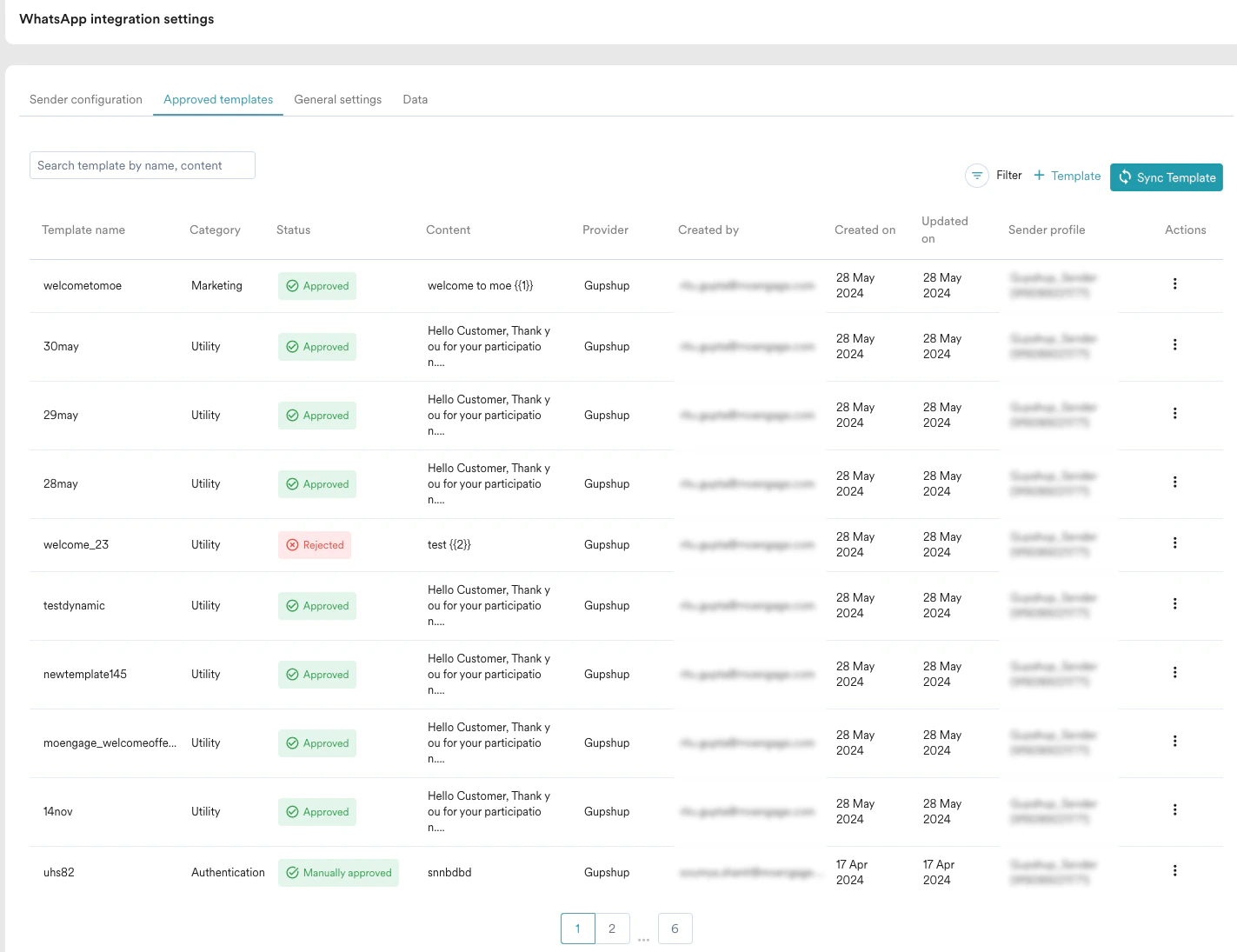
- Sync successful: コネクターからのすべてのテンプレートがMoEngageに正常に同期されました。成功した変更の概要を確認でき、最終更新時刻に基づいてテンプレートを表示することもできます。
- Sync failure: コネクターからMoEngageへのテンプレートの同期に失敗しました。同期が失敗した理由を確認できます。
- Mixed sync results: コネクターからMoEngageへのテンプレートの同期が部分的に成功しました。正常に同期されたテンプレートについては成功した変更の概要を、同期に失敗したテンプレートについては失敗の理由を確認できます。
- 現在、GupshupとKarixからテンプレートを同期できます。同期が完了するまでに最大15分かかる場合があります。
- 各同期では、過去2日間に更新されたテンプレートが同期されます。
WhatsAppテンプレート停止アラートの管理
ベンダーからMoEngageにWhatsAppテンプレートを同期すると、テンプレートには Created、Approved、Rejected、Suspended などのさまざまなステータスが付与されます。 ベンダーダッシュボードとMoEngageの間でコンテンツの不一致がある場合、テンプレートは Suspended ステータスになります。コミュニケーションが中断されないように、MoEngageはテンプレートの停止が発生した瞬間に通知するリアルタイムアラートを提供します。停止アラートを設定する理由
以前は、テンプレートが停止状態に移行したことにユーザーが気付かず、キャンペーンが失敗することがありました。これらのアラートを使用すると、次のことが可能になります。- 影響を受けるキャンペーンの特定: 停止されたテンプレートを使用しているアクティブなキャンペーンをすぐに確認できます。
- ダウンタイムの最小化: ベンダーレベルでテンプレートを修正するか、MoEngageキャンペーンでテンプレートを差し替えるなど、迅速に対応できます。
- マルチチャネル通知の受信: チームが普段使用している場所(Slack、Teams、Email、Webhooks)でアラートを受け取れます。
停止アラートの設定
WhatsAppテンプレートの停止に関するアラートを作成するには:- MoEngageダッシュボードの左側のナビゲーションメニューで、Settings > Reports and Alerts > Alert Management に移動します。
- Alert managementページで、+ Create alert をクリックします。
- Create alertページで、次の詳細を入力します。
- Alert name: アラートの名前を入力します。
- Create Alerts On: リストから
WhatsApp Template Suspensionを選択します。 - Send Alert On: アラートを送信する通知チャネルを選択します。
- Add alert destination: Slack、MS Teams、またはカスタムWebhook経由でアラートを受信する外部の送信先を設定します。
- Members: このアラートを受信するメンバーを追加します。
- Create をクリックしてアラートを作成します。
アラート通知について
テンプレートが停止されると、アラートには次の重要な情報が含まれます。- テンプレートの詳細: テンプレート名、言語、送信者/プロバイダー名が含まれます。
- タイムスタンプ: 停止が発生した正確な時刻が、アプリのタイムゾーン(例: ニューヨーク時間)で表示されます。
- アクティブなキャンペーンの可視性: 停止されたテンプレートを現在使用しているすべてのキャンペーンのリストです。これには次が含まれます。
- 1回限りのスケジュール配信キャンペーン
- 定期キャンペーン
- イベントトリガーキャンペーン
- Flows
アラートは現在アクティブなキャンペーンまたは将来の日付のキャンペーンへの影響に焦点を当てているため、作成後すぐに送信されたキャンペーンはリストに表示されません。
テンプレートの失敗への対処
停止されたテンプレートを使用してキャンペーンを送信しようとすると、キャンペーンログに失敗理由Failed to send due to template was suspended が表示されます。
キャンペーン内でこのエラーが発生した場合、MoEngageではキャンペーンのインターフェースから Create an Alert への直接のショートカットが提供され、その特定のテンプレートで今後同様の事象が発生した際に通知を受け取れるようになります。