

WhatsAppを設定する手順
WhatsAppチャネルを設定する手順は以下のとおりです。- 送信者プロファイルを設定する
- WhatsAppによって承認済みのテンプレートを追加する
- MoEngageでWhatsAppのオプトインを更新する
- 配信コントロール設定を構成する
- IPをホワイトリストに登録する
Configure your Sender Profile
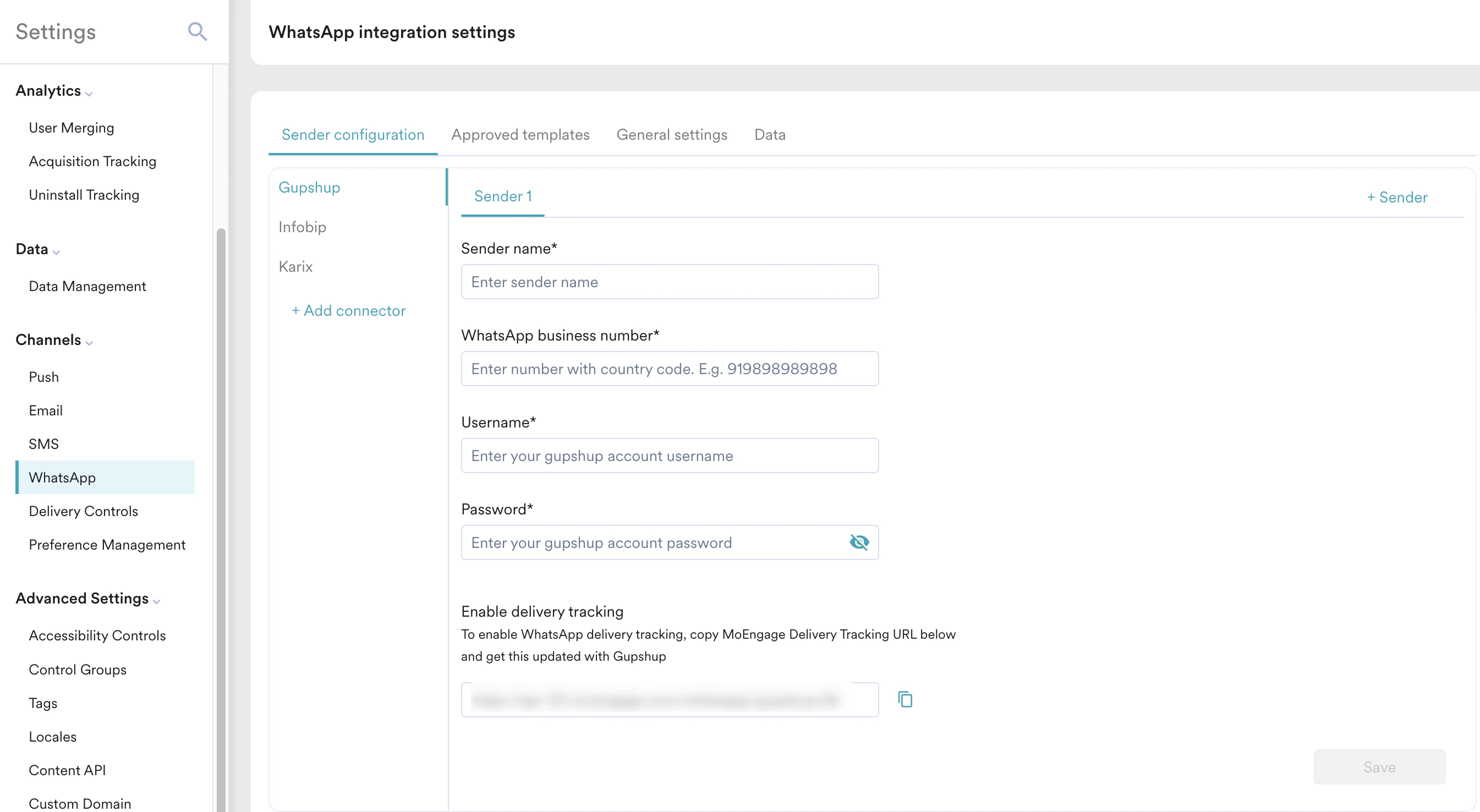
- Sender configuration タブで、+ Add connector をクリックします。
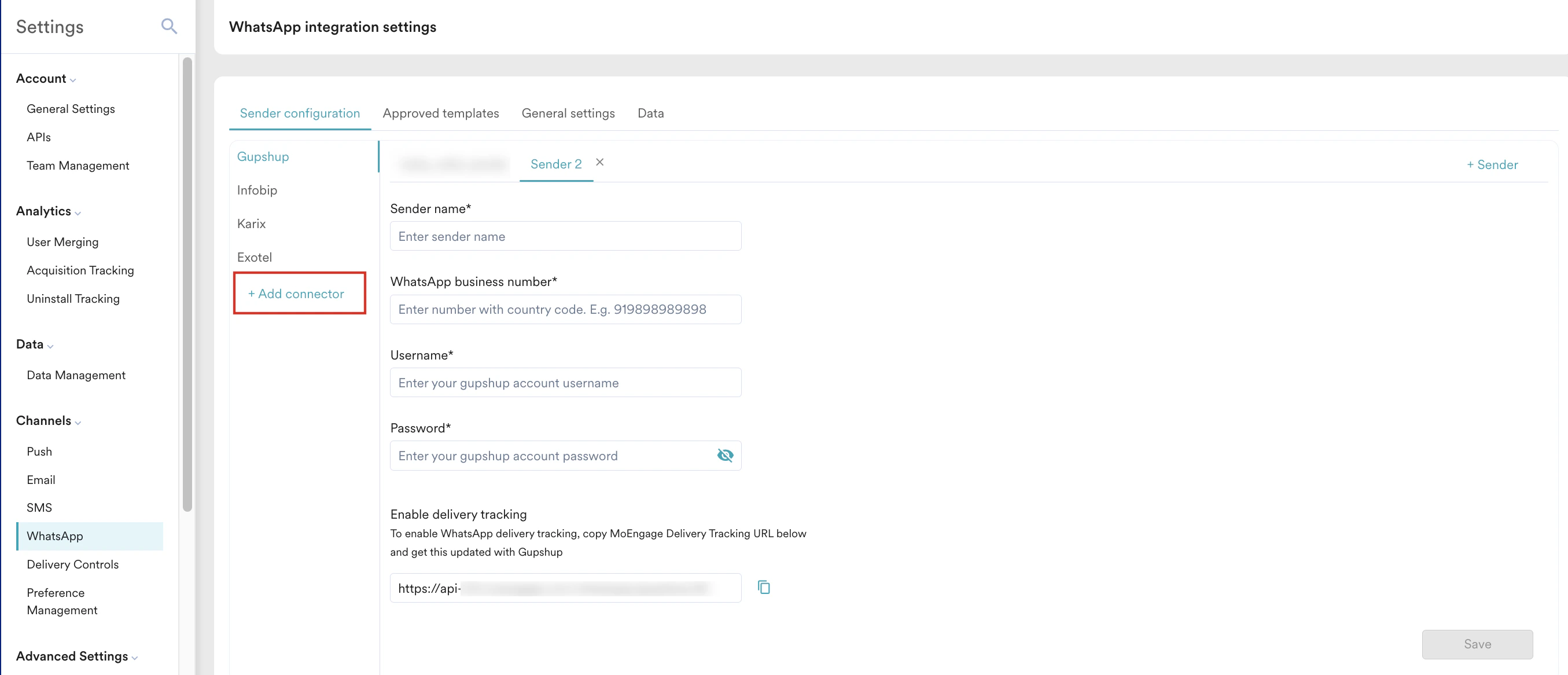
- WhatsApp connector ダイアログボックスで、ドロップダウンからコネクターを選択します。Choose a connector ドロップダウンには、MoEngageがサポートするすべてのコネクターが一覧表示されます。
- コネクターを追加した後、そのコネクターを選択します。Sender 1 は自動入力されます。そのコネクターに送信者を追加するには、横にある + Sender をクリックします。
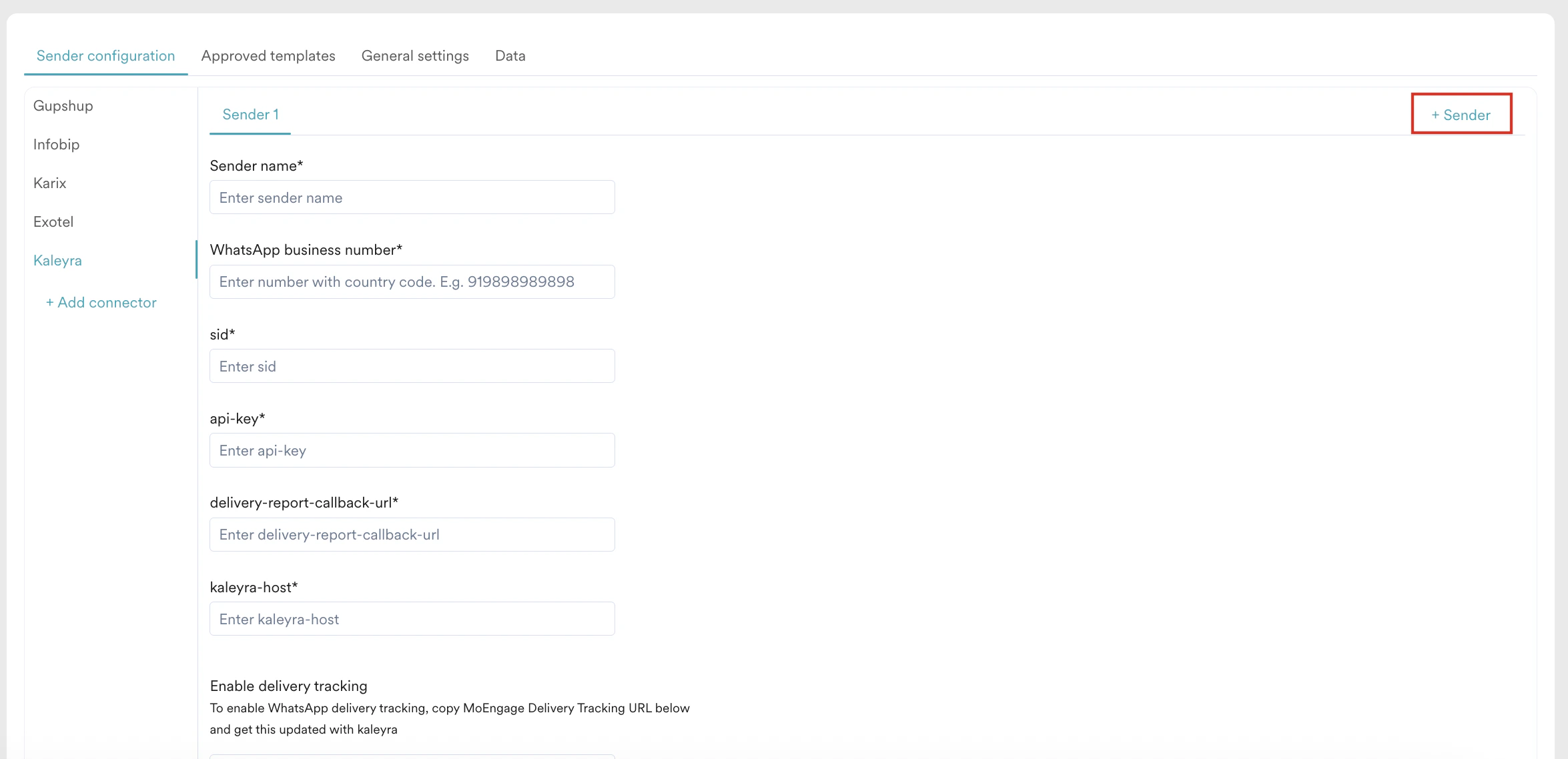
- 選択したコネクターに基づいて送信者の詳細を追加します。送信者の設定を完了するには、各WhatsAppプロバイダーの記事を参照してください。
- Save をクリックします。
Add WhatsApp Templates
WhatsAppテンプレートを使用すると、企業は事前定義されたパーソナライズされたメッセージを作成でき、コミュニケーションを効率化できます。MoEngageを使用してWhatsAppメッセージを送信でき、WhatsAppによって(直接、またはWhatsApp Service ProviderやBSPを通じて)承認済みまたはホワイトリストに登録済みのテンプレートをMoEngageプラットフォームで使用できます。承認済みのテンプレートはすべて、WhatsApp設定の Approved templates タブに一覧表示されます。テンプレートの承認とMoEngageでのテンプレート詳細の設定については、WhatsAppテンプレートを参照してください。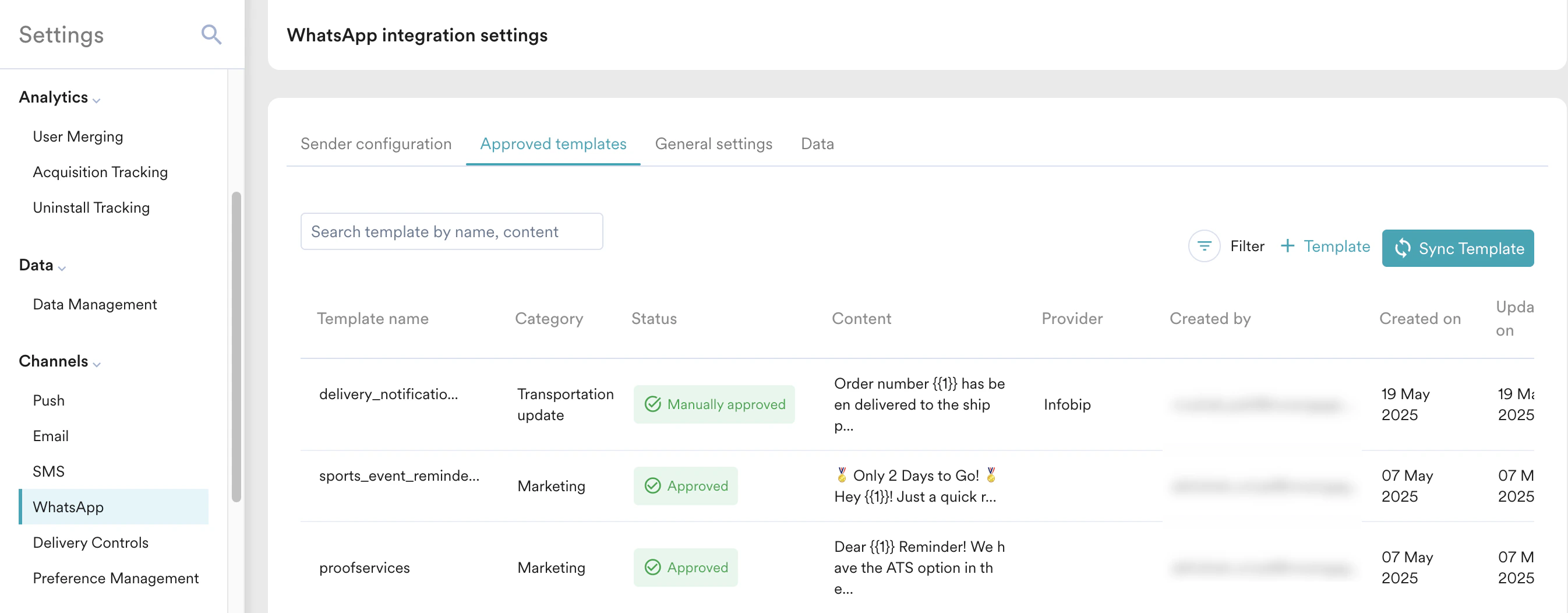
Update WhatsApp Opt-in on MoEngage
MoEngageでオプトインステータスを更新することをお勧めします。General settingsタブでは、エンドユーザーのWhatsApp番号、WhatsAppオプトインステータス、WhatsApp Lead & Messageを保存するフィールドを設定できます。General settingsタブには、Settings > Channels > WhatsApp > General settings のパスでアクセスできます。.png?fit=max&auto=format&n=RgBTZI_0c8BIv-AG&q=85&s=d98df5cf73404bdf435d2b730dd9fc4a)
- 以下のフィールドを使用して、WhatsAppの携帯電話番号とオプトインステータスを保存する属性を選択します。
- 携帯電話番号の形式を設定すると、すべての携帯電話番号がWhatsAppプロバイダーに正しく渡されることが保証されます。これはメッセージを正常に配信するために不可欠です。アプリケーションの携帯電話番号の形式を設定するには、Set the mobile number format リンクをクリックします。 Mobile number management ページに移動します。詳細については、携帯電話番号の標準化を参照してください。形式が正しくない携帯電話番号が原因で配信エラーが発生した場合は、WhatsAppキャンペーンの一般的なエラーを参照してください。
- 以下のトグルを使用して、WhatsApp Lead & Messageを設定します。
PIIトークン化送信が有効になっている場合、以下のトグルをオンにすることはできません。
- Save をクリックして設定を保存します。