キャンバスへのアクションの追加
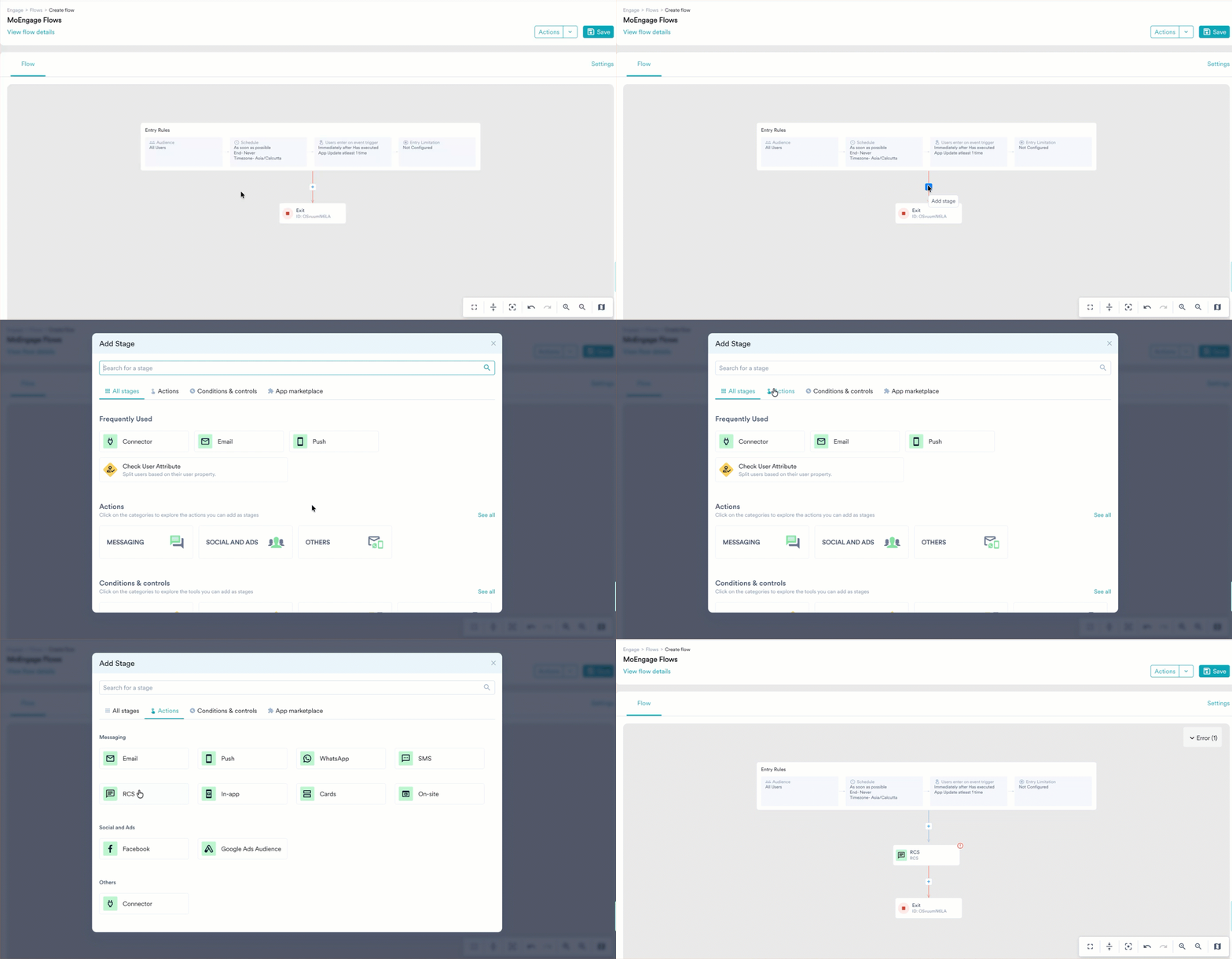
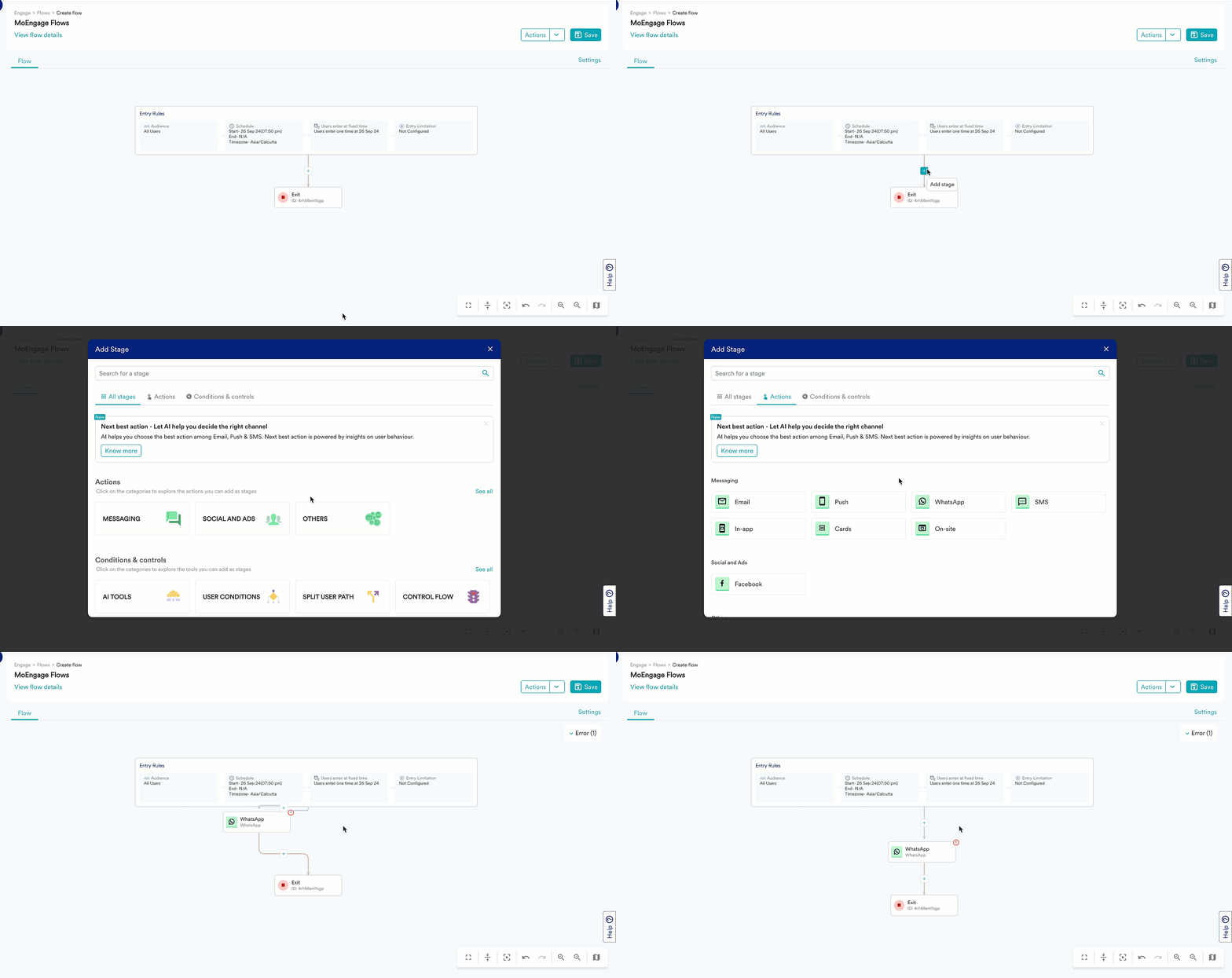
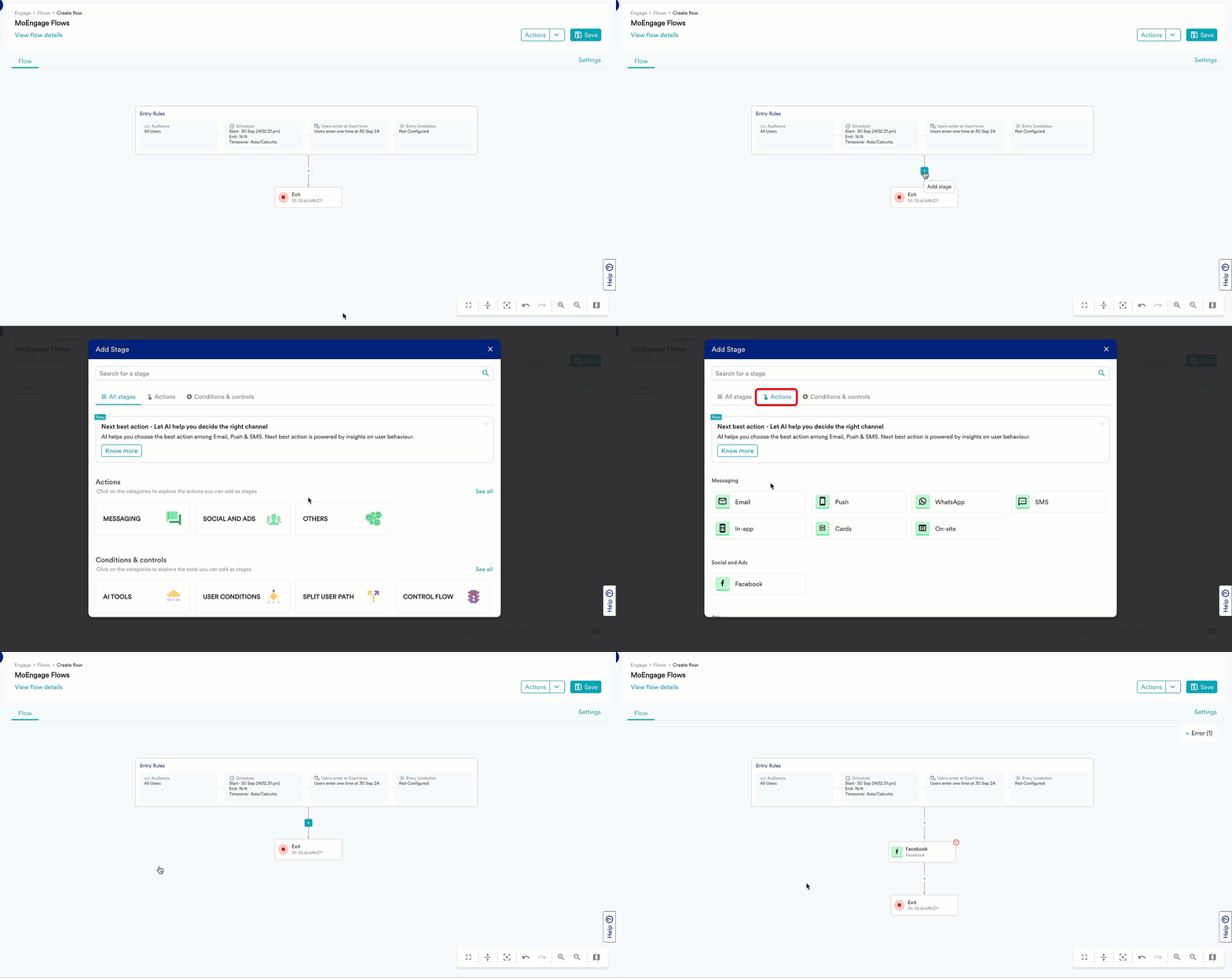
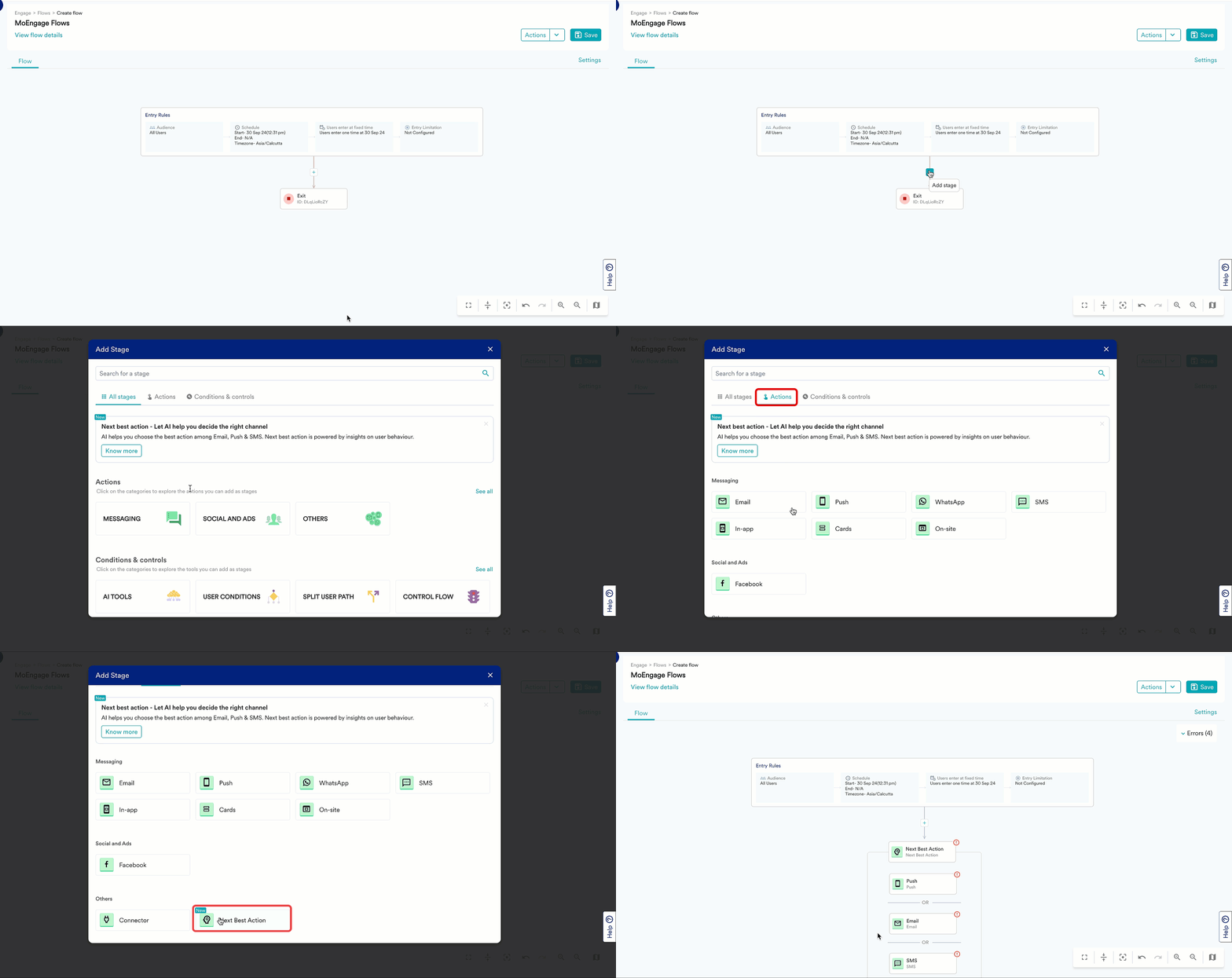
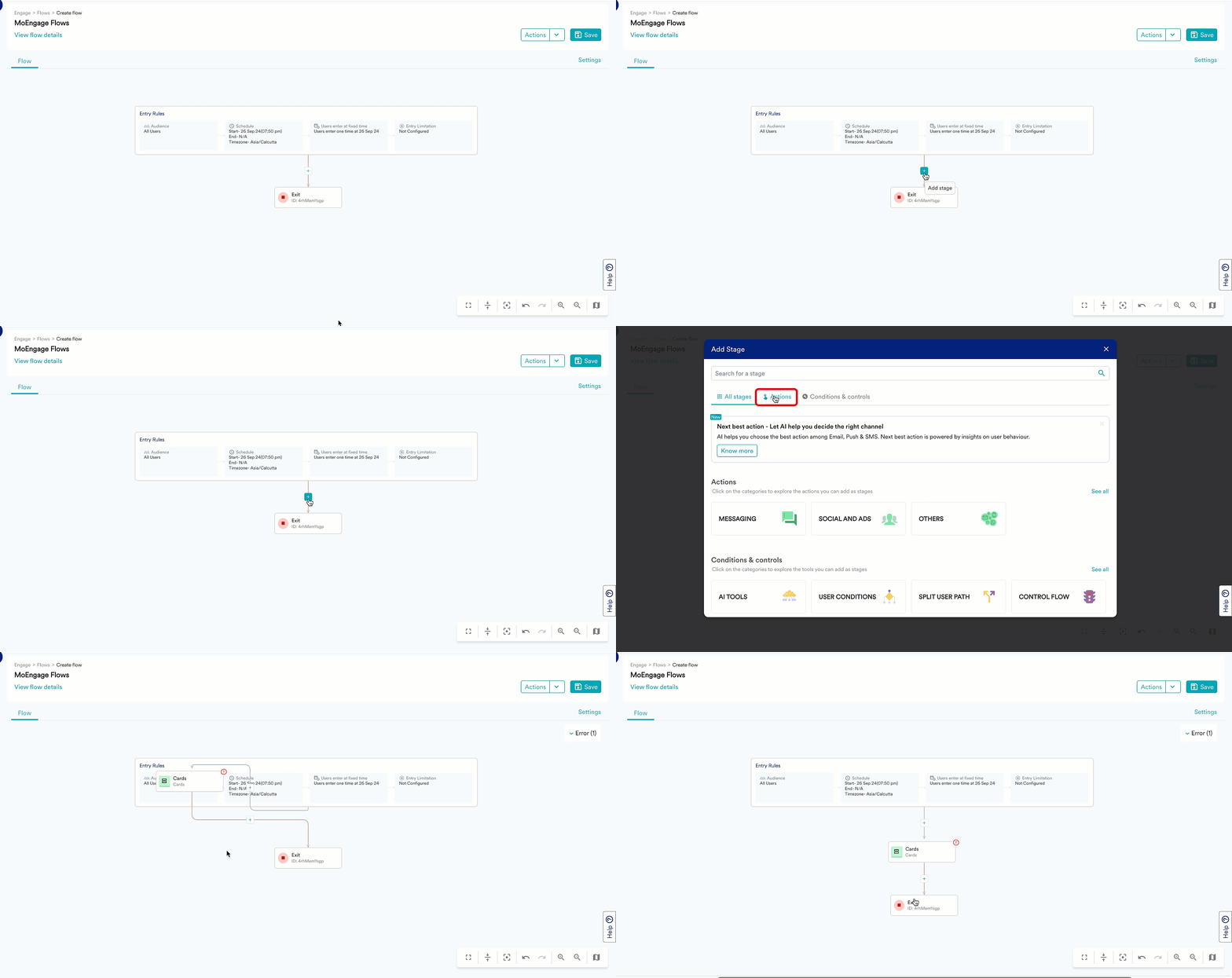
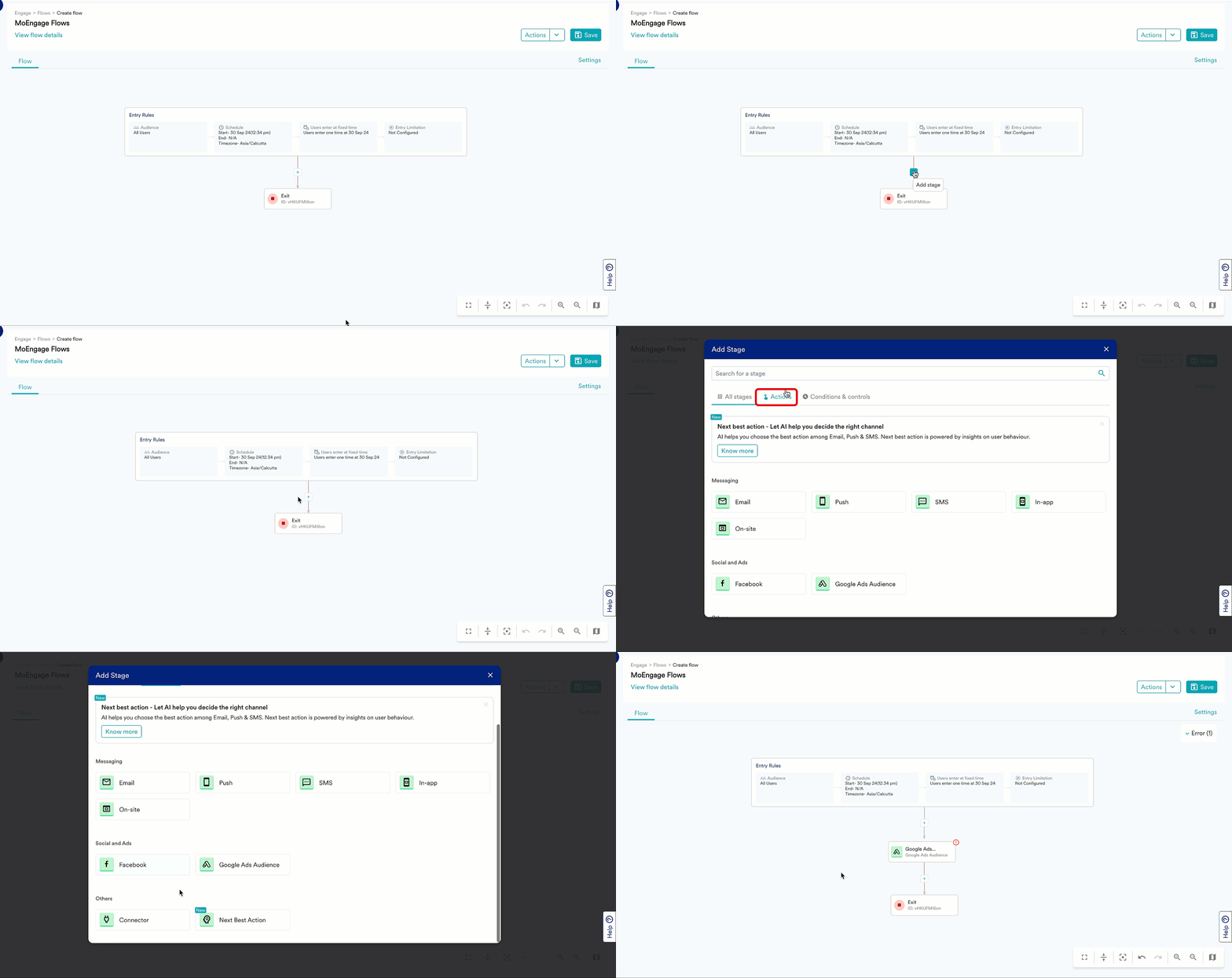
MoEngage キャンバスで、次の操作を行います。- + をクリックし、次のいずれかの操作を行ってキャンペーンを追加します。
- チャネルが属するカテゴリをクリックします。
カテゴリ名 このカテゴリに属するチャネル Messaging Push、Email、SMS、RCS、WhatsApp、InApp、Onsite、Cards Social and Ads Facebook および Google Ads Audience Others Connector および Next Best Action 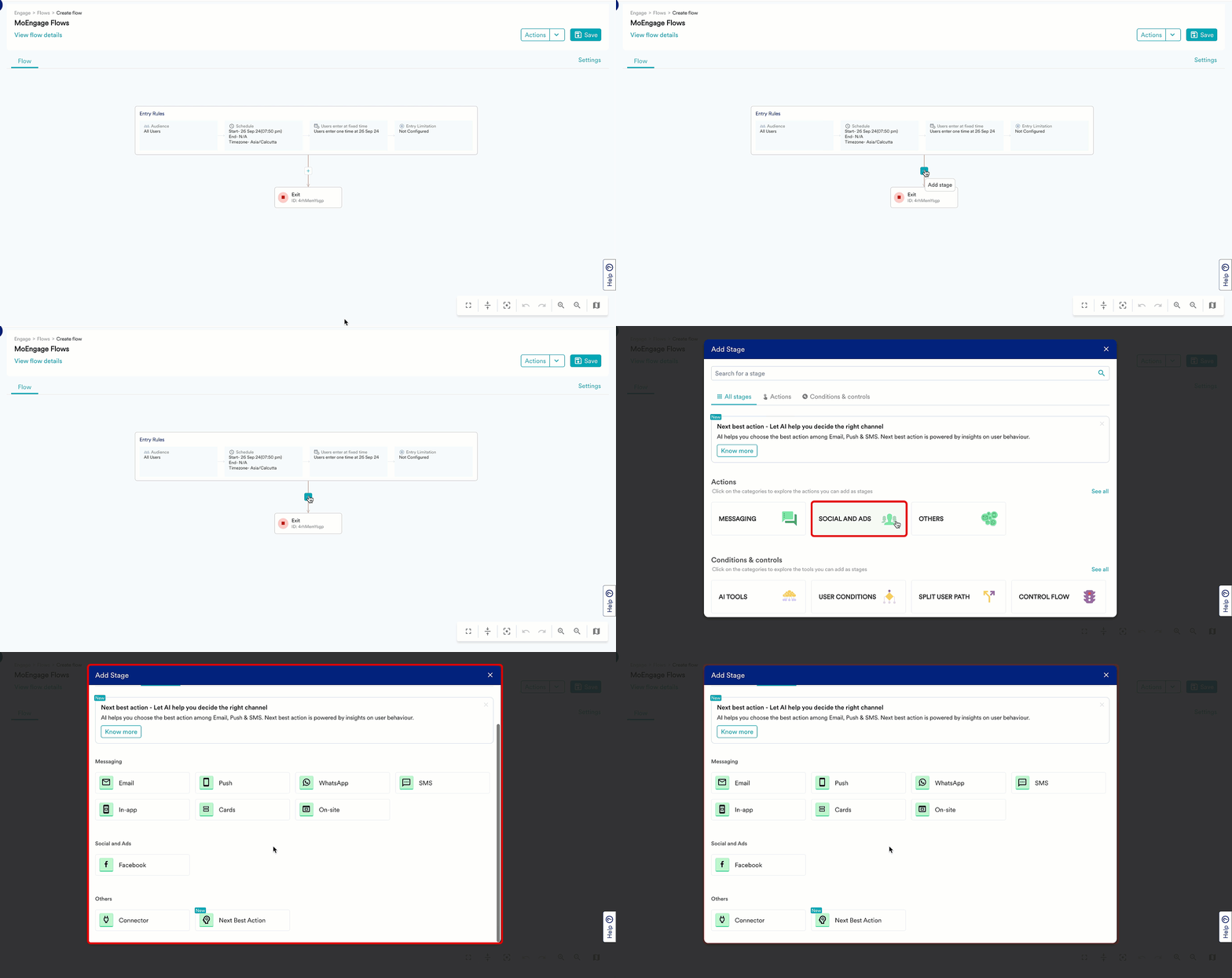 よく使用される 5 つのステージが、All stages タブの Frequently Used セクションに表示されます。利用可能なステージのリストは、ワークスペースに基づいて動的に変化します。必要なステージをクリックして Flow に追加します。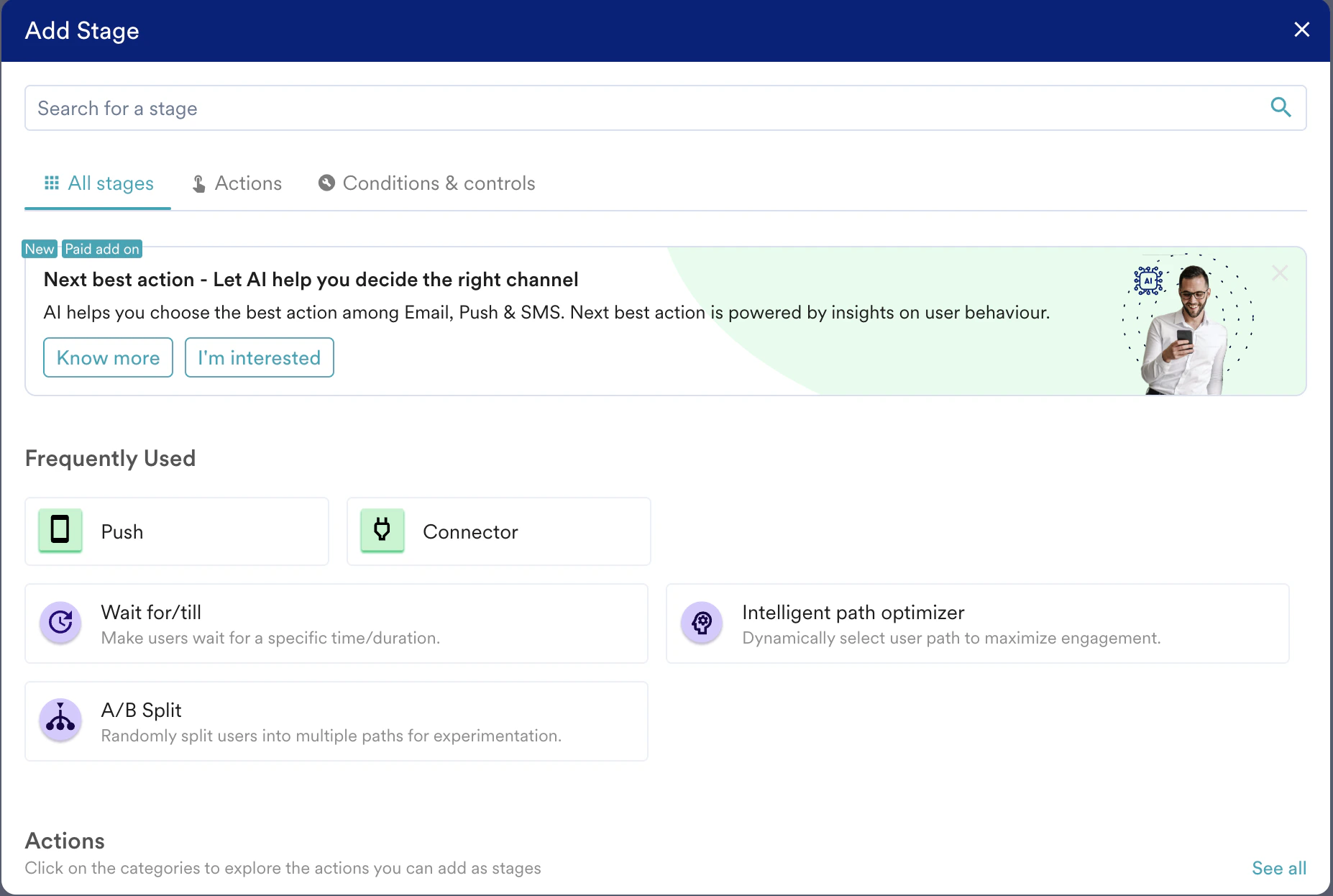
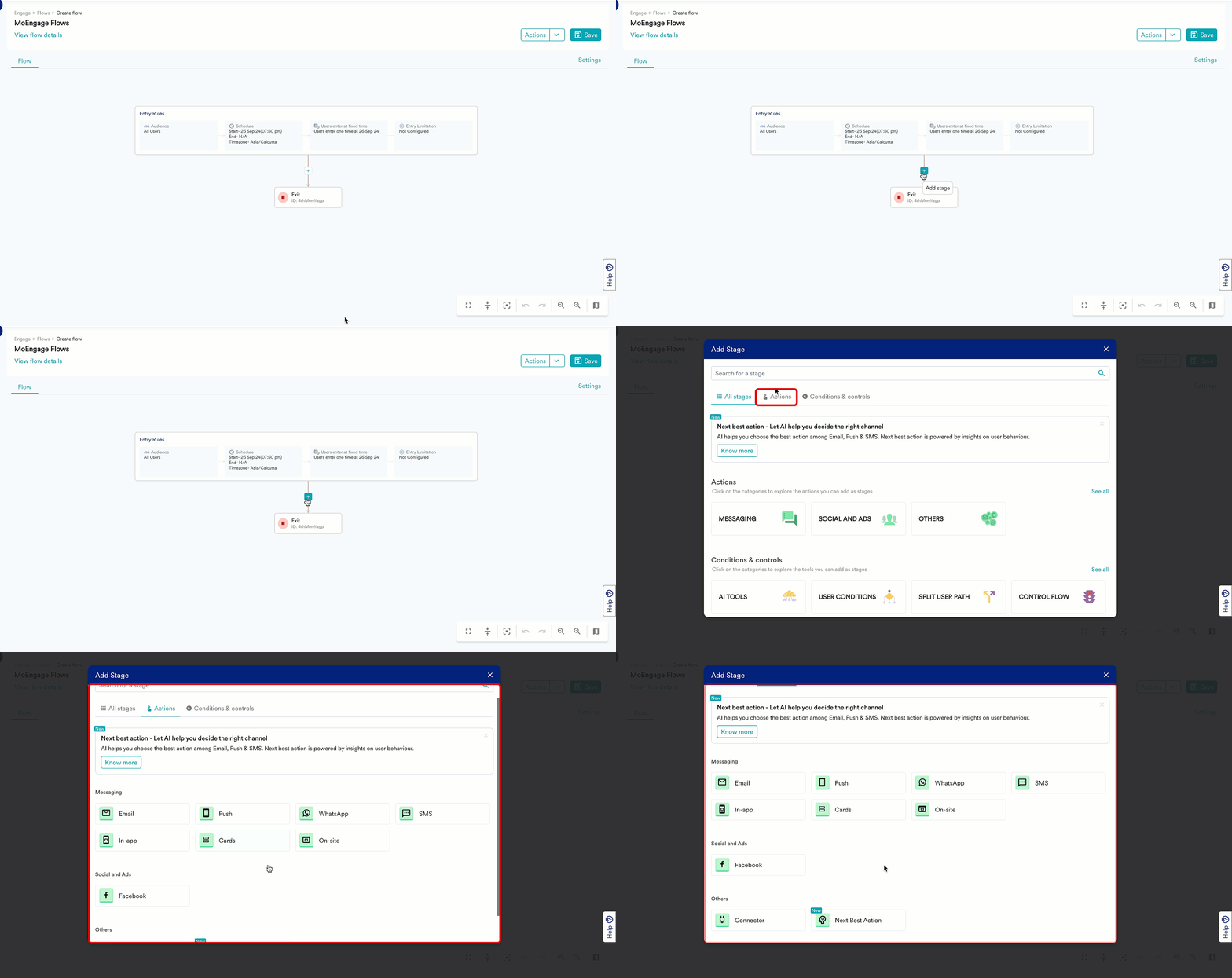
- Actions タブをクリックします。
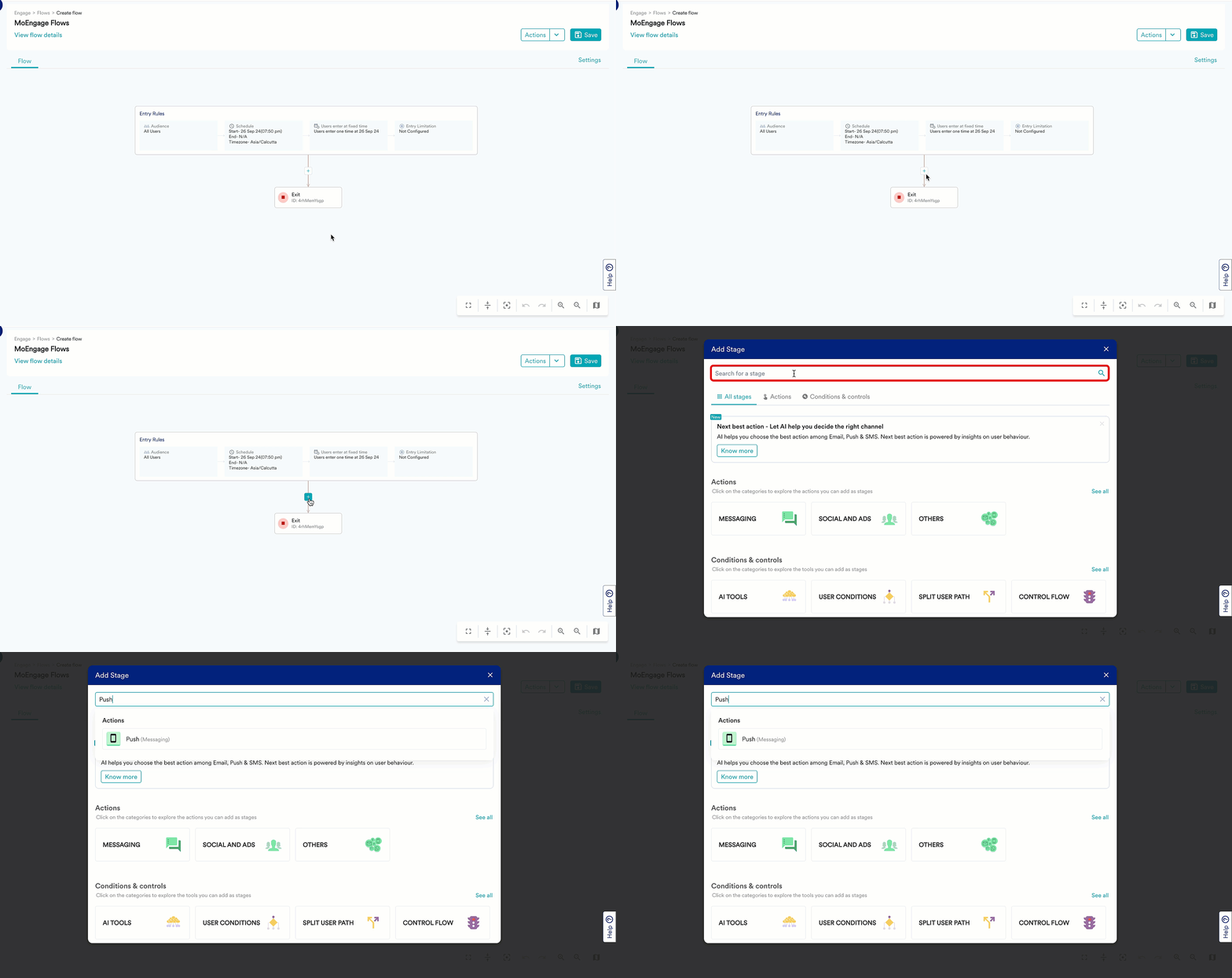
- 検索バーからキャンペーンを直接検索します。
- チャネルが属するカテゴリをクリックします。
- Push
- Email
- Connector
- SMS
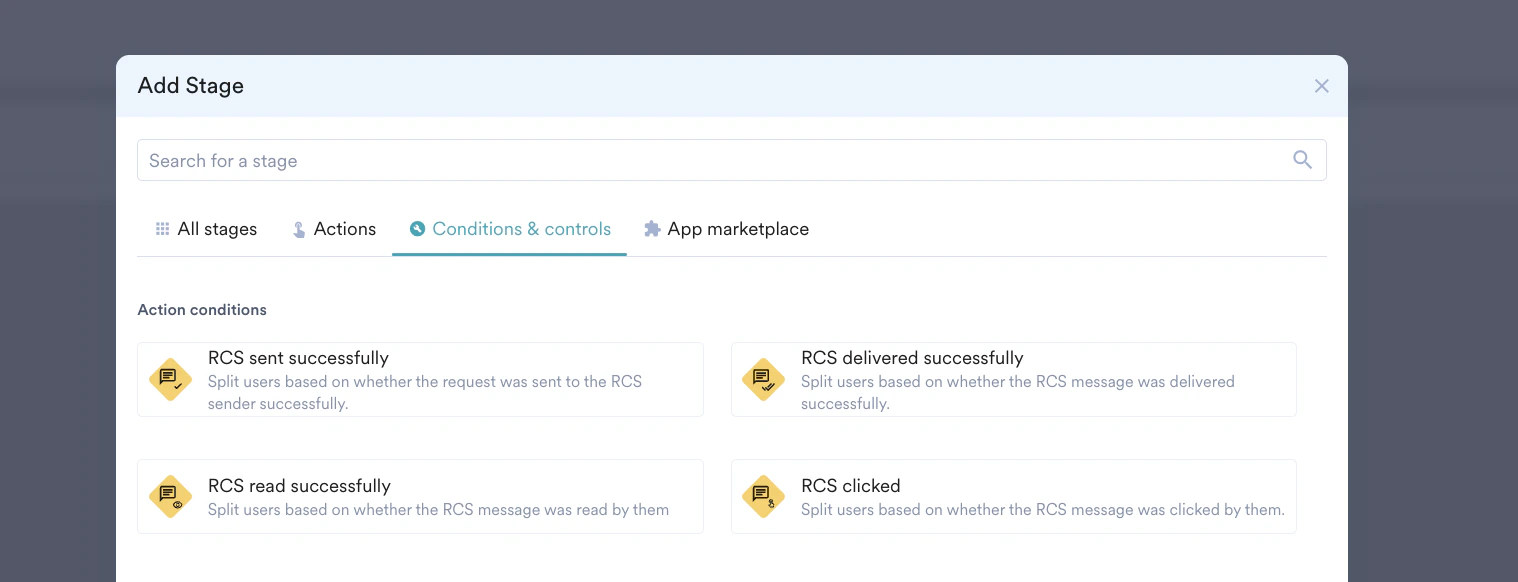
- RCS
- WhatsApp
- Onsite Message
- In-App
- Facebook
- Next Best Action
- Cards
- Google Ads Audience
ユーザーがこのステージに到達すると、ユーザーにアクティブなデバイスがある場合はプッシュが送信されます。マーケターは、Android、iOS、Web デバイス向けのメッセージを同時に構成できます。マーケターは、新しいプッシュメッセージを設定する (ユーザー属性でパーソナライズ可能) か、既存のキャンペーンのキャンペーン ID を使用してそのキャンペーンからメッセージをインポートできます**。**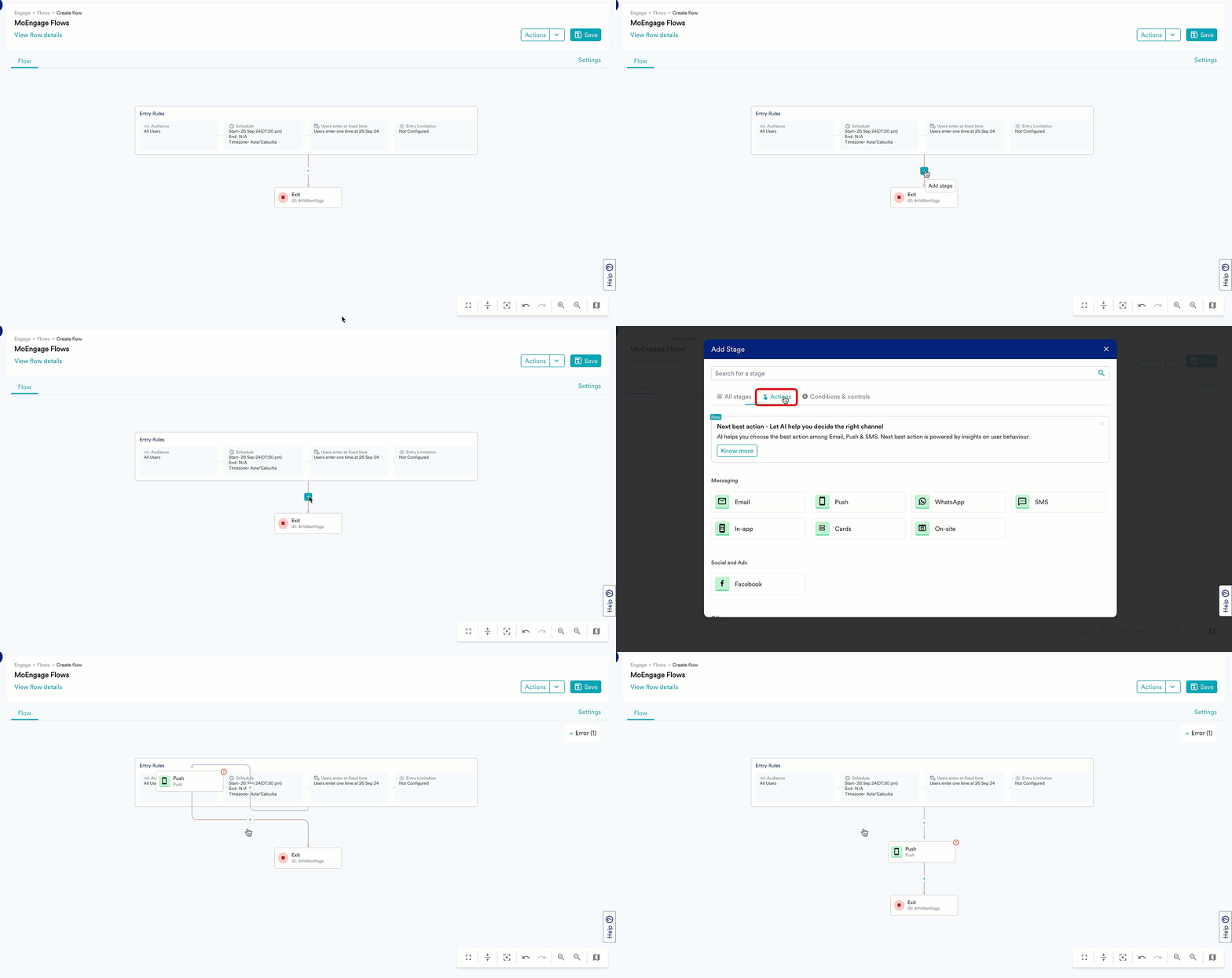
サポートされているプラットフォーム
Push では次のプラットフォームがサポートされています。- Android
- iOS
- Web
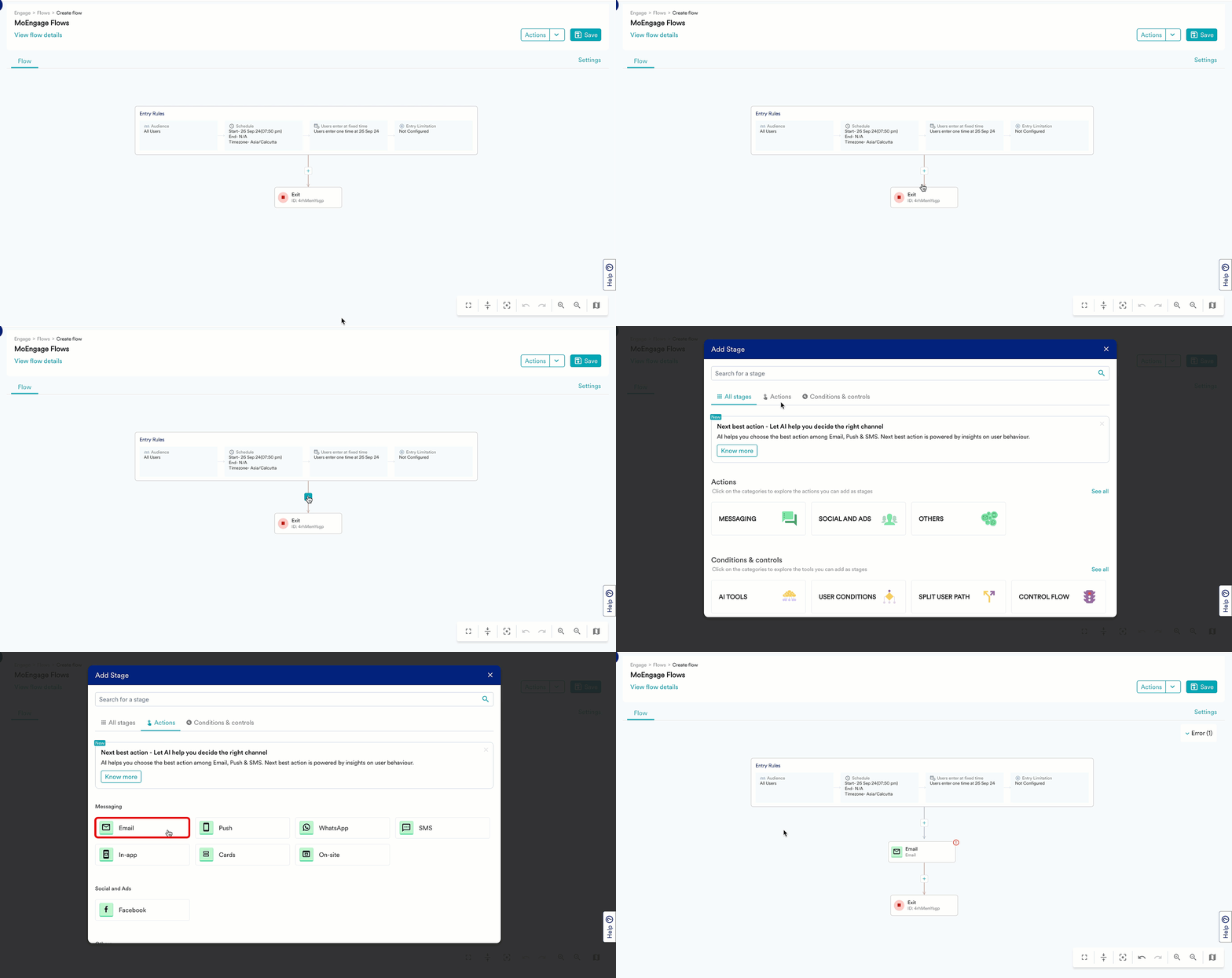
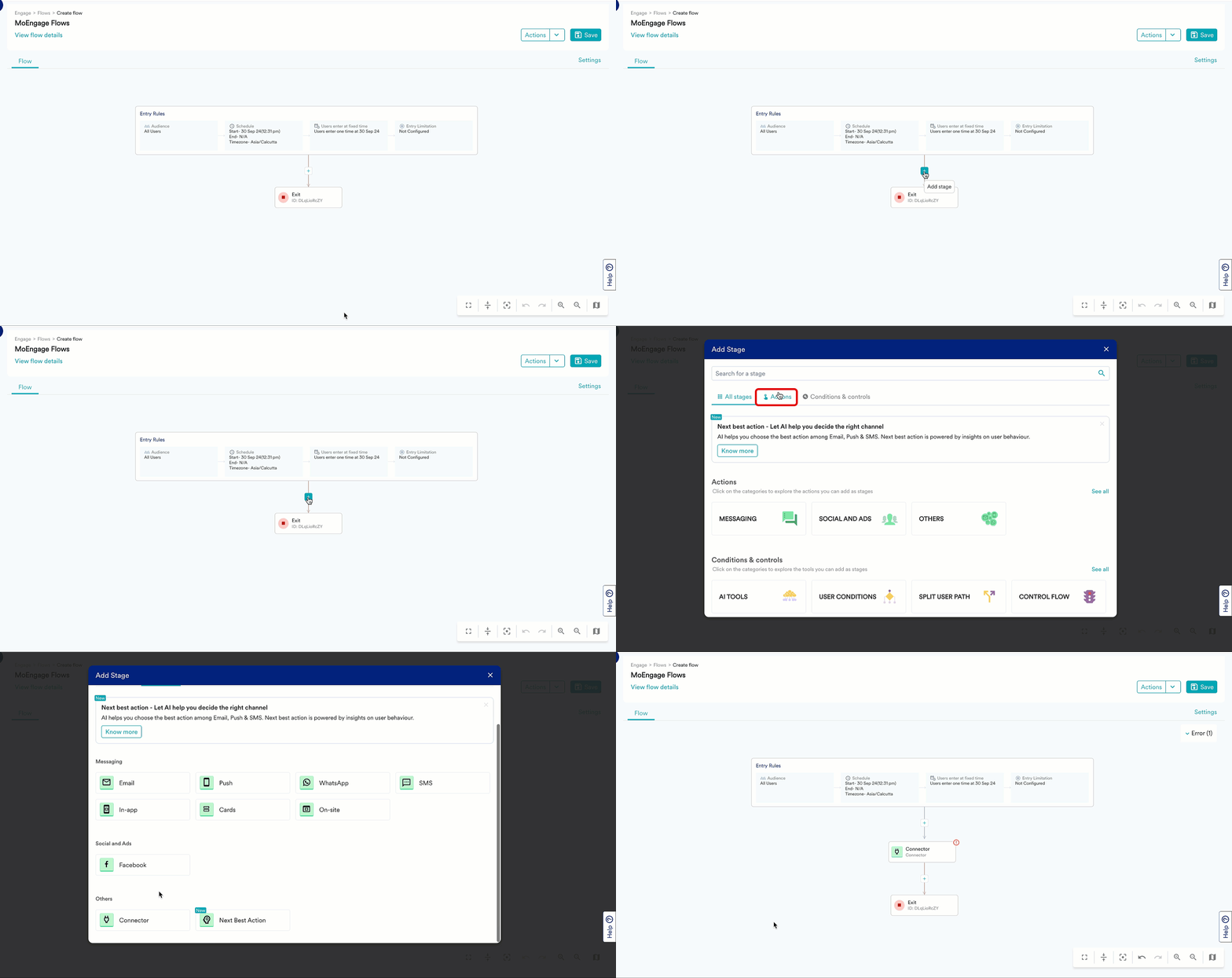
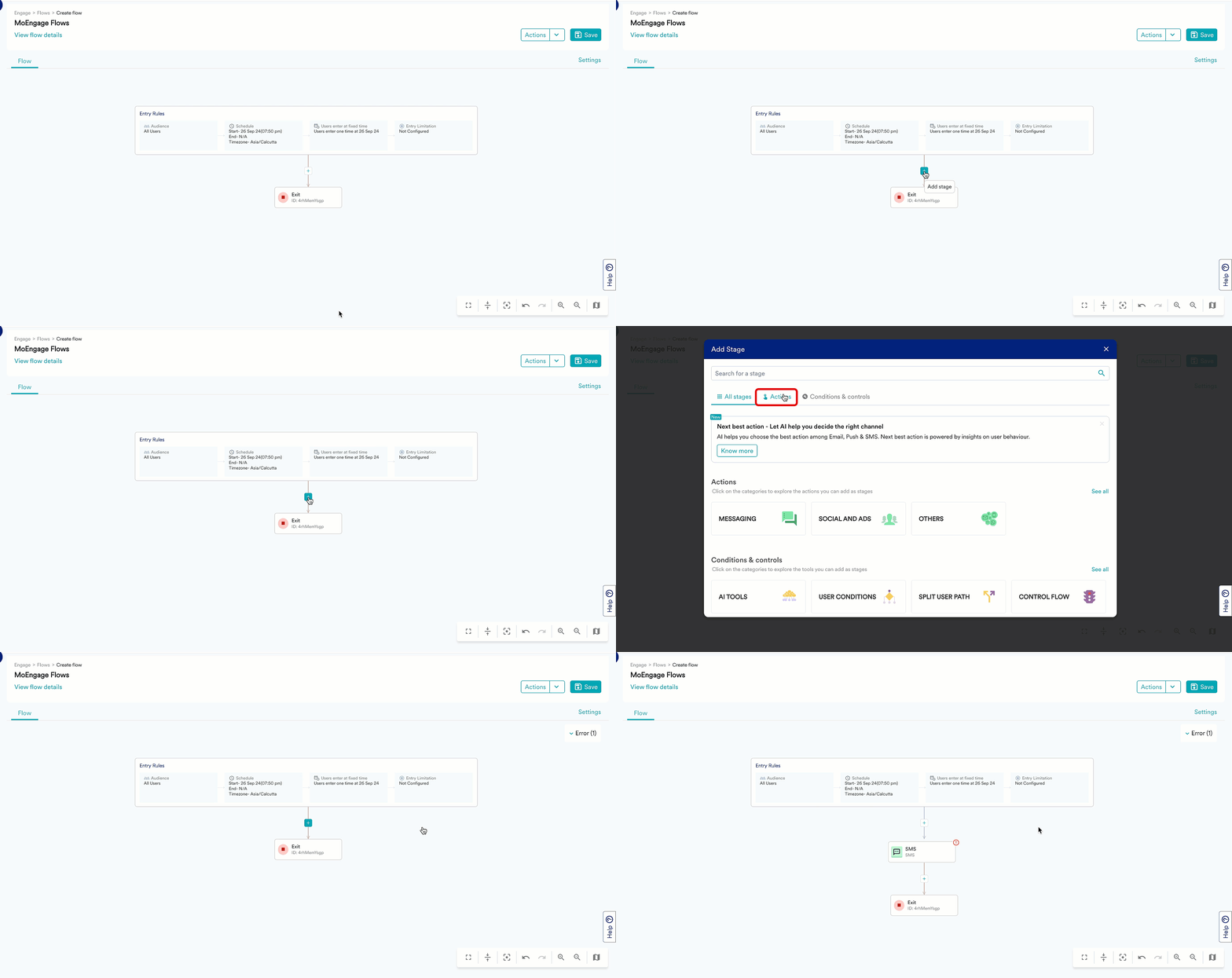
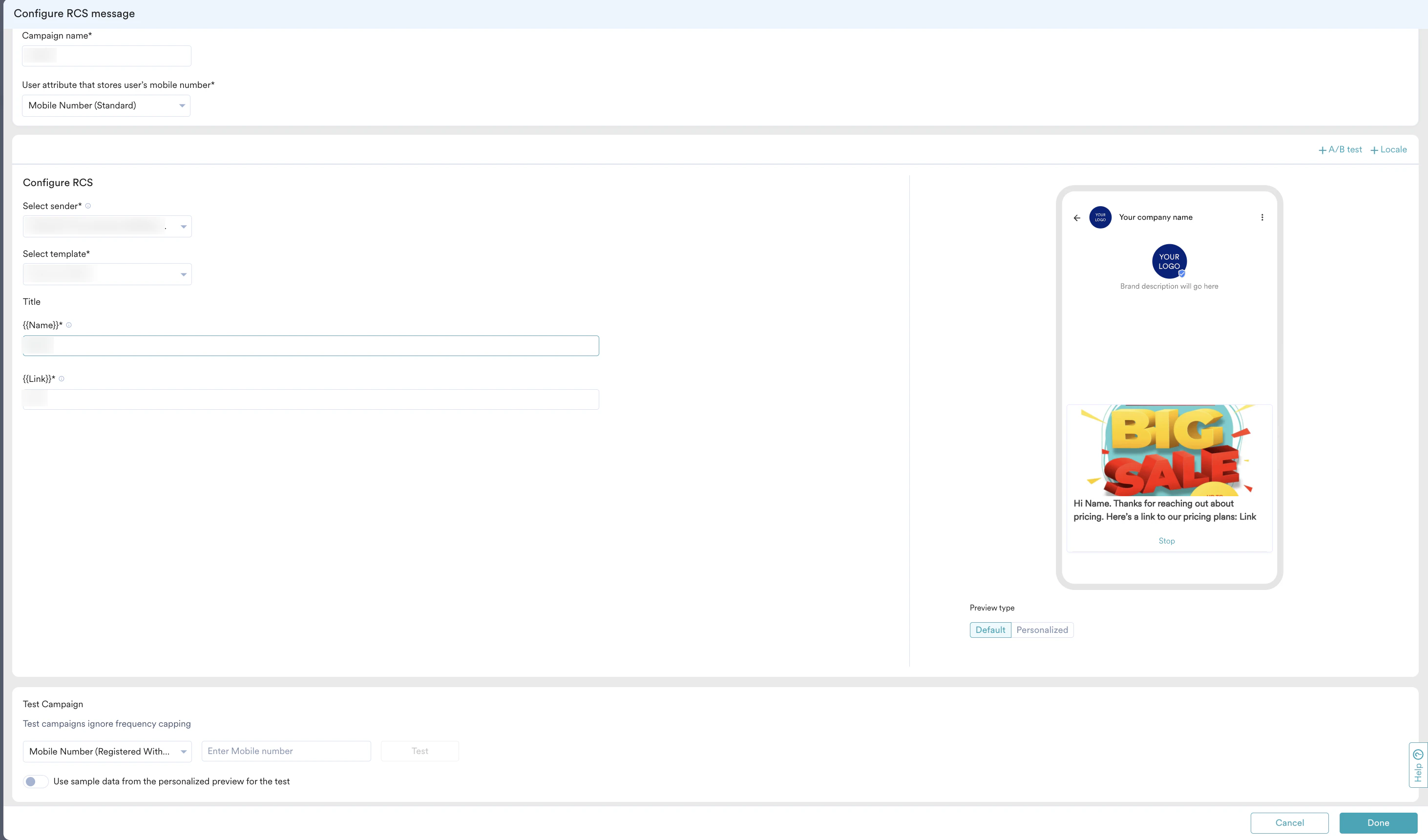
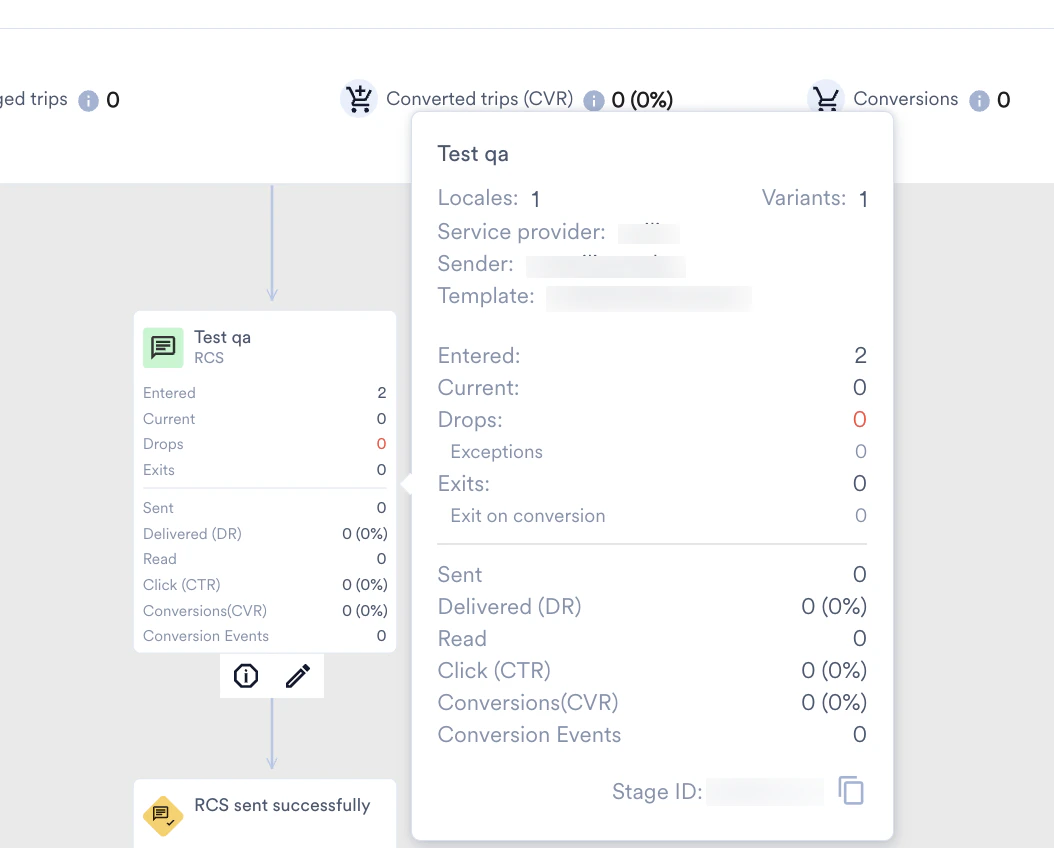

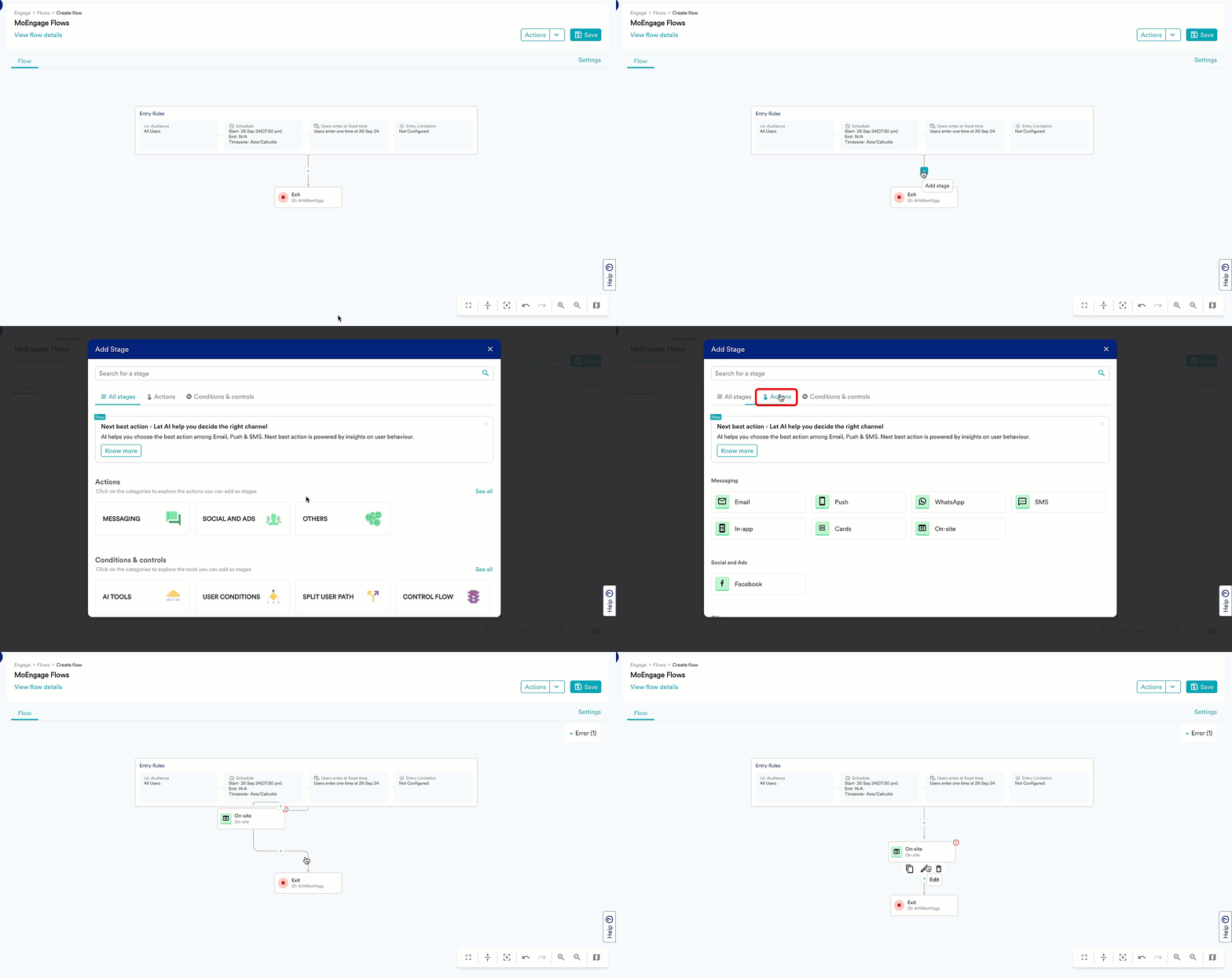
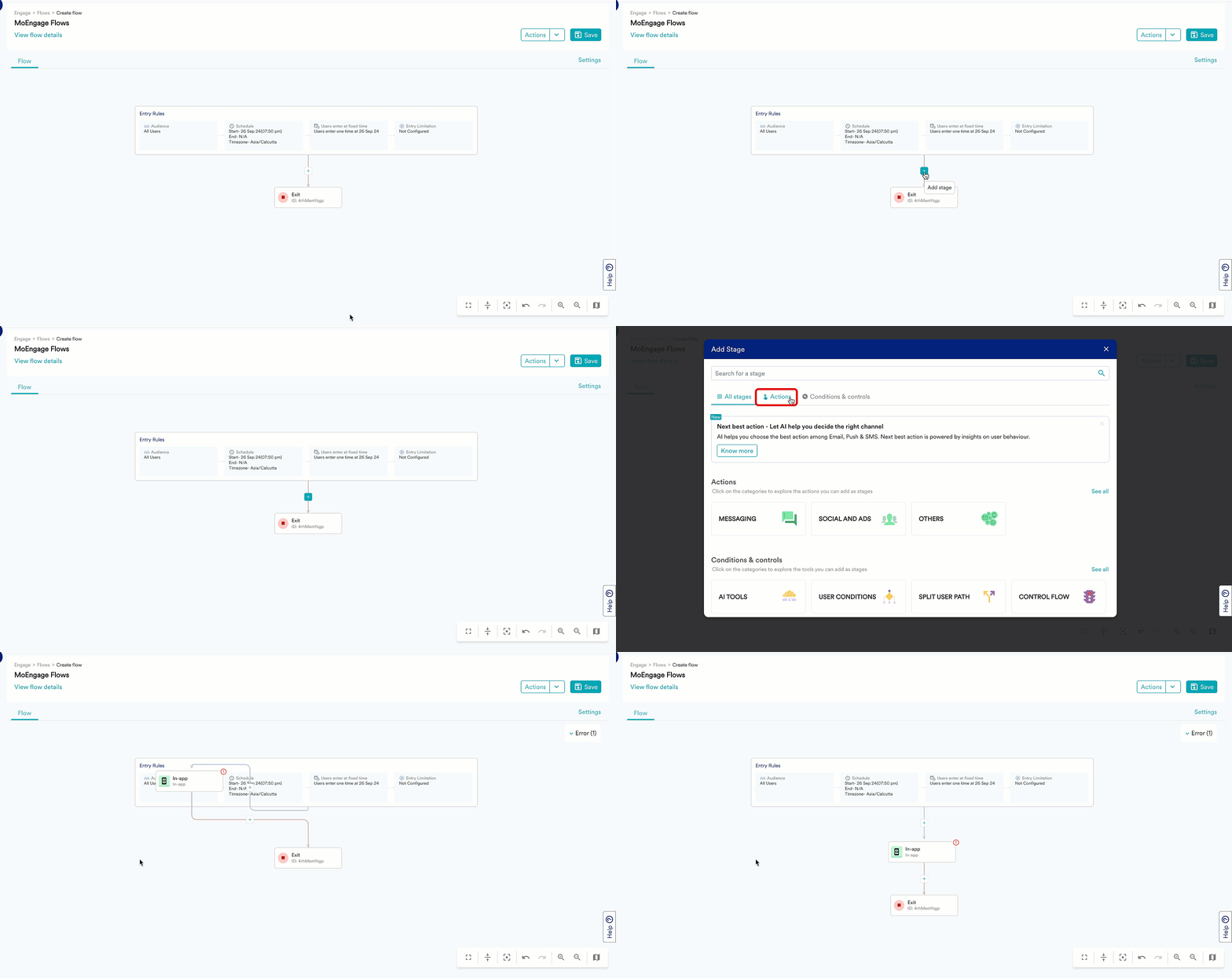
- ペンアイコンをクリックしてキャンペーンを編集します。必要な情報を手動で入力するか、“Import data from another campaign” オプションをクリックして既存のワンタイムキャンペーンから情報をインポートできます。
または
削除をクリックして、Flow からキャンペーンを削除します。
Flows キャンバスでの検索
これはアーリーアクセス機能です。アカウントでこの機能を有効にするには、CSM に連絡するか、サポートチケットを作成してください。
- ツールバーアイコン: キャンバス右下のツールバーの右端にある虫眼鏡アイコンをクリックします。
- キーボードショートカット: キャンバス上の任意の場所で Ctrl+F (Windows/Linux) または Cmd+F (macOS) を押します。
- Stage Name: ノードカードに表示されるカスタムラベル (例: “Day 3 Re-engage”)。
- Stage Type: システム定義のアクション (例: “Email”、“Push”、“Wait for/till”)。
- Stage ID: ステージの一意のシステム識別子。
コピーと貼り付け
MoEngage キャンバスでは、Flow のステージとブランチをコピーして貼り付けることができます。MoEngage でマーケターが作成する Flow のほぼすべてに、少なくとも 1 つのチャネルで複数のアクションキャンペーンが含まれています。すべてのキャンペーンは異なりますが、ほとんどのキャンペーンはコンテンツがわずかに異なるだけで、キャンペーンの構成パラメーターの大部分は同じです。マーケターが Flow のブランチとステージをコピーして貼り付けられるようにすることで、目的の Flow をすばやく簡単に作成できるようになり、時間と労力を節約できます。- ステージのコピー
- ブランチのコピー
-
ステージをコピーするには、コピーするステージにカーソルを合わせ、以下に示すようにコピーアイコン
 をクリックします。
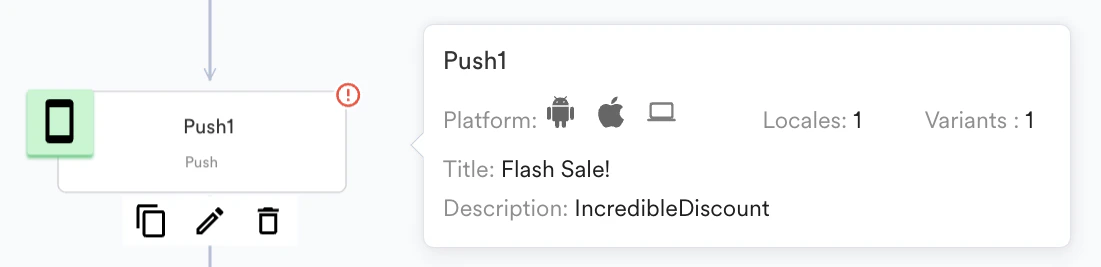
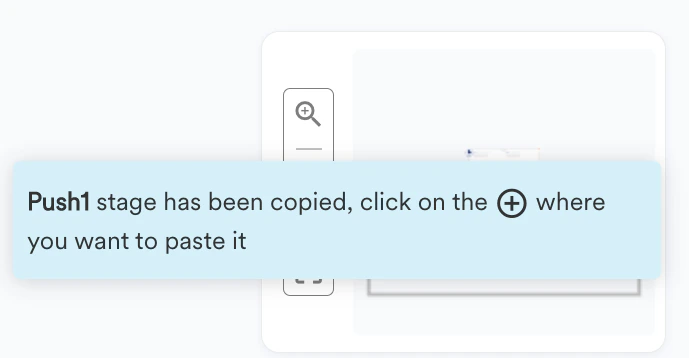
-
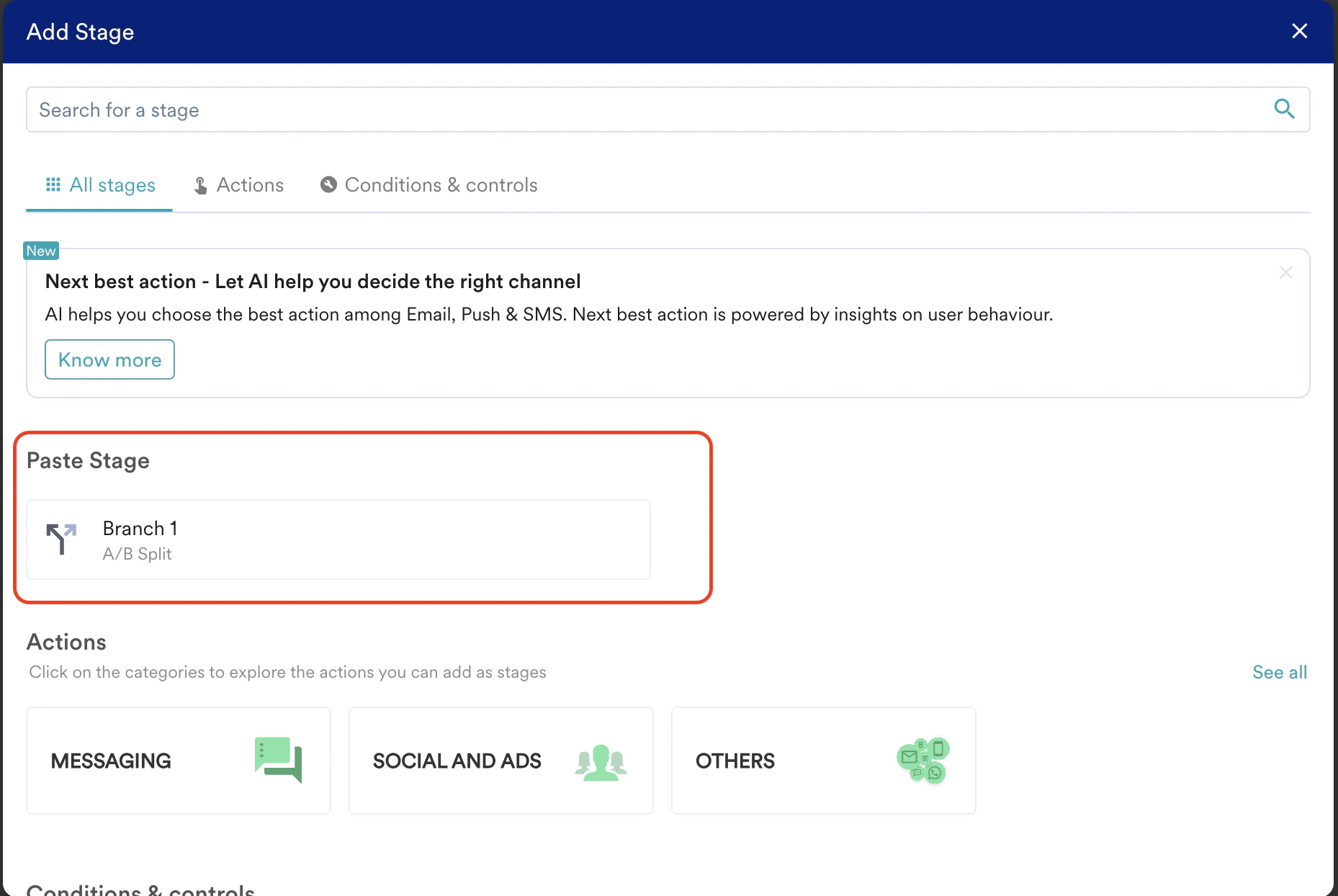
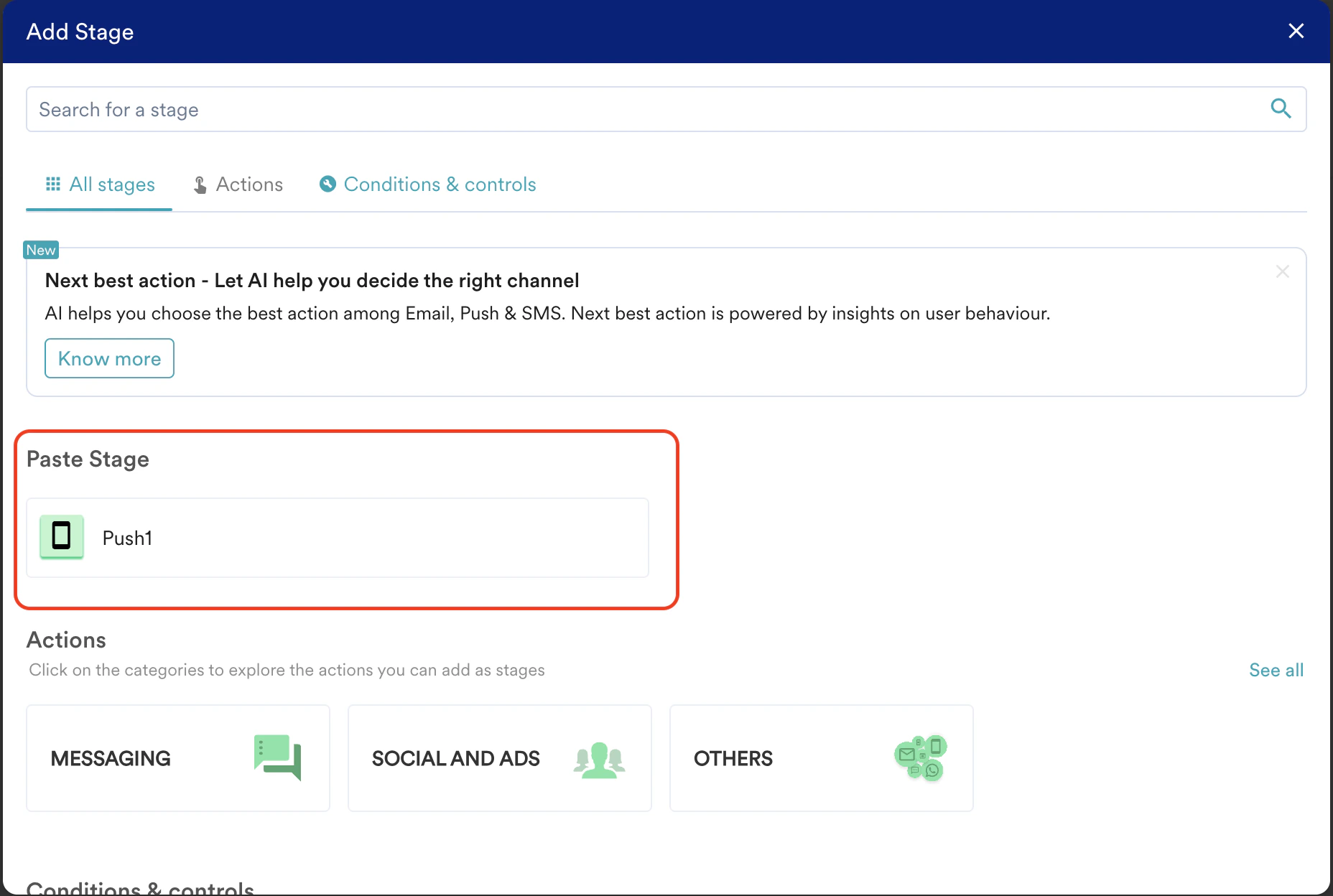
ステージを貼り付ける場所にカーソルを合わせ、’+’ アイコンをクリックします。コピーしたステージの名前が表示されたアプリドロワーが表示されます。
-
ステージ名をクリックして貼り付けます。
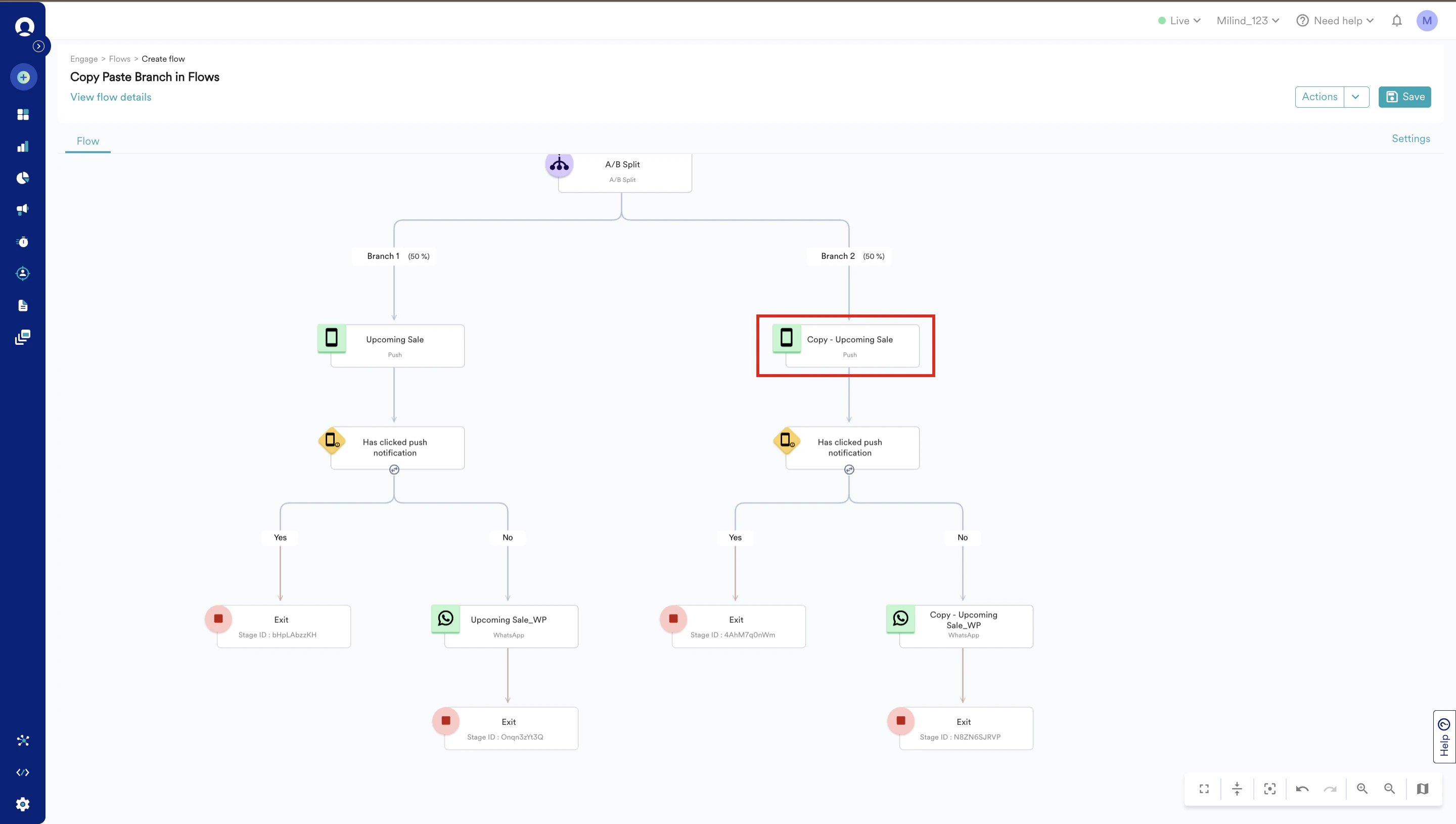
コピーした Flow ステージを貼り付けると、以下に示すように ‘Copy -<FlowStageName>’ という名前で表示されます。以下の例では、コピーされた Flow ステージの名前は ‘Push1’ です。したがって、コピーされた Flow の名前は ‘Copy - Push1’ になります。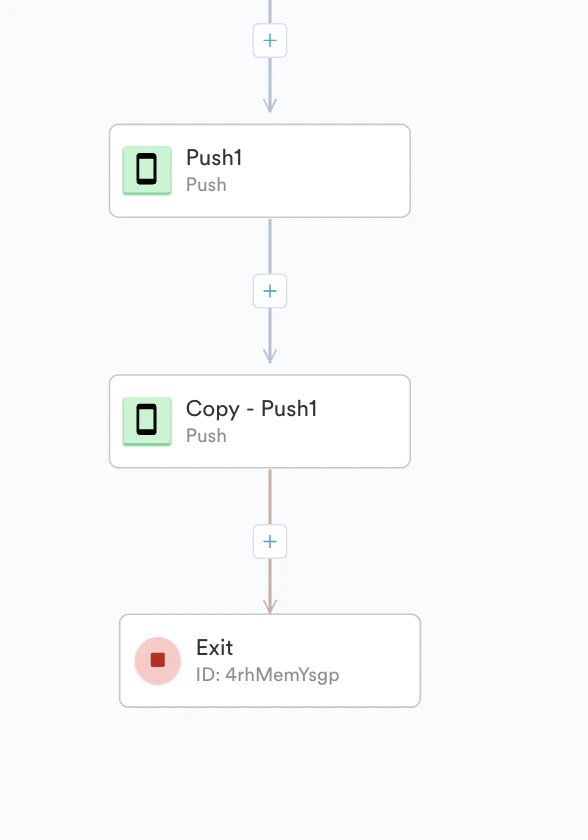
- ステージをコピーすると、ステージのタイプに関係なく、ステージの構成もコピーされます。
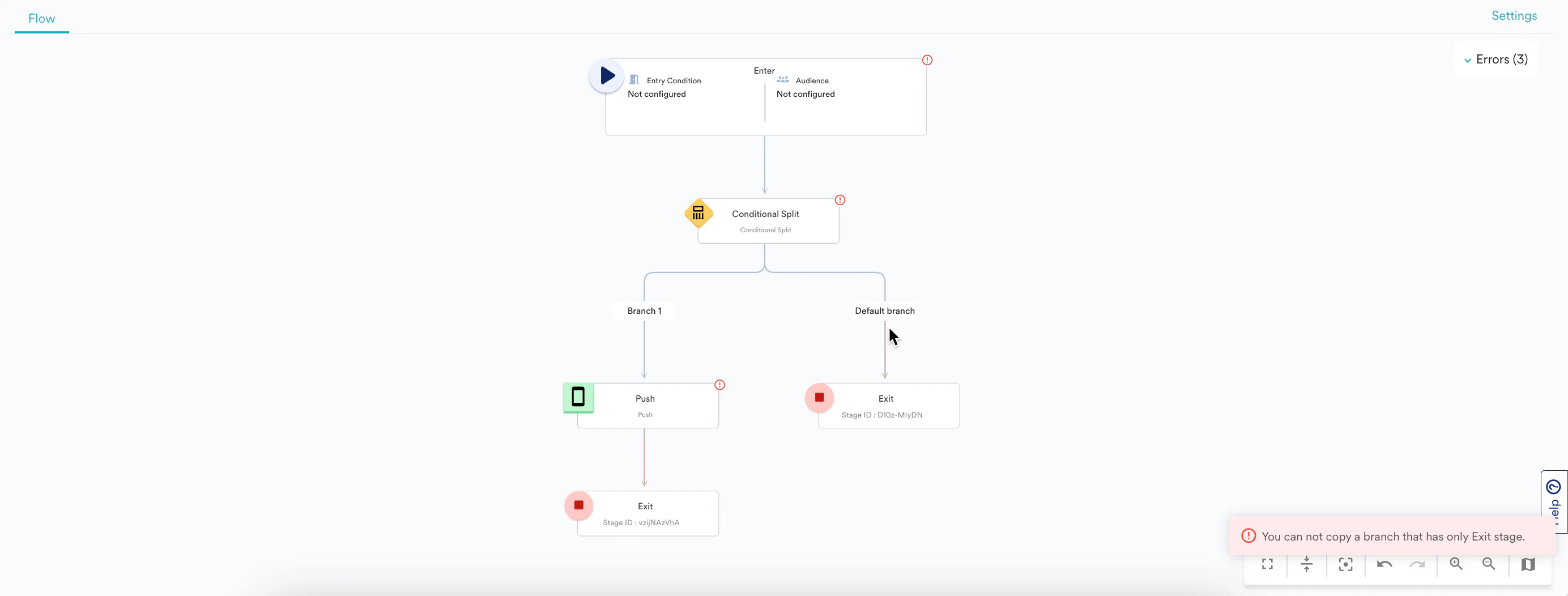
- エントリーステージと離脱ステージはコピーできません。エントリーステージと離脱ステージ以外のすべてのステージをコピーできます。
- Flow ステージをコピーした後、コピーしたステージは、新しいステージをコピーするか Flow キャンバスから移動するまでクリップボードに残ります。
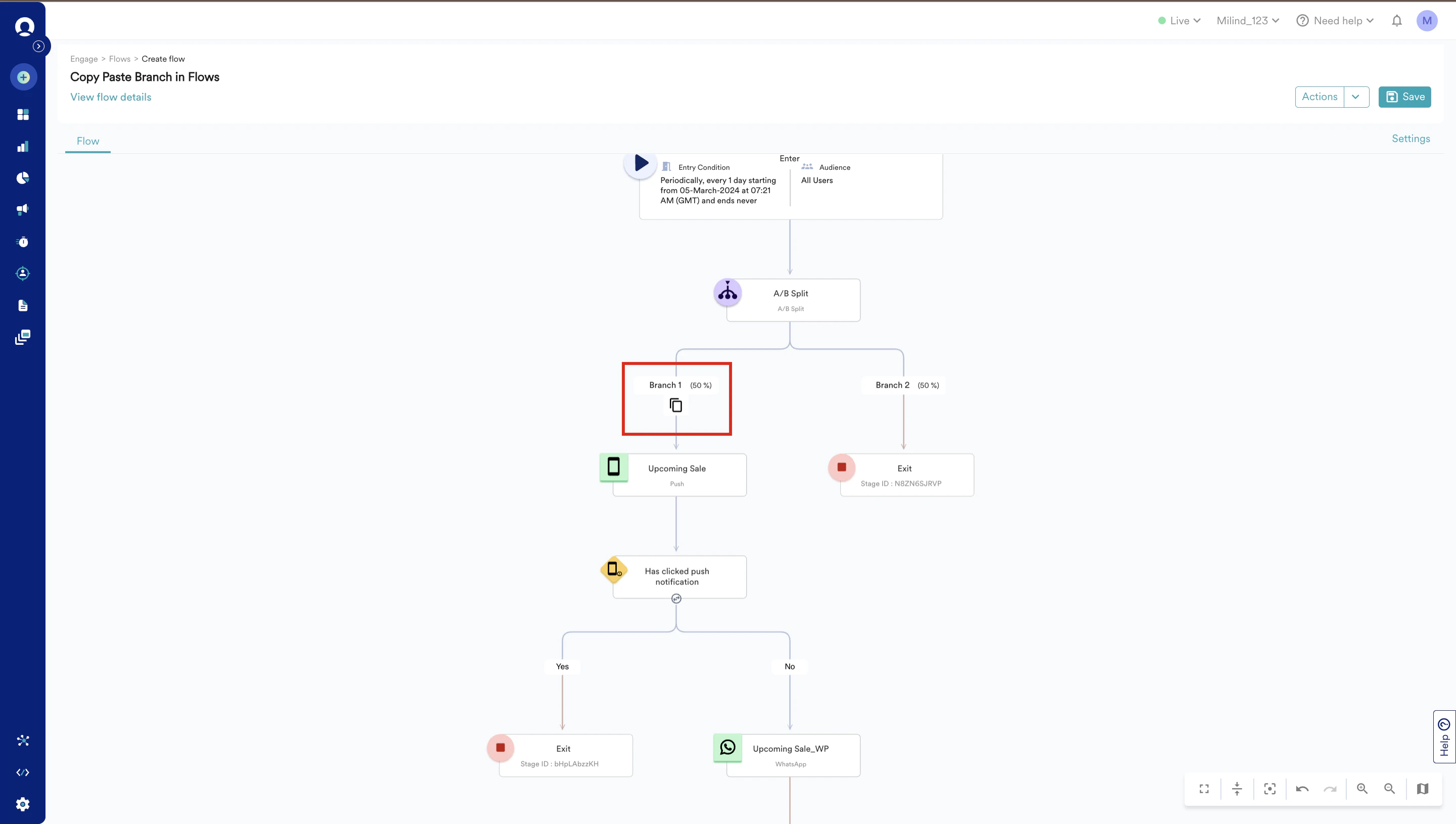
 2. ブランチを貼り付ける場所にカーソルを合わせ、’+’ アイコンをクリックします。コピーしたブランチの名前が表示されたアプリドロワーが表示されます。