

General
General タブでは、現在のワークスペースにおける個人情報を編集できます。- 右上隅でプロフィールアイコンをクリックし、My Profile をクリックします。
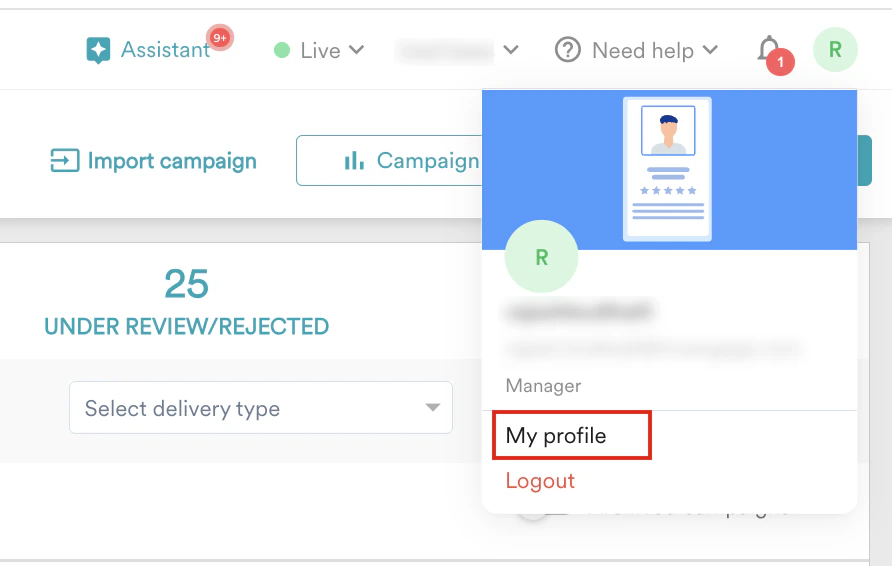
- My profile ページでは、デフォルトで General タブが選択されています。
- 右上隅の Edit をクリックします。
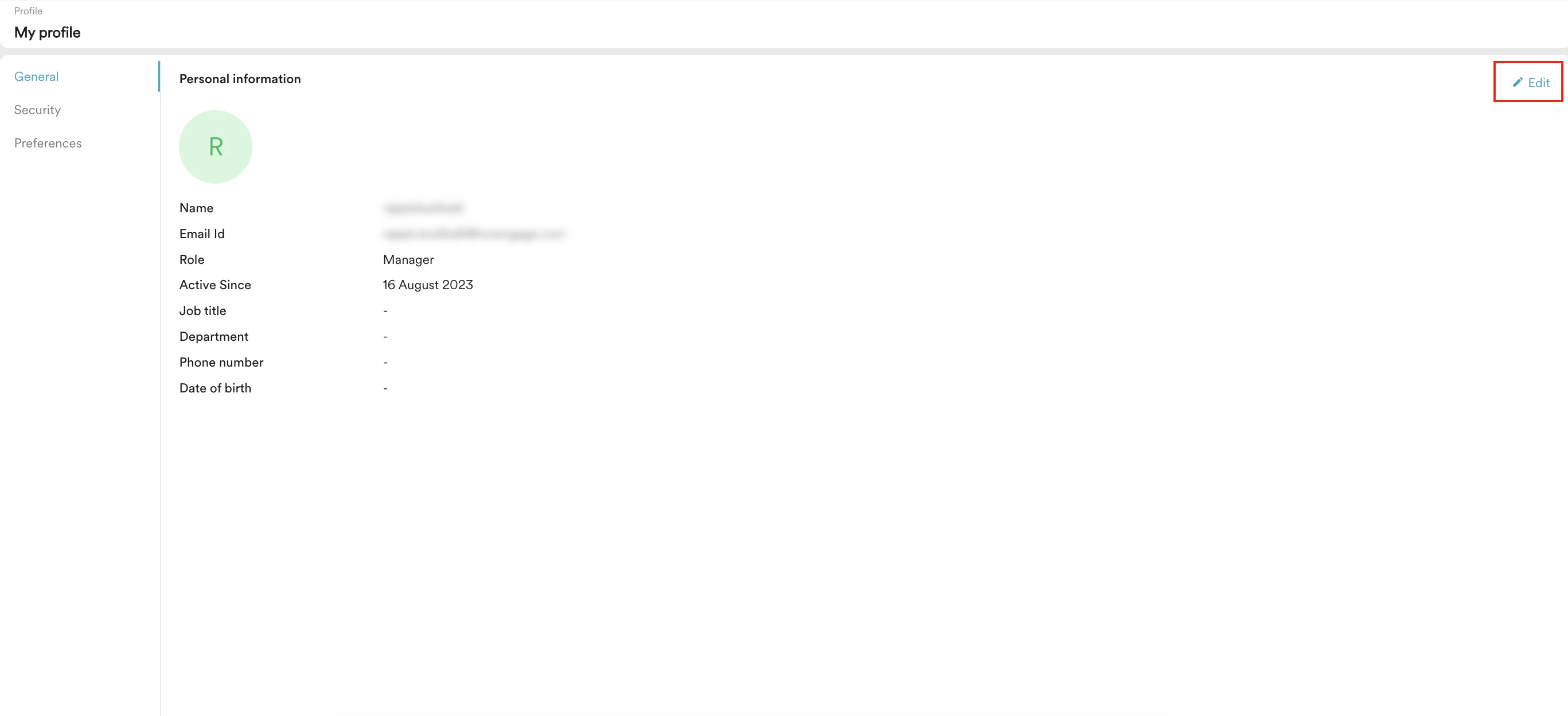
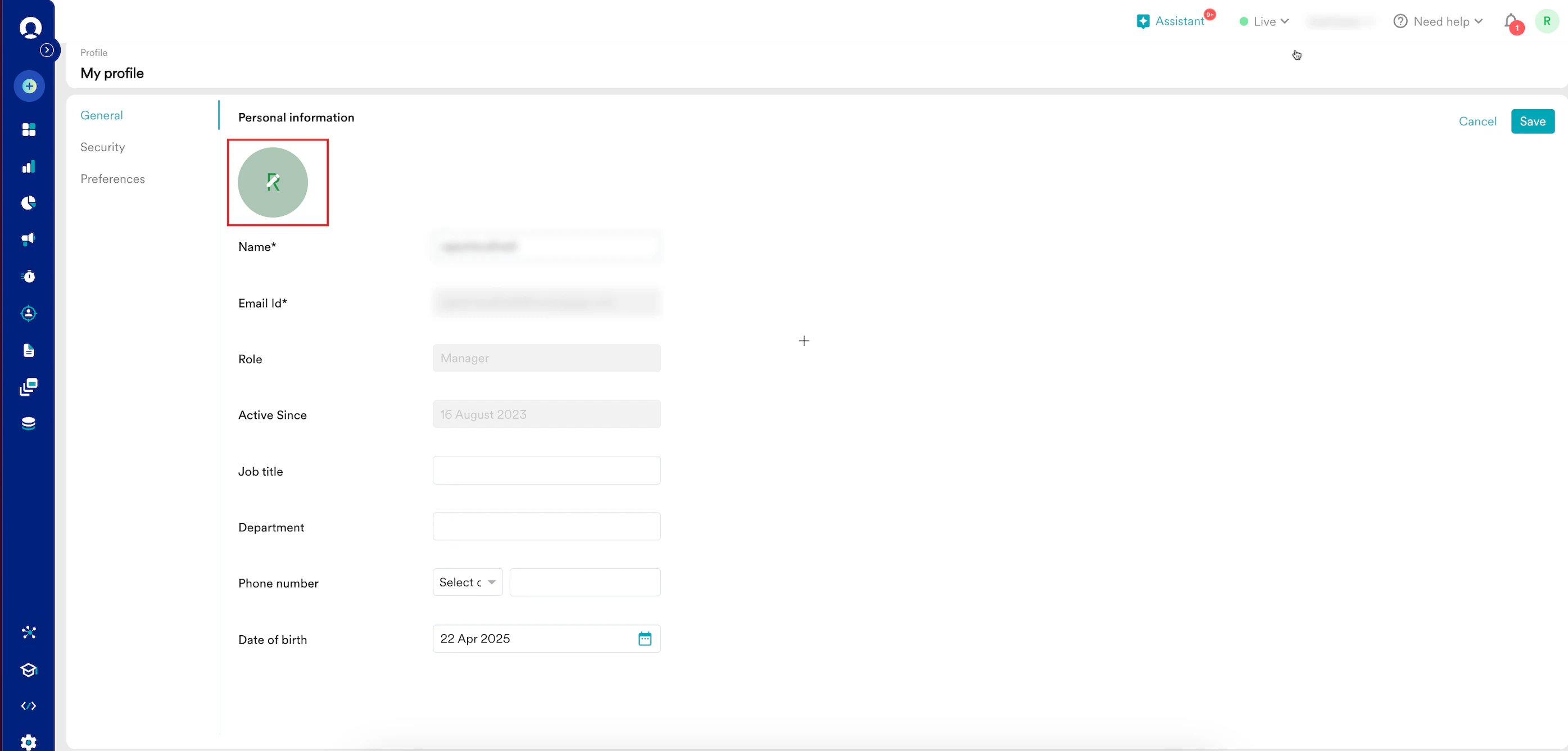
- プロフィール画像を追加します。
- プロフィールアイコンにカーソルを合わせ、編集アイコンをクリックします。
- Update をクリックします。
- プロフィール画像を選択し、Open をクリックします。
MoEngage では、.jpeg、.jpg、.png ファイルのみがサポートされています。
- プロフィールアイコンにカーソルを合わせ、編集アイコンをクリックします。
- 次の詳細を編集します。
- Save をクリックします。個人情報が更新されます。
Security
Security タブには、現在のワークスペースのセキュリティを強化するためのツールが用意されています。- 右上隅でプロフィールアイコンをクリックし、My Profile をクリックします。
- My profile ページで、Security をクリックします。
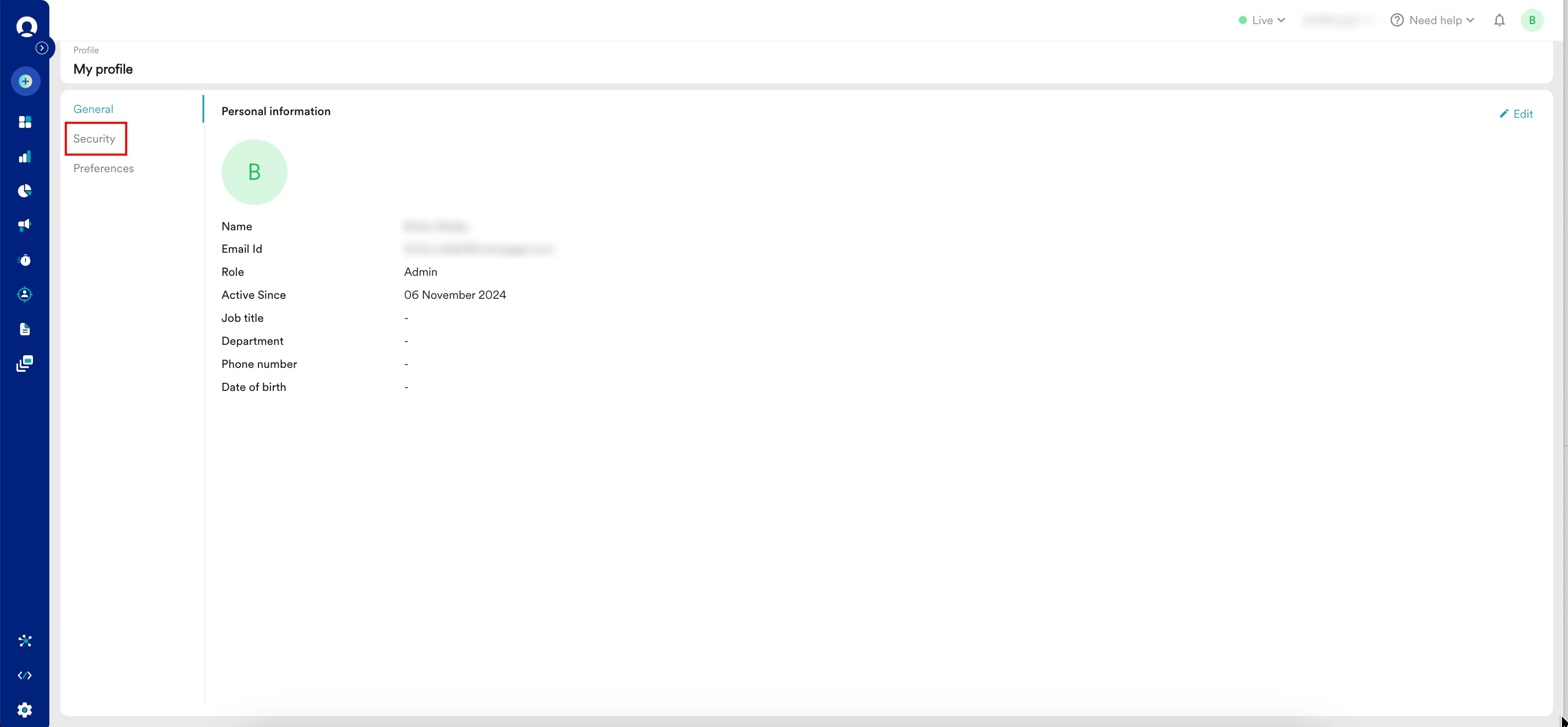
- 次のタスクを実行できます。
パスワードを変更する
パスワードを変更するには、次の手順を実行します。- Security タブで、Password セクションの右上隅にある Change password をクリックします。
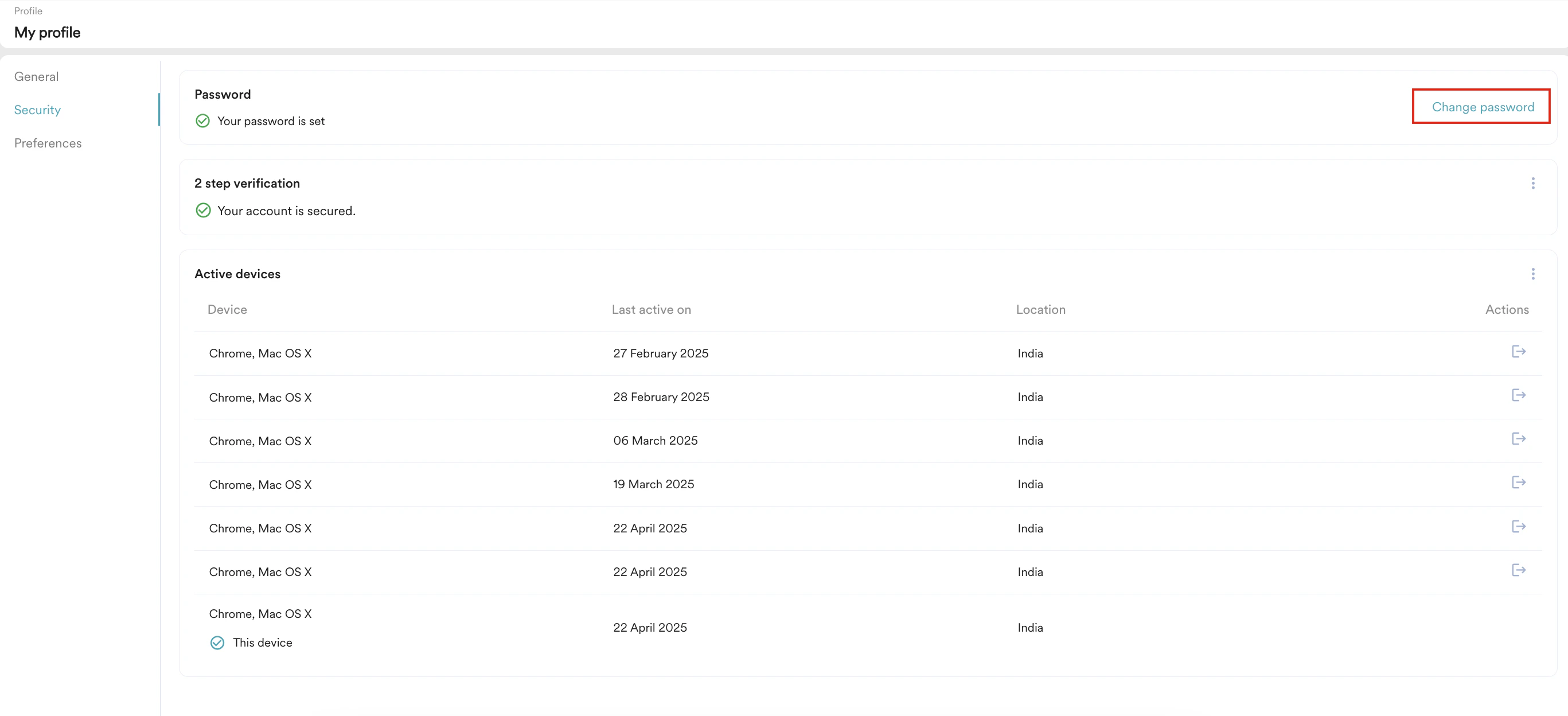
- 次の詳細を入力します。
- Save をクリックします。パスワードが更新されます。
2 段階認証を管理する
MoEngage では、2 段階認証を使用して MoEngage ワークスペースを保護できます。これにより、パスワードの漏洩による不正アクセスのリスクを軽減できます。Admin は、ワークスペースレベルですべてのユーザーに対して有効にできます。詳細については、2 段階認証または二要素認証 (2FA) を参照してください。ただし、ユーザーレベルで管理することもできます。2 段階認証を設定する
Setup device オプションは、次の両方の条件を満たす場合に表示されます。
- Admin がワークスペースレベルで 2 段階認証を無効にしている。
- ワークスペースに初めてログインする。
- My profile ページで、Security をクリックします。
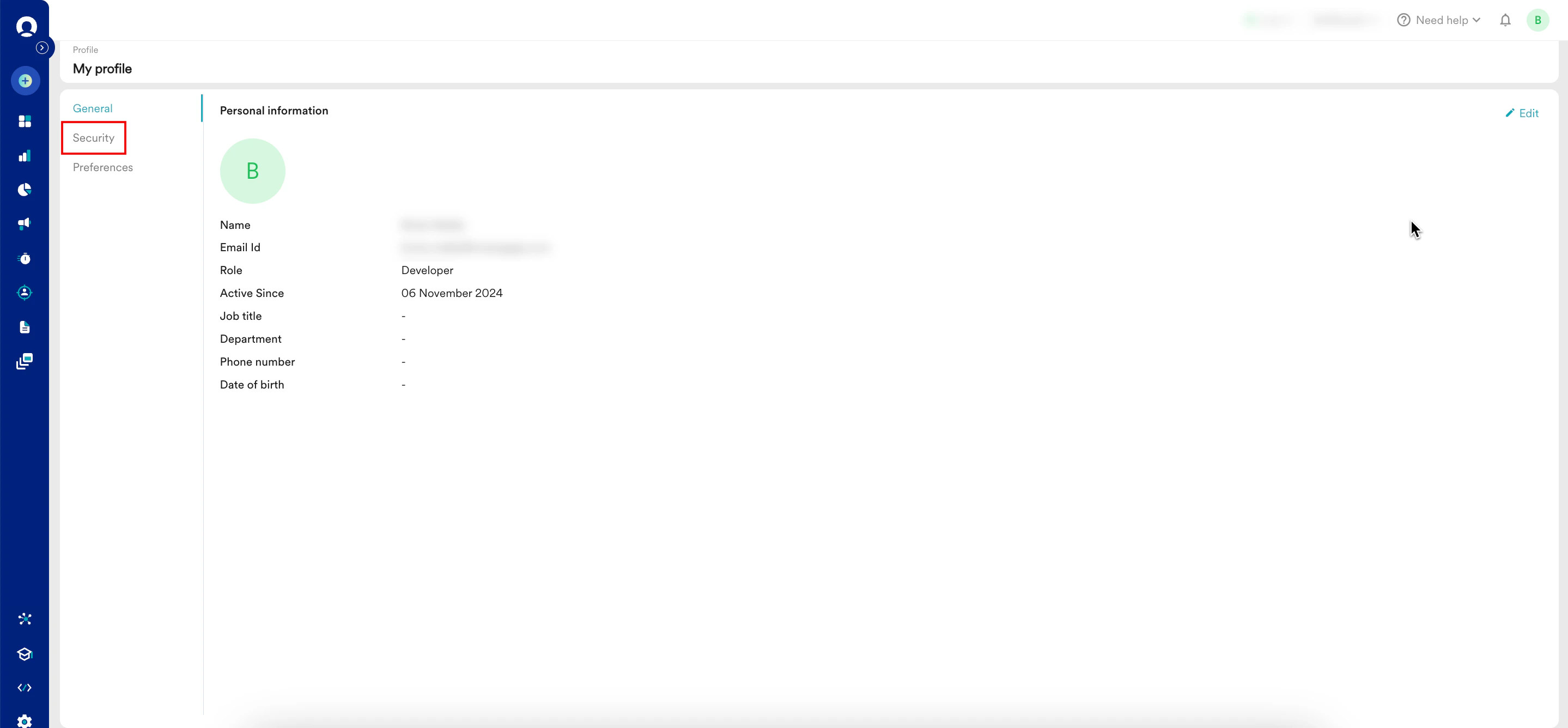
- 2-step verification の横にある Setup device をクリックします。
 Set up your device authentication ポップアップウィンドウが表示されます。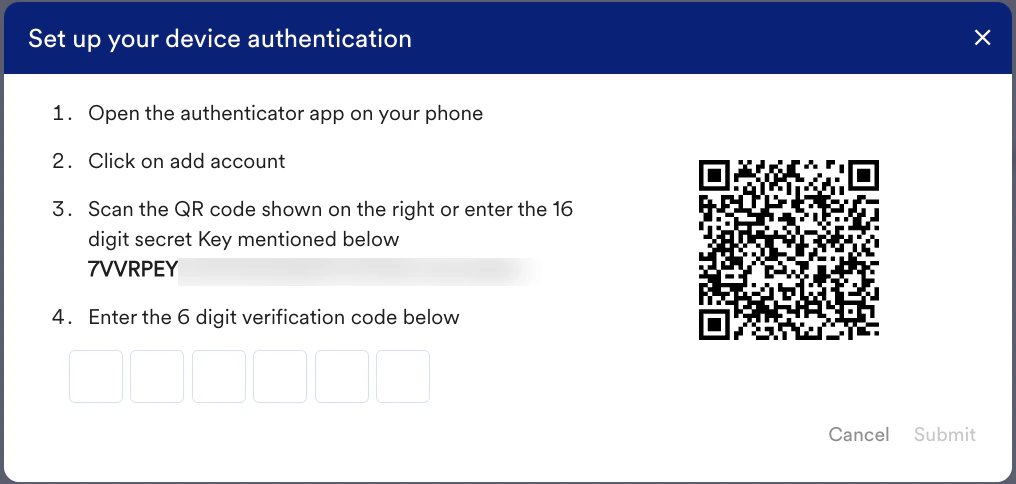
- 認証アプリ (例: Google Authenticator) を開き、+ アイコンをタップします。
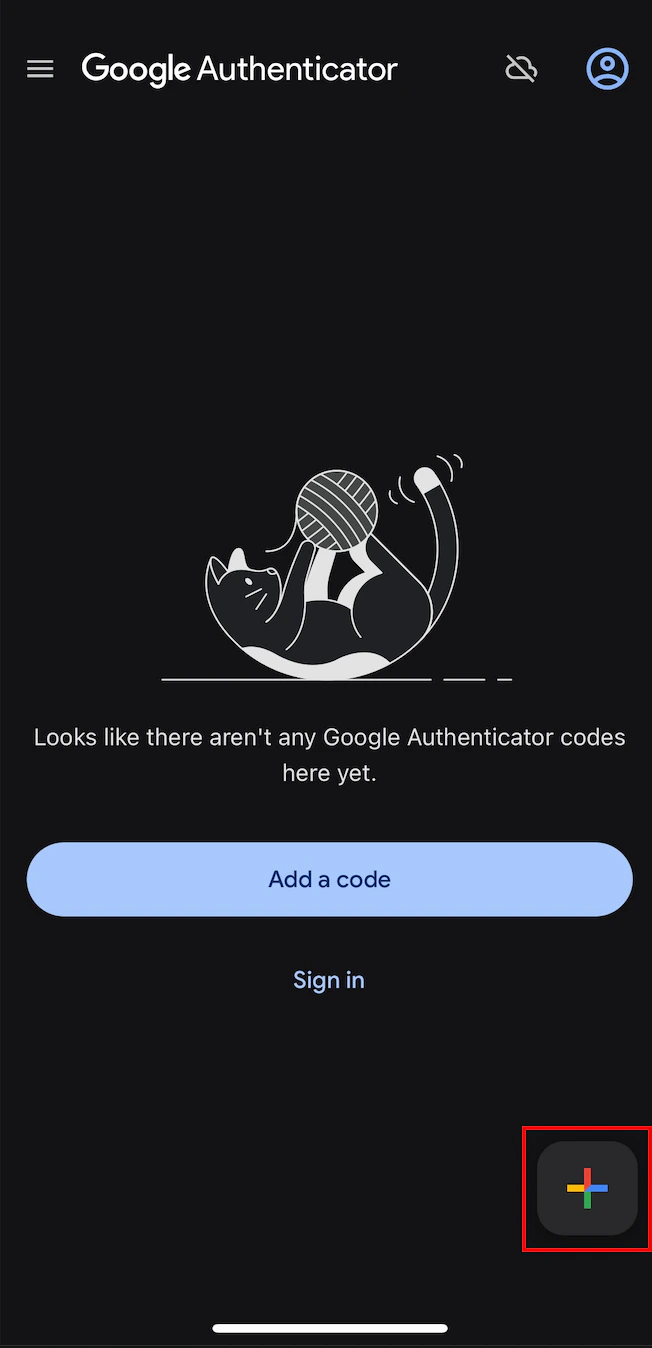
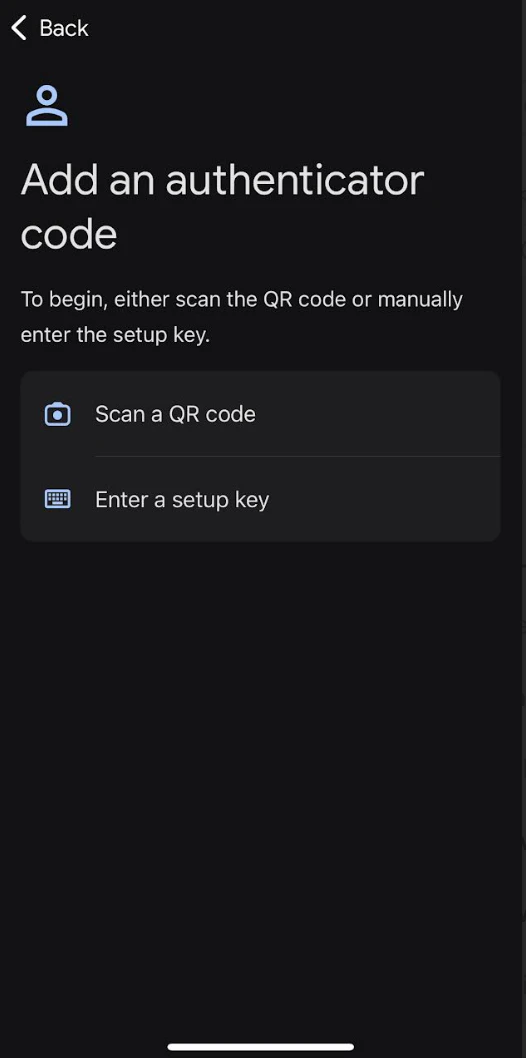
- 次のいずれかの認証オプションを使用します。
- QR コードを使用する
- Scan a QR code をタップします。Scan code 画面が表示されます。
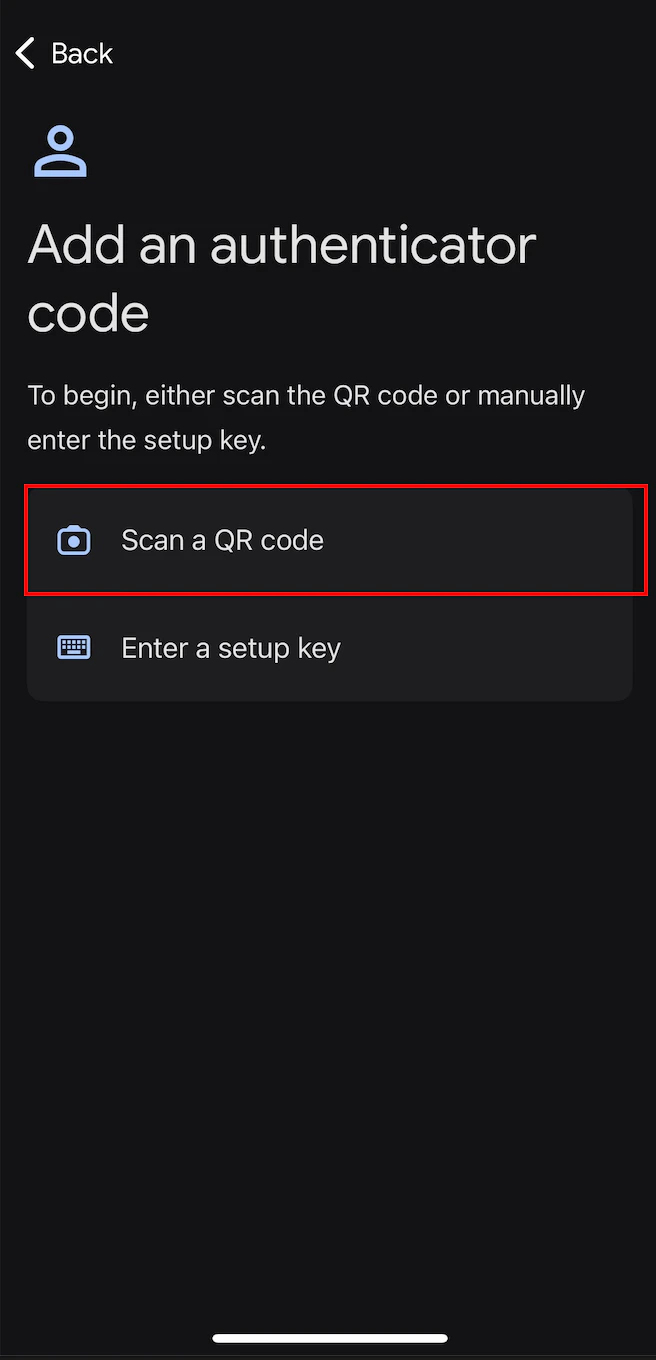
- MoEngage ダッシュボードの Set up your device authentication ポップアップウィンドウに表示されている QR コードをスキャンします。デバイスに認証が追加されます。認証アプリが 6 桁のコードを生成します。
- Scan a QR code をタップします。Scan code 画面が表示されます。
- セットアップキーを使用する
- Enter a setup key をタップします。
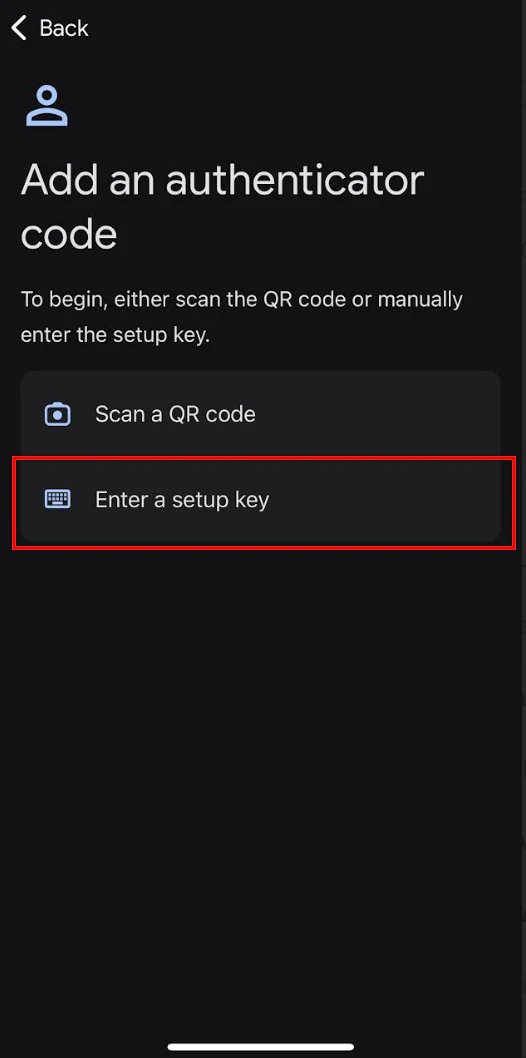
- Enter account details 画面で、次の詳細を入力します。
フィールド 必須 説明 Account name 任意 アカウント名を入力します。 Your key はい MoEngage ダッシュボードの Set up your device authentication ポップアップウィンドウに表示されている 32 桁のシークレットキーを入力します。 Type of key 任意 キーの種類です。サポートされている値は次のとおりです。 - Time based: OTP は現在時刻に基づいて生成されます。
- Counter based: OTP は増加するカウンターに基づいて生成されます。
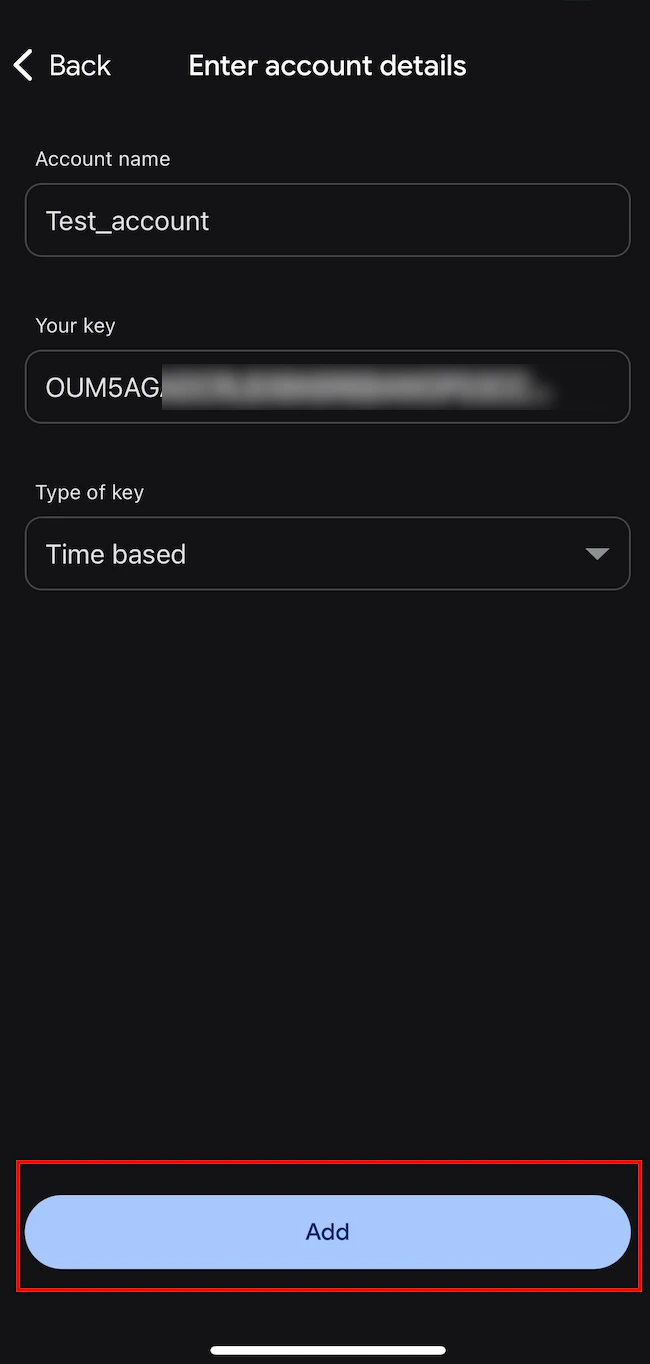
- Add をタップします。
- Account name ボックスに入力した名前で、デバイスに認証が追加されます。認証アプリが 6 桁のコードを生成します。
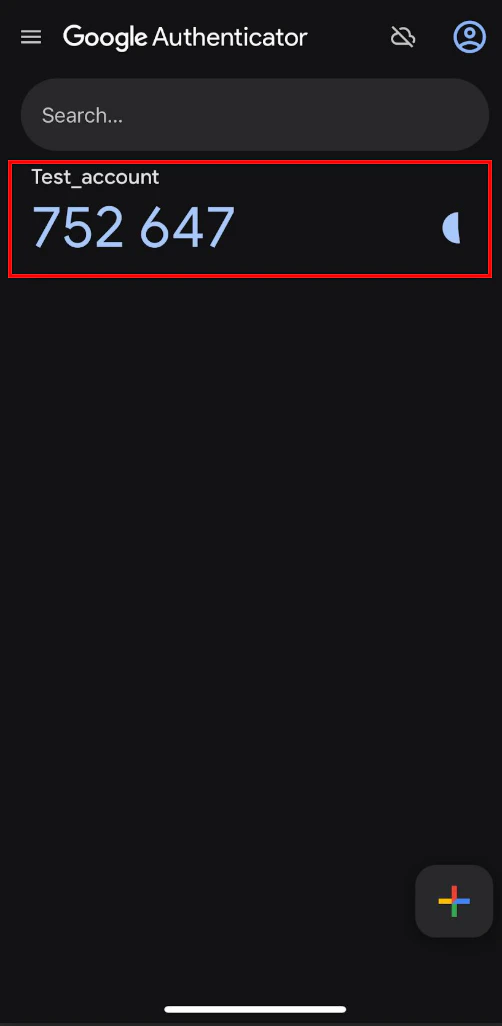
- Enter a setup key をタップします。
- QR コードを使用する
- Enter the 6-digit verification code below ボックスに、認証アプリが生成した 6 桁の認証コードを入力します。
認証アプリが生成する各認証コードの有効期間は 30 秒のみです。その後、認証アプリは新しいコードを生成します。
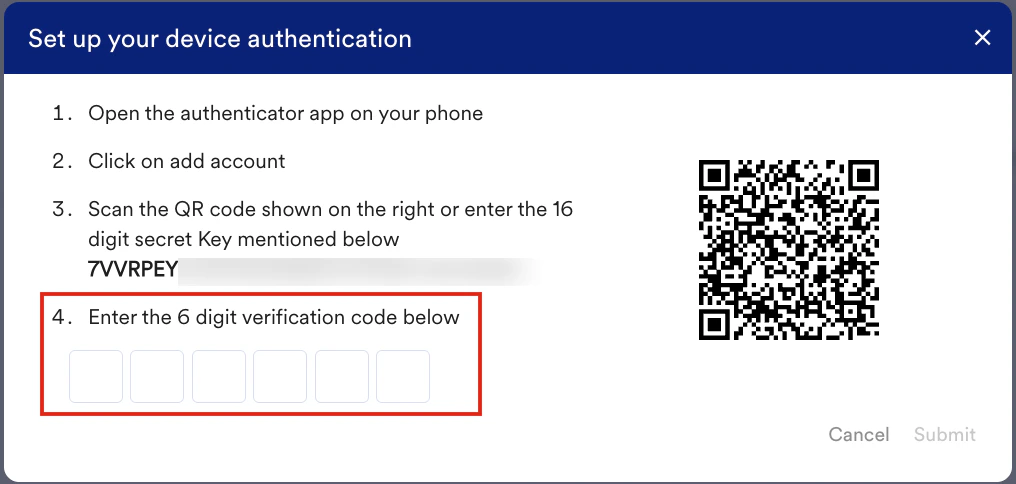
- Submit をクリックします。
これで、MoEngage ワークスペース用の 2 段階認証がデバイスで正常に設定されました。
2 段階認証を有効にする
Enable device オプションは、Admin がワークスペースレベルで 2FA を無効にしており、かつ自分のワークスペースで有効にしていない場合にのみ表示されます。
- My profile ページで、Security をクリックします。
- 2 step verification の横にある省略記号アイコンをクリックし、Enable device をクリックします。
 Enable device ポップアップウィンドウが表示され、ワークスペースで 2FA を有効にするかどうかの確認が求められます。
 - Enable をクリックします。
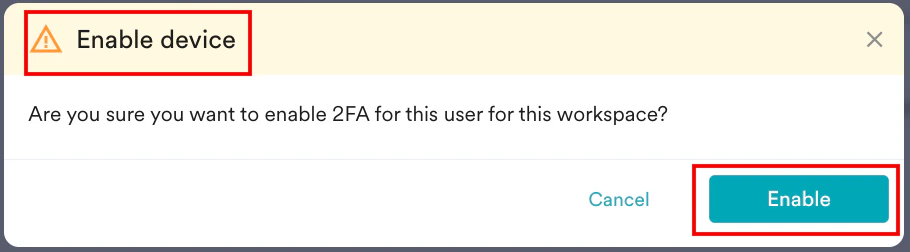
これで、ワークスペースで 2FA が正常に有効になりました。
2 段階認証を削除する
Remove device オプションは、次の両方の条件を満たす場合にのみ表示されます。
- 自分のワークスペースで 2FA を有効にしている。
- Admin がワークスペースレベルで 2FA を無効にしている。
- My profile ページで、Security をクリックします。
- 2 step verification の横にある省略記号アイコンをクリックし、Remove device をクリックします。
 Remove device ポップアップウィンドウが表示され、ワークスペースから 2FA を削除するかどうかの確認が求められます。
 - Remove をクリックします。
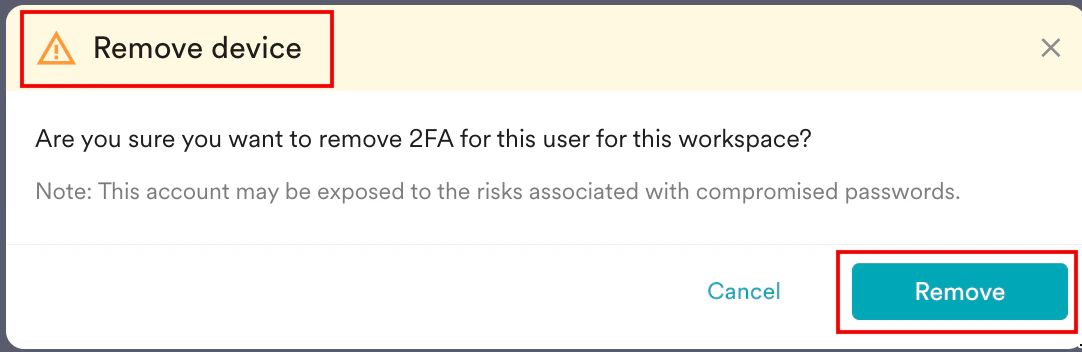
これで、ワークスペースから 2FA が正常に削除されました。
2 段階認証を変更する
新しいスマートフォンを購入した場合など、現在のワークスペースの 2FA を新しいデバイスで設定したい場合があります。Change device オプションは、ワークスペースで 2FA を有効または無効にしている場合に表示されます。
- My profile ページで、Security をクリックします。
- 2 step verification の横にある省略記号アイコンをクリックし、Change device をクリックします。
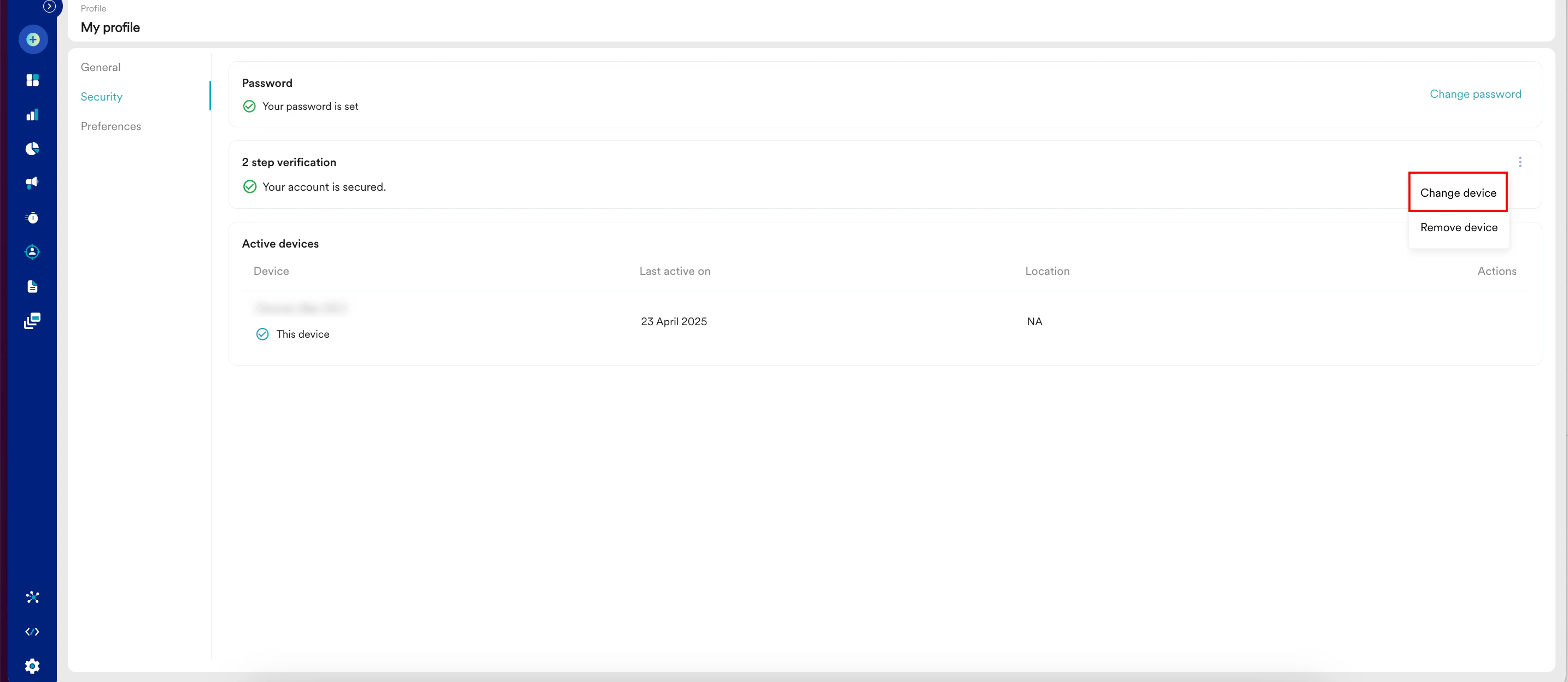
- Change device ポップアップウィンドウが表示されます。
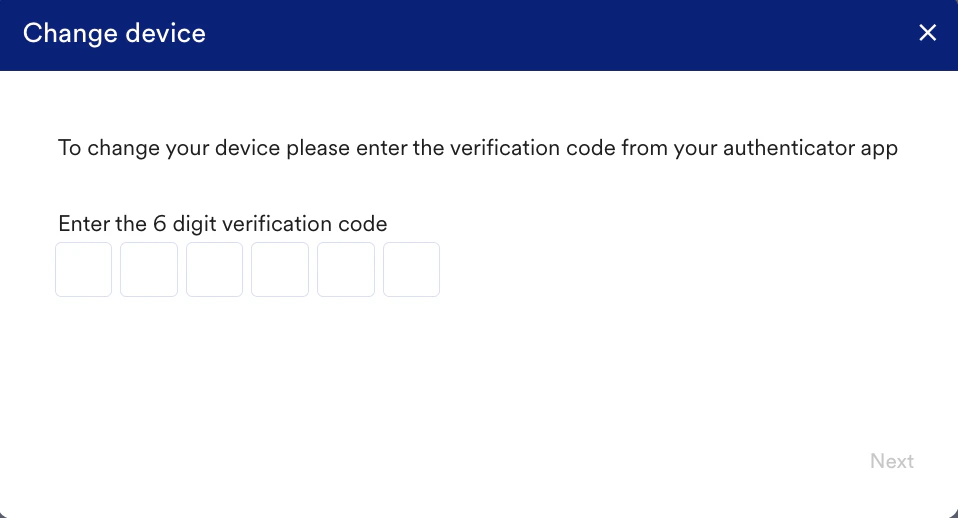
- 現在のデバイスの認証アプリが生成した 6 桁のコードを入力します。
- Next をクリックします。
- Set up your device authentication ポップアップウィンドウが表示されます。
- デバイスの認証アプリ (例: Google Authenticator) で、次の操作を行います。
- + アイコンをタップします。
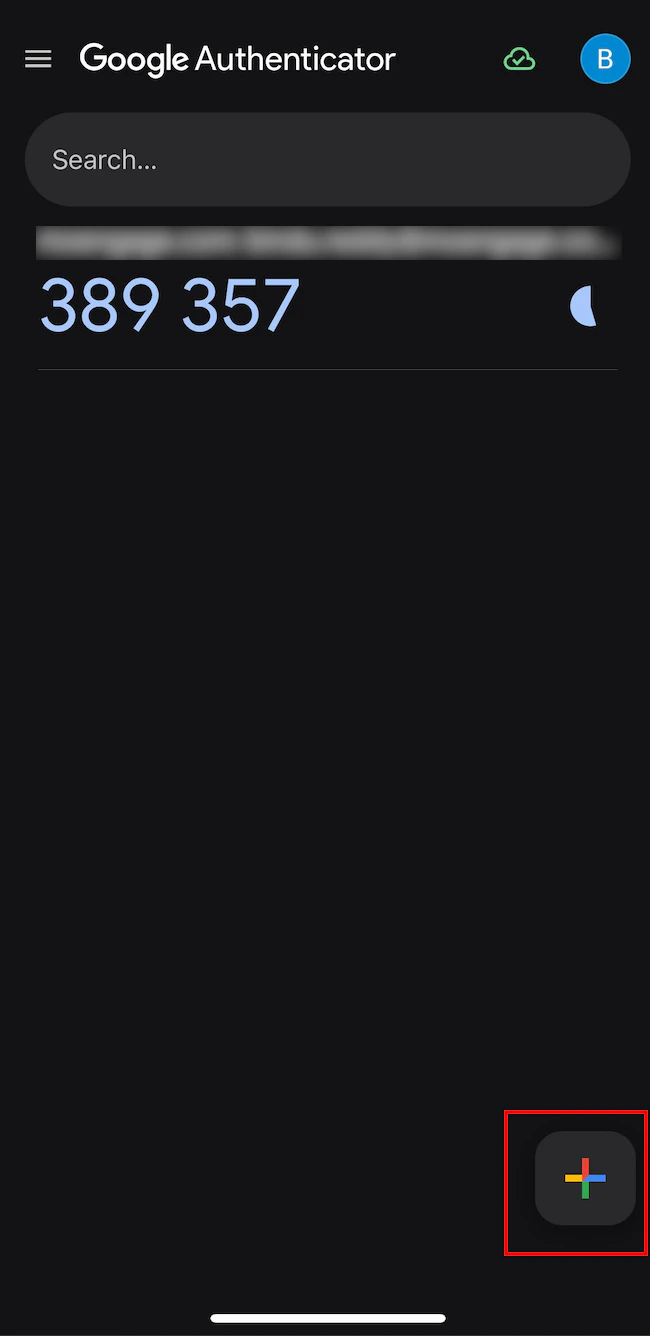
- 次のいずれかの認証オプションを使用します。
- QR コードを使用する
- Scan a QR code をタップします。Scan code 画面が表示されます。
- Set your device authentication ページに表示されている QR コードをスキャンします。デバイスに認証が追加されます。認証アプリが 6 桁のコードを生成します。
- Scan a QR code をタップします。Scan code 画面が表示されます。
- セットアップキーを使用する
- Enter a setup key をタップします。
- Enter account details 画面で、次の詳細を入力します。
フィールド 必須 説明 Account name 任意 アカウント名を入力します。 Your key はい Set up your device authentication ページに表示されている 32 桁のシークレットキーを入力します。 Type of key 任意 キーの種類です。サポートされている値は次のとおりです。 - Time based: OTP は現在時刻に基づいて生成されます。
- Counter based: OTP は増加するカウンターに基づいて生成されます。
- Add をタップします。
- Account name ボックスに入力した名前で、デバイスに認証が追加されます。
デバイスに新しい認証が追加され、以前の認証の下に表示されます。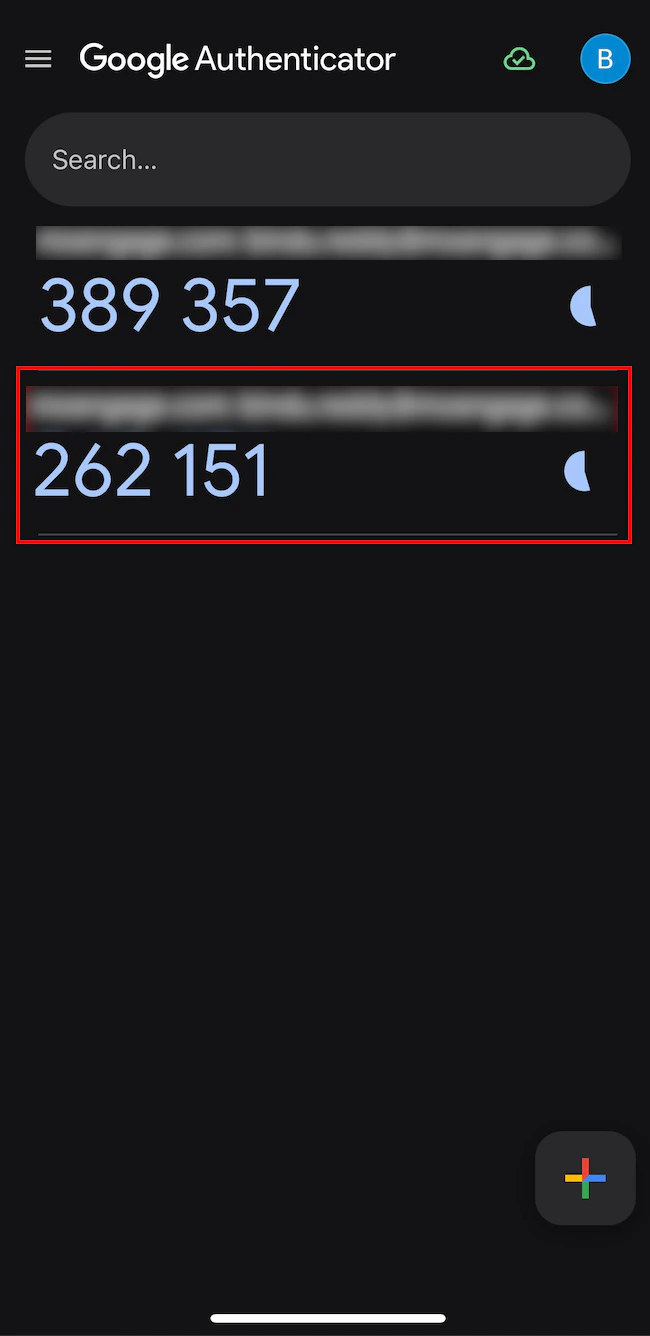
- Enter a setup key をタップします。
- + アイコンをタップします。
- 認証アプリが生成した 6 桁のコードを入力します。
- Submit をクリックします。
アクティブなデバイスからログアウトする
Active devices には、このワークスペースへのアクセスに使用したすべてのデバイスが表示されます。デバイスからログアウトするには、次の手順を実行します。- ログアウトするアクティブなデバイスの横にあるログアウトアイコンをクリックします。デバイスが正常にログアウトされます。
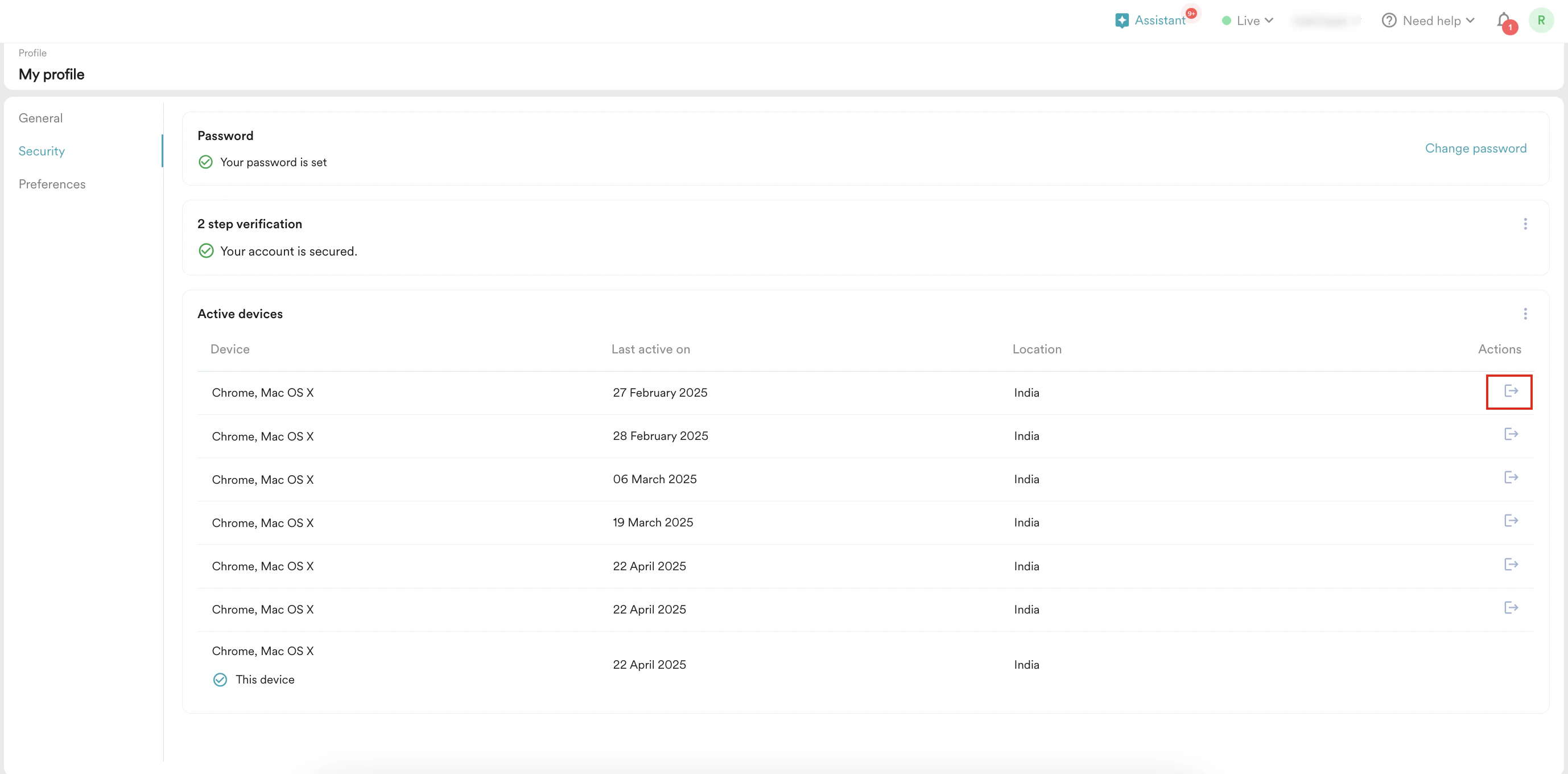
- すべてのアクティブなデバイスからログアウトするには、省略記号アイコンをクリックし、Logout of all devices をクリックします。
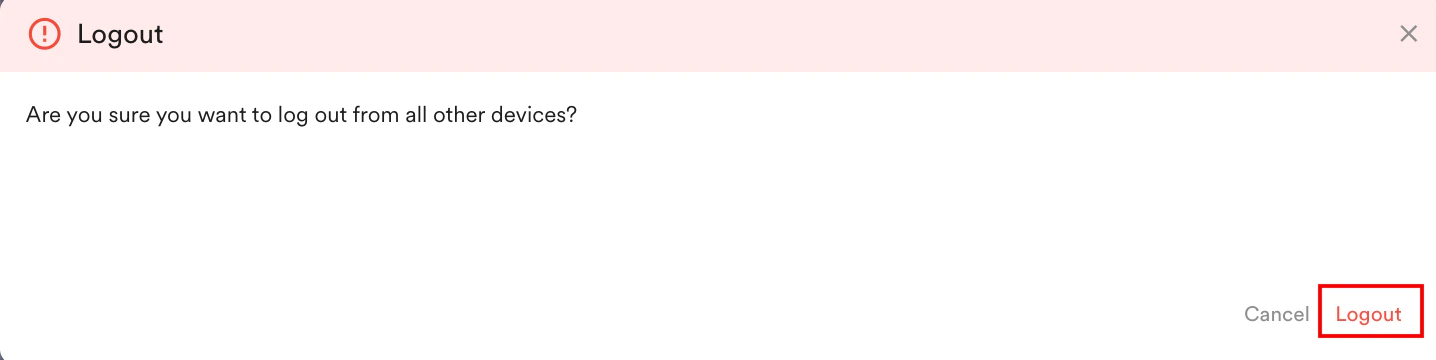
 Logout ポップアップウィンドウが表示され、確認が求められます。
 - Logout をクリックします。
Preferences
Preferences タブでは、MoEngage ワークスペースの優先言語を選択したり、今後サポートしてほしい新しい言語を提案したりできます。ワークスペースの言語を選択する
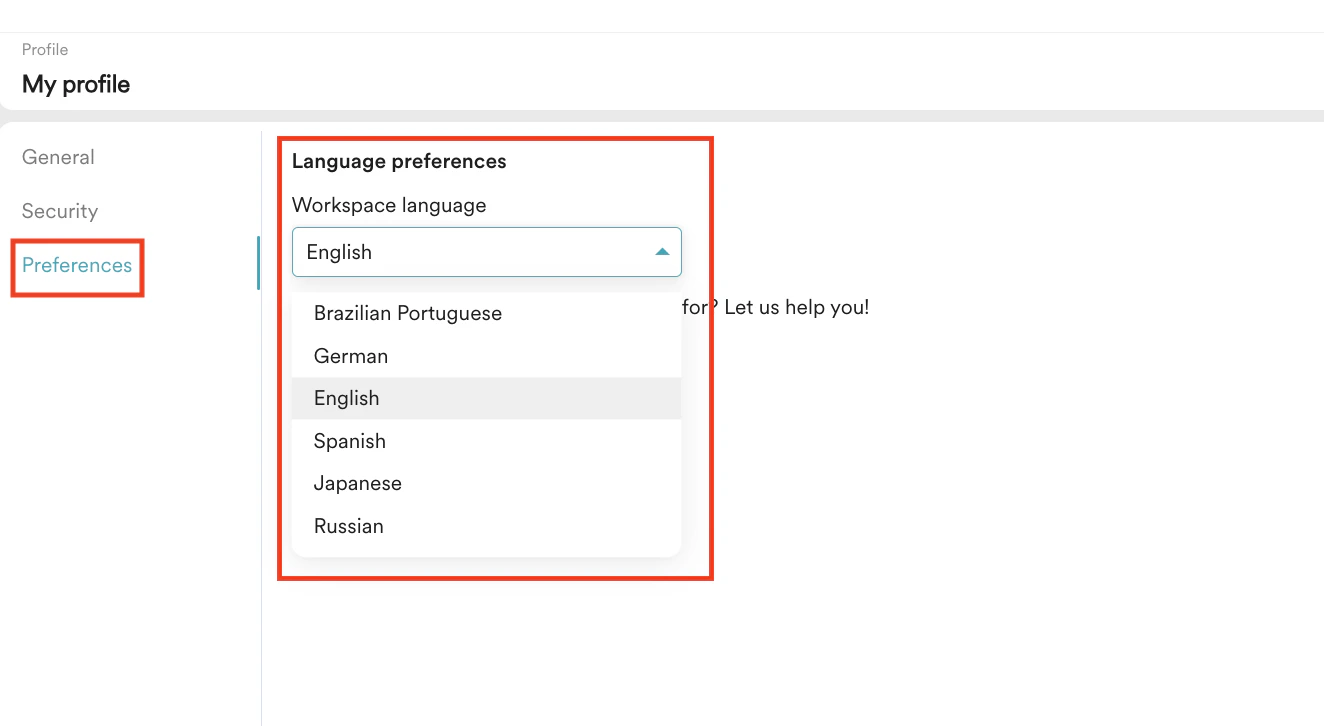
MoEngage ワークスペースの言語はデフォルトで英語に設定されていますが、MoEngage がサポートする任意の言語に変更できます。MoEngage は現在、日本語とブラジルポルトガル語をサポートしています。
これは Early Access 機能です。ワークスペースで有効にするには、CSM に連絡するか、サポートチケットを作成してください。
- My profile ページで、Preferences タブをクリックします。Language preferences ページが表示されます。
- Workspace language リストで、優先言語を選択します。
言語を提案する
Workspace language リストに優先言語が見つからない場合は、言語を提案できます。言語を提案するには、次の手順を実行します。- Suggest a language をクリックします。Suggest a language ダイアログボックスが表示されます。
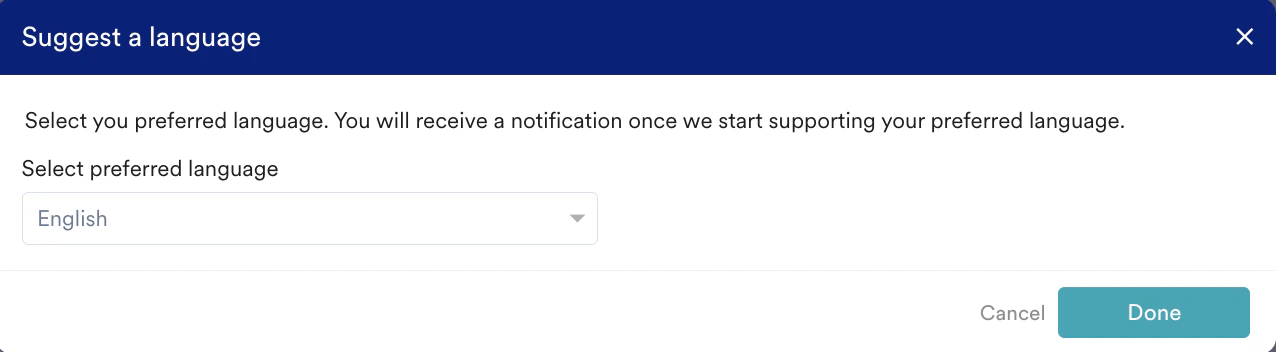
- Select preferred language リストで、MoEngage にサポートしてほしい言語を選択します。
- Done をクリックします。
Appearance
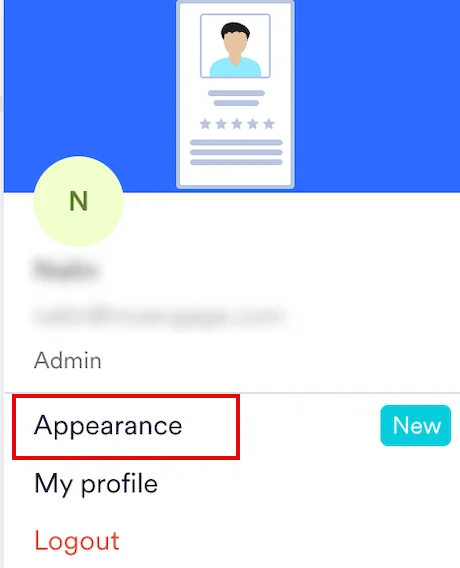
環境に合ったワークスペースのテーマを選択して、MoEngage の UI をパーソナライズできます。MoEngage では、好みに応じて目の疲れを軽減し、読みやすさを向上させるライトモードとダークモードを提供しています。 ワークスペースのテーマを変更するには、次のいずれかの手順を実行します。- 次のいずれかのオプションを使用します。
- 右上隅でプロフィールアイコンをクリックし、Appearance をクリックします。
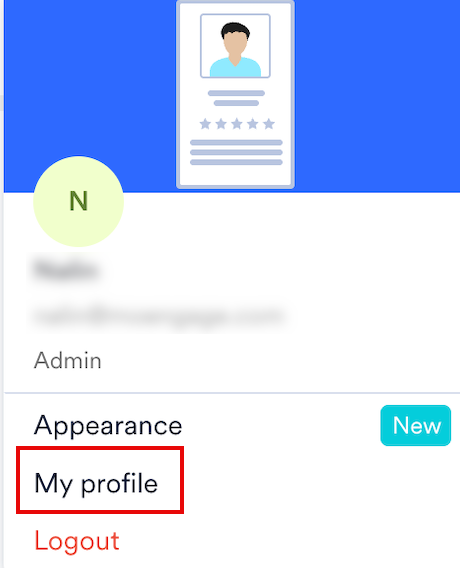
- My profile をクリックします。
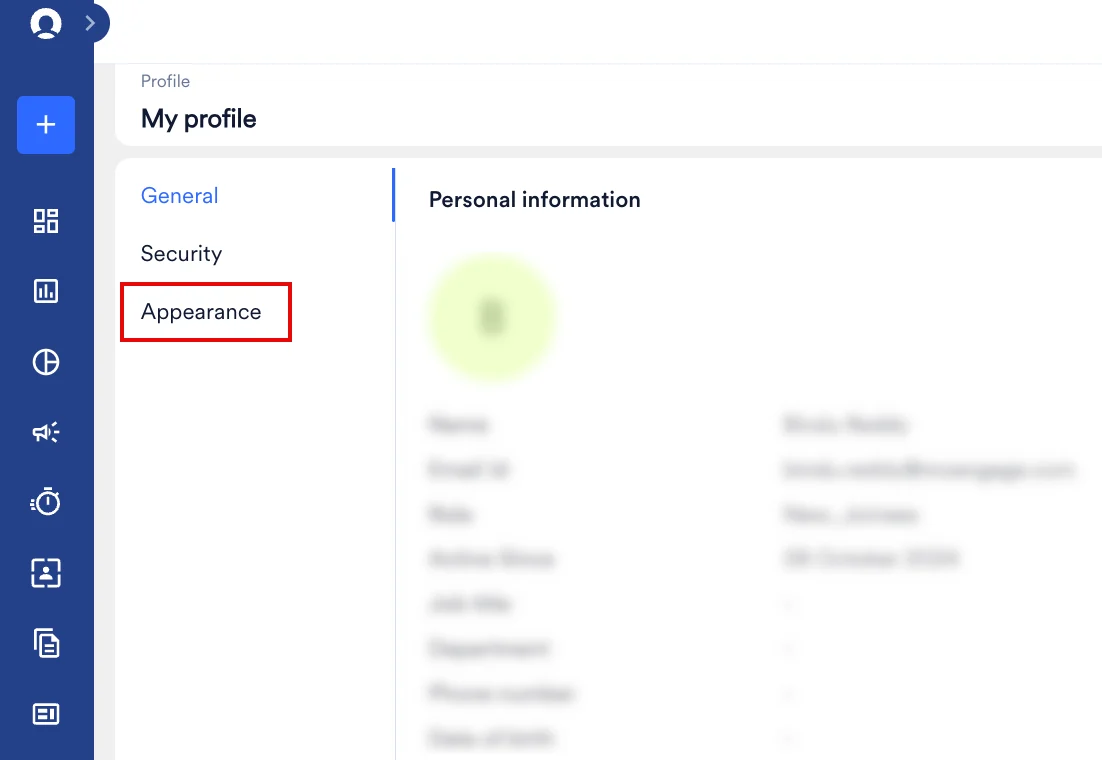
- My profile ページで、Appearance タブをクリックします。
- 右上隅でプロフィールアイコンをクリックし、Appearance をクリックします。
- Default theme セクションで、次のいずれかのオプションを選択します。
- Default: 標準の MoEngage ライトテーマを適用します。
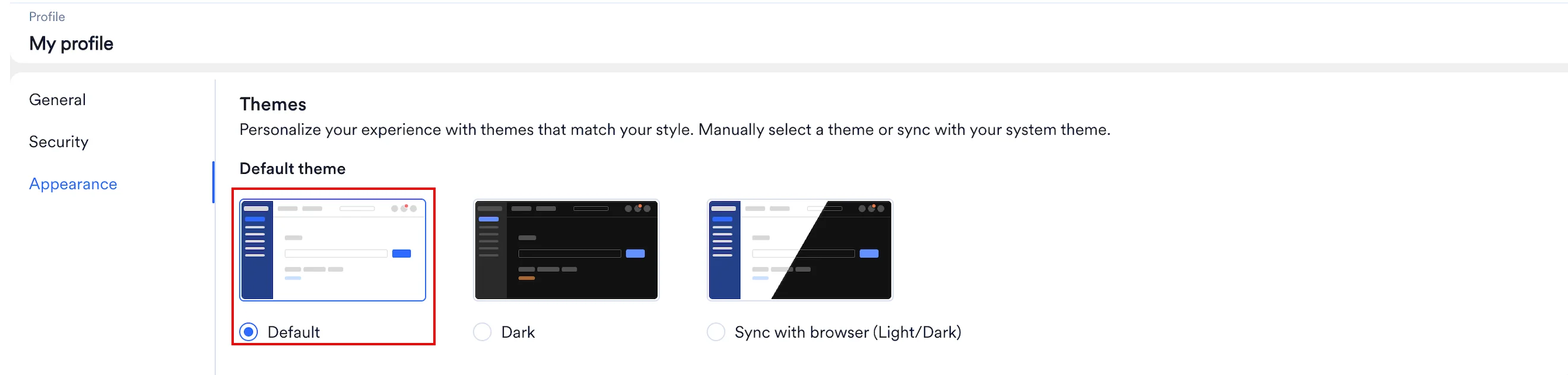
- Dark: 暗い環境向けのハイコントラストなダークテーマを適用します。
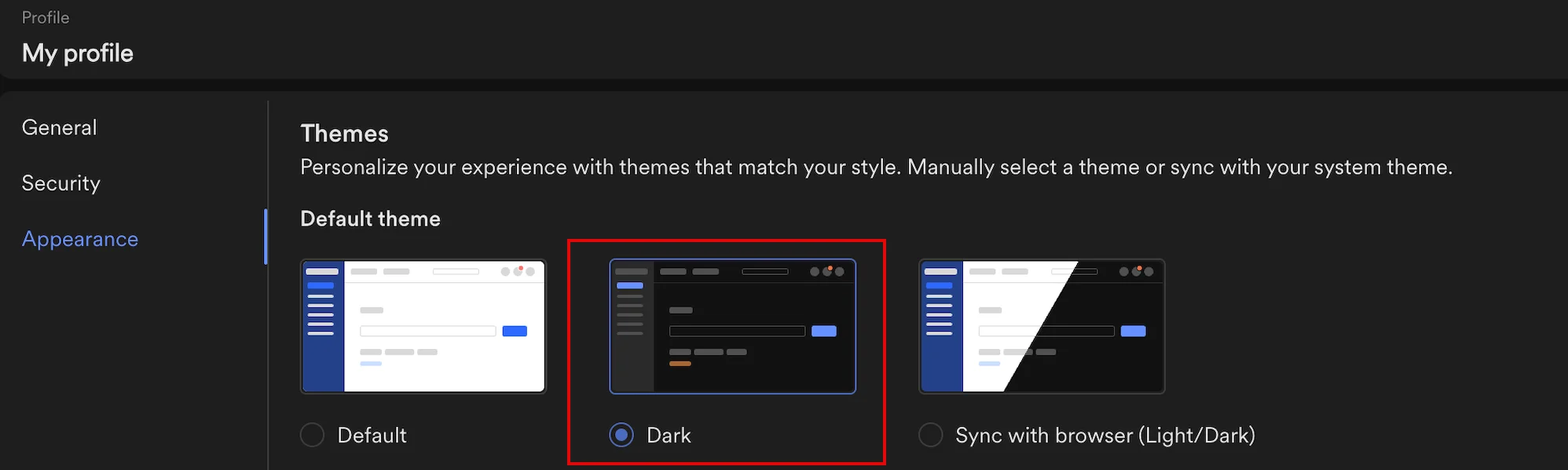
- Sync with browser (Light/Dark): システムまたはブラウザの設定に合わせてテーマを自動的に調整します。

- Default: 標準の MoEngage ライトテーマを適用します。
上部のナビゲーションバーにある通知ベルの横のアイコンをクリックして、ライトモードとダークモードをすばやく切り替えることもできます。
- ダークモードに切り替えるための月のアイコン:

- ライトモードに切り替えるための太陽のアイコン:
