

何を検証するのか
プッシュ通知がデバイスで正しく動作していることを確認します。検証を進める前に、.pem/.p8 ファイルが MoEngage ダッシュボードにアップロードされていることを確認してください。検証方法
1. プッシュトークンの生成
- ユーザープロファイルページで、iOS のプッシュアイコンが緑色になっている必要があります。
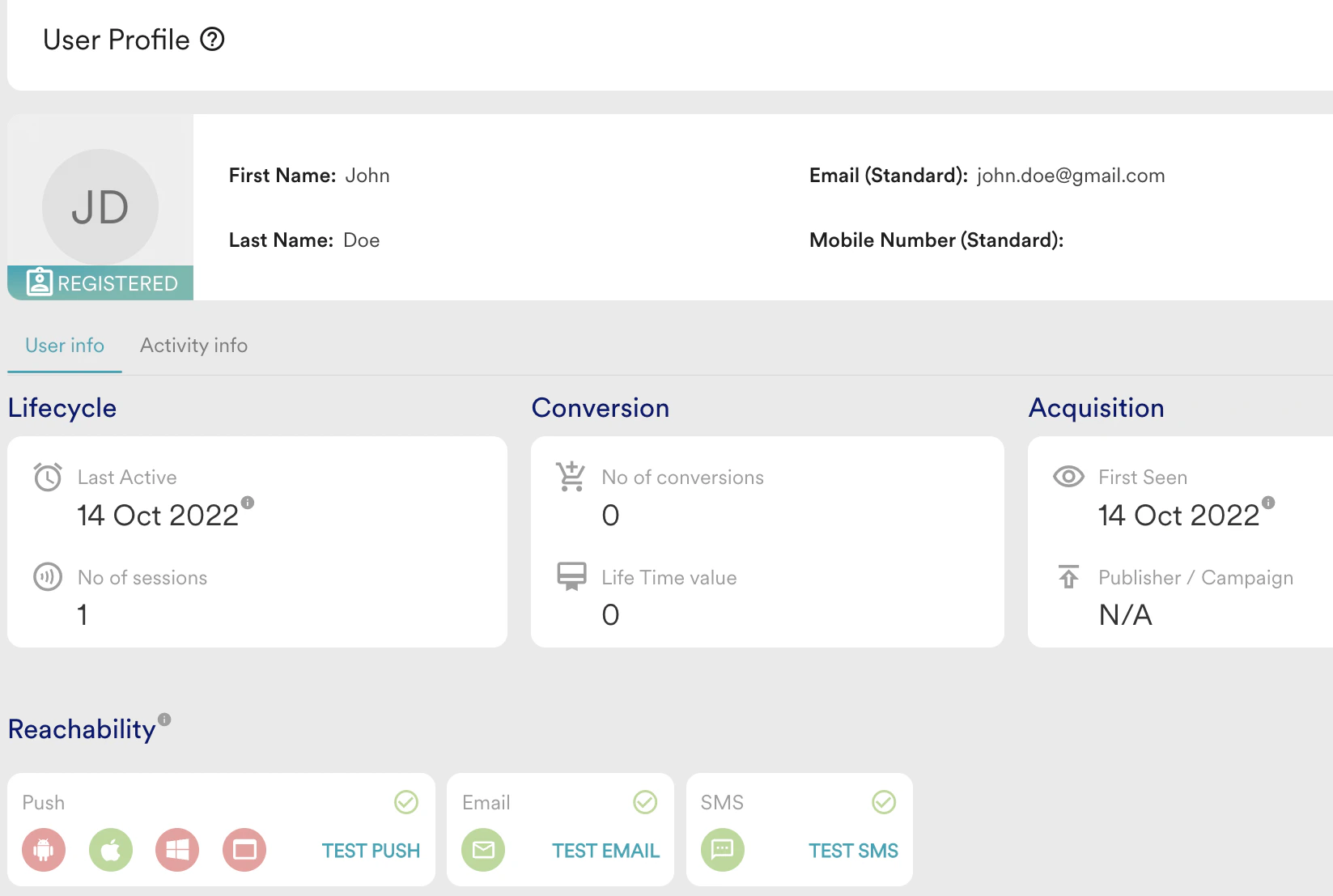
- デバイスでのプッシュ通知の受信
- ダッシュボードで、自分のデバイス向けに一般的なプッシュキャンペーンを作成します。
- 作成の第 3 段階にあるテストオプションから通知をテストします。
- 成功のレスポンスが返された場合は、キャンペーンを作成します。テストが失敗した場合は、失敗の理由を確認してください。
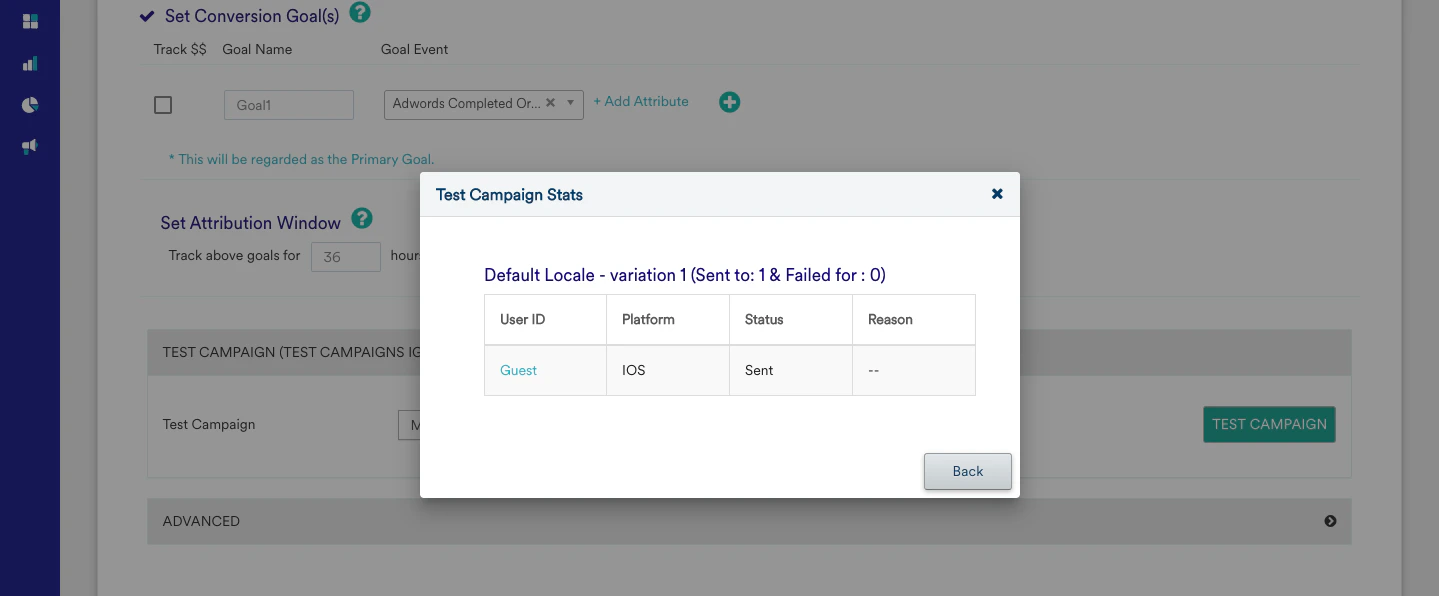
- デバイス上のプッシュ通知にアイコンが表示されていることを確認します。
- 通知のリダイレクト
- 画面に移動
- ディープリンク
- リッチランディング
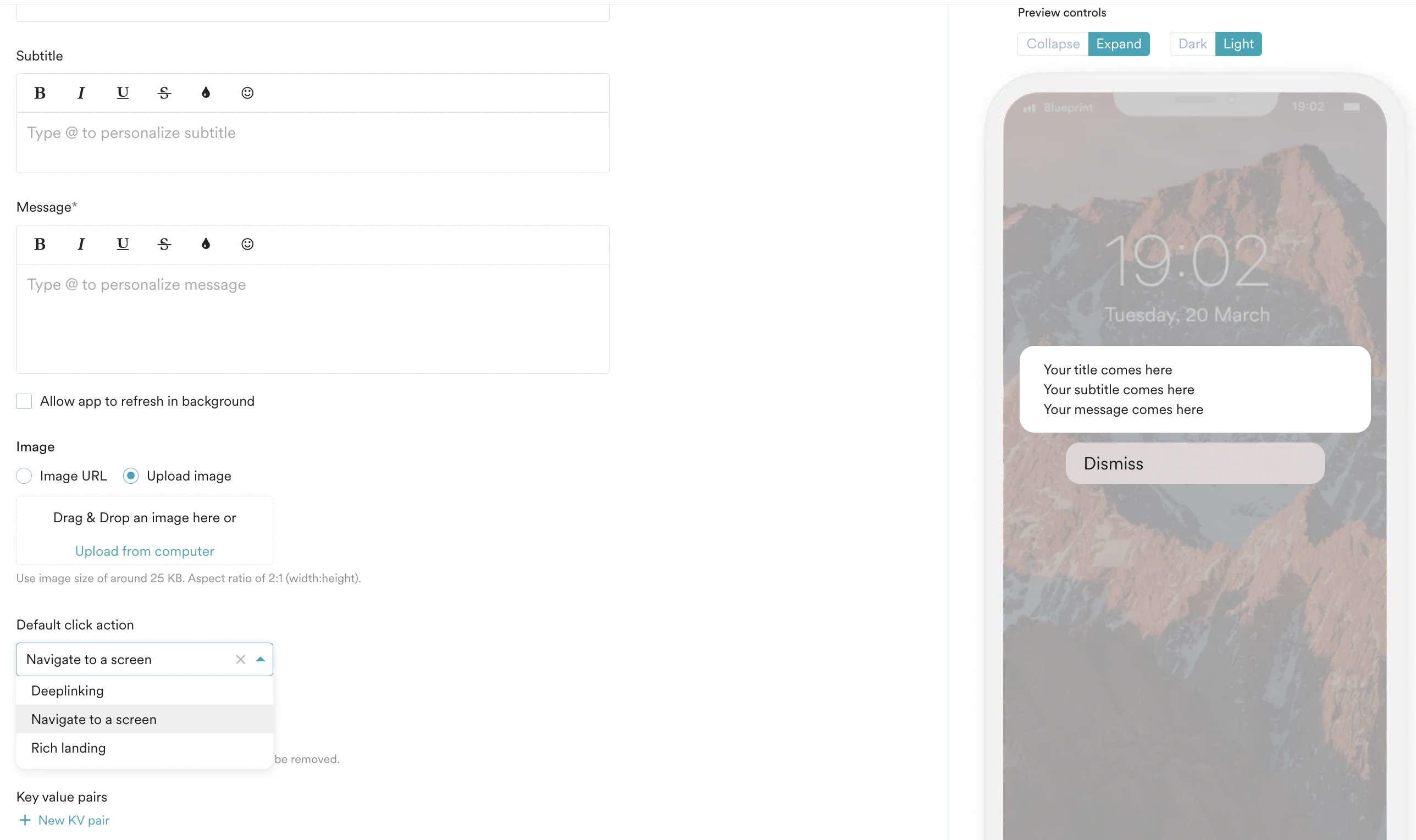
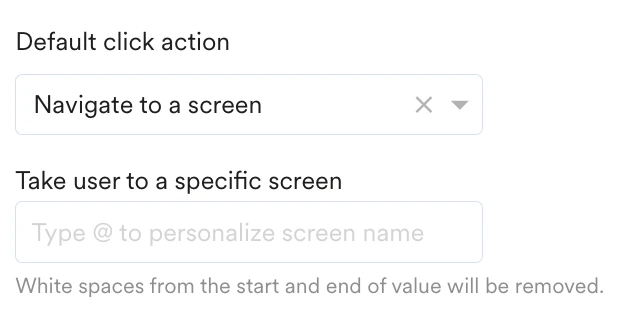
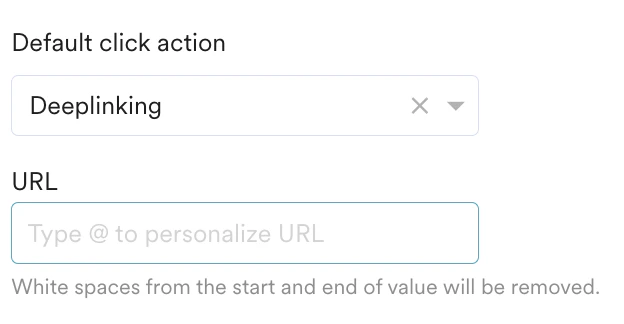
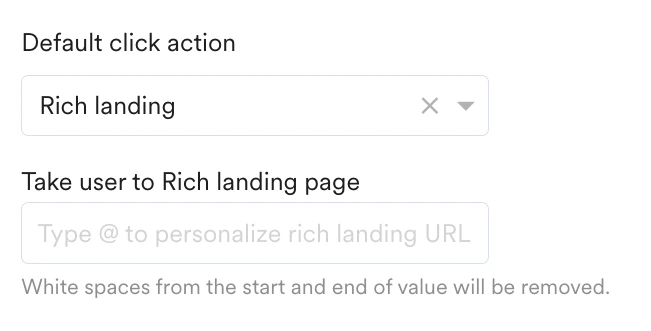
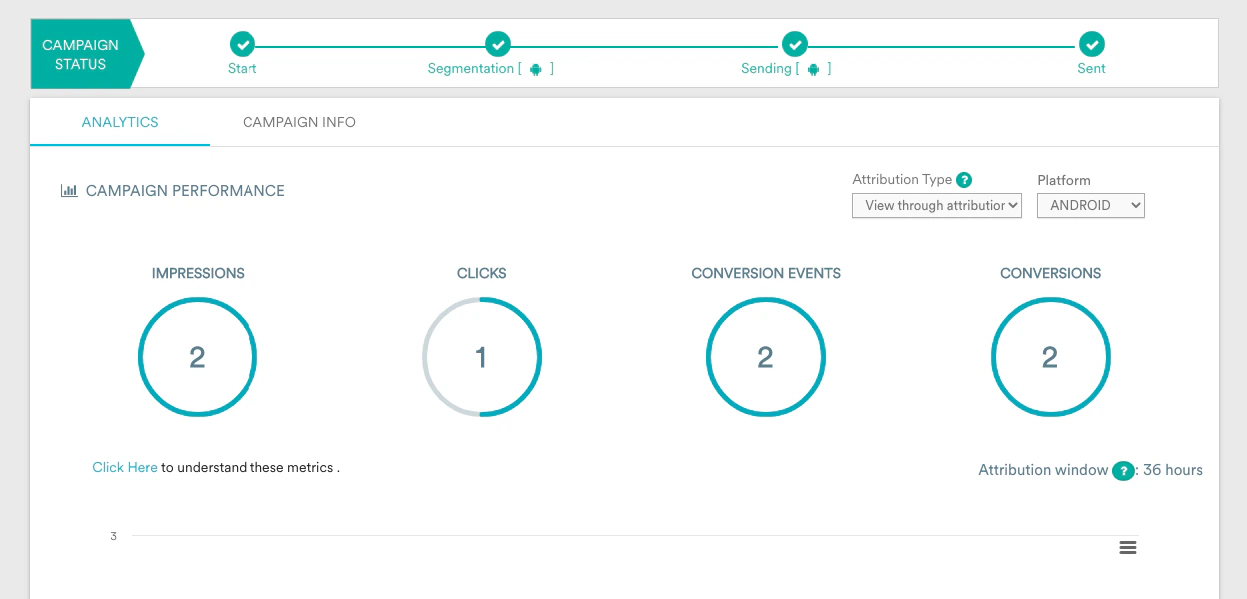
- 通知の統計情報
- キャンペーンが送信されると、キャンペーンの統計情報にインプレッションとクリックが表示されます。
成功基準
- ユーザーのプッシュトークンが生成されている必要があります。
- 通知が正しく表示される必要があります。
- リダイレクト(3 種類)が想定どおりに動作する必要があります。
- インプレッションとクリックが記録される必要があります。
- リッチ通知(ある場合)では、画像のレンダリング、通知音、ボタンとそのリダイレクトなどを確認してください。
考えられる問題と解決策
- ユーザーのプッシュトークンが生成されている必要があります。プッシュトークンに関する問題を修正するには、iOS のドキュメントを確認してください。
- 通知が正しく表示される必要があります。
- リダイレクト(3 種類)が想定どおりに動作する必要があります。
- インプレッションとクリックが記録される必要があります。インプレッションまたはクリックに関する問題を修正するには、iOS のドキュメントを確認してください。
- リッチ通知(ある場合)では、画像のレンダリング、通知音、ボタンとそのリダイレクトなどを確認してください。リッチプッシュに関する問題を修正するには、iOS のドキュメントを確認してください。
- 注 - 以前のバージョンでは iOS のインプレッショントラッキングはデフォルトで提供されていませんでしたが、iOS 10 以降では Notification Service extension の機能を使用して統合できます。