

何を検証するのか
プッシュ通知が正しく動作していることを確認します。検証手順
- プッシュトークンの生成
- ユーザープロファイルページで、Web プッシュアイコンが緑色になっている必要があります。
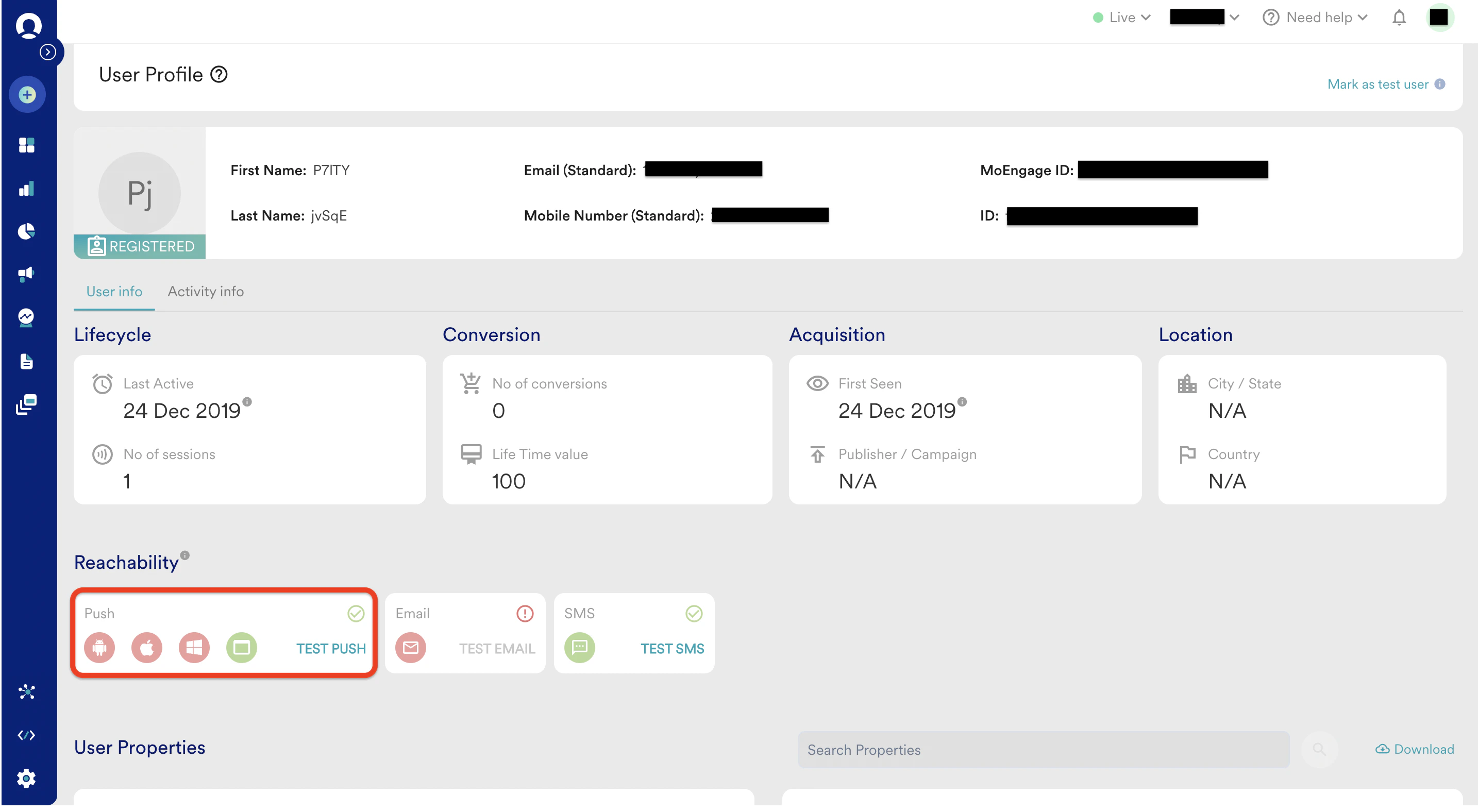
- ブラウザーに MoEngage 拡張機能をインストールして確認することもできます。リンク
.png?fit=max&auto=format&n=ug1DZn3QSotOzs8r&q=85&s=31b9da4a3a506533a257266d399dc73d)
- デバイスでのプッシュ通知の受信
- ダッシュボードで、自分のデバイス向けに一般的なプッシュキャンペーンを作成します
- 作成の第 3 段階にあるテストオプションから通知をテストします。
- 成功のレスポンスが返された場合は、キャンペーンを作成します。失敗した場合は、失敗の理由を確認してください。
.png?fit=max&auto=format&n=ug1DZn3QSotOzs8r&q=85&s=759d302a4fad80380a9fde7f496c262e)
- 通知のリダイレクト
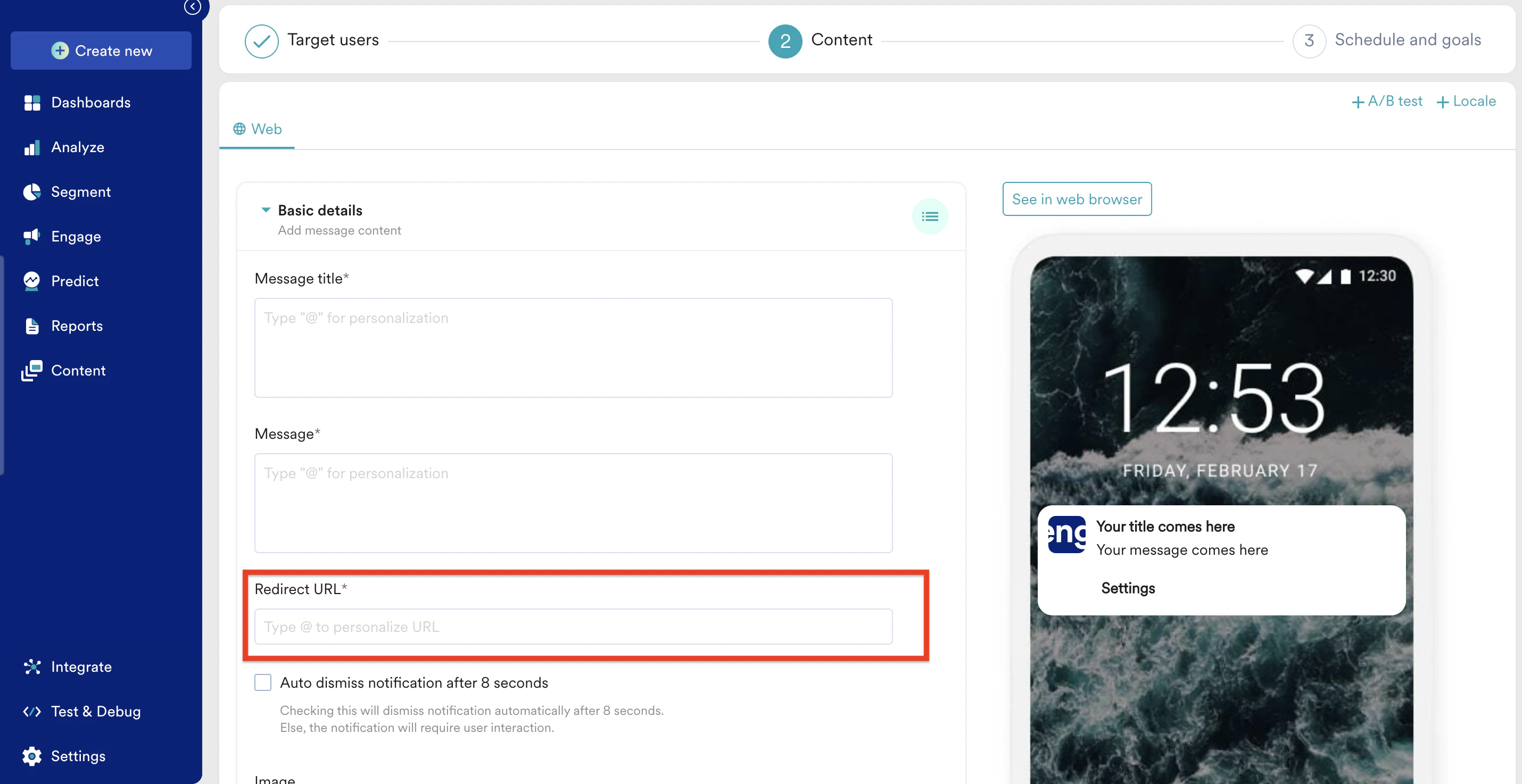
- キャンペーンの作成時にリダイレクト URL を指定します。メッセージを受信したらクリックし、その URL にリダイレクトされるか確認します
- 通知の統計情報
- キャンペーンが送信されると、キャンペーンの統計情報にインプレッションとクリックが表示されます。
.png?fit=max&auto=format&n=ug1DZn3QSotOzs8r&q=85&s=f7845710816472431dbe7f14ea28d06f)
成功基準
- ユーザーのプッシュトークンが生成されている必要があります
- 通知が正しく表示される必要があります
- リダイレクトが想定どおりに動作する必要があります
- インプレッションとクリックが記録される必要があります。