

- Big Query
- Snowflake
- Databricks
- Redshift
以下の手順に従って、BigQuery の特定のテーブルへの読み取りアクセス権を MoEngage に付与します。また、BigQuery Jobs API へのアクセス権を付与し、MoEngage がジョブを送信してクエリ結果をダウンロードできるようにする方法についても説明します。これらの手順は、Google Cloud Platform、特に BigQuery データセットとジョブをホストするプロジェクトにおいて、管理者権限を持っていることを前提としています。
上記の手順に従うことで、BigQuery の特定のテーブルへの読み取りアクセス権を MoEngage に正常に付与できました。さらに、BigQuery Jobs API へのアクセスも承認したため、MoEngage はジョブを送信してクエリ結果をダウンロードできます。データセキュリティを維持するために、アクセス権限を定期的に確認・管理することが重要です。
MoEngage 用のサービスアカウントを作成する
- Google Cloud Console を開きます。
- BigQuery データセットとジョブを格納しているプロジェクトに移動します。
- IAM & Admin セクションに移動し、Service Accounts を選択します。
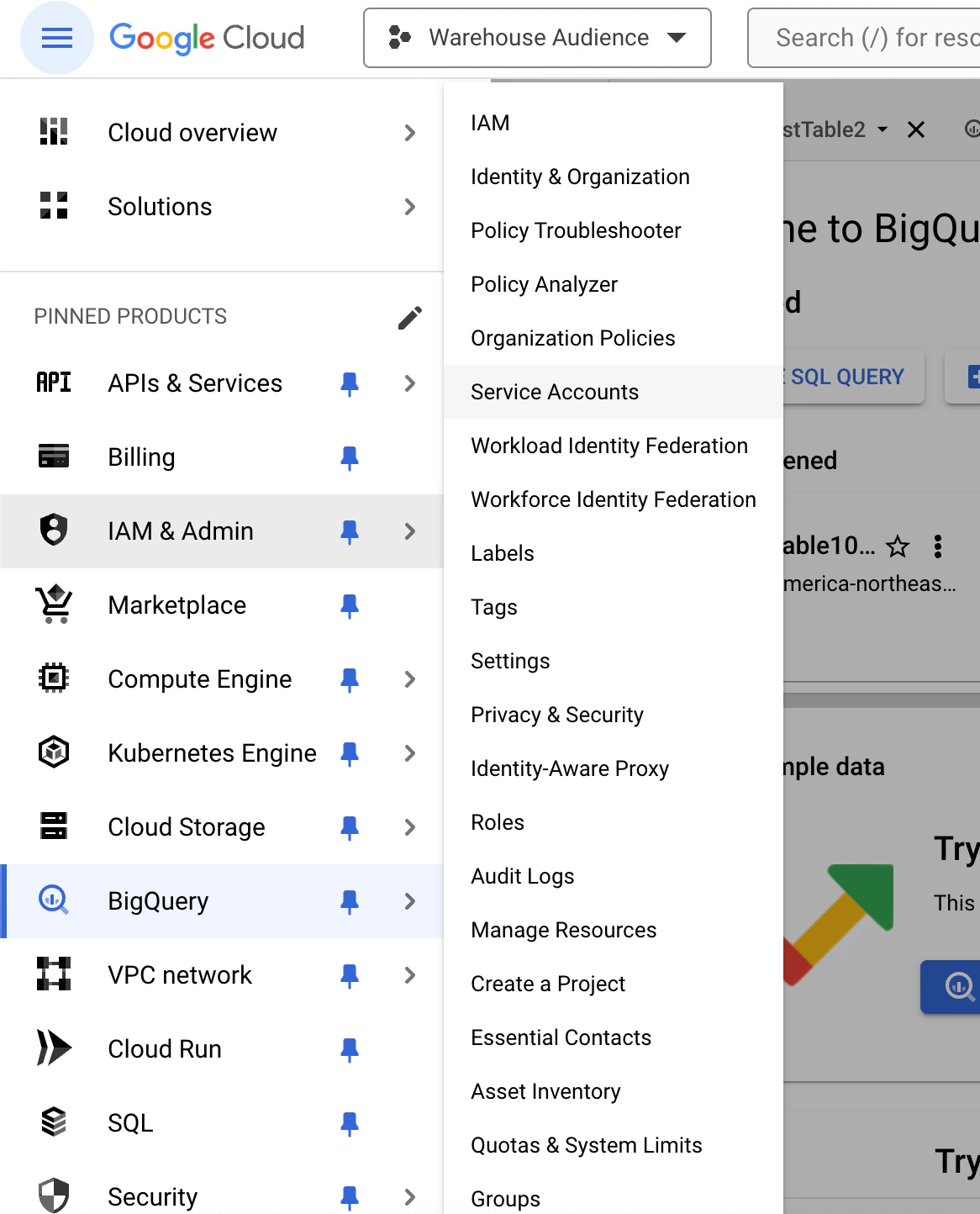
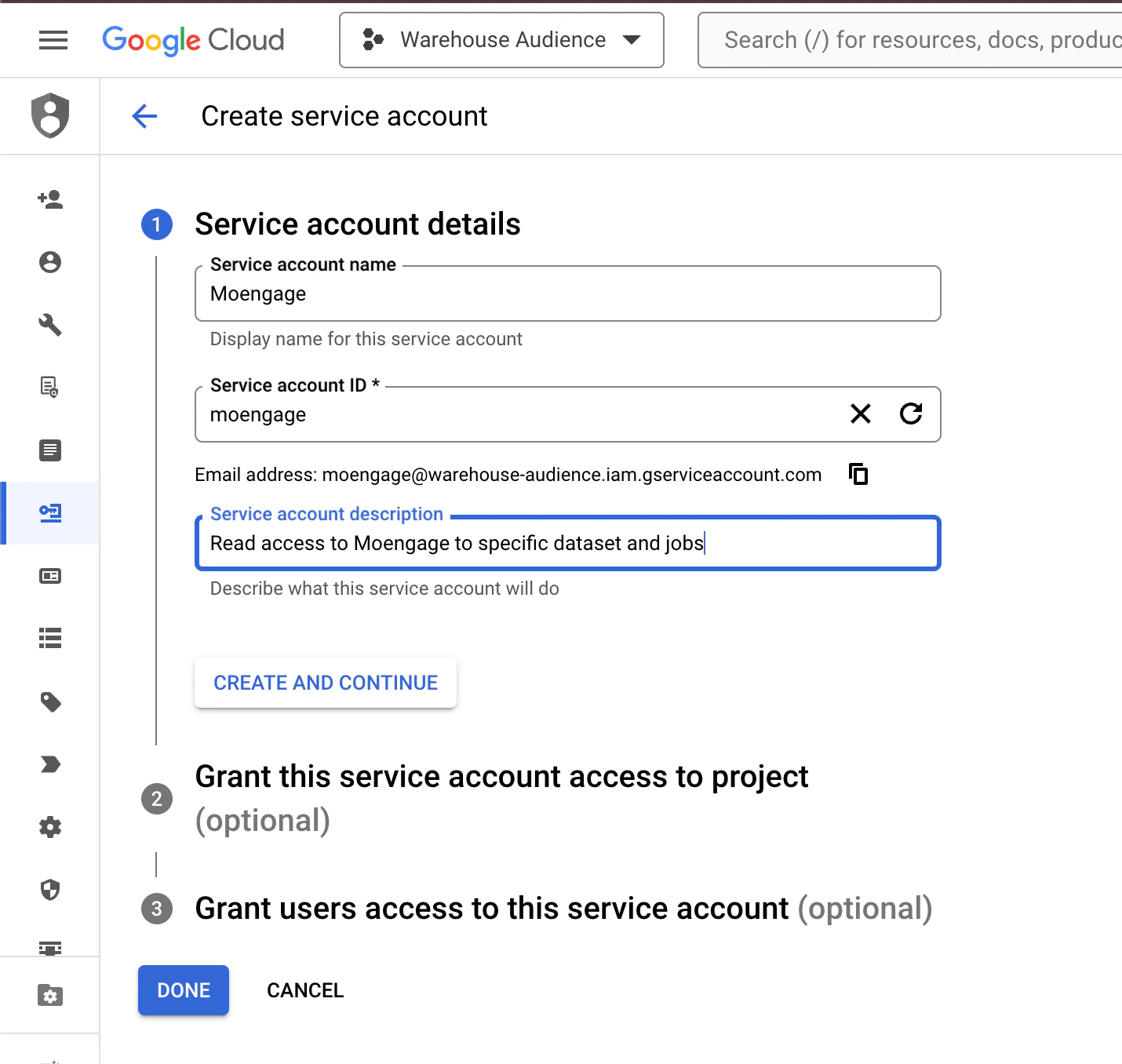
- Create Service Account をクリックします。
- サービスアカウントの名前を入力します(例: moengage-access)。
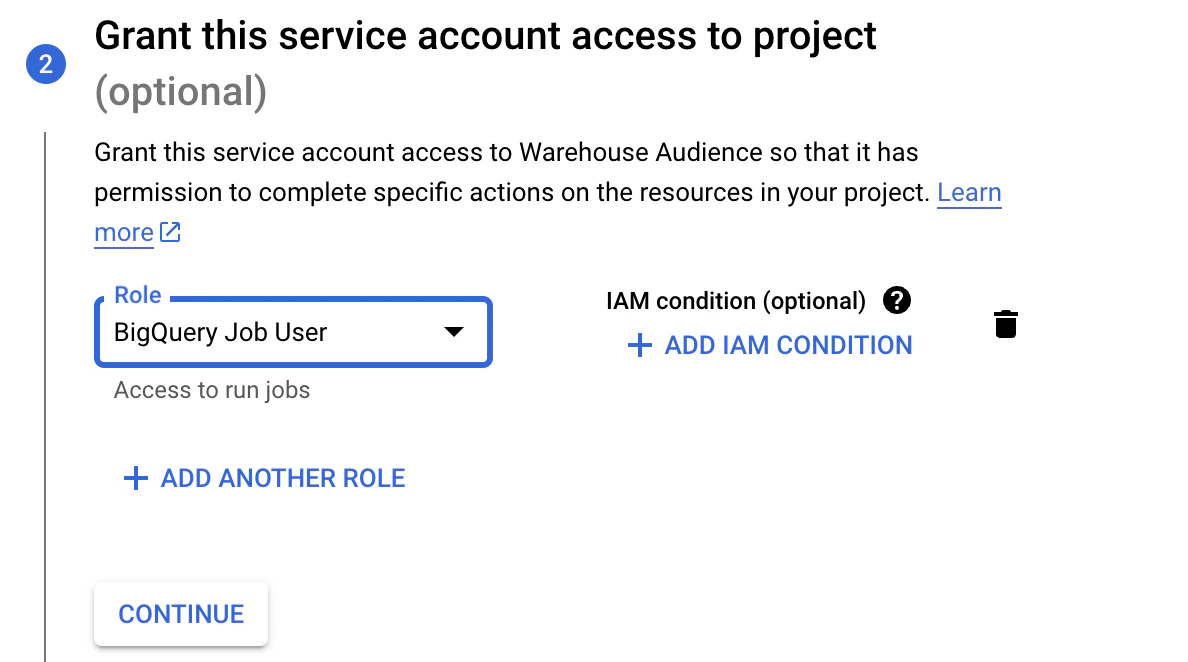
- サービスアカウントに適切なロールとして BigQuery Job User を設定します。
- サービスアカウントを作成します。
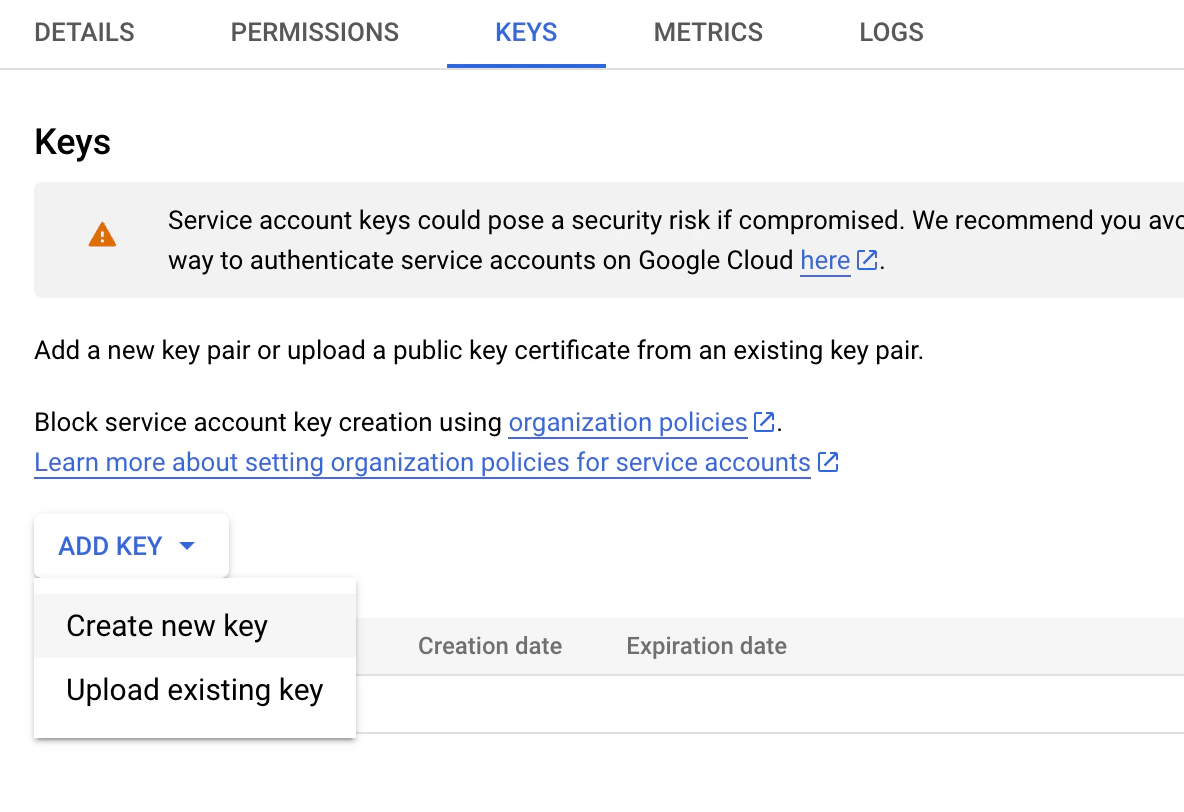
- サービスアカウントに移動し、KEYS タブを選択します。
- ADD KEY ドロップダウンをクリックし、Create new key を選択します。
- ポップアップで画面タイプとして JSON を選択します。
- CREATE をクリックして、JSON キーファイルを生成してダウンロードします。
- JSON ファイルを安全に保管し、以下のとおり MoEngage と共有します。
- 上記の手順に従って MoEngage 用に作成したサービスアカウントの JSON キーファイル
- MoEngage のワークスペース名とデータクラスター(DC)
- BigQuery のロケーション
特定のテーブルへのアクセス権を MoEngage と共有する
- BigQuery コンソールで、MoEngage にアクセスさせたいテーブルを含むデータセットに移動します。
-
SHARING ドロップダウンをクリックし、Permissions を選択します。
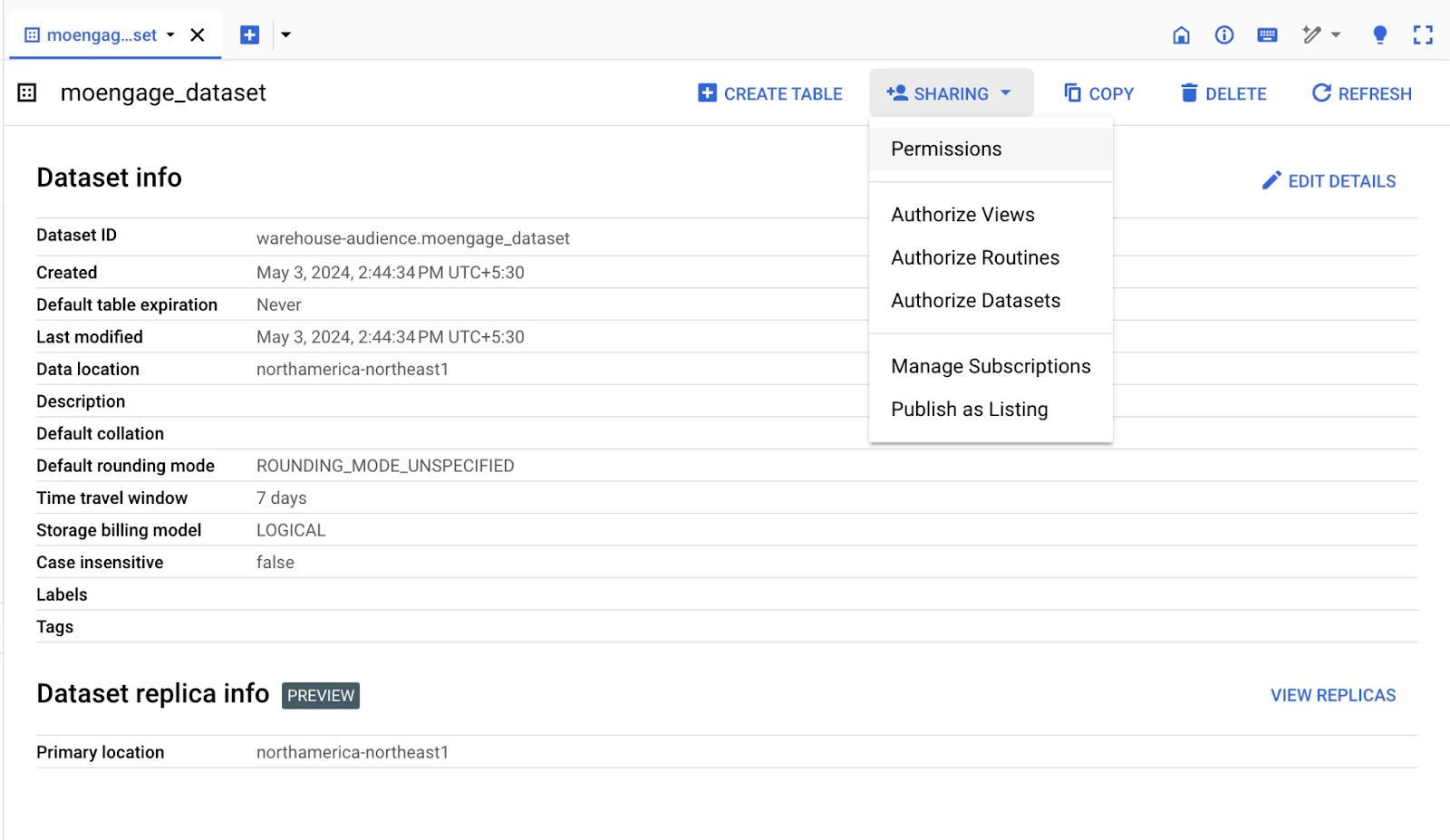
-
サービスアカウントのメールアドレス(JSON キーファイルに記載)を、“BigQuery Data Viewer” ロールを持つメンバーとして追加します。
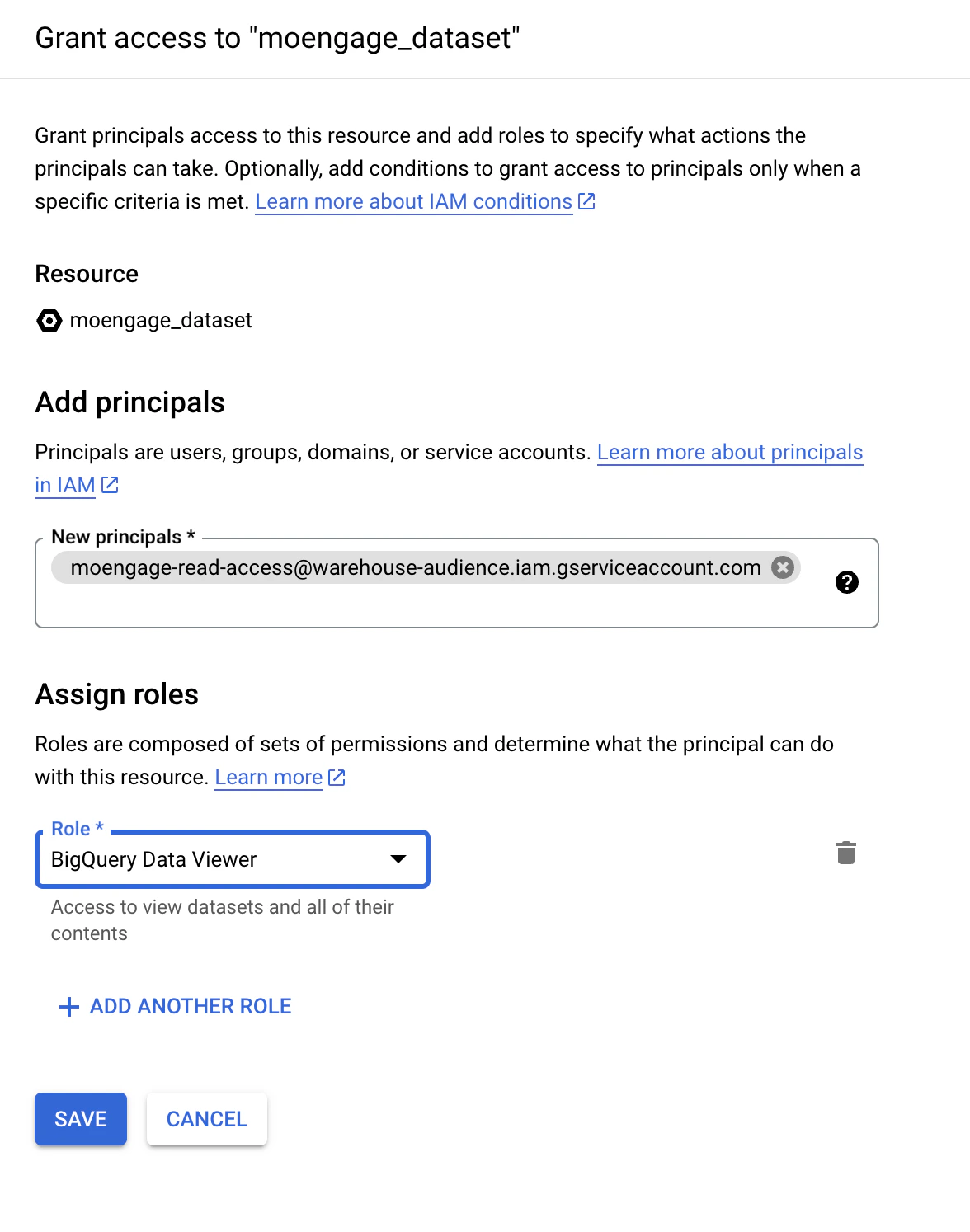
- Save をクリックして、データセットへのアクセス権を付与します。
BigQuery Jobs API へのアクセス権を付与する
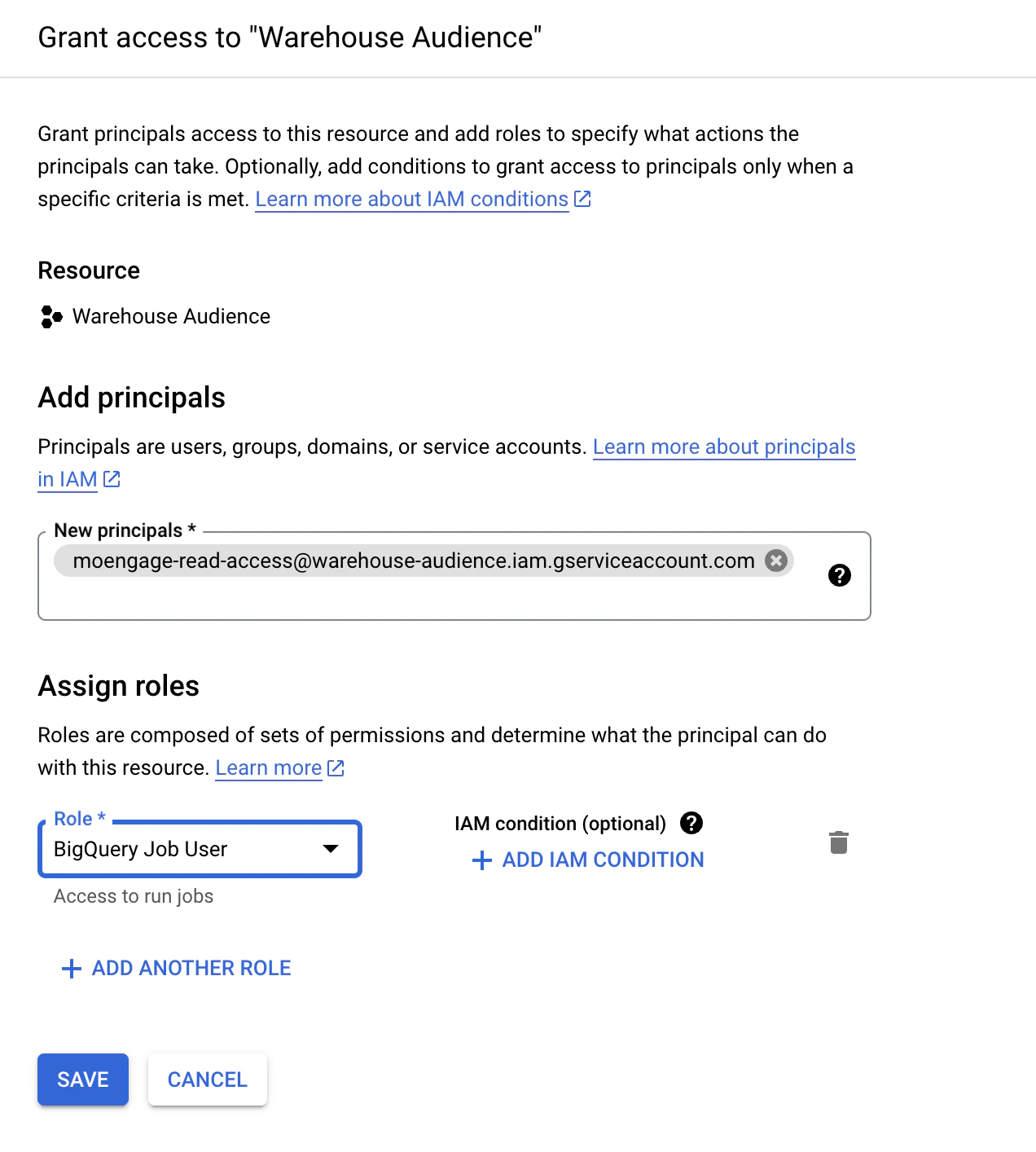
最初のステップですでにアクセス権を付与している場合は、このステップをスキップしてください。- Google Cloud Console で IAM & Admin セクションに移動し、IAM を選択します。
- Grant Access をクリックして新しいメンバーを追加します。
- サービスアカウントのメールアドレス(JSON キーファイルに記載)を入力します。
- BigQuery Jobs API を操作できるように、Role として BigQuery Job User を割り当てます。
-
Save をクリックして、API へのアクセス権を付与します。


次のステップ
接続を保存したら、オーディエンスを定義する方法を選択します。- ユーザー ID を返すクエリを作成するには、SQL を使用してセグメントを作成するを参照してください。
- マーケターがドロップダウンのフィルターからセグメントを作成できるようにテーブルをマッピングするには、Warehouse Schema を参照してください。