すべてのセグメント
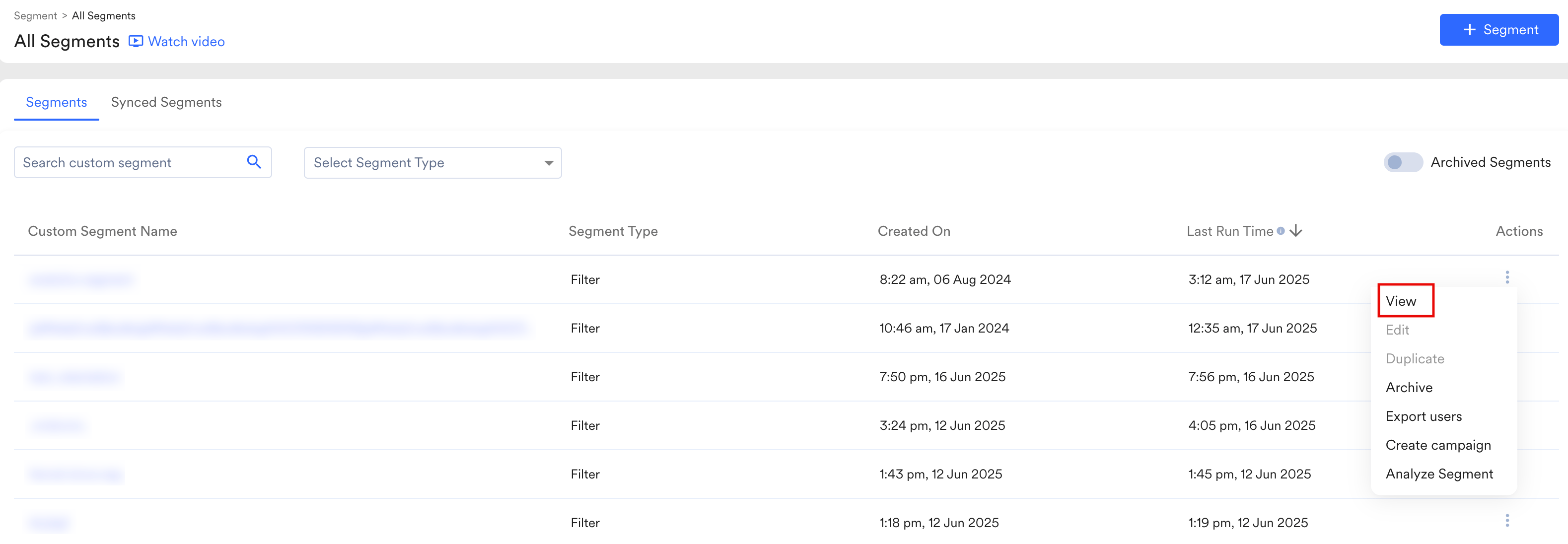
このページにはすべてのカスタムセグメントが一覧表示され、カスタムセグメント名、セグメントタイプ(ファイルセグメントまたはフィルターセグメント)、セグメントの作成日時、セグメントの最終実行日時(クエリまたはキャンペーンでセグメントが最後に実行された日時)、およびカスタムセグメントに対して実行できるアクションが表示されます。 カスタムセグメント名をクリックすると、そのセグメントの詳細ページに移動します。 テーブルは任意の列で昇順または降順に並べ替えることができます。デフォルトでは、最終実行日時の降順で並べ替えられています。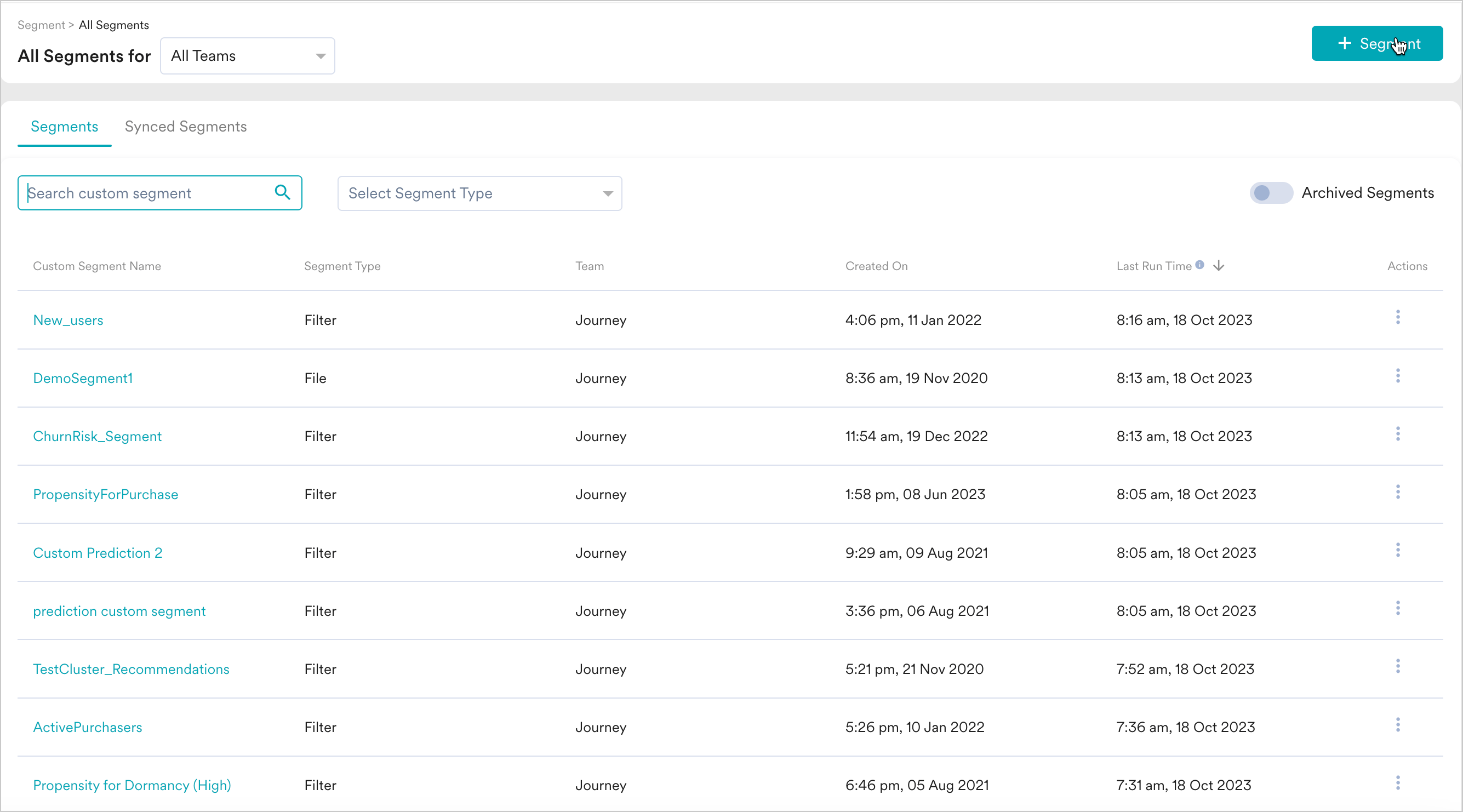
- ファイルセグメント - グロースチームがユーザーリストをアップロードしたときに作成されるカスタムセグメントです。一意のユーザーを識別するユーザー属性のいずれかを含むユーザーリストをインポートすると、それらのユーザーのカスタムセグメントが作成されます。ファイルセグメントの詳細については、こちらの記事をご覧ください。
- フィルターセグメント - MoEngage ダッシュボードから作成されるカスタムセグメントです。グロースチームはルールと条件を作成してユーザーセグメントを定義できます。ルールと条件は、ユーザー属性/プロパティ、イベントとイベントプロパティ、およびその両方の組み合わせに適用できます。フィルターセグメントの詳細はこちらをご覧ください。
Segmentation Filters を使用した MoEngage Teams はベータ機能です。アカウントで有効にするには、CSM にお問い合わせください。
アーカイブ済みセグメント
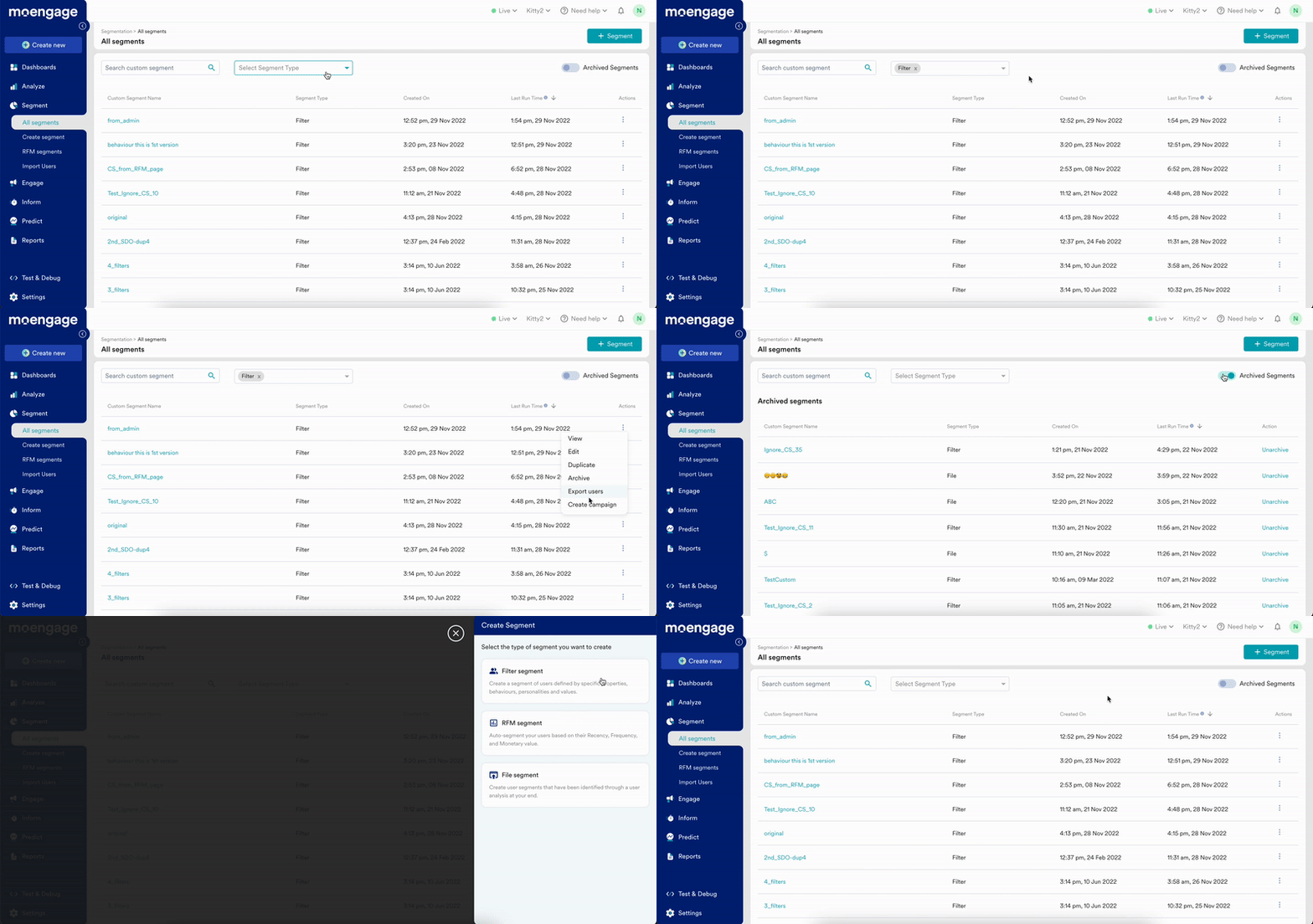
All Segments ページで Archived Segment トグルをクリックすると、アーカイブ済みセグメントの一覧ページに移動します。 過去 6 か月以内にアーカイブされたフィルターセグメント(最大 1000 件のアーカイブ済みセグメント)がここに一覧表示されます。ここからこれらのセグメントのアーカイブを解除できます。 アーカイブ日から 30 日を超えたファイルセグメントは有効期限切れとなるため、このページには表示されません。ファイルセグメントの詳細はこちらをご覧ください。 アーカイブから 30 日以内であれば、このページからファイルセグメントのアーカイブを解除できます。カスタムセグメントに対するアクション
セグメントソース
すべてのカスタムセグメントは、MoEngage 上のどこで作成されたか、またはどこから MoEngage システムにインポートされたかに応じて、次のいずれかのソースに分類されます。セグメントの詳細
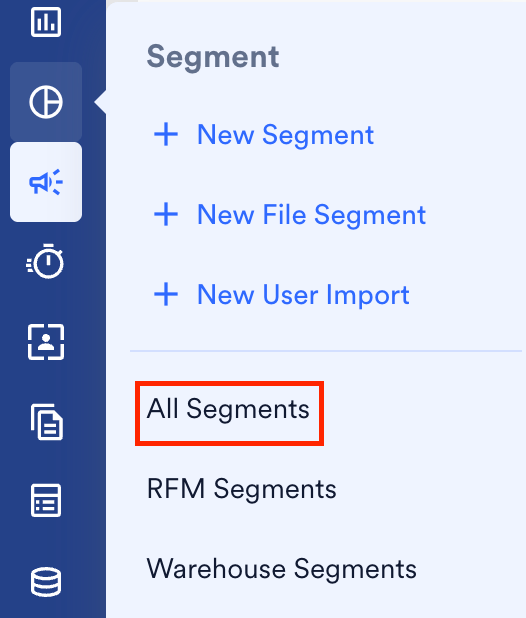
任意のセグメントの詳細ページにアクセスするには、次の手順を実行します。- MoEngage のサイドバーメニューで、Segment メニュー項目
 にカーソルを合わせます。Segment メニューが表示されます。
 - All Segments をクリックします。
- 任意のセグメント名の Actions 列で、省略記号をクリックして View を選択します。
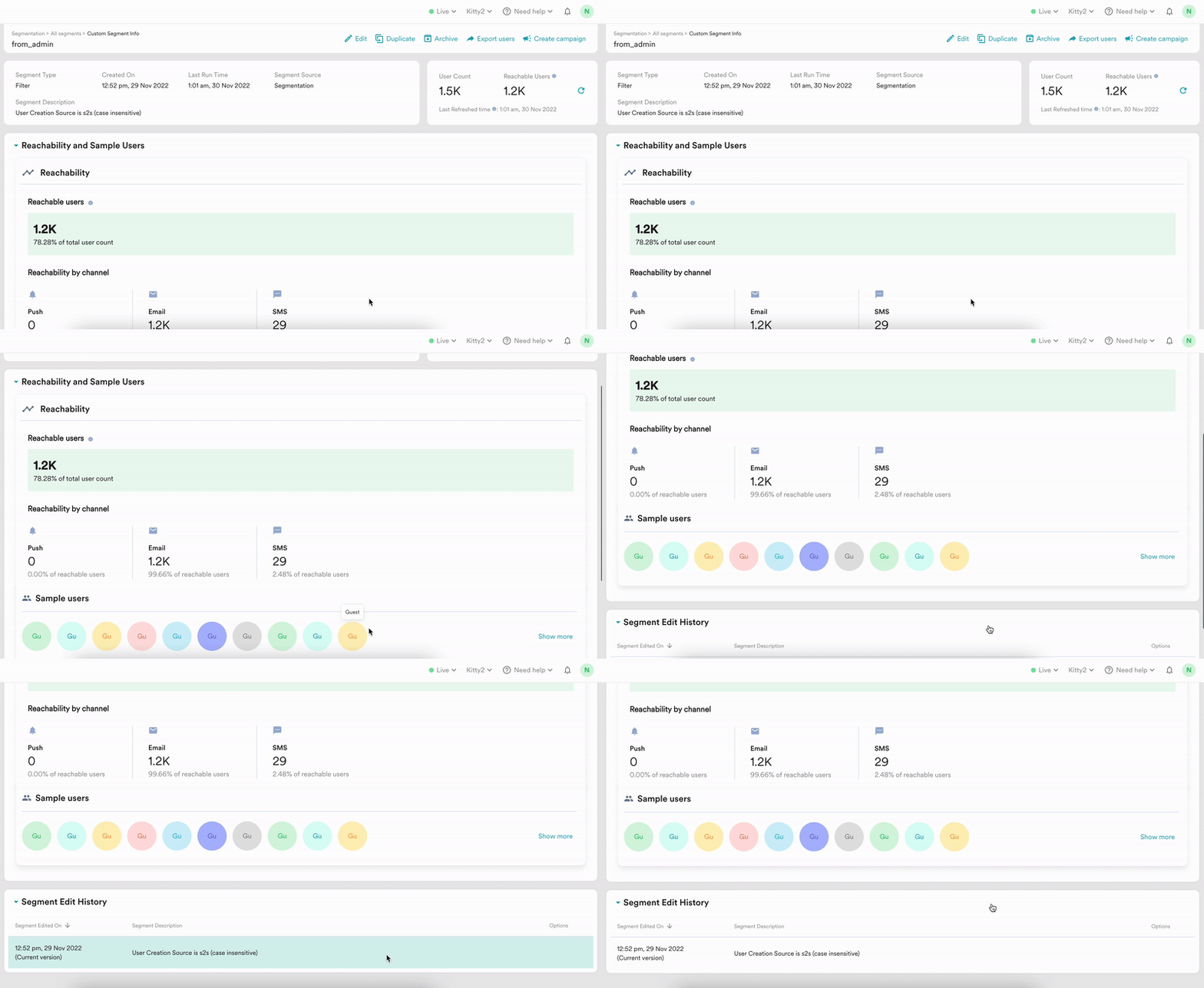
到達可能性とサンプルユーザー
Reachable Users すべてのアウトバウンドチャネル(Push、Email、SMS)にわたる到達可能なユーザー数が表示されます。到達可能なユーザー数は、特定のチャネルごとに個別に確認することもできます。 サンプルユーザーのイニシャルまたは GU(Guest の略)- これらのバブルをクリックすると、ユーザープロファイルが開きます。セグメント編集履歴
Segment Details ページの Segment Edit History セクションは、選択したセグメントのセグメントタイプに基づいて表示されます。ファイルセグメントの編集履歴
ファイルセグメントの編集履歴には、Segment Edited on(編集日時)、Operation(ユーザーの Add、Remove、Replace)、Status of Operation、処理されたファイルの詳細の各列が表示されます。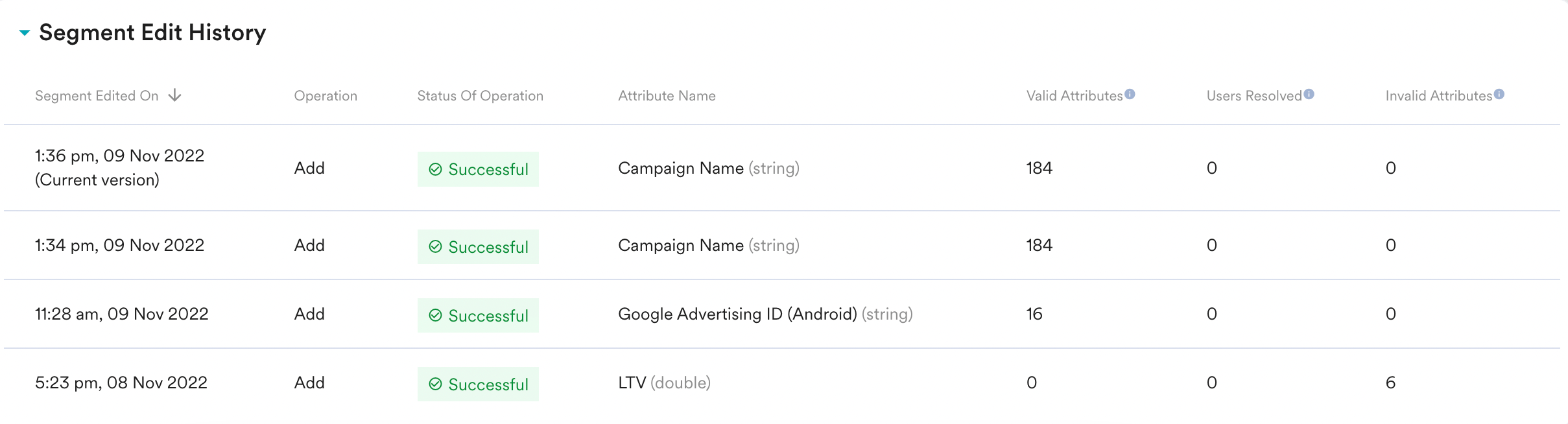
- Pending: 処理キューに別のファイルがすでにあるため、まだ処理されていないファイルセグメントです。
- Processing: システムで現在処理中のファイルセグメントです。
- Successful: 正常に処理され、属性が更新されたファイルセグメントです。
- Failed: 処理中に失敗したファイルセグメントです。このステータスにカーソルを合わせると、失敗の理由も確認できます。
-
- Attribute name: この列には、ファイルでアップロードされたユーザー属性とそのデータ型が表示されます。
- Valid attributes: アップロードされたファイル内で正常に処理されたレコードの数を示します。
- Users resolved: ファイルで提供されたユーザー属性で更新された既存ユーザーの数を示します。これらのユーザーはカスタムセグメントの一部になります。
- Invalid attributes: ファイル内で処理中に失敗したレコードの数を示します。
フィルターセグメントの編集履歴
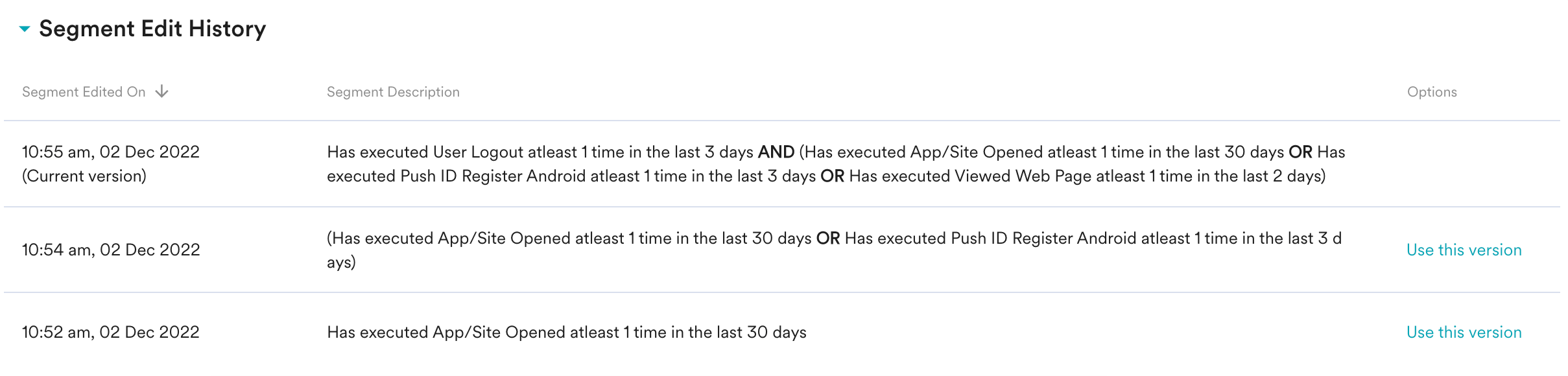
フィルターセグメントの編集履歴には、Segment edited on(編集日時)、Segment description、Option(Use this version)の各列が表示されます。