

メンバーの表示
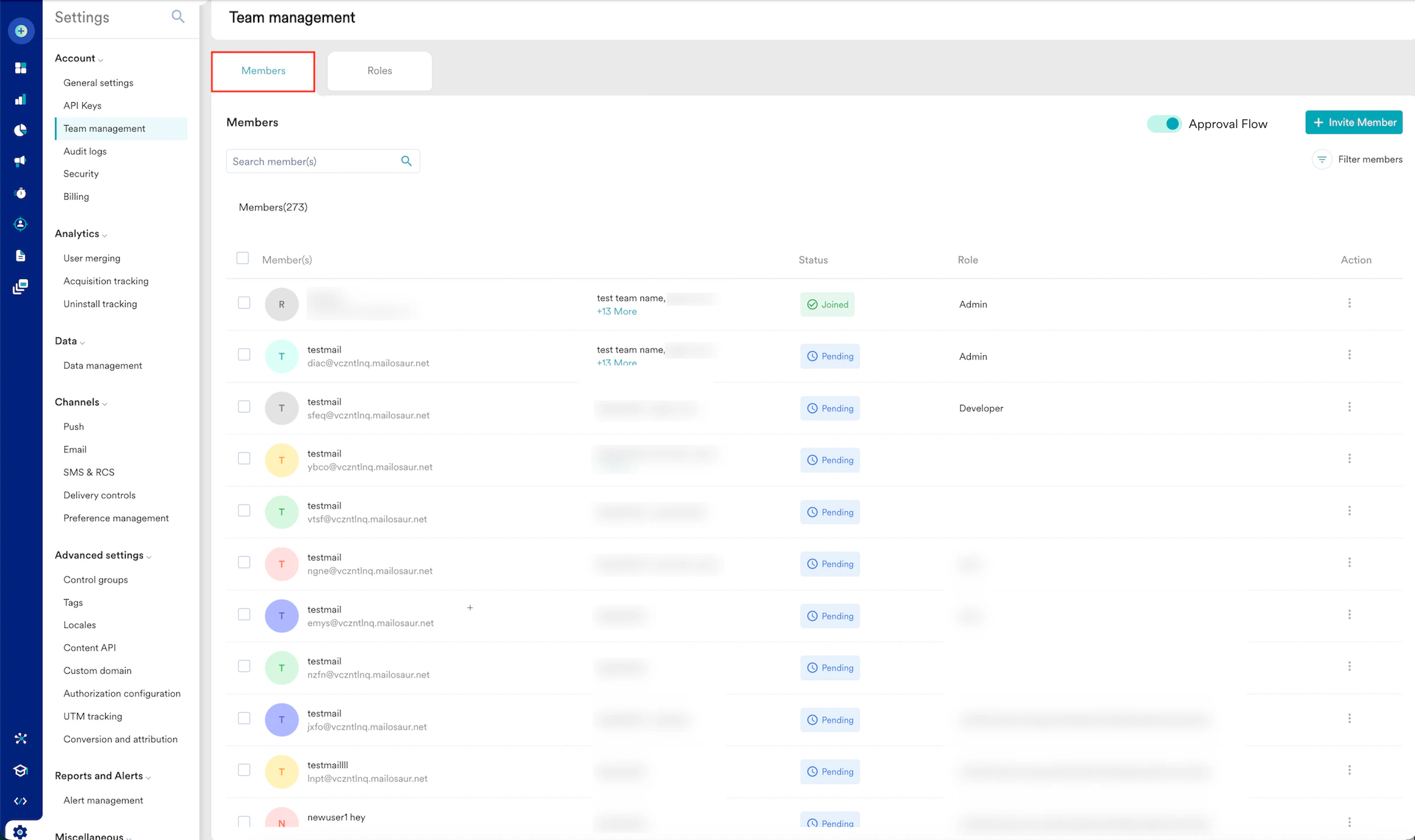
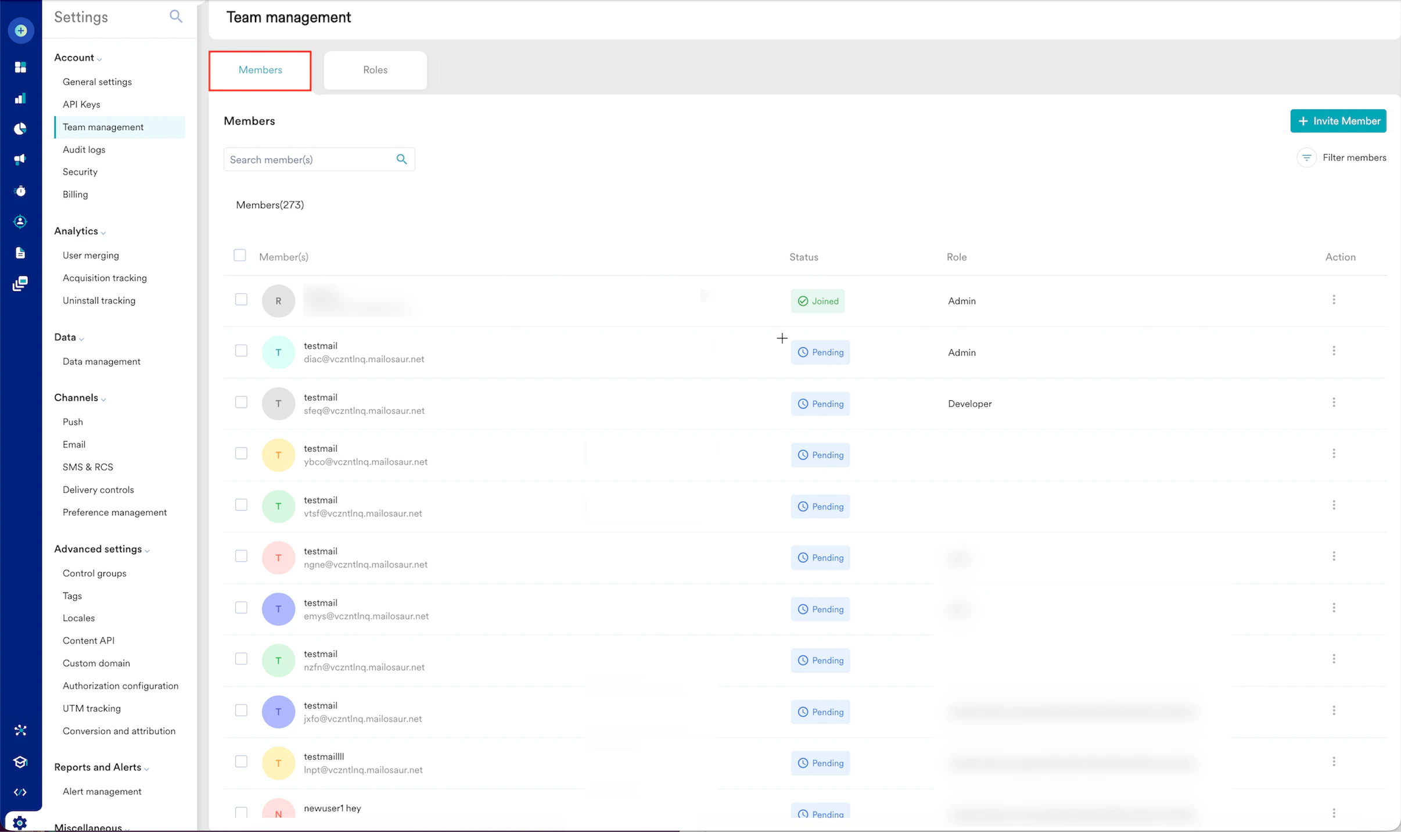
メンバーを表示するには、次の手順を実行します。- MoEngage ダッシュボードの左側のナビゲーションメニューで、Settings > Account >Team management をクリックします。
- Team management ページでは、デフォルトで Members タブが表示されます。
メンバーの招待
- Team Members コンポーネントで Create & Manage 権限レベルを持つメンバーは、他のメンバーをワークスペースに招待できます。
- 1 つのワークスペースに追加できるユーザーは最大 100 人です。
- メンバーがすでにワークスペースに所属している場合、そのロールは変更できません。
- 既存のメンバーに影響を与えることなく、メンバーにロールを一括で割り当てることができます。
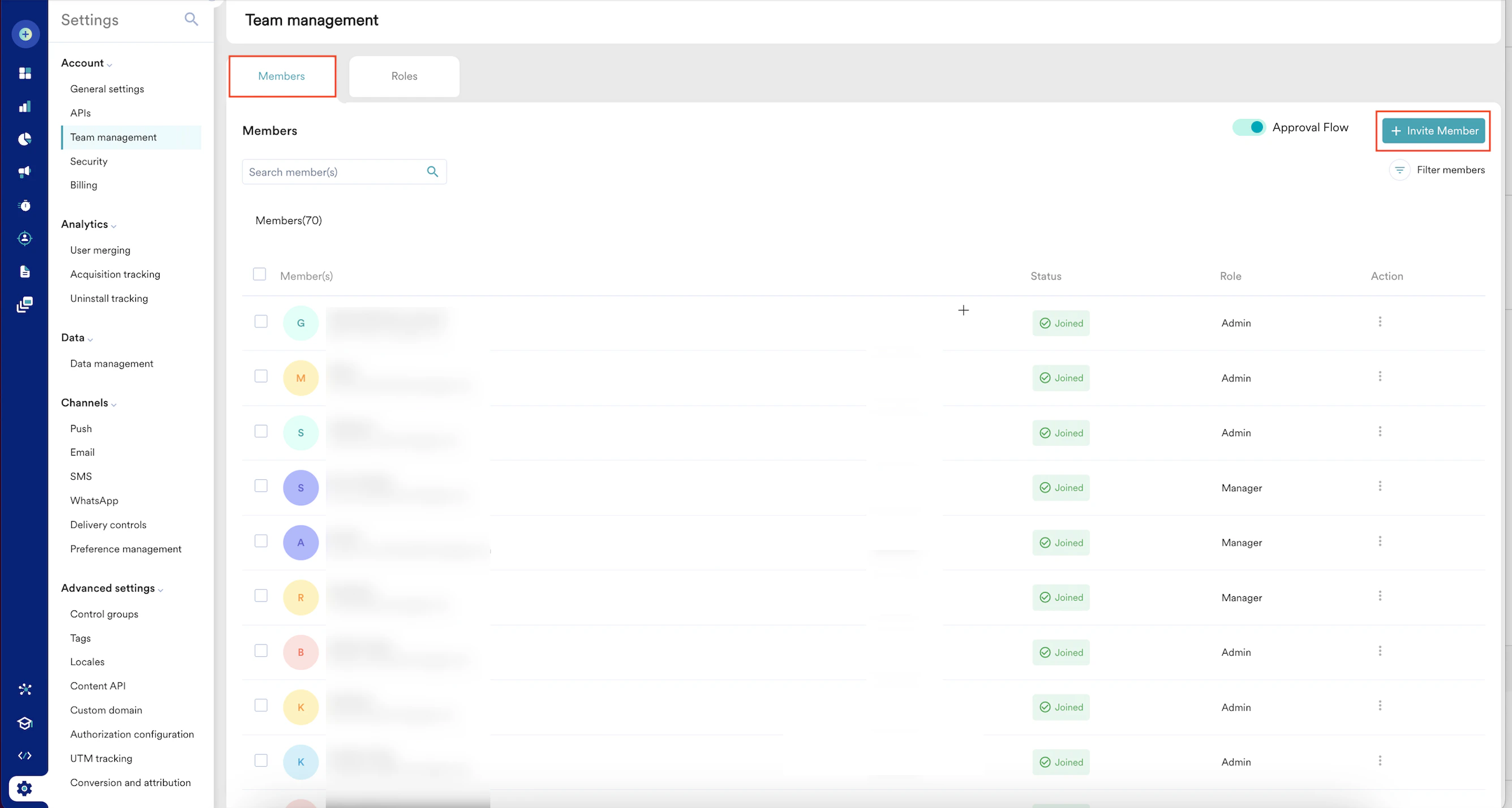
- Members タブで、右上隅にある + Invite Member をクリックします。
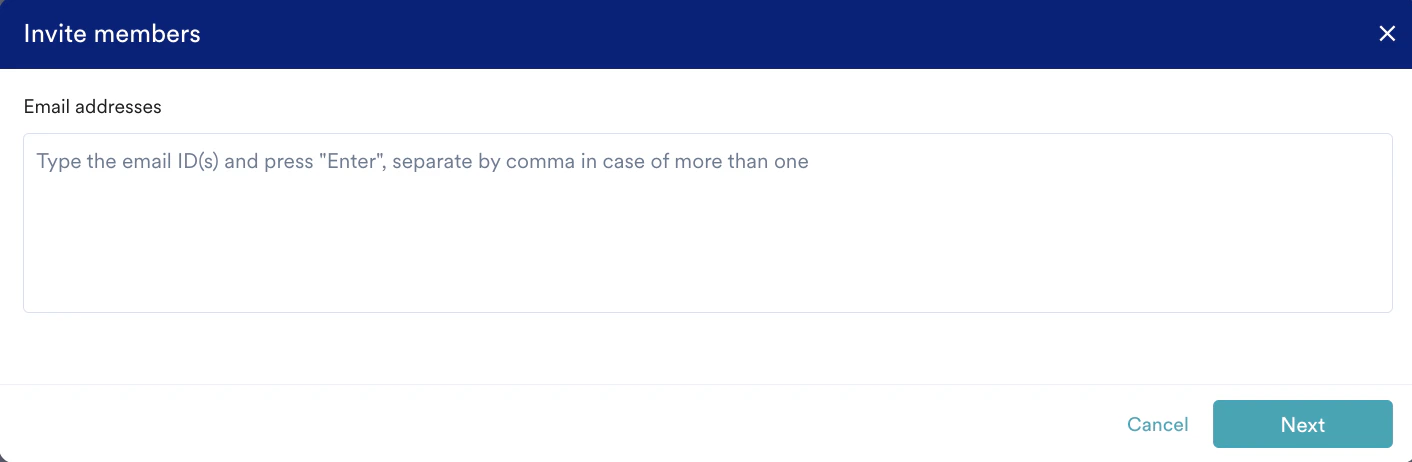
- Email addresses ボックスに、招待するメンバーのメールアドレスを入力します。
複数のメールアドレスをカンマで区切って追加し、Enter キーを押すことができます。
- Next をクリックします。Invite members ポップアップウィンドウが更新されます。
- Assign Role and teams で、次の詳細を入力します。
フィールド 説明 Member(s) 追加したメールアドレスに基づいて入力されたメンバーの名前を編集します。 Role 個々のメンバーのロールを選択します。 Edit role すべてのメンバーのロールを変更します。 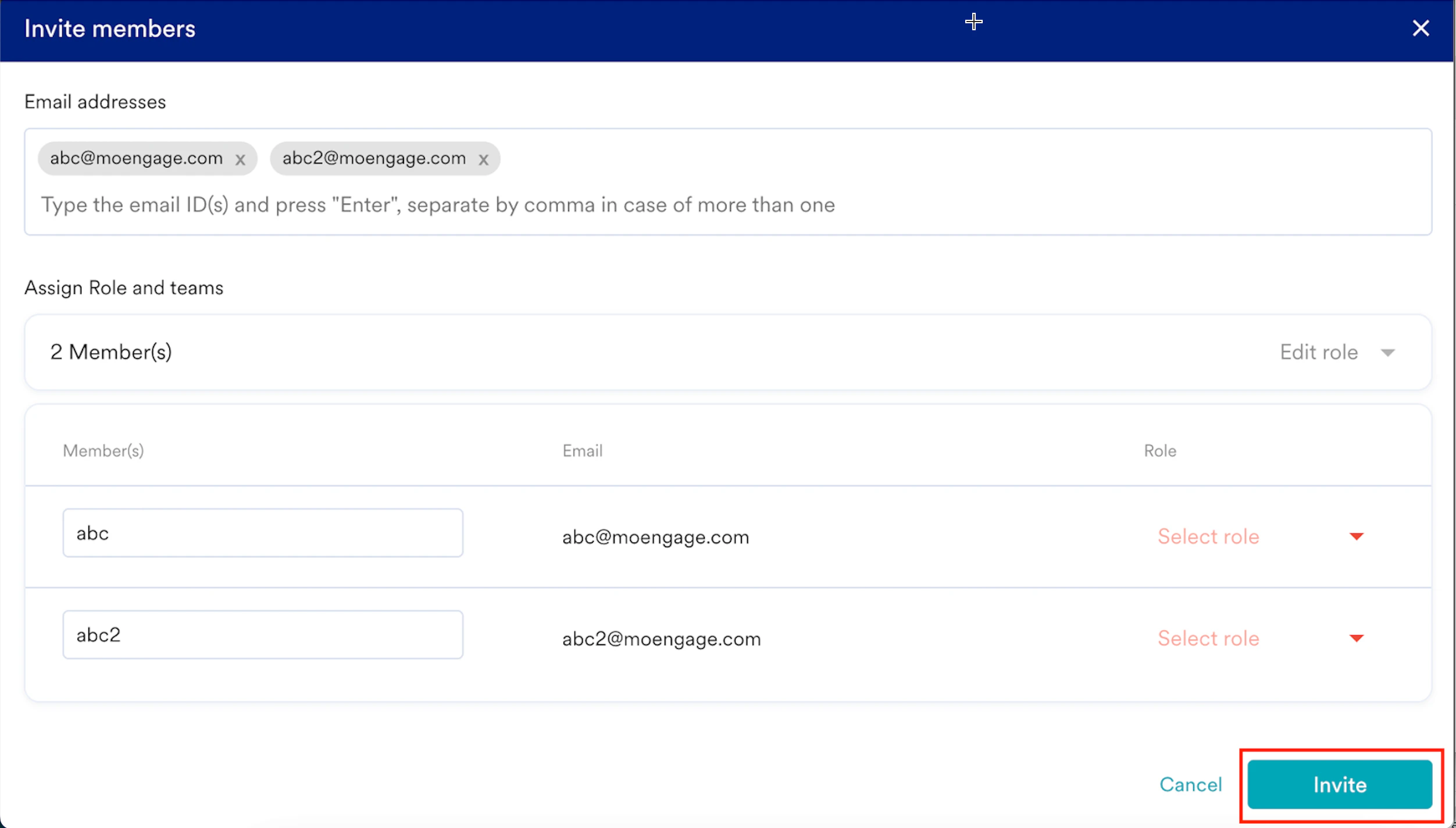
- Invite をクリックします。
メンバーのフィルタリング
メンバーは 2 つの方法でフィルタリングできます。メンバーの検索
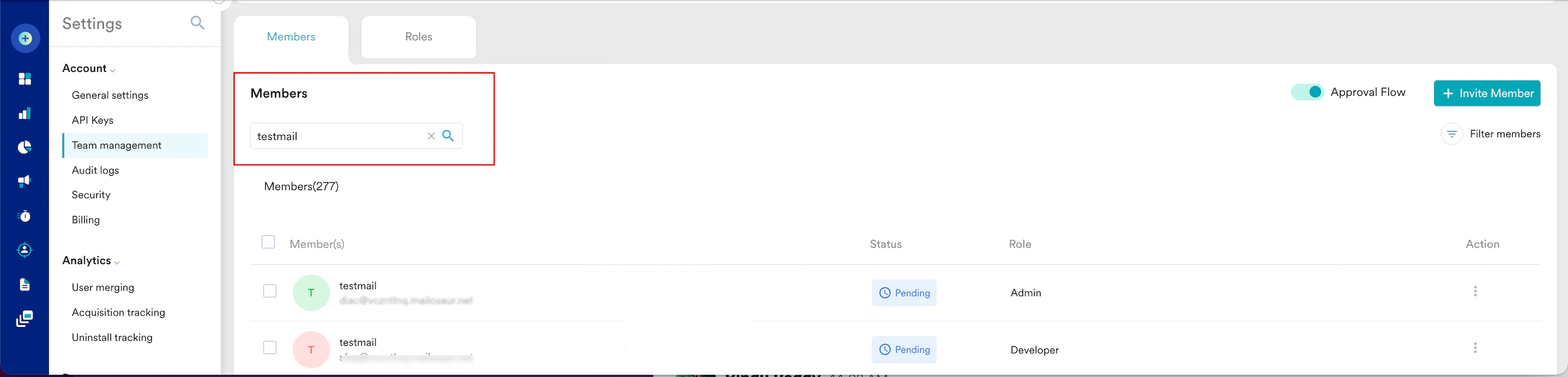
- MoEngage ダッシュボードの左側のナビゲーションメニューで、Settings > Account >Team management をクリックします。Team management ページが表示されます。
- Search members(s) ボックスに、メンバーの名前またはメール ID を入力します。
メンバーのフィルタリング
- Filter members アイコンをクリックします。
- Filter ダイアログボックスで、次の詳細を入力します。
フィールド 説明 Role メンバーのロールを選択します。 Status Joined や Pending などのメンバーのステータスを選択します。 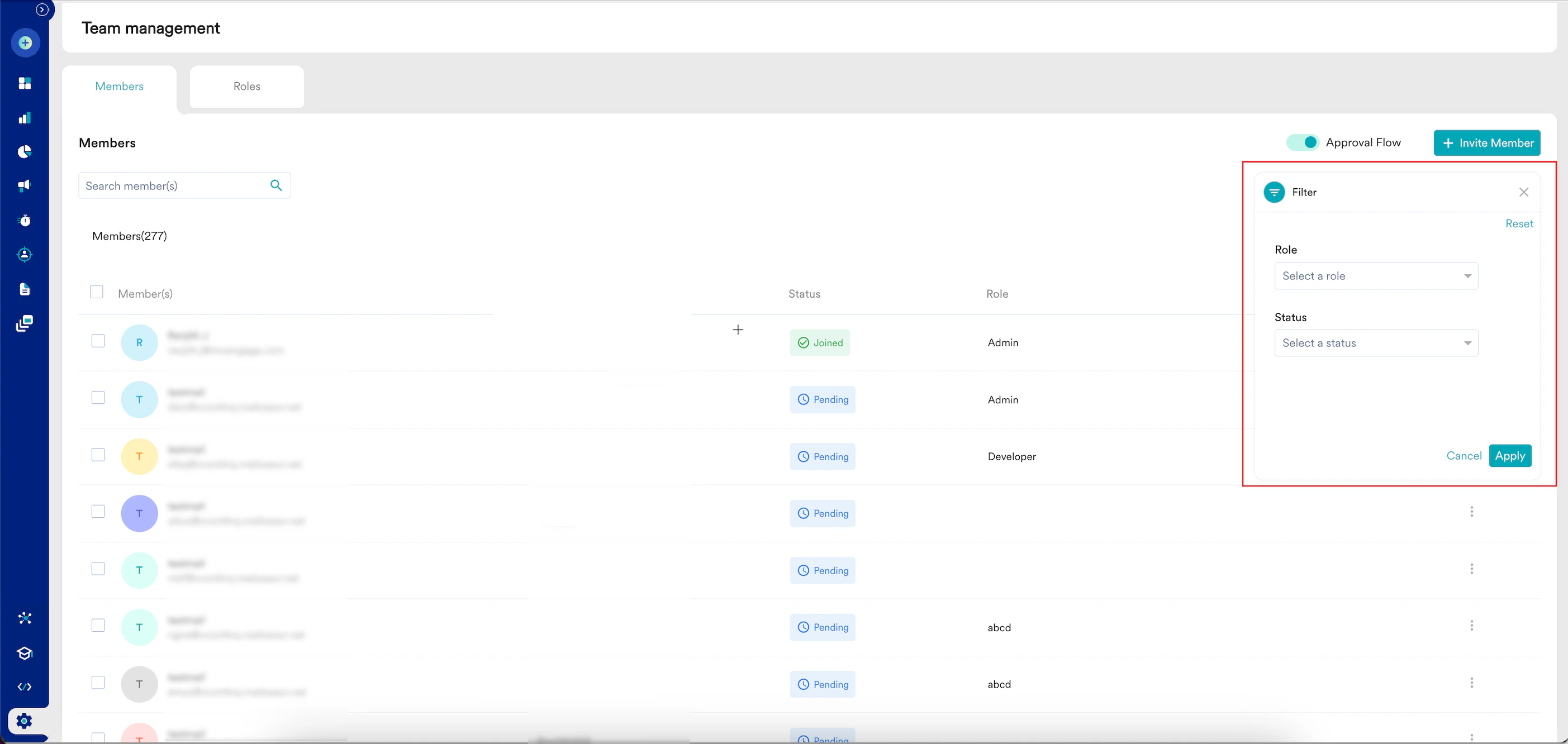
- Apply をクリックします。
個々のメンバーの編集
ワークスペースに招待した各メンバーについて、Action 列で次のタスクを実行できます。メンバーのロールの編集
Edit role オプションは、ステータスが Pending または Joined のメンバーに対して表示されます。
- Members タブで、Action 列の下にある、編集するメンバーの横の省略記号アイコンをクリックします。
- Edit role をクリックします。
 Edit role(s) ポップアップウィンドウが表示されます。
 - Select Role リストで、目的のロールを選択します。
- Done をクリックします。
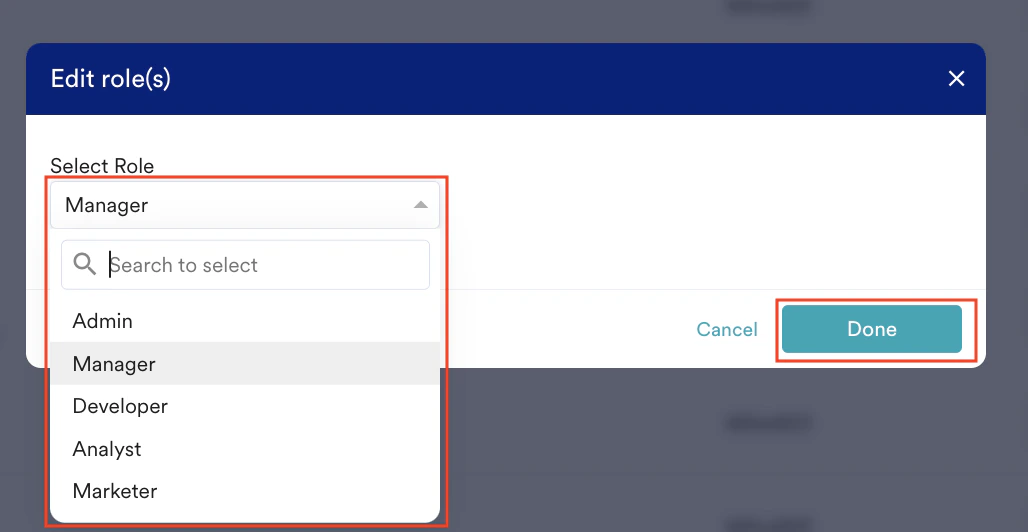
ロールの変更後、メンバーはダッシュボードから自動的にログアウトされます。
メンバーのアクセスの取り消し
- Revoke access オプションは、ステータスが Pending または Joined のメンバーに対して表示されます。
- ユーザーのアクセスが取り消されても、そのユーザーが作成したキャンペーン、レポート、セグメントなどのデータはシステムから削除されません。
- Members タブで、Action 列の下にある、アクセスを取り消すメンバーの横の省略記号アイコンをクリックします。
- Revoke access をクリックします。
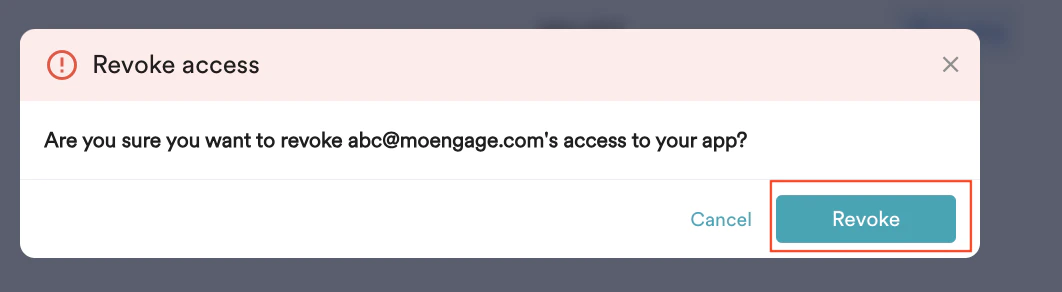
 Revoke access ポップアップウィンドウが表示され、メンバーのアクセスを取り消すかどうかの確認を求められます。
 - Revoke をクリックします。
メンバーへのアクセスの付与
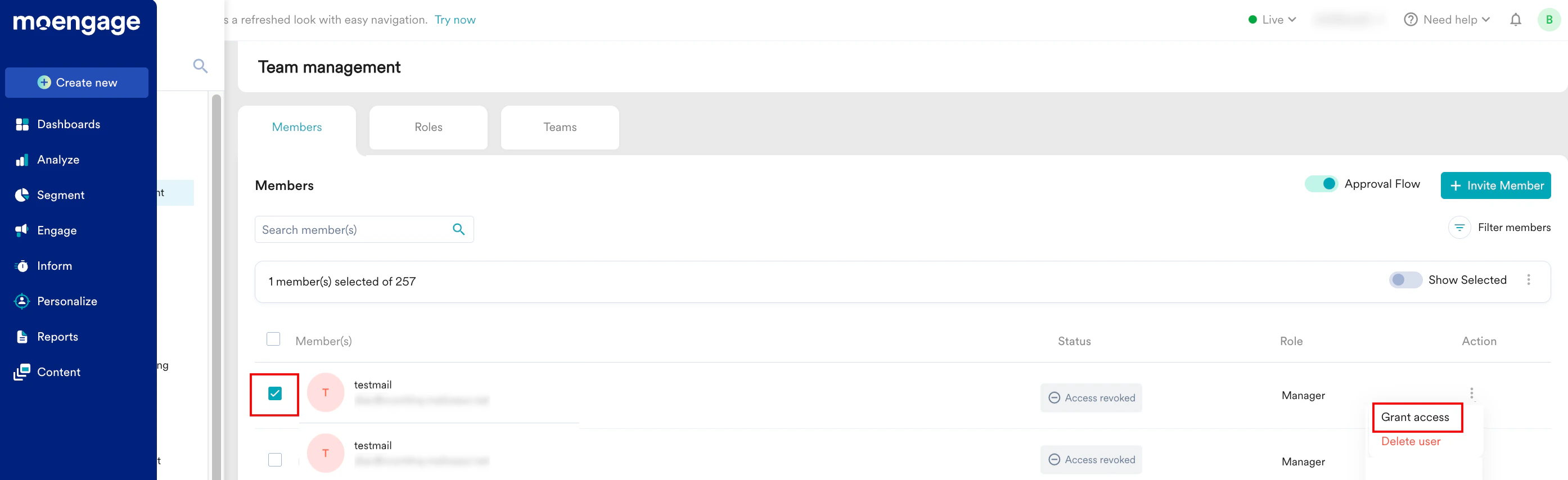
Grant access は、ステータスが Access revoked のメンバーに対して表示されます。
- MoEngage ダッシュボードの左側のナビゲーションメニューで、Settings > Account > Team Management > Members をクリックします。
- Members タブで、Action 列の下にある、アクセスを付与するメンバーの横の省略記号アイコンをクリックします。
- Grant access をクリックします。
メンバーへの招待の再送信
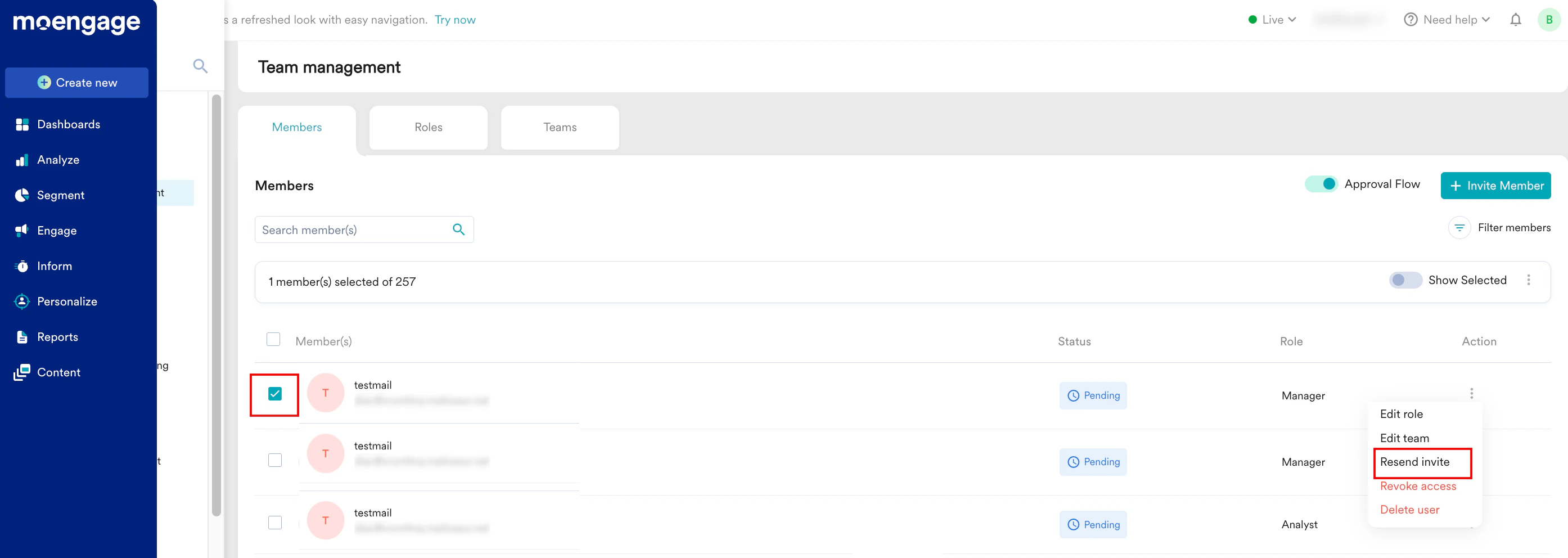
Resend invite は、ステータスが Pending のメンバーに対して表示されます。
- Members タブで、Action 列の下にある、再招待するメンバーの横の省略記号アイコンをクリックします。
- Resend invite をクリックします。
メンバーの削除
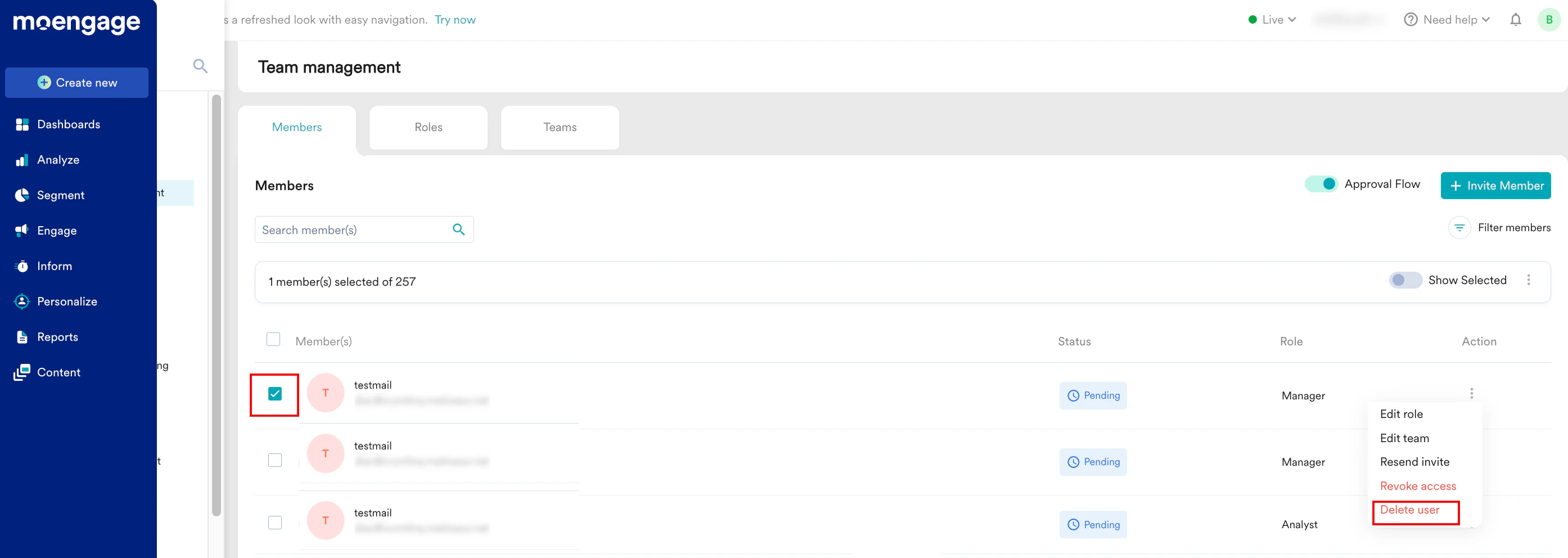
- Delete user オプションは、ステータスが Pending、Joined、または Access Revoked のメンバーに対して表示されます。メンバーを削除すると、そのプロファイルがワークスペースから完全に削除されます。そのユーザーが作成したキャンペーン、レポート、セグメントなどのデータはシステムに残ります。
- メンバーを削除できるのは、そのメンバーのロールの権限が自分のロール以下の場合のみです。たとえば、Admin ロールを持つ別のユーザーを削除できるのは、Admin ロールを持つユーザーのみです。
- Members タブで、Action 列の下にある、削除するメンバーの横の省略記号アイコンをクリックします。
- Delete user をクリックします。
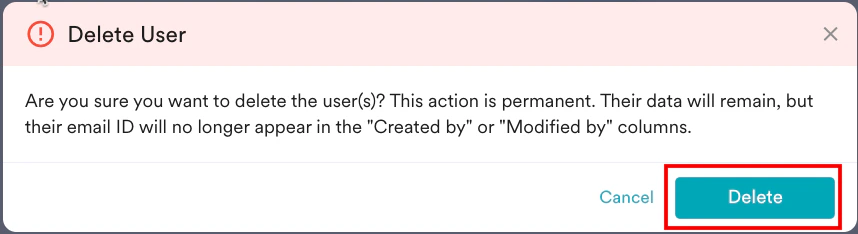
Delete User ポップアップウィンドウが表示され、メンバーを削除するかどうかの確認を求められます。 - Delete をクリックします。
メンバーの一括編集
この機能を使用すると、複数のユーザーに対して一括編集を実行できます。Action 列で使用できる一括編集アクションは、メンバーのステータスによって異なります。同じステータスのメンバー
同じステータスのメンバーを 1 人以上選択すると、次の一括編集を実行できます。| ステータス | オプション | 説明 |
|---|---|---|
| Pending | Edit | 任意のメンバーのロールを編集できます。 |
| Resend invite | 特定のメンバーを再度ワークスペースに招待できます。 | |
| Export Members | メンバーを CSV ファイル形式でエクスポートできます。 | |
| Revoke access | メンバーのアクセスを取り消し、ユーザーをアカウントから削除できます。 | |
| Delete user | メンバーをワークスペースから完全に削除できます。 | |
| Joined | Edit | 任意のメンバーのロールを編集できます。 |
| Export Members | メンバーを CSV ファイル形式でエクスポートできます。 | |
| Revoke access | メンバーのアクセスを取り消し、ユーザーをアカウントから削除できます。 | |
| Delete user | メンバーをワークスペースから完全に削除できます。 | |
| Access revoked | Grant access | メンバーにアクセスを付与できます。 |
| Export Members | メンバーを CSV ファイル形式でエクスポートできます。 | |
| Delete user | メンバーをワークスペースから完全に削除できます。 |
異なるステータスのメンバー
異なるステータスのメンバーを 1 人以上選択すると、次の一括編集を実行できます。| ステータス | オプション |
|---|---|
| Joined と Pending | Edit |
| Export Members | |
| Revoke access | |
| Delete user | |
| Joined と Access revoked | Edit |
| Export Members | |
| Delete user | |
| Pending と Access revoked | Edit |
| Export Members | |
| Resend invite | |
| Delete user | |
| ページ上のすべてのメンバー | Edit |
| Export Members | |
| Resend invite | |
| Delete user |
メンバーのロールの編集
メンバーを一括編集するには、次の手順を実行します。- MoEngage ダッシュボードの左側のナビゲーションメニューで、Settings > Account > Team Management > Members をクリックします。
- Team management ページでは、デフォルトで Members タブが表示されます。
- 一括編集する 1 人以上のメンバーの横にあるチェックボックスを選択します。
- 選択したメンバーのリストを表示するには、Show Selected トグルをオンにします。
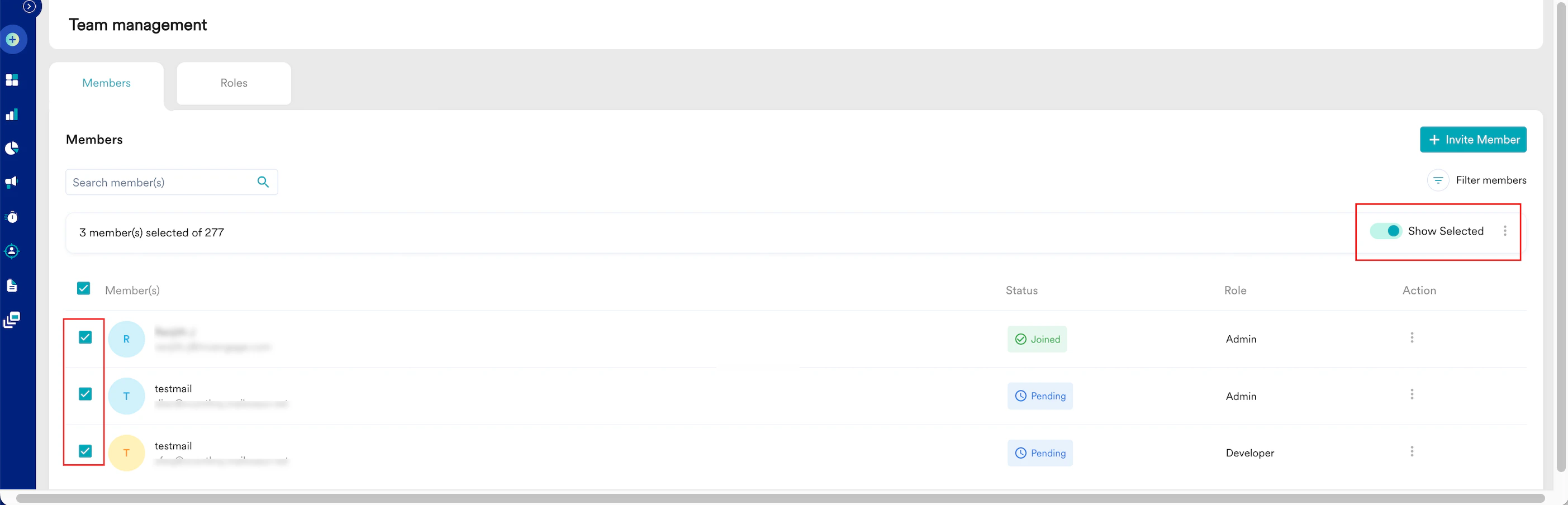
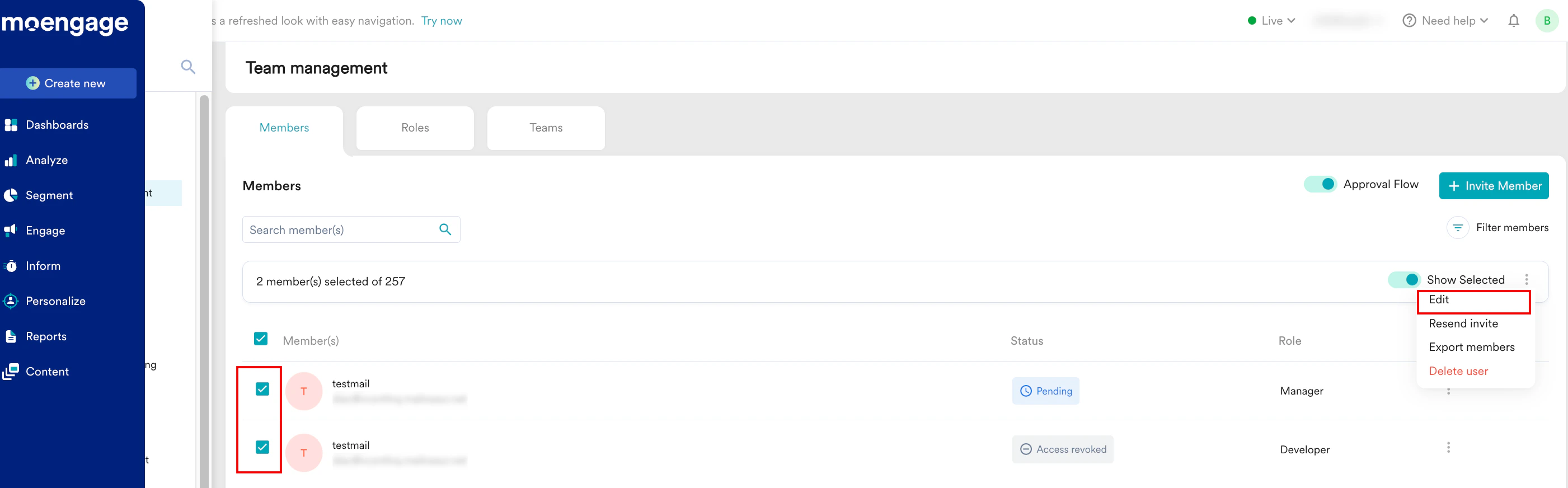
- 省略記号アイコンをクリックし、Edit をクリックします。
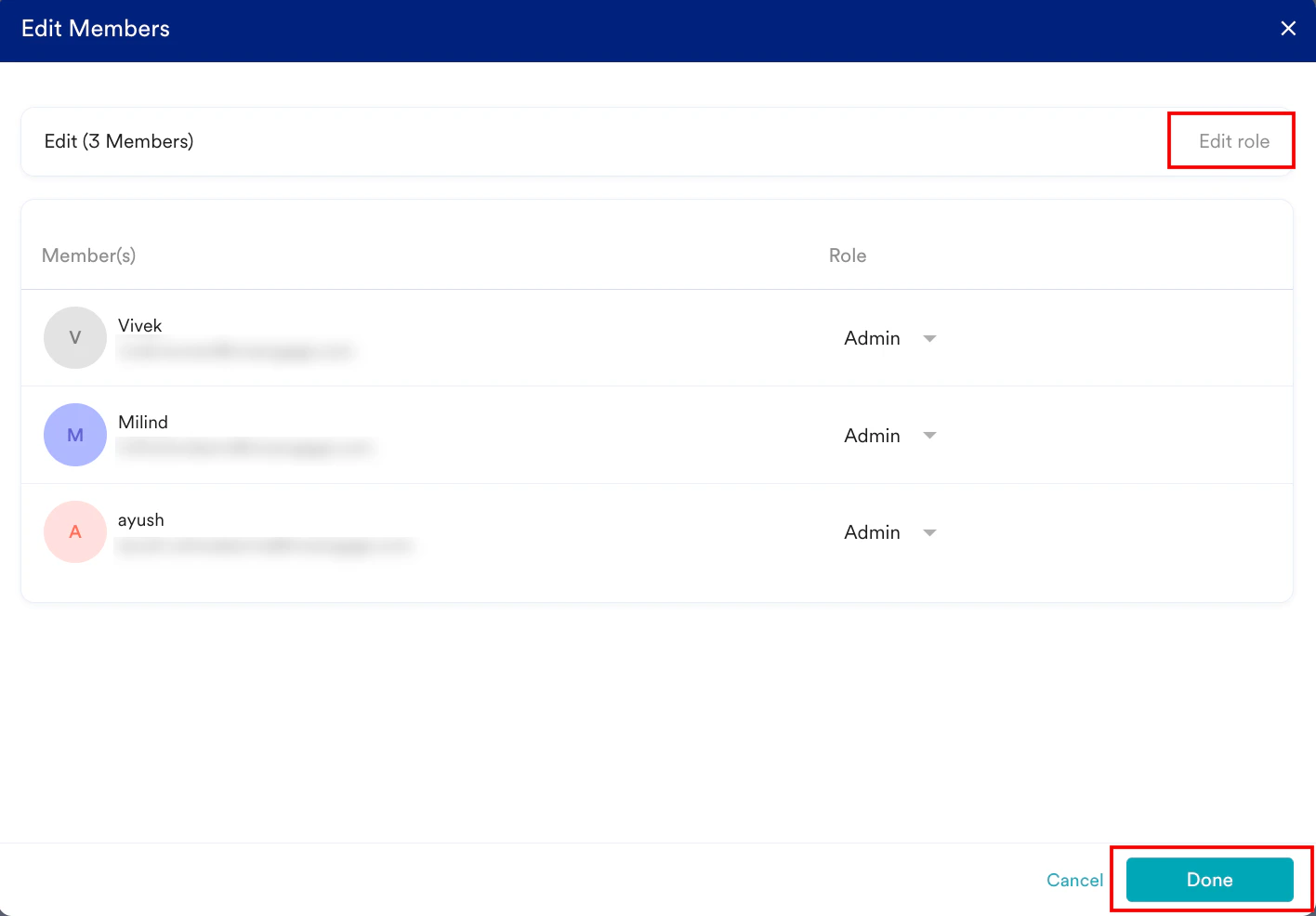
- Edit Role をクリックし、メンバーのロールを変更します。すべてのメンバーに同じロールが割り当てられます。
- Done をクリックします。
メンバーのエクスポート
メンバーを一括エクスポートするには、次の手順を実行します。- MoEngage ダッシュボードの左側のナビゲーションメニューで、Settings > Account > Team Management > Members をクリックします。
- Team management ページでは、デフォルトで Members タブが表示されます。
- 一括エクスポートする 1 人以上のメンバーの横にあるチェックボックスを選択します。
- 選択したメンバーのリストを表示するには、Show Selected トグルをオンにします。
- 省略記号アイコンをクリックし、Export members をクリックします。
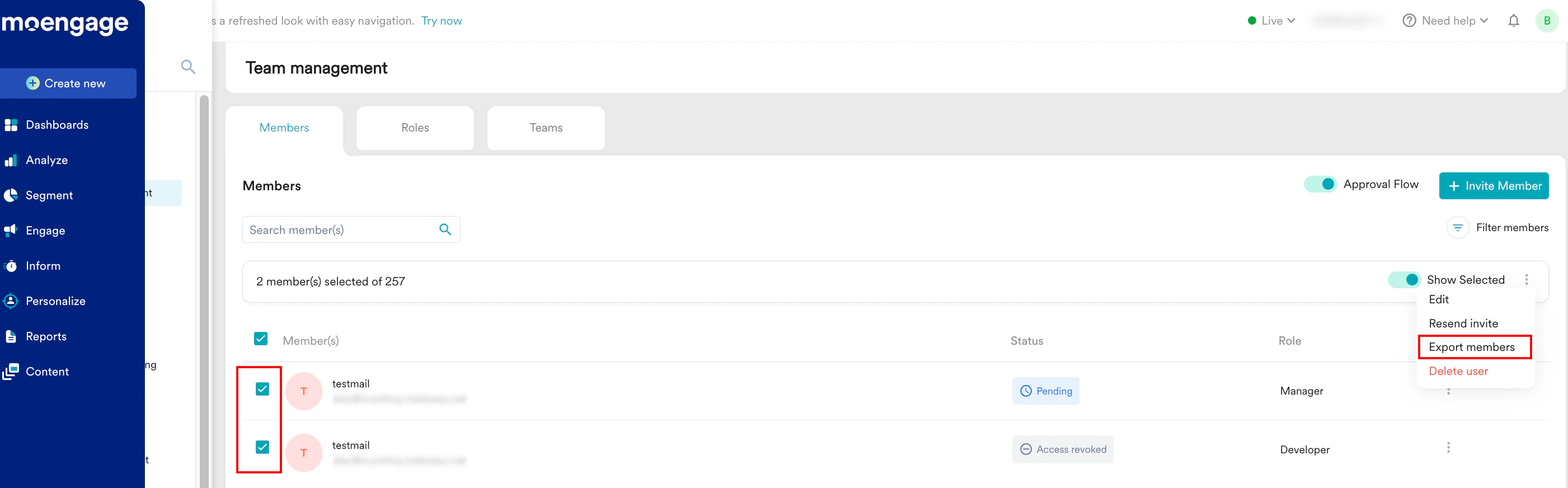
メンバーのリストが CSV ファイル形式で正常にメール送信されます。
アクセスの取り消し
アクセスを一括で取り消すには、次の手順を実行します。- MoEngage ダッシュボードの左側のナビゲーションメニューで、Settings > Account > Team Management > Members をクリックします。
- Team management ページでは、デフォルトで Members タブが表示されます。
- アクセスを一括で取り消す 1 人以上のメンバーの横にあるチェックボックスを選択します。
- 選択したメンバーのリストを表示するには、Show Selected トグルをオンにします。
- 省略記号アイコンをクリックし、Revoke access をクリックします。
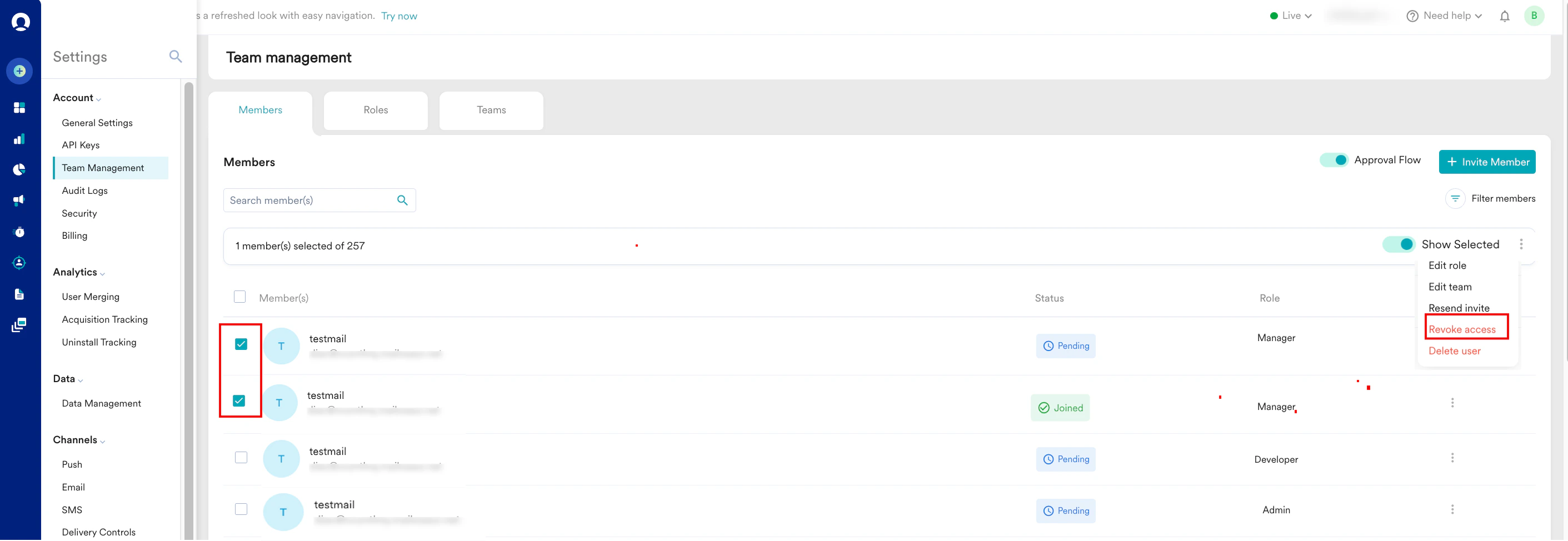
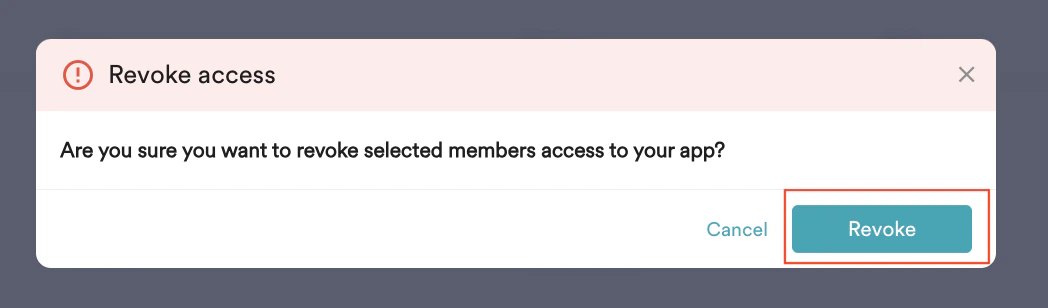
- Revoke access ポップアップウィンドウが表示され、メンバーのアクセスを取り消すかどうかの確認を求められます。
- Revoke をクリックします。
アクセスの付与
アクセスを一括で付与するには、次の手順を実行します。- MoEngage ダッシュボードの左側のナビゲーションメニューで、Settings > Account > Team Management > Members をクリックします。
- Team management ページでは、デフォルトで Members タブが表示されます。
- アクセスを一括で付与する 1 人以上のメンバーの横にあるチェックボックスを選択します。
- 選択したメンバーのリストを表示するには、Show Selected トグルをオンにします。
- 省略記号アイコンをクリックし、Grant access をクリックします。
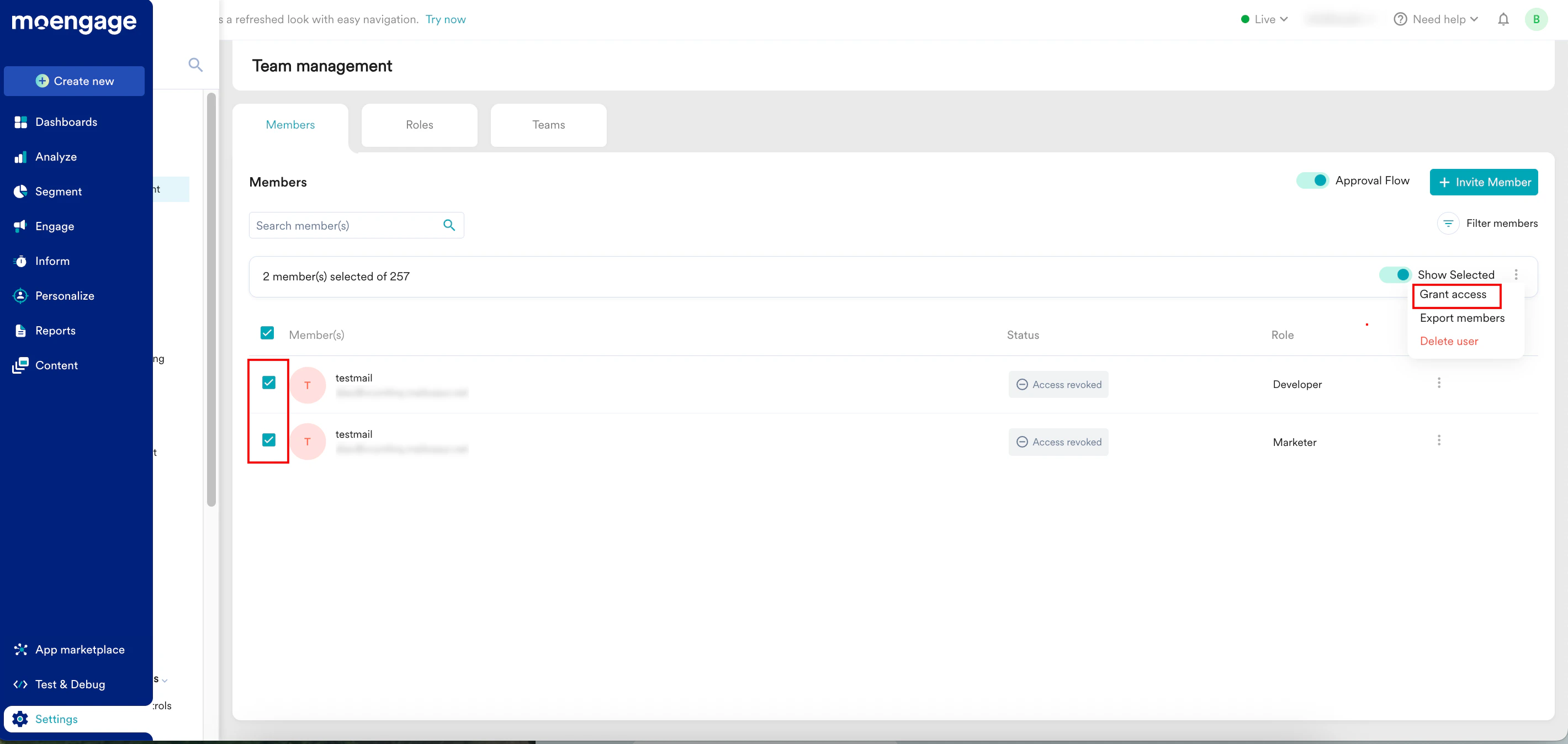
メンバーのアクセスが正常に付与されました。
招待の再送信
Resend invite は、ステータスが Pending のメンバーに対して表示されます。
- MoEngage ダッシュボードの左側のナビゲーションメニューで、Settings > Account > Team Management > Members をクリックします。
- Team management ページでは、デフォルトで Members タブが表示されます。
- 招待を一括で再送信する 1 人以上のメンバーの横にあるチェックボックスを選択します。
- 選択したメンバーのリストを表示するには、Show Selected トグルをオンにします。
- 省略記号アイコンをクリックし、Resend Invite をクリックします。
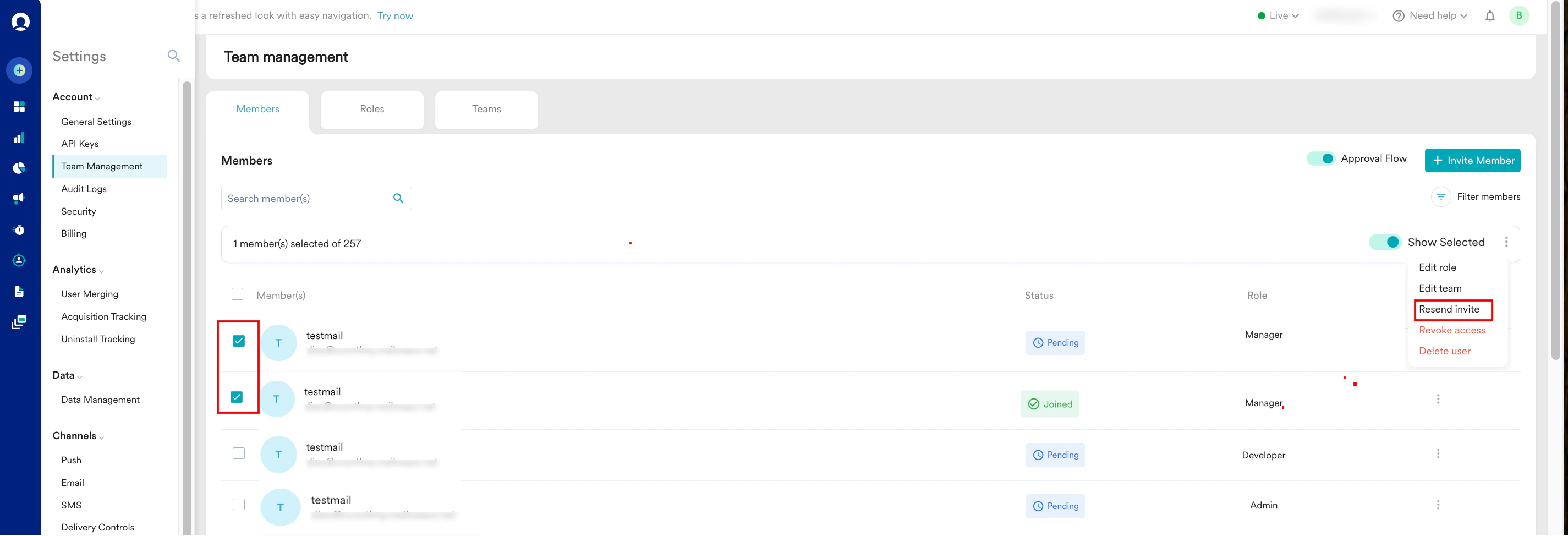
メンバーが正常に再招待されました。
メンバーの削除
メンバーを一括削除するには、次の手順を実行します。- MoEngage ダッシュボードの左側のナビゲーションメニューで、Settings > Account > Team Management > Members をクリックします。
- Team management ページでは、デフォルトで Members タブが表示されます。
- 一括削除する 1 人以上のメンバーの横にあるチェックボックスを選択します。
- 選択したメンバーのリストを表示するには、Show Selected トグルをオンにします。
- Show Selected トグルの横にある省略記号アイコンをクリックし、Delete user をクリックします。
 Delete User ポップアップウィンドウが表示され、メンバーを削除するかどうかの確認を求められます。
 - Delete をクリックします。
FAQ
元の Admin アカウントが無効化された場合、Admin アクセスを回復して新しいユーザーに割り当てるにはどうすればよいですか?組織で唯一の管理者アカウントが無効化され、そのアカウントにアクセスできなくなった場合でも、次の手順に従って管理者アクセスを回復し、新しい管理者権限を割り当てることができます。
- 組織の IT 管理者またはドメイン所有者に連絡して、ワークスペースの管理者のメールアカウントを一時的に再有効化し、アクセスを付与してもらいます。
- アカウントが再有効化されたら、MoEngage ログインページの Forgot Password オプションを使用して、その管理者ユーザーアカウントのパスワードをリセットします。
- パスワードをリセットした後、アカウントにログインし、ワークスペース内の既存ユーザーに管理者アクセスを割り当てるか、Admin アクセスを持つ新しいユーザーを招待します。この新しい管理者は、そのプロジェクトの MoEngage ダッシュボードにアクセスできるようになります。
- (オプション) 以前の管理者のワークスペースへのアクセスを取り消します。