

はじめに
Punchh は、ブランドが店舗とオンラインの両方でオムニチャネルの顧客ロイヤルティプログラムを提供できるようにするロイヤルティおよびエンゲージメントプラットフォームです。MoEngage × Punchh
MoEngage と Punchh を組み合わせて使用すると、2 つのプラットフォーム間でデータを同期し、ロイヤルティとクーポンのワークフローを強化できます。この連携により、次のことが可能になります。- Punchh から MoEngage にロイヤルティデータをリアルタイムで転送する
- MoEngage 内で新規ユーザーを取得して Punchh に送信し、パーソナライズされたロイヤルティプログラムを作成する
- Punchh で生成された動的クーポンコードを MoEngage キャンペーン内に表示する
連携
- Punchh ダッシュボードへのアクセス権。
- Punchh の API および Webhooks Manager へのアクセス権。Punchh Webhook Manager へのアクセス権がない場合は、Punchh の担当者にお問い合わせください。
- MoEngage ダッシュボードへのアクセス権。
A. Punchh から MoEngage にイベントを転送する
ステップ 1: Punchh ユーザーに external_source_id を追加する
連携を開始する前に、Punchh 内で新規ユーザーを作成する際にexternal_source_id フィールドを設定していることを確認してください。これは 2 つのプラットフォーム間の共通識別子として機能し、MoEngage ユーザープロファイルの ID フィールドに同期されます。
Punchh には、ユーザーの external_source_id を更新するためのエンドポイントがいくつか用意されています。新規ユーザーおよび既存ユーザーに対する設定方法については、Punchh のヘルプドキュメントを参照してください。
ステップ 2: MoEngage エンドポイントを取得する
連携専用のエンドポイントを取得するには、MoEngage サポートチームにお問い合わせください。リクエストでは、MoEngage とパートナープラットフォーム間でユーザープロファイルを紐付けるために使用する共通識別子を指定する必要があります。ステップ 3: Punchh でエンドポイントを Webhook として設定する
すでに Webhooks Manager へのアクセス権がある場合は、次の手順を実行します。- Punchh ダッシュボードの Left Navigation >> Webhook Manager に移動します。\
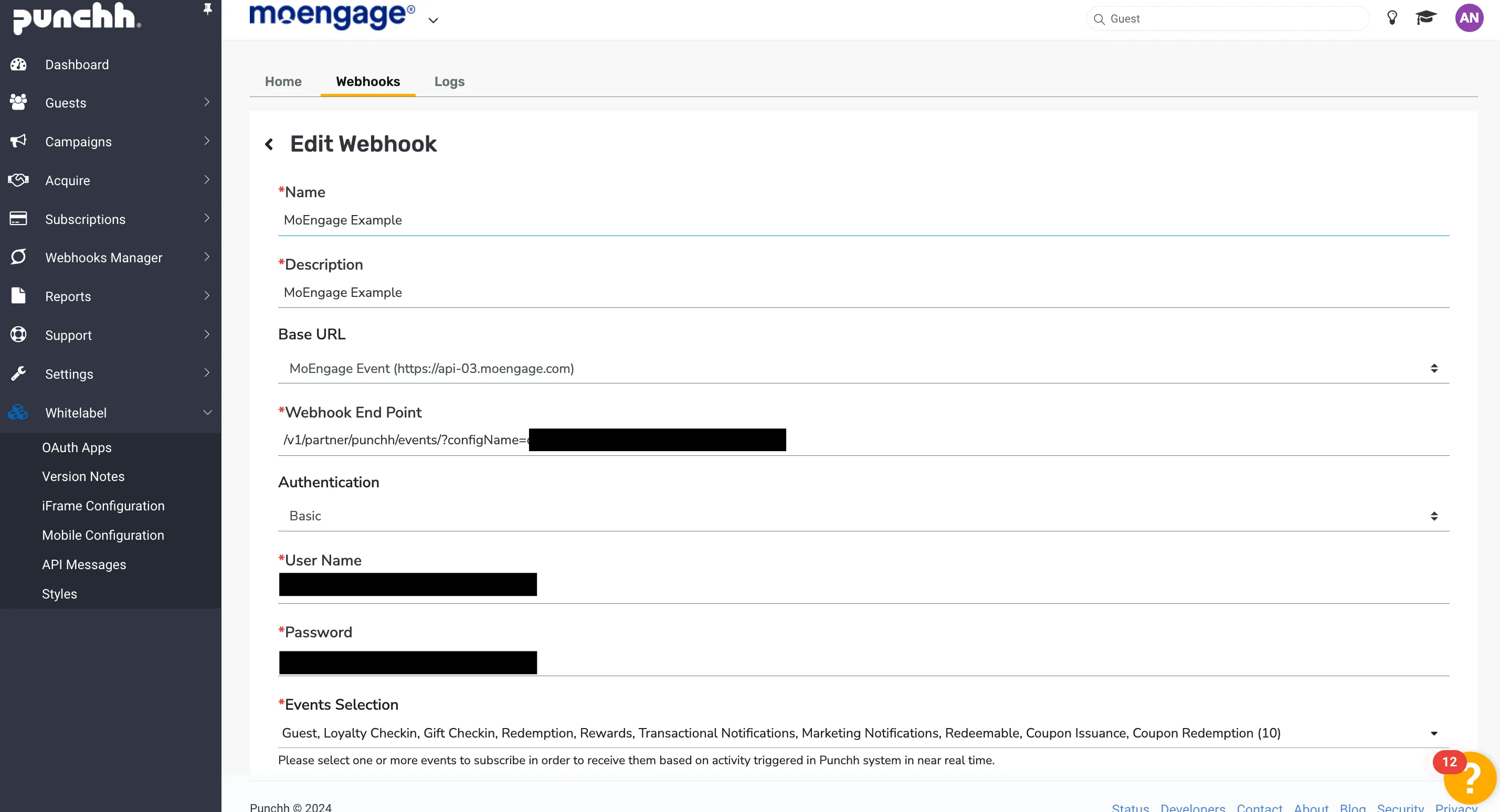
- Webhooks セクションで、管理者が Base URL ボタンをクリックしてベース URL と名前を設定する必要があります。このベース URL は Webhook の設定時に表示されます。ベース URL は MoEngage のデータセンターによって異なります。
- Webhooks セクションで、Create Webhook ボタンをクリックして新しい Webhook を作成します。
- Submit ボタンをクリックして保存します。問題がある場合は、エラーメッセージが表示されます。
- 作成時に検証が完了すると、Webhook は「Active」ステータスになり、購読したイベントを受信できる状態になります。検証が成功しなかった場合、ステータスは「Inactive」のままとなり、その Webhook にデータはプッシュされません。
- Webhook 一覧で、Actions 列の省略記号ボタンから別の操作を選択し、ダミーのイベントサンプルでテストできます。ここから Webhook の編集や削除、選択した Webhook 固有のログの確認も行えます。
MoEngage にエクスポート可能なイベント
- Users
- Loyalty check-ins
- Gift check-ins
- Redemptions
- Rewards
- Redeemables
- Marketing notifications
- Transactional notifications
- Coupons
ステップ 4: MoEngage でイベントを確認する
Punchh から送信される各イベントには、次のメタデータが追加されます。
イベントが MoEngage に取り込まれたら、MoEngage の強力なセグメンテーション機能を使用してセグメントを作成し、分析を行ってさらに深く実用的なインサイトを得ることができます。
B. MoEngage から Punchh にユーザーを作成する
Punchh の Create users API に接続する MoEngage キャンペーンを作成する
MoEngage でコネクターキャンペーンを作成するには、次の手順を実行します。- Create Campaign > Connectors > Custom に移動し、ニーズに最も適した配信タイプを選択します。
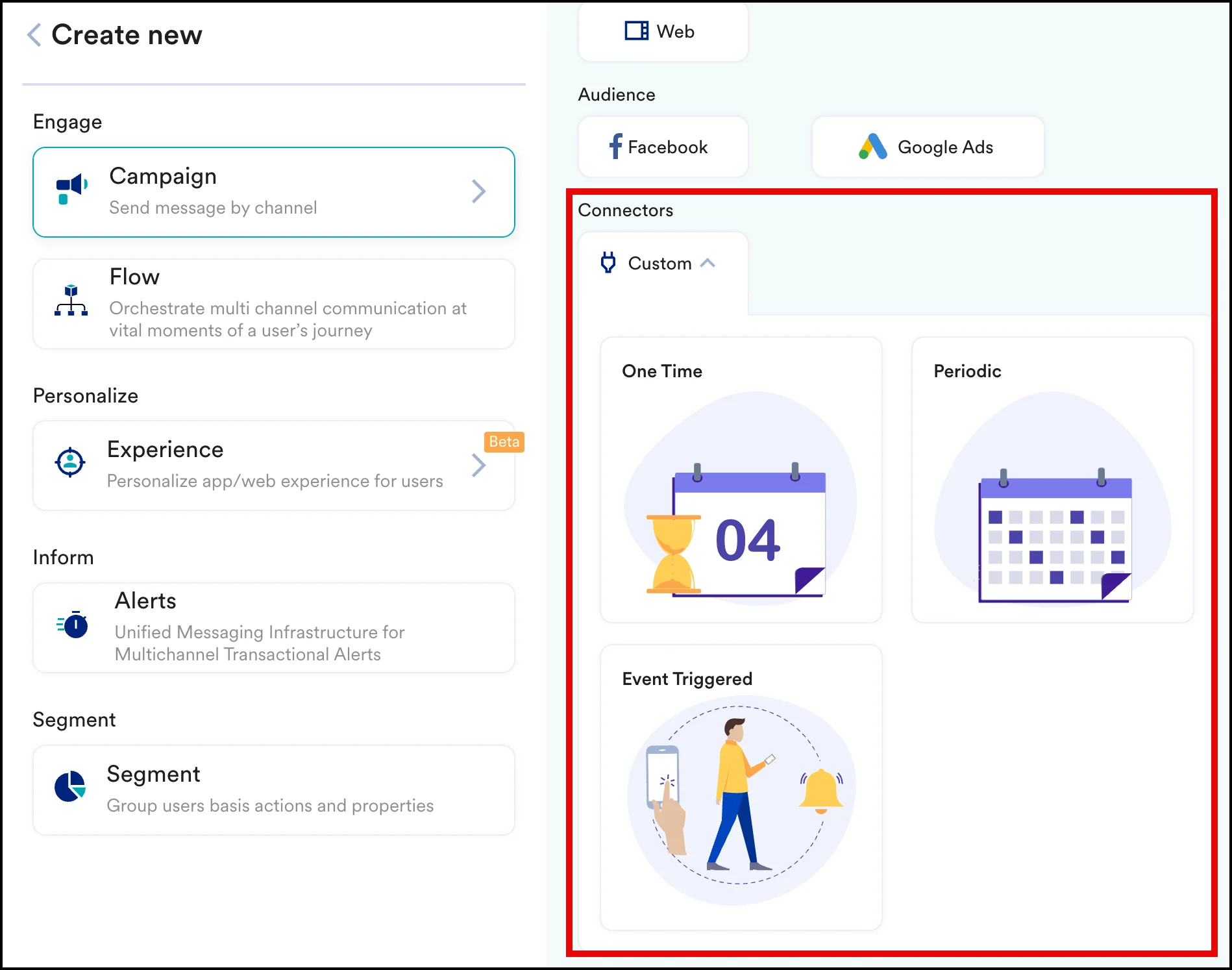
- キャンペーンのステップ 2 で、Punchh Create Users API に接続します。まず、Punchh ダッシュボードで OAuth アプリを設定する必要があります。Punchh の詳細なドキュメントを参照してください。
- Method: POST
- URL: https://server_name_goes_here.punchh.com/api/auth/customers.json
- Headers:
- Body:
- ここで、
external_sourceとexternal_source_idは任意のフィールドです。 - 上記の例では、
customer_idが MoEngage における一意の識別子であるため、external_source_idに渡しています。すでに使用している別の一意のユーザー識別子がある場合は、customer_idの代わりにそれを渡すことができます。
リクエストをプレビューする
この時点で、キャンペーンをテストして送信する準備が整っています。コネクターキャンペーン作成のステップ 2 にあるテスト機能を使用して、コネクターの設定をテストすることもできます。