

概要
ユーザーを獲得したら、次のステップはユーザーを維持することです。ユーザーを維持するには、ブランドのアプリを使い続けて最終的にコンバージョンするよう促すエンゲージメントのきっかけを作ることが不可欠です。ここで「Spin the Wheel」などのゲーミフィケーションテンプレートが重要な役割を果たし、次のメリットをもたらします。- ユーザーエクスペリエンスの向上
- エンゲージメント指標の改善
- コンバージョンの向上
期待される結果
ユーザーには、ホイールを回して何かを獲得できるオプションが表示されます。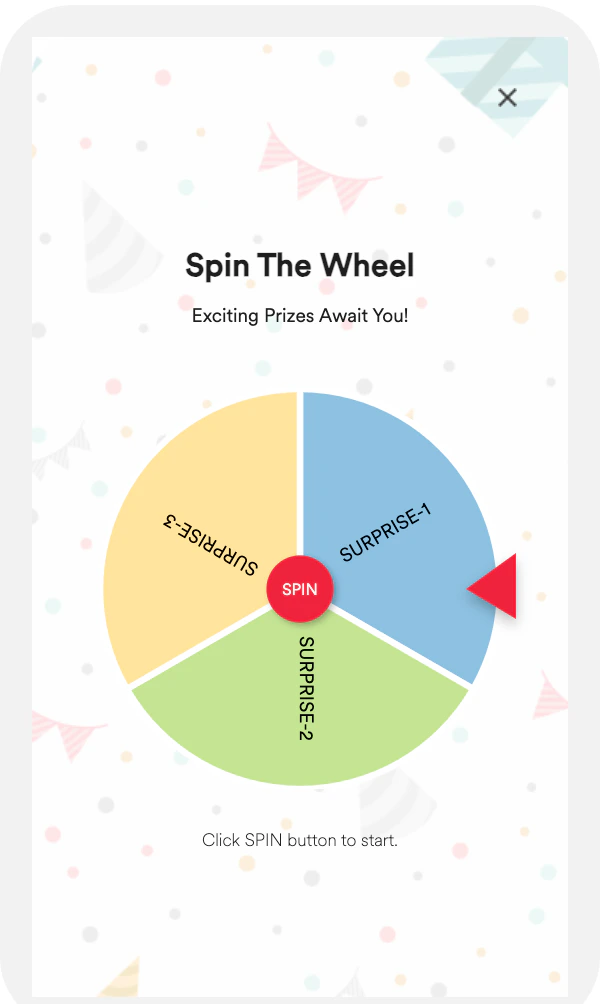 | 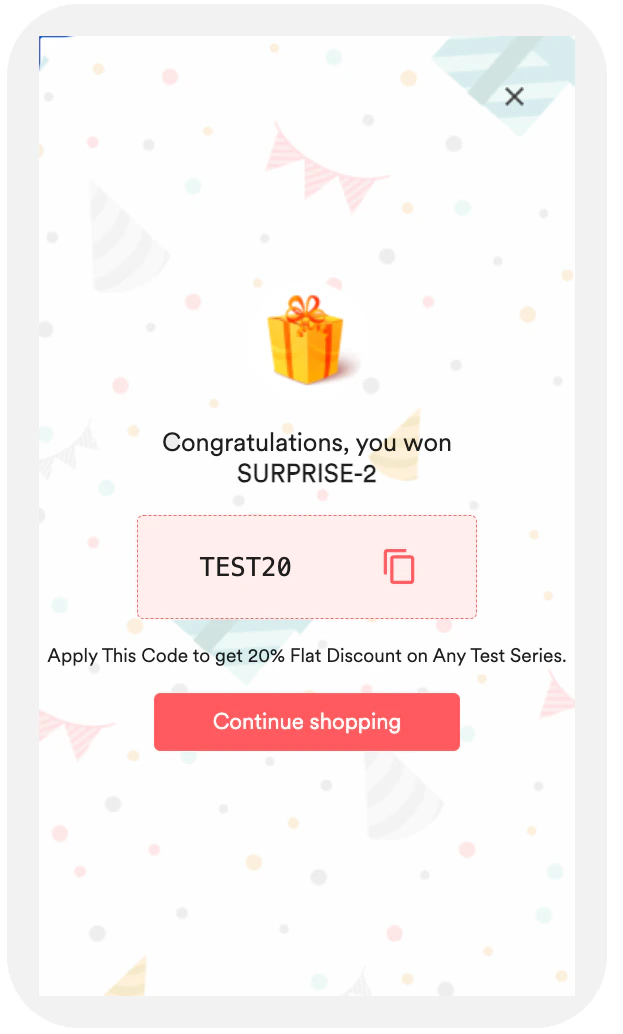 |
Flow を作成する
このセクションでは、Flow を作成します。Flow の詳細を追加する
- Engage > Flows に移動して + Create Flow をクリックするか、サイドバーに移動して + Create new をクリックしてから Flow をクリックします。
- + Start with a blank canvas をクリックして、このユースケース用の Flow の作成を開始します。最初のステップ「Details and goals」に移動します。
- 次の詳細を入力します。
- Flow name: Flow 名を入力します。たとえば、「Gamification Flow」と入力します。
- Flow tags: 必要な Flow タグを選択します。
- Next をクリックして 2 番目のステップ「When will users enter the flow」に進みます。このステップでは、トリガー条件を指定して、ユーザーをいつ Flow に参加させるかを定義します。
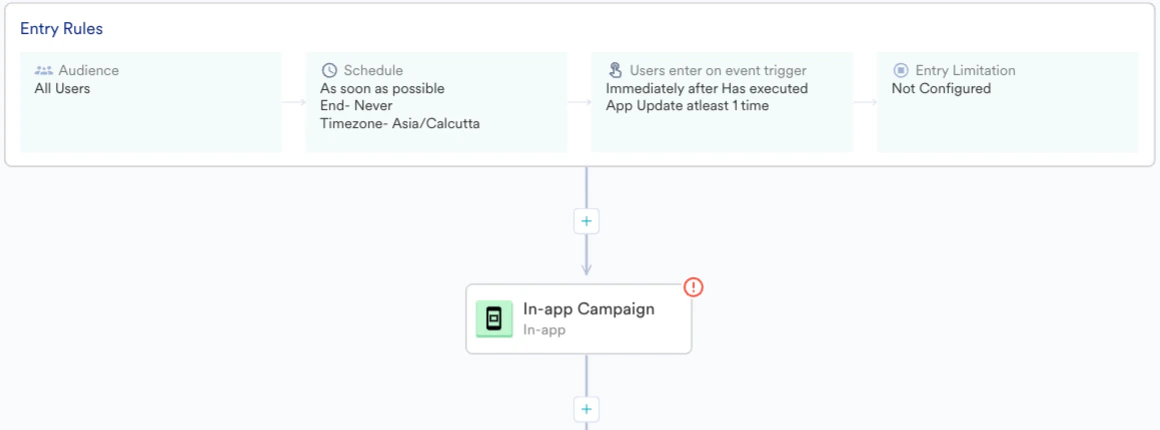
- Users enter the flow セクションで On event trigger を選択します。
- IF user セクションで、ユーザーがアプリを更新したときにトリガーされるイベント「App Update」を選択します。
- THEN enter the user セクションで、Immediately オプションを選択します。
- Flow schedule セクションで、必要に応じて Flow の開始時刻と終了時刻を定義します。デフォルトでは、Flow は「As soon as possible」に開始され、終了しません。
- Limit user entry into this flow トグルをオンにして、ユーザーが Flow に参加できる最大回数を定義します。
このような制限を定義すると、ユーザーが繰り返し Flow に再参加するのを制御でき、過剰なメッセージ送信を避けられるため、より良いユーザーエクスペリエンスを提供できます。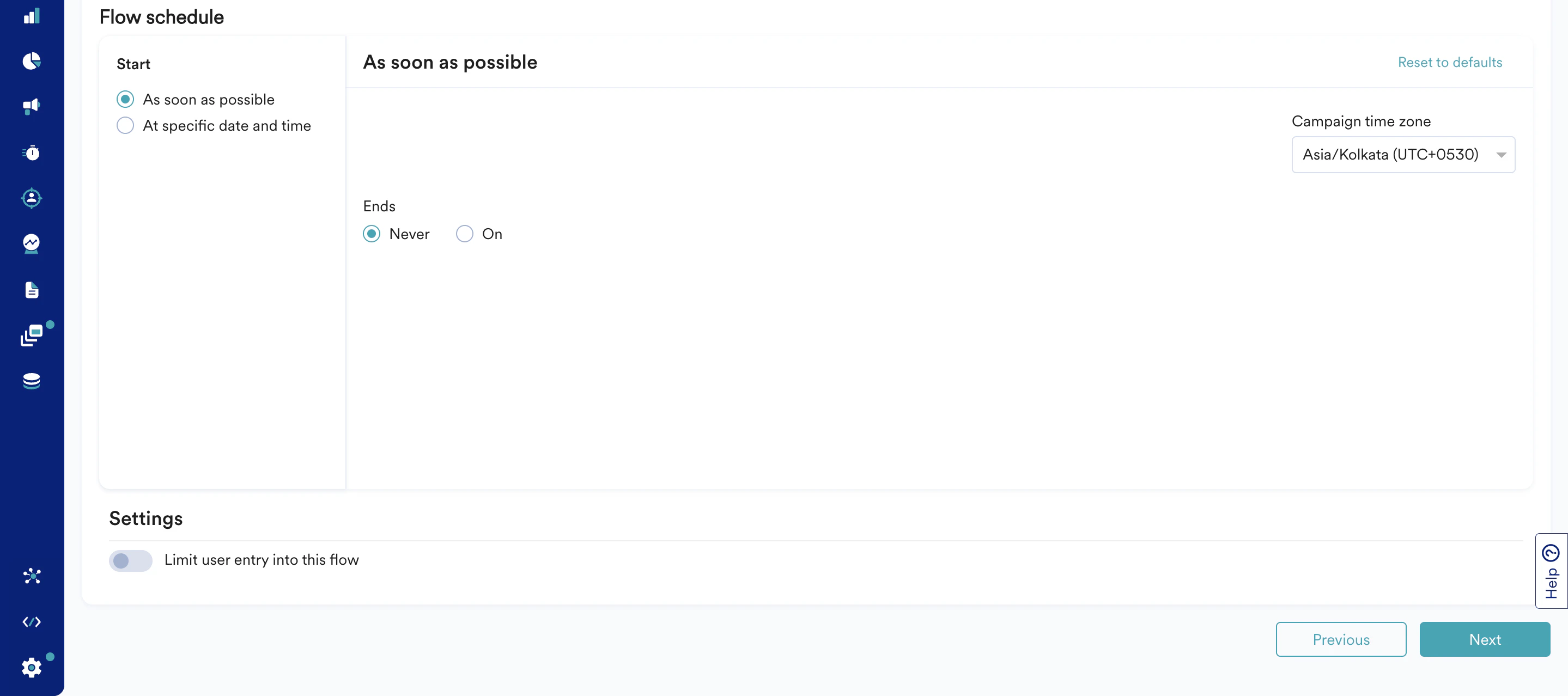
- Next をクリックして 3 番目のステップ「Who will enter the flow」に進みます。ここでは、Flow のターゲットオーディエンスを選択します。
- Audience セクションで All users を選択します。イベントトリガー型の Flow に参加する資格を得るには、ユーザーが必要なイベントを実行する前にターゲットオーディエンスに含まれている必要があります。
- Next をクリックしてキャンバスセクションに移動します。ここでは、ユーザーが進む Flow の構造を定義できます。
Flow の構造を定義する
このセクションでは、ユーザーをエンゲージするためのマルチステップジャーニーを作成します。以下は一例であり、要件に応じて変更できます。- + アイコンをクリックします。ドロワーが表示されます。
- Actions で In-app を選択します。
- In-app テンプレートの種類を選択します。たとえば、Fullscreen - Spin The Wheel を選択します。
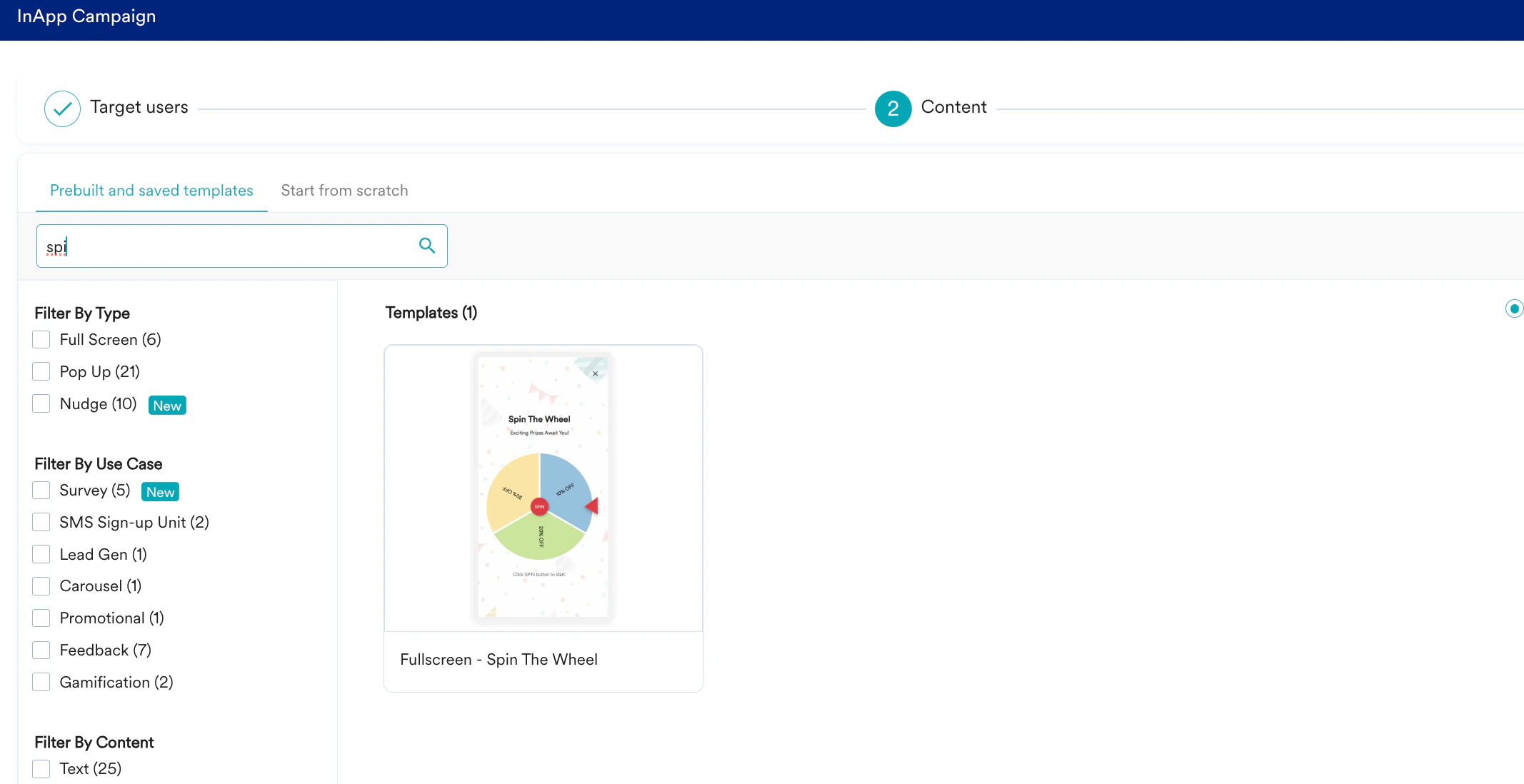
- 既製の HTML コードを変更し、コンバージョンの詳細を追加します。
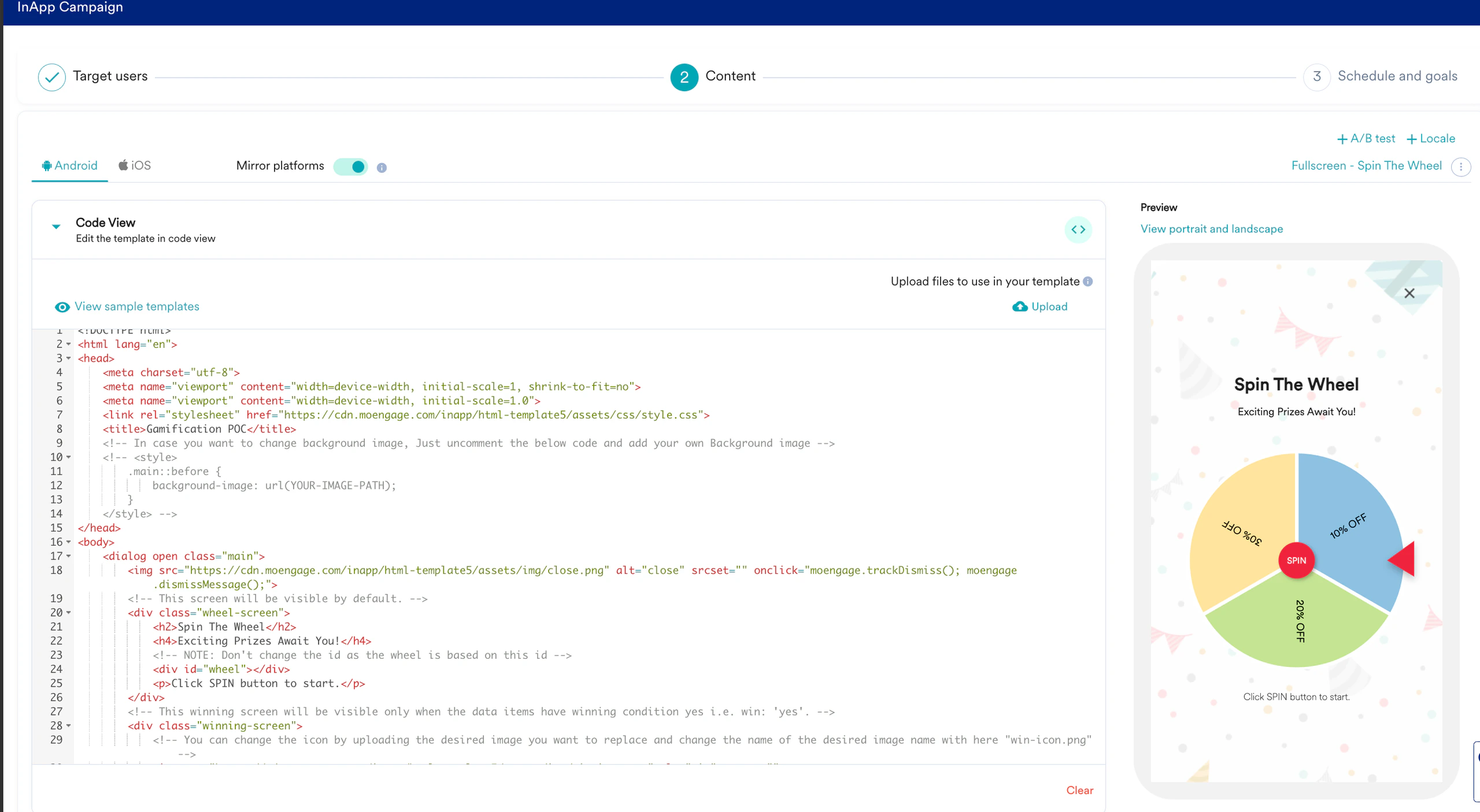
- HTML コードを変更して、ホイール上のアクションの名前を変更したり、デザインを変更したり、ホイールにアクションを追加したりできます。
- ゲーミフィケーションの In-app が完成したら、ユーザーのアクションに応じて Flow を展開します。
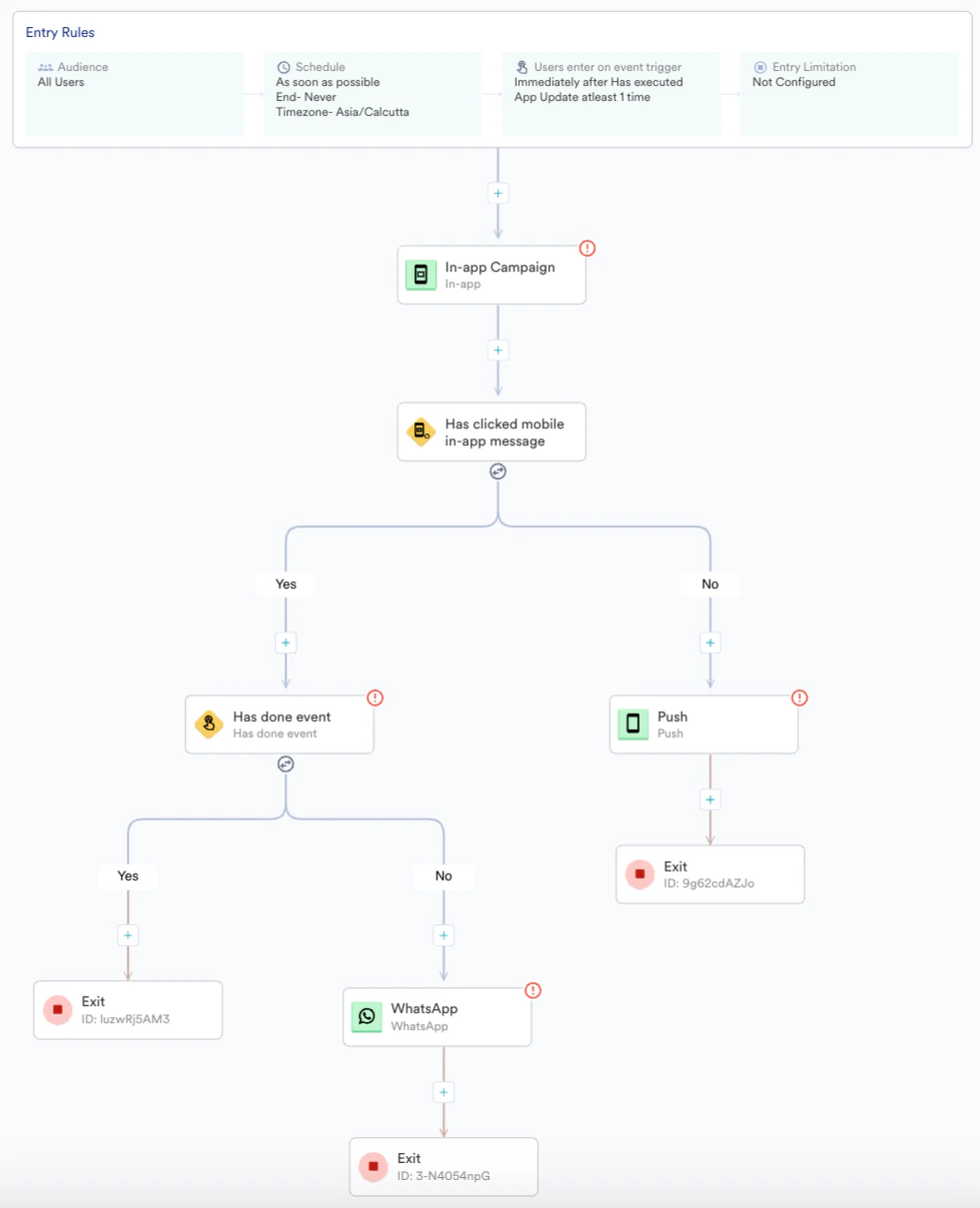
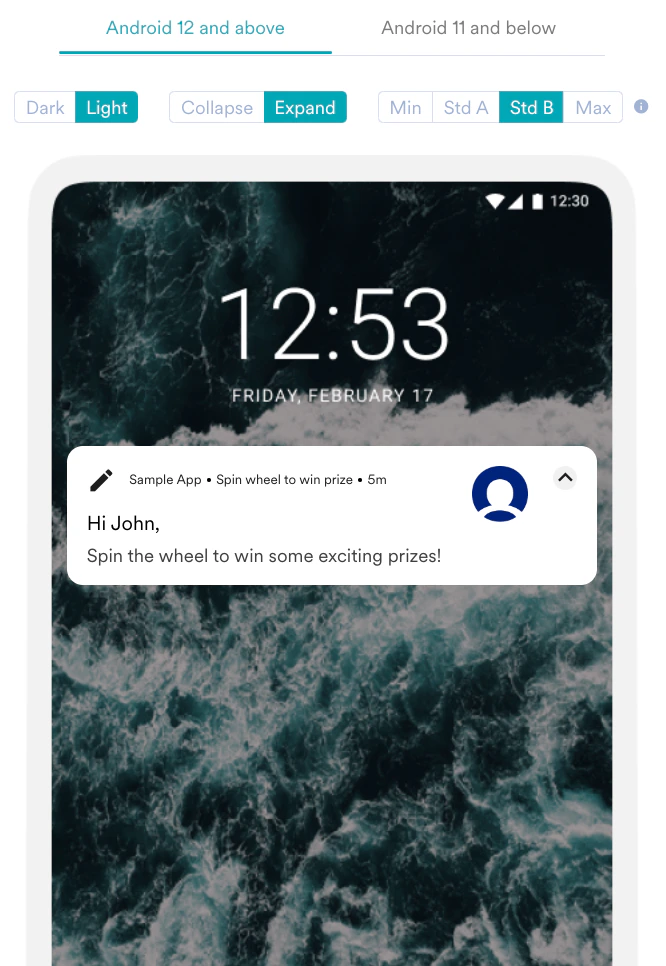
- すべてのチャネルのコミュニケーションを追加して Flow の準備ができたら、Publish をクリックして Flow を公開します。