

はじめに
第一印象はいつまでも残ります。 ユーザーがアプリをインストールしたり、ウェブサイトに登録したりした直後に有意義なエクスペリエンスを提供することで、強い印象を残し、ユーザーをより早く「Aha moment」に到達させることができます。その結果、ユーザーはサービスに惹きつけられ、ロイヤルユーザーへの道を歩み始めます。このように、よく練られたウェルカムジャーニーは、長期的にユーザーのオンボーディング、エンゲージメント、リテンションに役立ちます。 この記事では、MoEngage Flows を使用して、e コマースストアの新規ユーザー向けのウェルカムエクスペリエンスを作成します。初回訪問時のユーザーのアクションに基づいてコミュニケーションを送信します。アクションの例:- ユーザーがアカウントを作成していない。
- ユーザーがアカウントを作成したが、購入していない。
- ユーザーがアカウントを作成し、同じセッションで初回購入を行った。
期待される結果
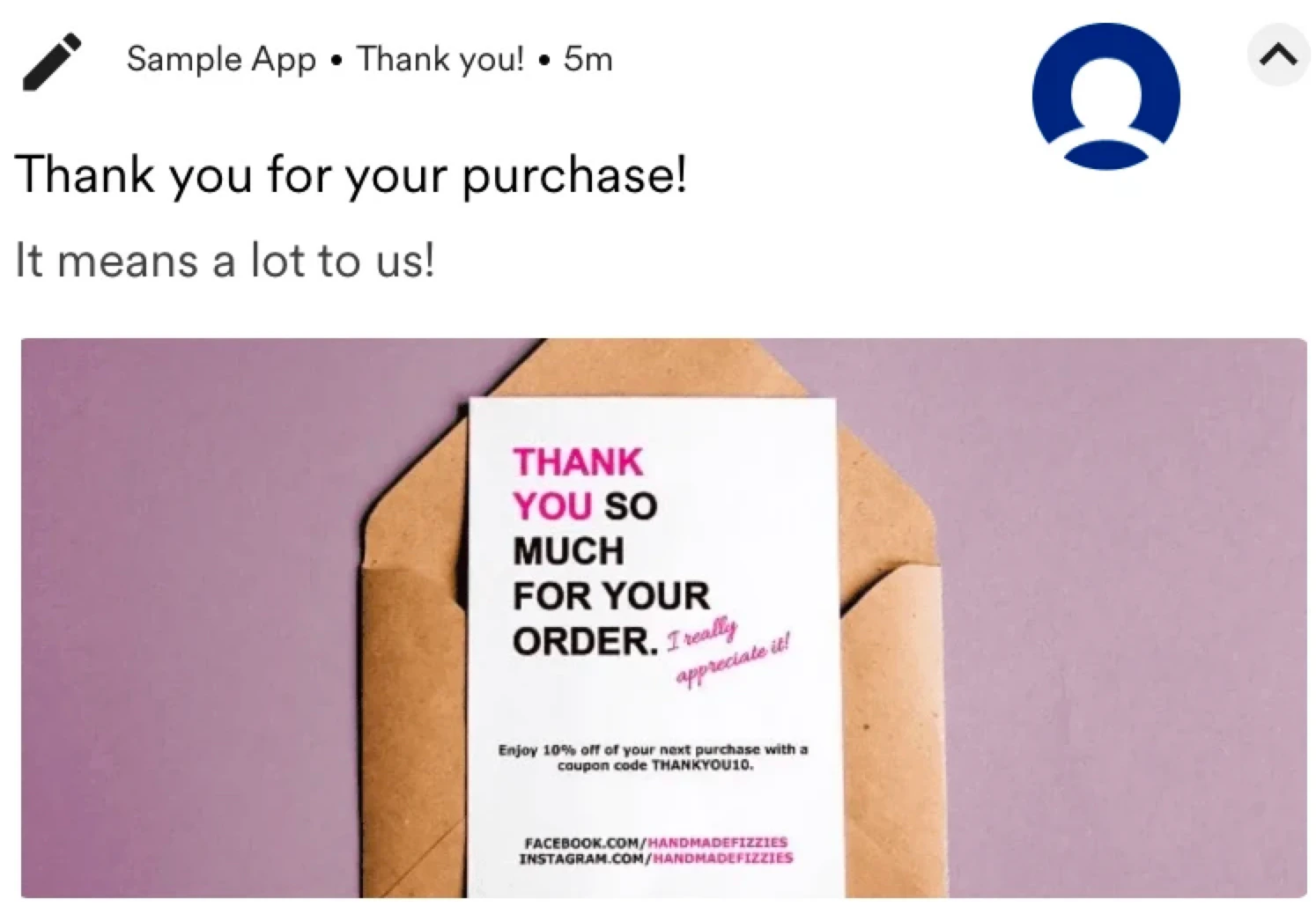
ユーザーは、ウェルカムメッセージとしてスマートフォンでプッシュ通知を受信します。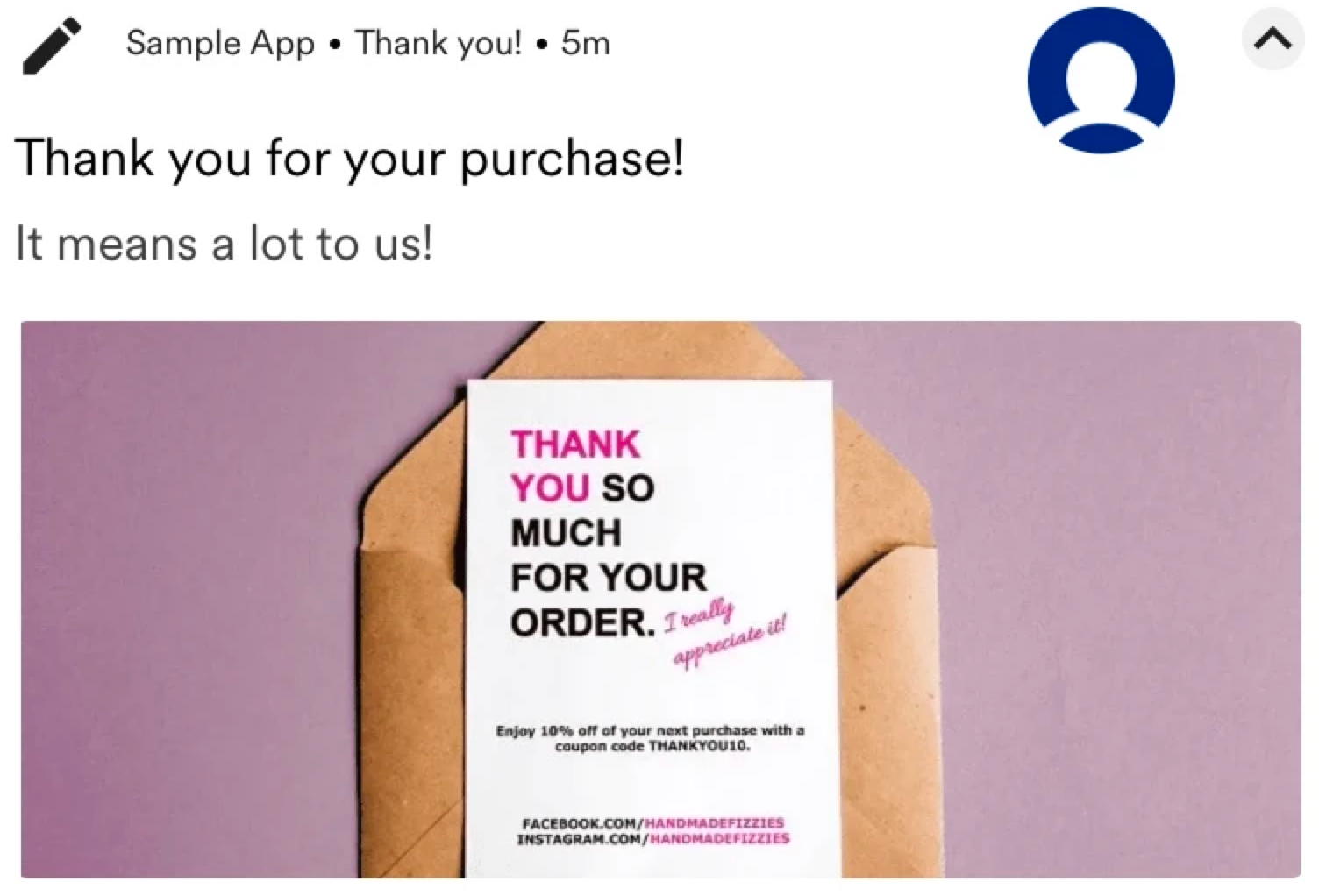
Flow を作成する
このセクションでは、顧客とエンゲージしてアプリに迎え入れるための Flow を作成します。Flow の詳細を追加する
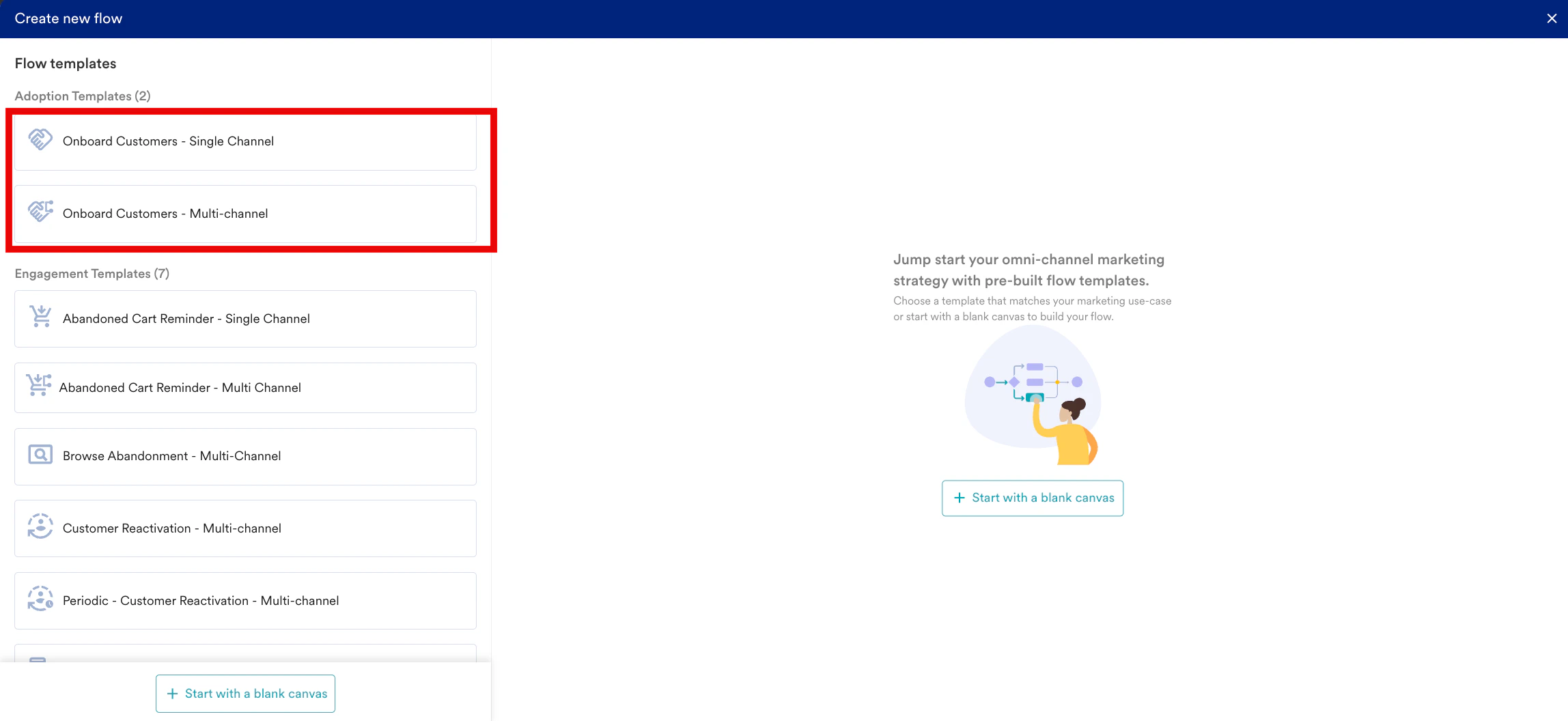
- 左側のサイドバーに移動し、Engage > Flows をクリックして + Create flow をクリックするか、+ Create new をクリックしてから Flow をクリックします。Create new flow ページが表示されます。
- 「Onboard Customers - Single Channel」または「Onboard Customers - Multi-channel」テンプレートを使用してカスタマイズするか、+ Start with a blank canvas をクリックして、このユースケース用の Flow を一から作成します。
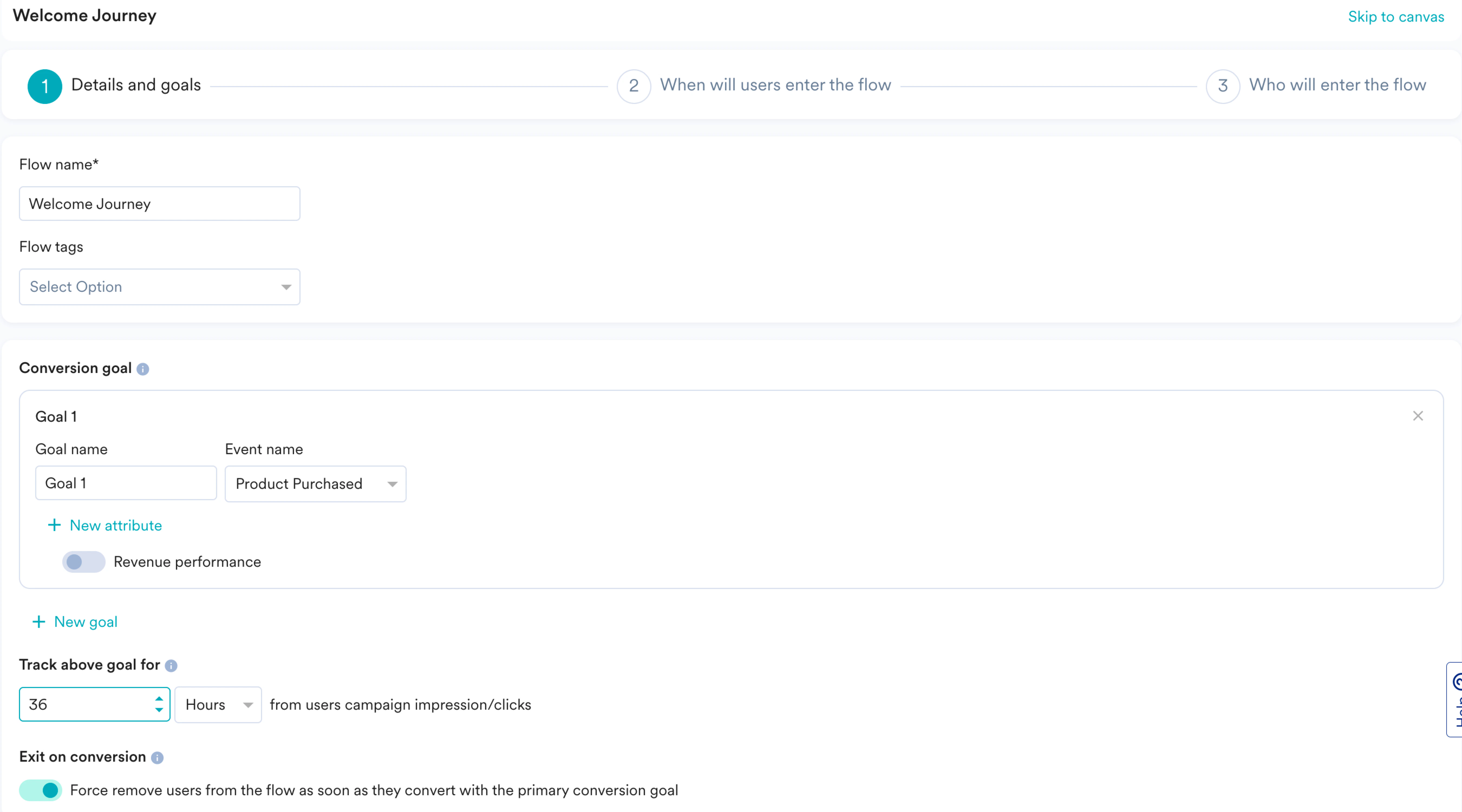
- 次の Flow の詳細を入力します。
- Flow Name: Flow 名を入力します。たとえば、「Welcome Journey」と入力します。
- Flow tags: 必要な Flow タグを選択します。
- Conversion goal セクションで、Exit on conversion トグルをオンにして、「Product Purchased」イベントを実行してコンバージョンしたユーザーを Flow から退出させます。これは主要なコンバージョン目標であり、ユーザーが商品を購入したときにトリガーされます。
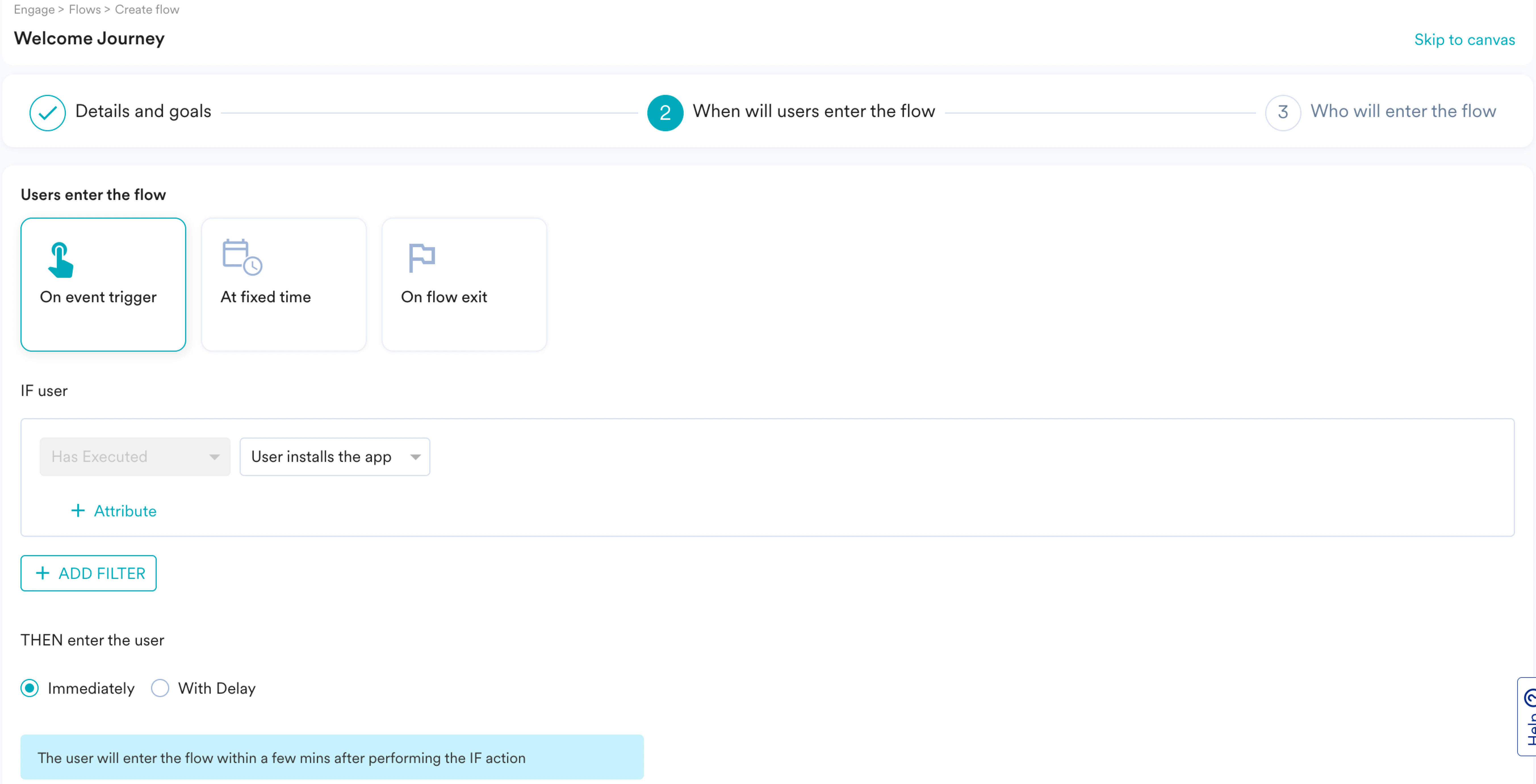
- Next をクリックして 2 番目のステップ「When will users enter the flow」に進みます。このステップでは、トリガー条件を指定して、ユーザーをいつ Flow に参加させるかを定義します。この例では、イベントは「User Installs the App」とします。
- IF user セクションで、ユーザーがアプリをインストールしたときにトリガーされるイベント「User Installs the App」を選択します。
- THEN enter the user セクションで、Immediately オプションを選択します。
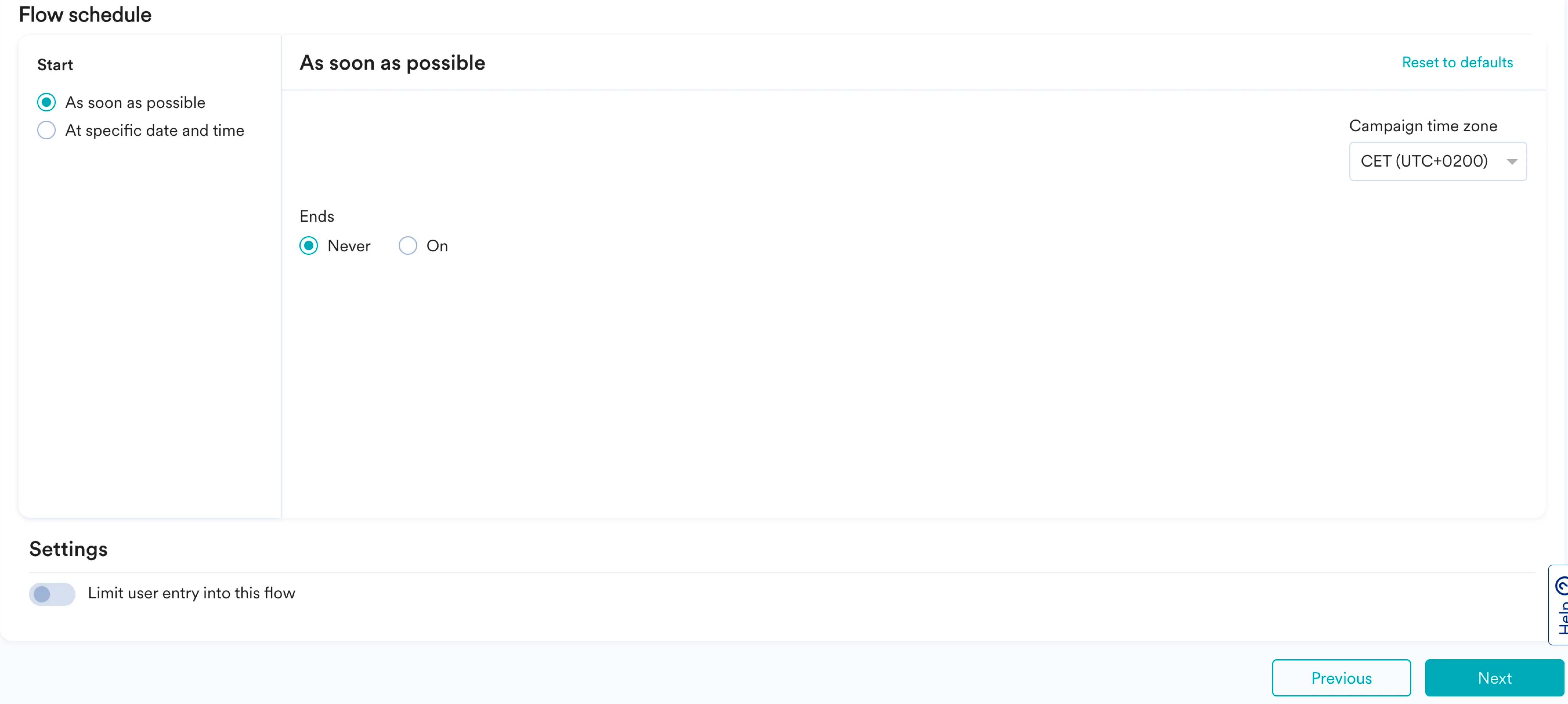
- Flow Schedule セクションで、必要に応じて Flow の開始時刻と終了時刻を定義します。デフォルトでは、Flow は「As soon as possible」に開始され、終了しません。
- Limit user entry into this flow トグルをオンにして、ユーザーが Flow に参加できる最大回数を定義します。このような制限を定義すると、ユーザーが繰り返し Flow に再参加するのを制御でき、過剰なメッセージ送信を避けられるため、より良いユーザーエクスペリエンスを提供できます。
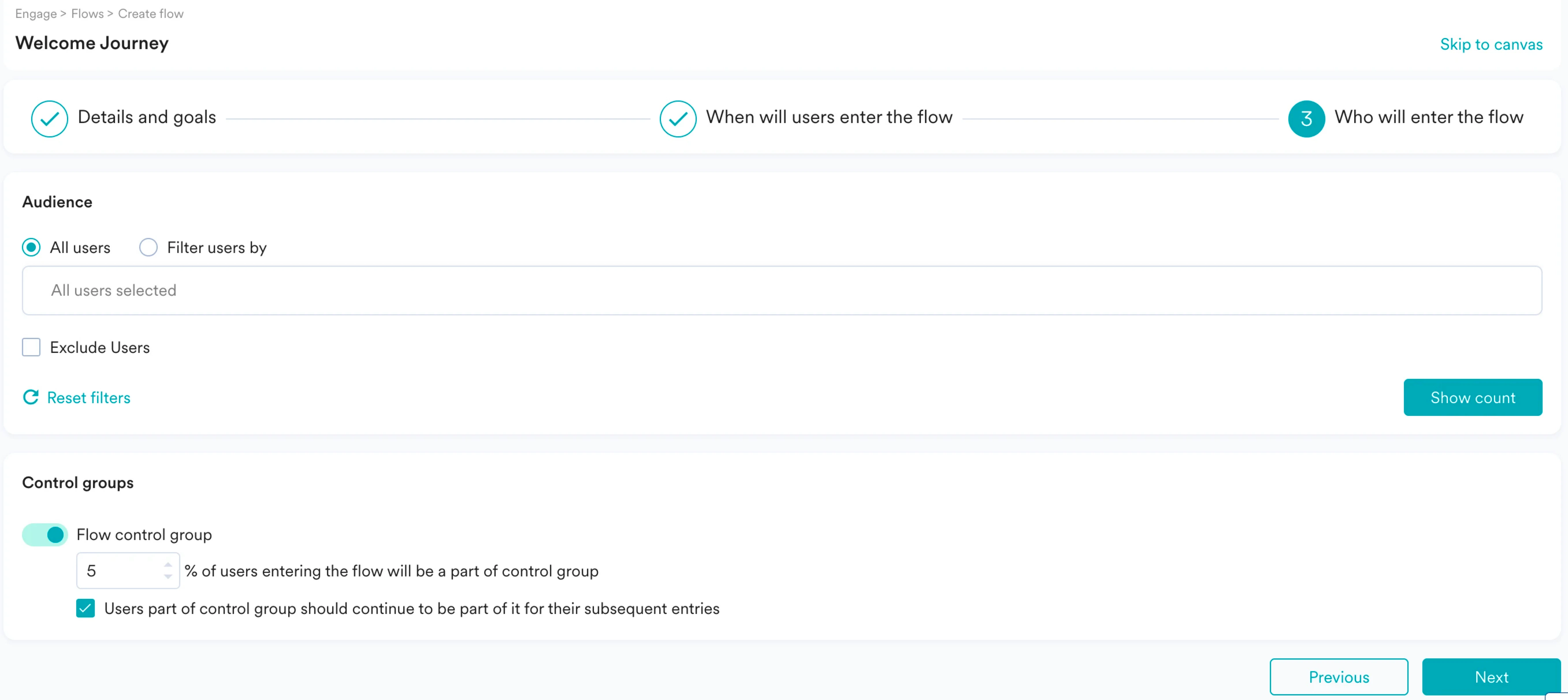
- Next をクリックして 3 番目のステップ「Who will enter the flow」に進みます。ここでは、Flow のターゲットオーディエンスとコントロールグループを選択します。
- Audience セクションで All users を選択します。イベントトリガー型の Flow に参加する資格を得るには、ユーザーが必要なイベントを実行する前にターゲットオーディエンスに含まれている必要があります。
- Next をクリックしてキャンバスセクションに移動します。ここでは、ユーザーが進む Flow の構造を定義できます。
Flow の構造を定義する
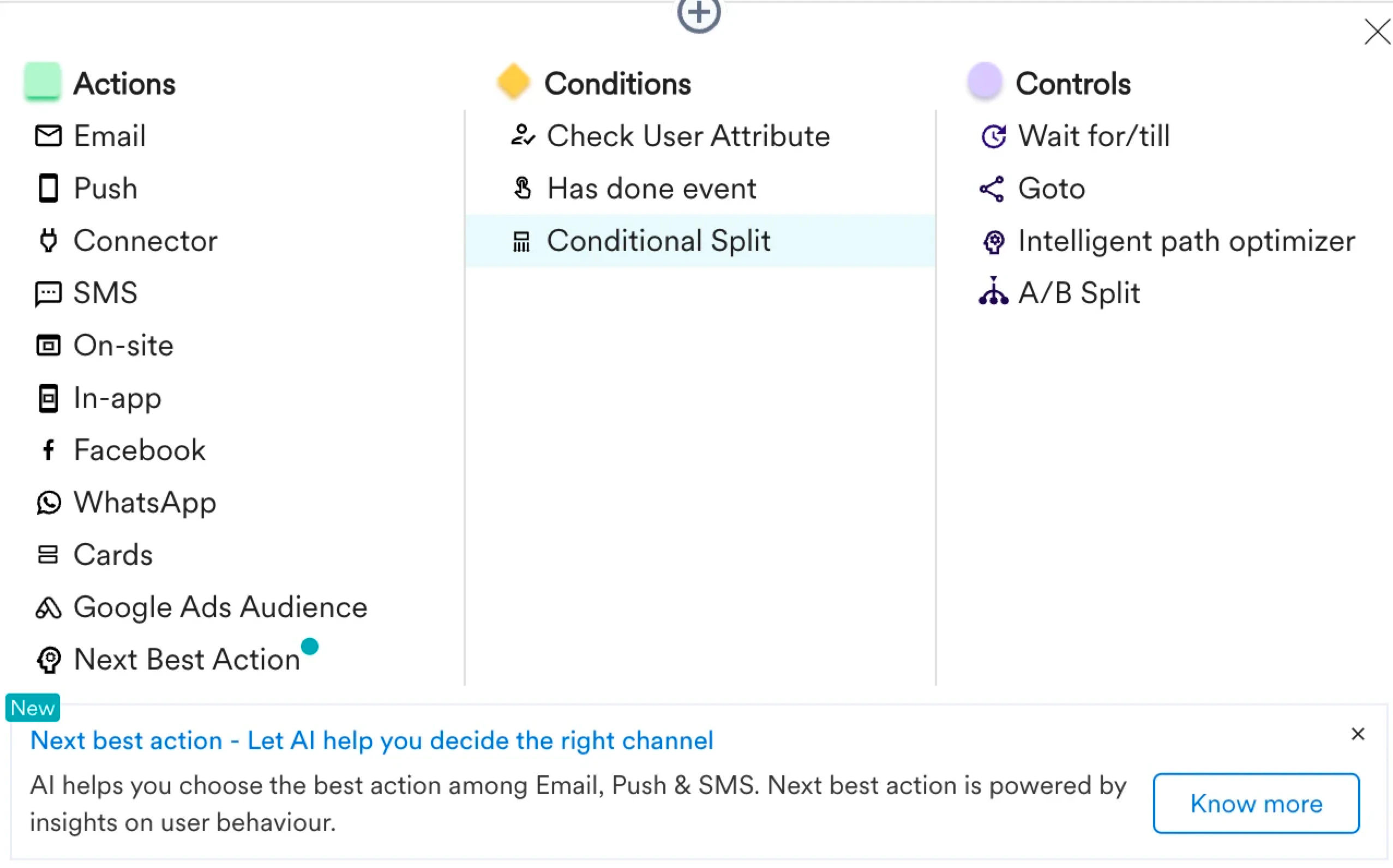
- + アイコンをクリックします。ドロワーが表示されます。
- Conditions で、エントリー条件として「Conditional Split」を追加します。
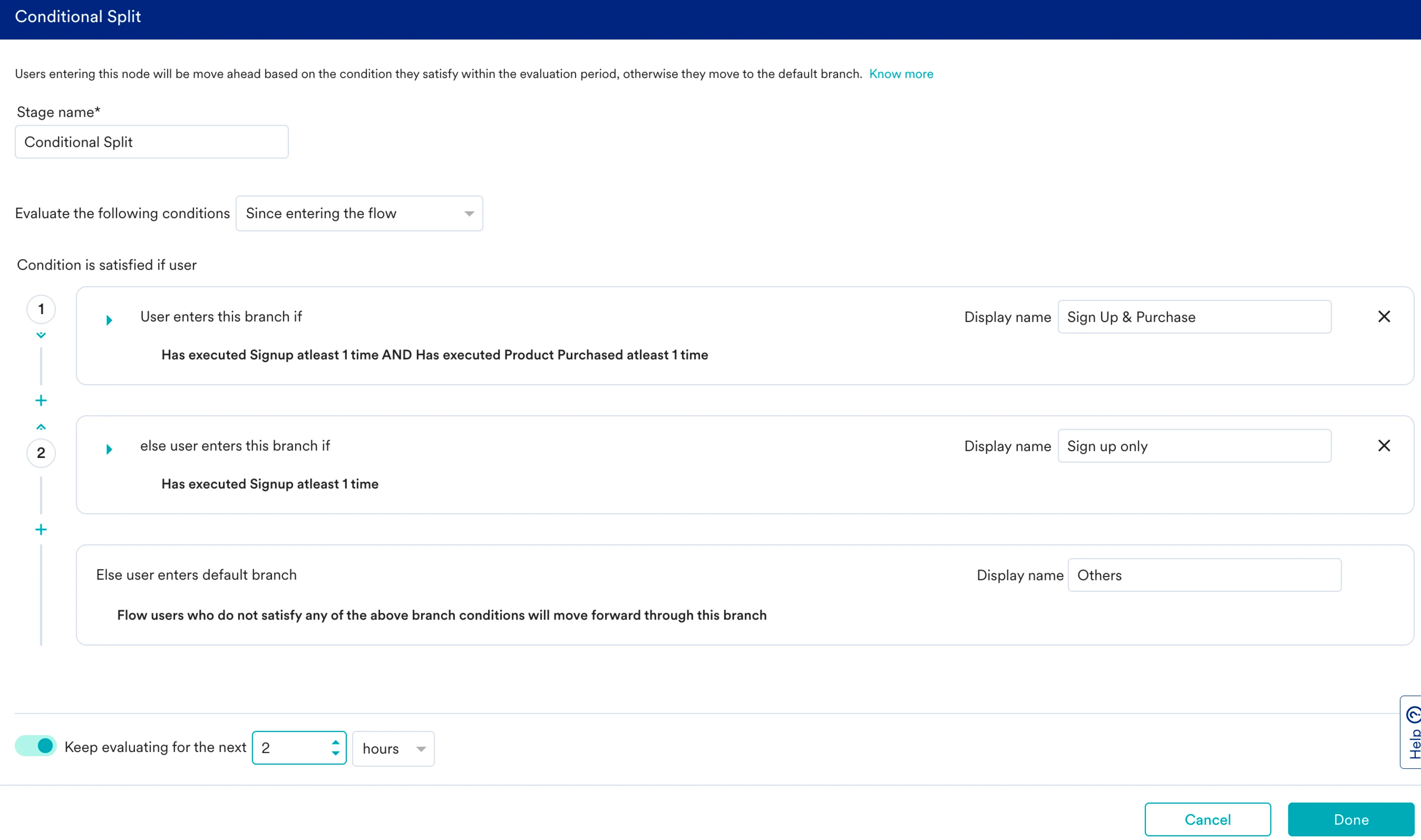
- このステージを使用して、ユーザーを分割するチェックを定義します。
- 登録して自分で商品を購入したユーザーを 1 つのブランチに
- 登録のみを行ったユーザーを別のブランチに
- 登録すらしていないユーザーをデフォルトブランチに
- 最初のブランチでは、Users enter this branch if セクションのドロップダウンリストから「Sign Up」イベントを検索し、+ Filter をクリックして「Product Purchased」イベントを検索して追加します。
- 2 番目のブランチでは、「Sign Up」イベントのみを検索して追加します。各ブランチに名前を付けて、それぞれの目的をわかりやすくすることもできます。
- Keep evaluating for the next トグルをオンにして適切な値を入力します。これは、ユーザーがブランチ 1 で評価される最大時間です。ただし、この場合に両方のイベントを実行したユーザー、またはブランチ 1 の条件に一致するユーザーはすぐに移動します。詳細については、Branching of Users via Condition Stages を参照してください。
- 各ブランチで、コンテキストに基づいてキャンペーンを送信します。
- 最初のブランチでは、登録して商品を購入したユーザーを歓迎し、感謝するプッシュ通知を送信します。
- 2 番目のブランチでは、登録後に関心のある商品を購入するようユーザーに促します。
- 最後のブランチには、アプリをインストールしただけでアカウントを作成していないユーザーがいます。アプリを最大限に活用できるよう、登録を促します。
- アクションキャンペーンを編集する際は、ユーザー名、性別、その他の情報など、ユーザーに関する追加情報を使用してメッセージをパーソナライズします。パーソナライズされたメッセージは、ユーザーが大切にされていると感じ、ブランドとのつながりを感じるため、一般的なメッセージよりも高い効果が期待できます。詳細については、Personalization in Flows を参照してください。
- Action キャンペーンを定義したら、Has done event ステージを追加して、促しているアクションをユーザーが実行したかどうかを確認します。ブランチ 2 のイベントは「Product Purchased」、デフォルトブランチのイベントは「Sign up」です。
- Keep evaluating for the next トグルをオンにして、ユーザーがイベントを実行するのを待つ最大時間を定義します。適切と思われる任意の時間制限を入力できます。
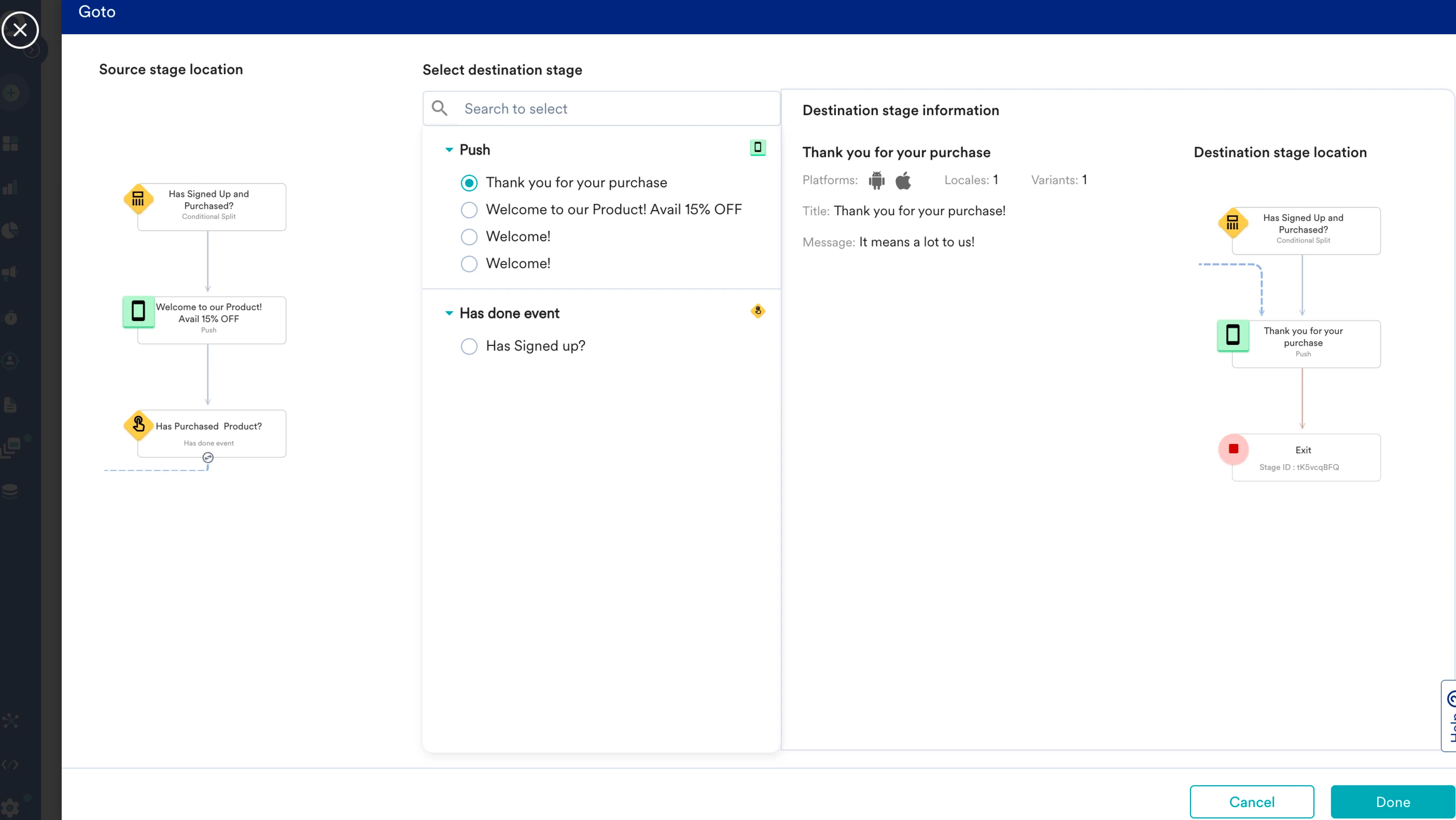
- Yes パスに「Goto」ステージを追加し、別のパスのステージに接続することで、ユーザーをあるパスから別のパスに移動させることができます。たとえば、ブランチ 2 の「Has done event」ステージの Yes パスに、ブランチ 1 の Action ステージへの「Goto」ステージを追加できます。
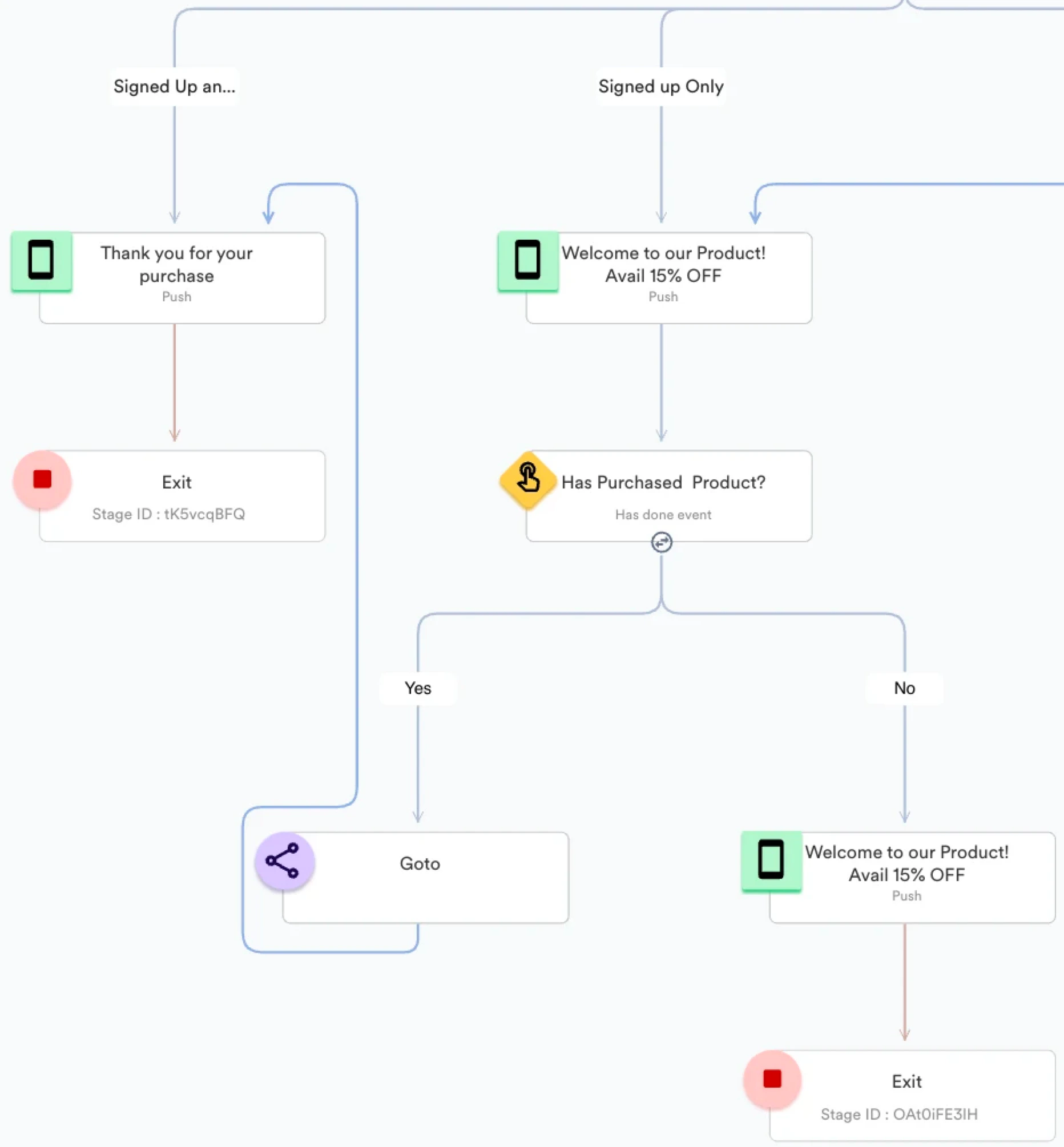
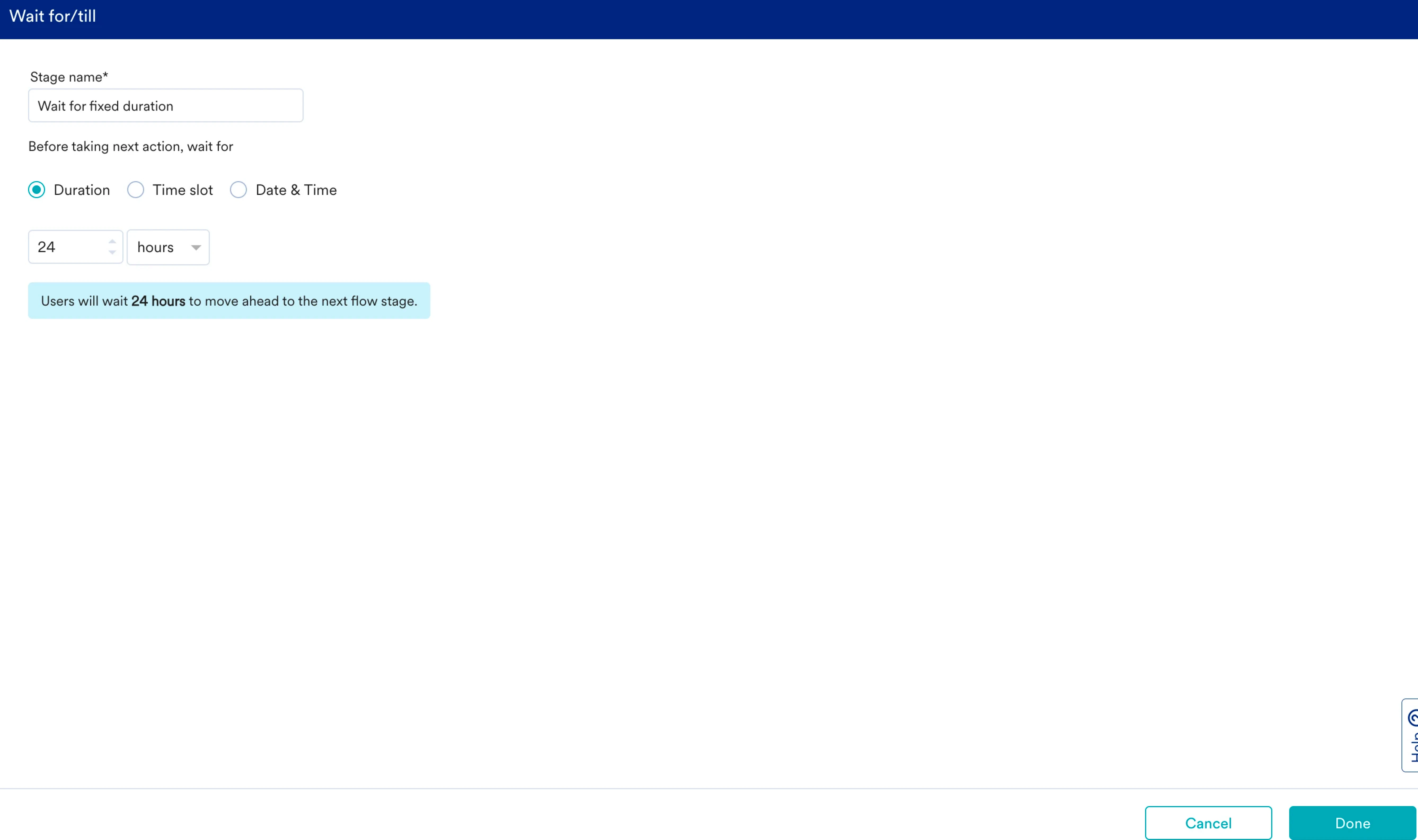
- No パスには、ユーザーに働きかけるためのアクションキャンペーンを必要なだけ追加します。特に「Has done events」の Yes パスでは、Wait ステージを使用して各コミュニケーションの間に間隔を空け、ユーザーへの過剰なメッセージ送信を避けてください。詳細については、Add Controls to Flow を参照してください。
- Publish をクリックします。
まとめ
このユースケースでは、新規ユーザー向けに印象的なウェルカムエクスペリエンスを作成する Flow を作成しました。- Flow を公開したので、Flow のパフォーマンスを分析できます。
- キャンペーンによって Flow に参加したユーザー数を把握できます。「Flow ID」を指定して「User Entered Flow」イベントでセグメンテーションを作成します。詳細については、Users who have entered/exited the Flow を参照してください。
- キャンペーンによって実際にコンバージョンしたユーザー数も把握できます。「Flow ID」を指定して「Flow Trip Conversion」イベントでセグメンテーションを作成します。詳細については、Conversion Tracking and Attribution in Flows を参照してください。