

はじめに
閲覧放棄とは、顧客がウェブサイトにアクセスしてページや商品を閲覧したものの、何も購入せずにサイトを離れることです。特にデジタルユーザーの集中力が持続しにくい現在において、これはマーケターにとって最も一般的でありながら対処が難しい状況の 1 つです。顧客をサイトに呼び戻し、購入を完了するよう促す必要があります。これによりコンバージョン率を高め、新規ユーザーや収益の損失を防ぐことができます。 この記事では、購入を完了するようユーザーに促す Flow を作成します。期待される結果
ユーザーは、ショッピングに戻るよう促すプッシュ通知をスマートフォンで受信します。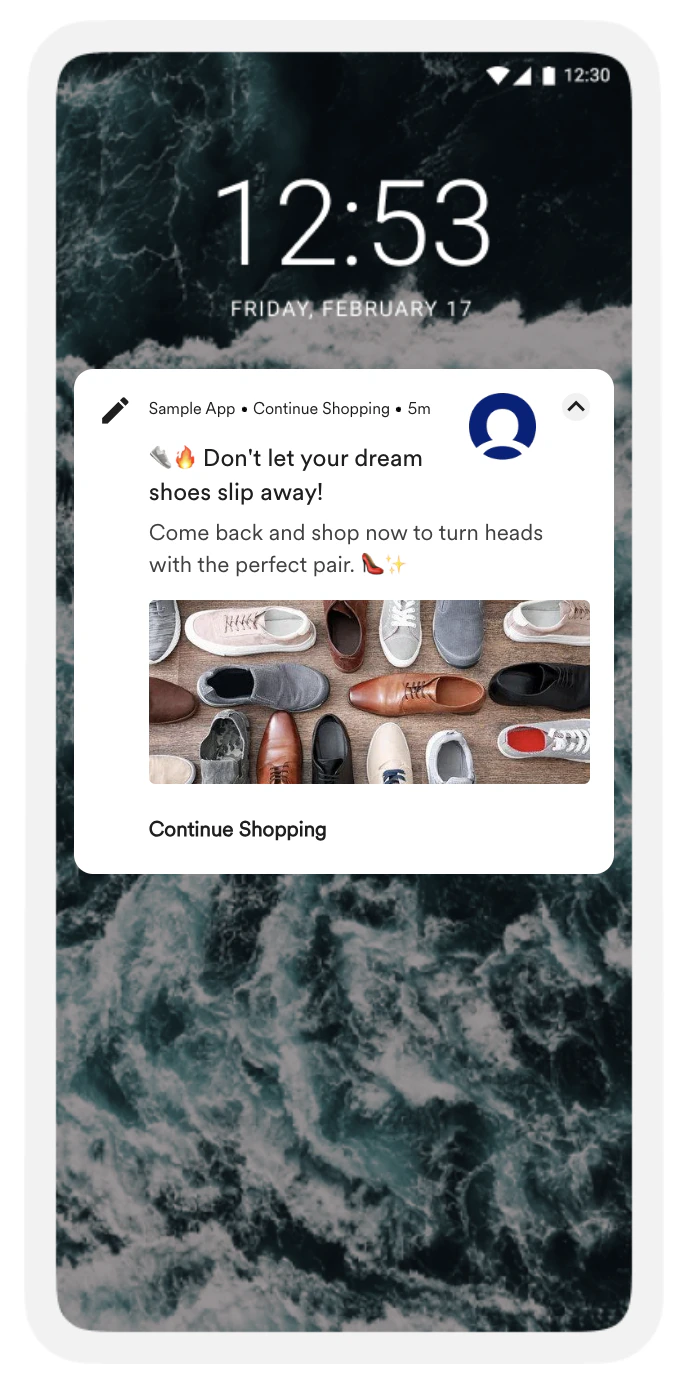
Flow を作成する
このセクションでは、閲覧放棄を減らし、ユーザーがファネルを先に進むよう促す Flow を作成します。Flow の詳細
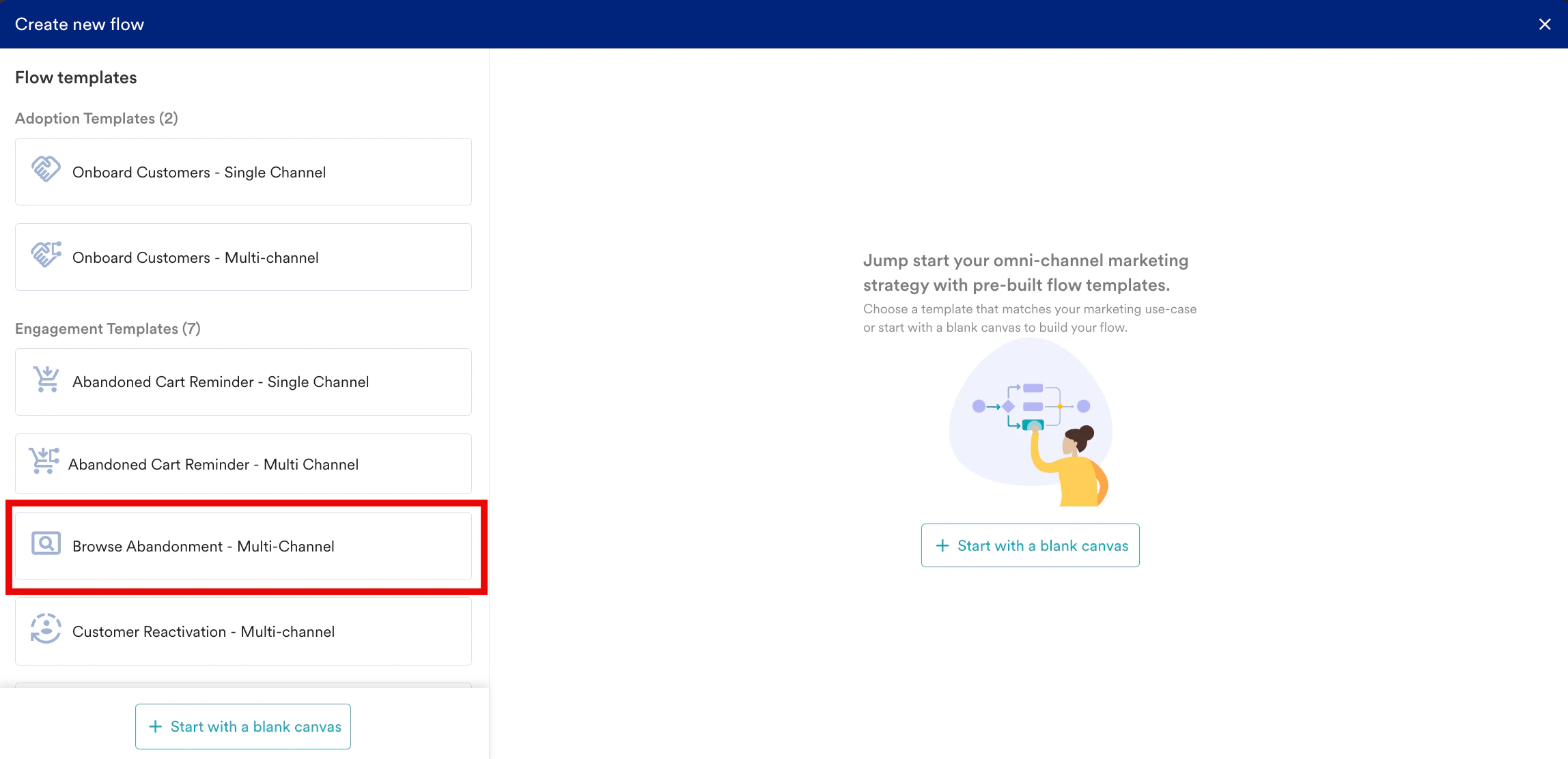
- 左側のサイドバーに移動し、Engage > Flows をクリックして + Create flow をクリックするか、+ Create new をクリックしてから Flow をクリックします。
- Browse Abandonment Multi Channel template テンプレートを使用してカスタマイズするか、+ Start with a blank canvas をクリックして、このユースケース用の Flow を一から作成します。
- 次の Flow の詳細を入力します。
- Flow Name: Flow 名を入力します。たとえば、「Browse Abandonment Journey」と入力します。
- Flow tags: 必要な Flow タグを選択します。
- Conversion goal セクションで、Exit on conversion トグルをオンにして、「Product Purchased」イベントを実行してコンバージョンしたユーザーを Flow から退出させます。これは主要なコンバージョン目標であり、ユーザーが購入したときにトリガーされます。
- Next をクリックして 2 番目のステップ「When will users enter the flow」に進みます。このステップでは、トリガー条件を指定して、ユーザーをいつ Flow に参加させるかを定義します。このユースケースでは、イベントは「Product Viewed」です。
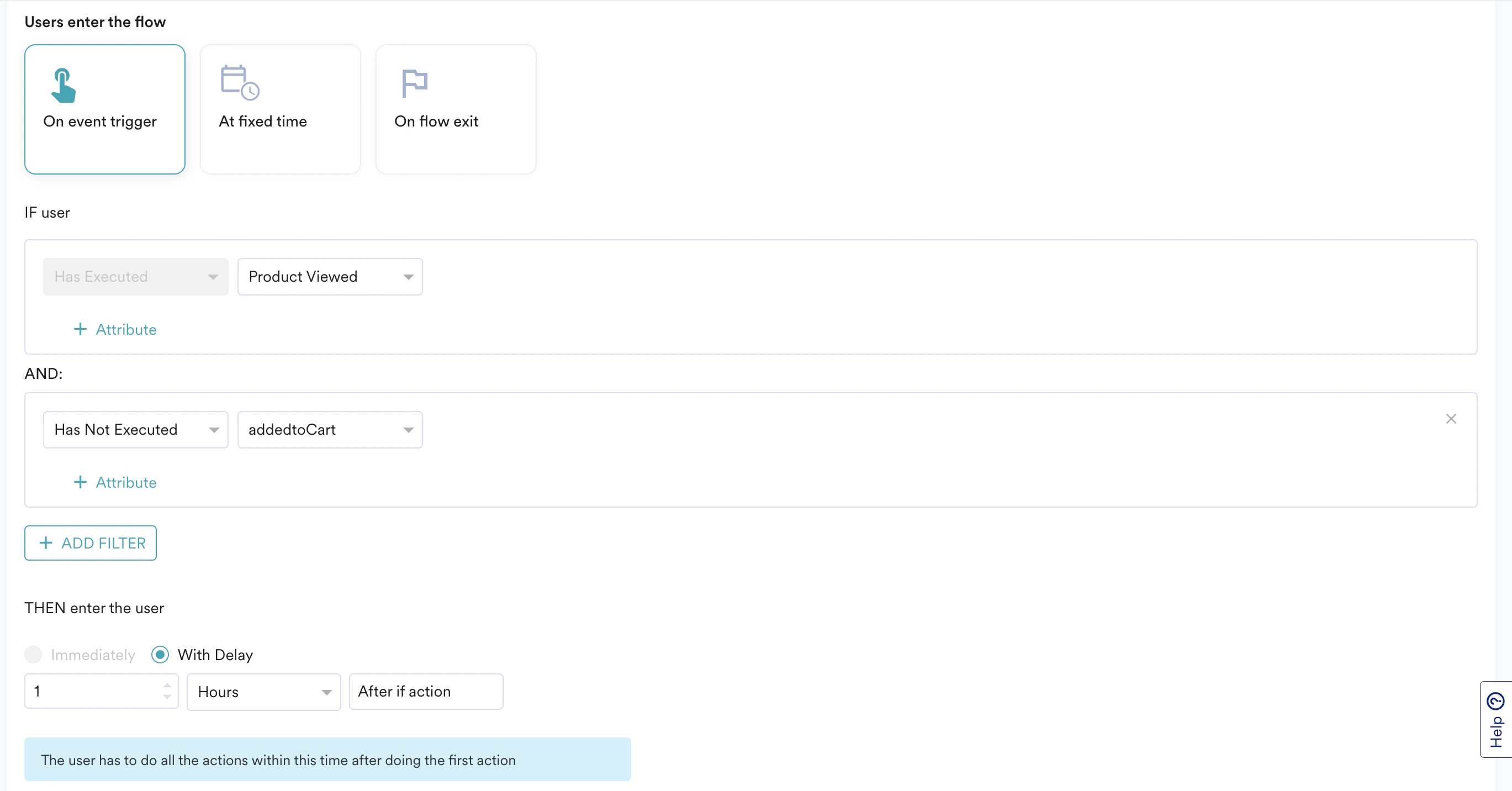
- Users enter the flow で On event trigger を選択します。
- IF user セクションで、ユーザーが商品ページにアクセスしたときにトリガーされるイベント「Product Viewed」を選択します。
- + Add Filter をクリックしてフィルターを追加し、イベント「addedToCart」を選択して、商品をカートに追加していないユーザーのみを Flow に含めます。
- THEN enter the user セクションで With Delay を選択し、要件に基づいて定義します。これは、最初の条件が満たされた時点から、ユーザーが条件を満たすかどうかを評価する最大時間になります。
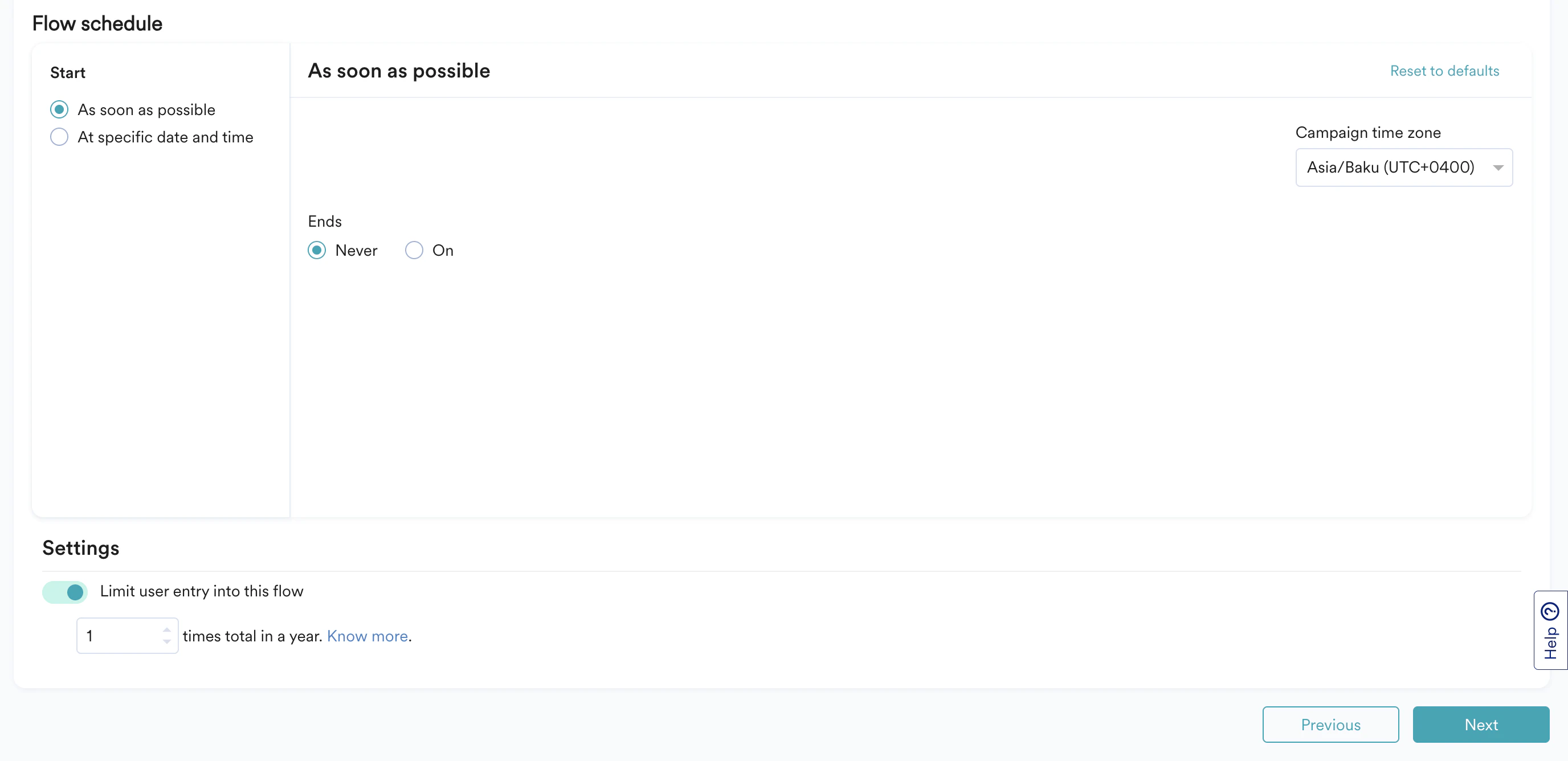
- Flow schedule セクションで、必要に応じて Flow の開始時刻と終了時刻を定義します。デフォルトでは、Flow は「As soon as possible」に開始され、終了しません。
- Limit user entry into this flow トグルをオンにして、ユーザーが Flow に参加できる最大回数を定義します。このような制限を定義すると、ユーザーが繰り返し Flow に再参加するのを制御でき、過剰なメッセージ送信を避けられるため、より良いユーザーエクスペリエンスを提供できます。ユーザーは閲覧放棄 Flow の参加ルールに頻繁に一致する可能性が高く、Flow に何度も参加してしまうことがあります。ユーザーが参加できる最大回数を定義することで、ユーザーに過剰なメッセージを送信する可能性を回避し、より良いユーザーエクスペリエンスを提供できます。
- Next をクリックして 3 番目のステップ「Who will enter the flow」に進みます。ここでは、Flow のターゲットオーディエンスを選択します。
- Audience セクションで All users を選択します。
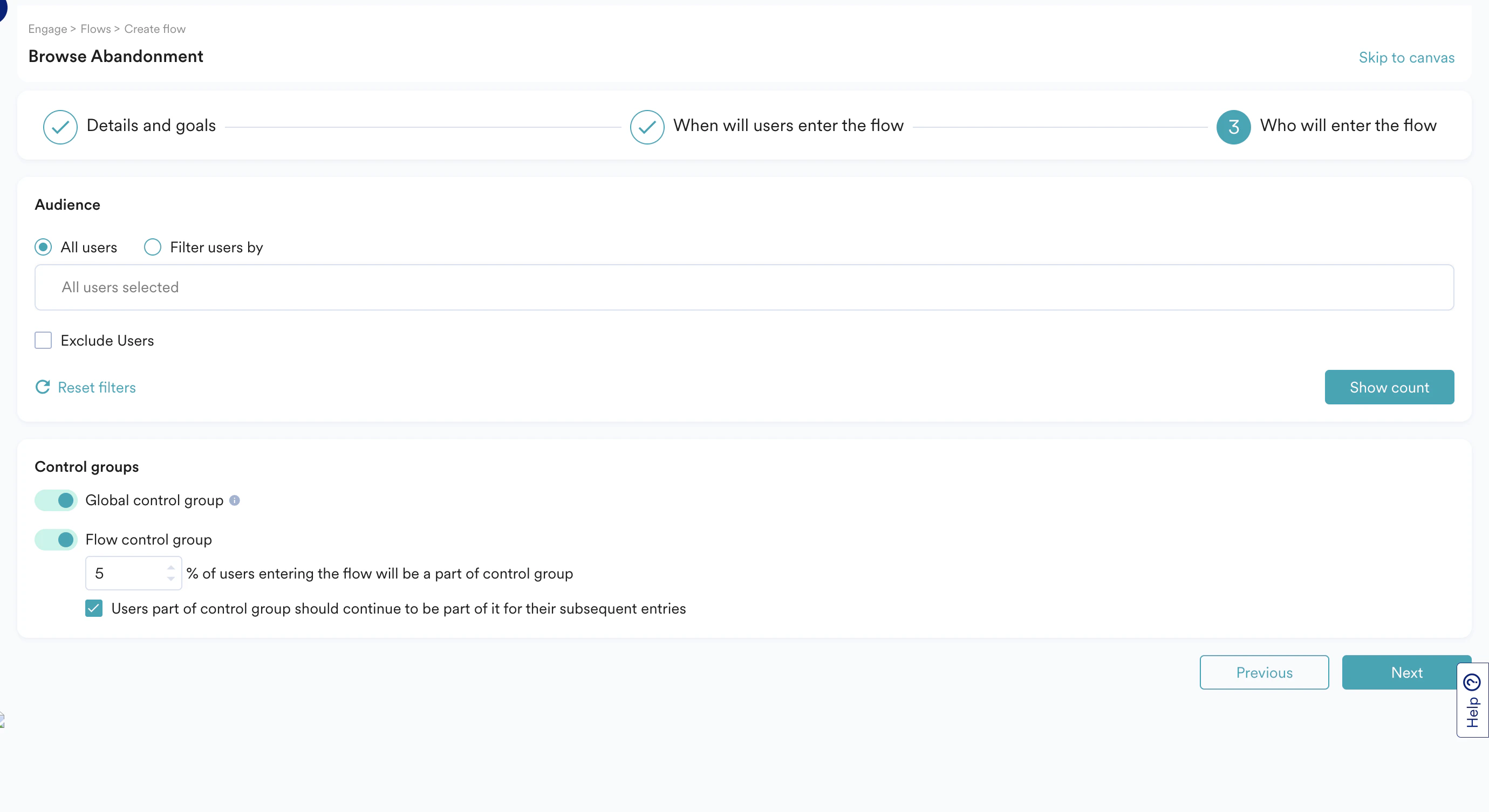
- Next をクリックしてキャンバスセクションに移動します。ここでは、ユーザーが進む Flow の構造を定義できます。
Flow の構造を追加する
- + アイコンをクリックします。ドロワーが表示され、Actions の Push、Email、SMS、WhatsApp などのさまざまなオプションから、メッセージを送信するアクションキャンペーンを選択できます。On-site Messaging (OSM) または In-app Messaging チャネルを使用してバナーを表示したり、Facebook や Google のリマーケティングを使用したりすることもできます。このユースケースでは、Push を選択します。
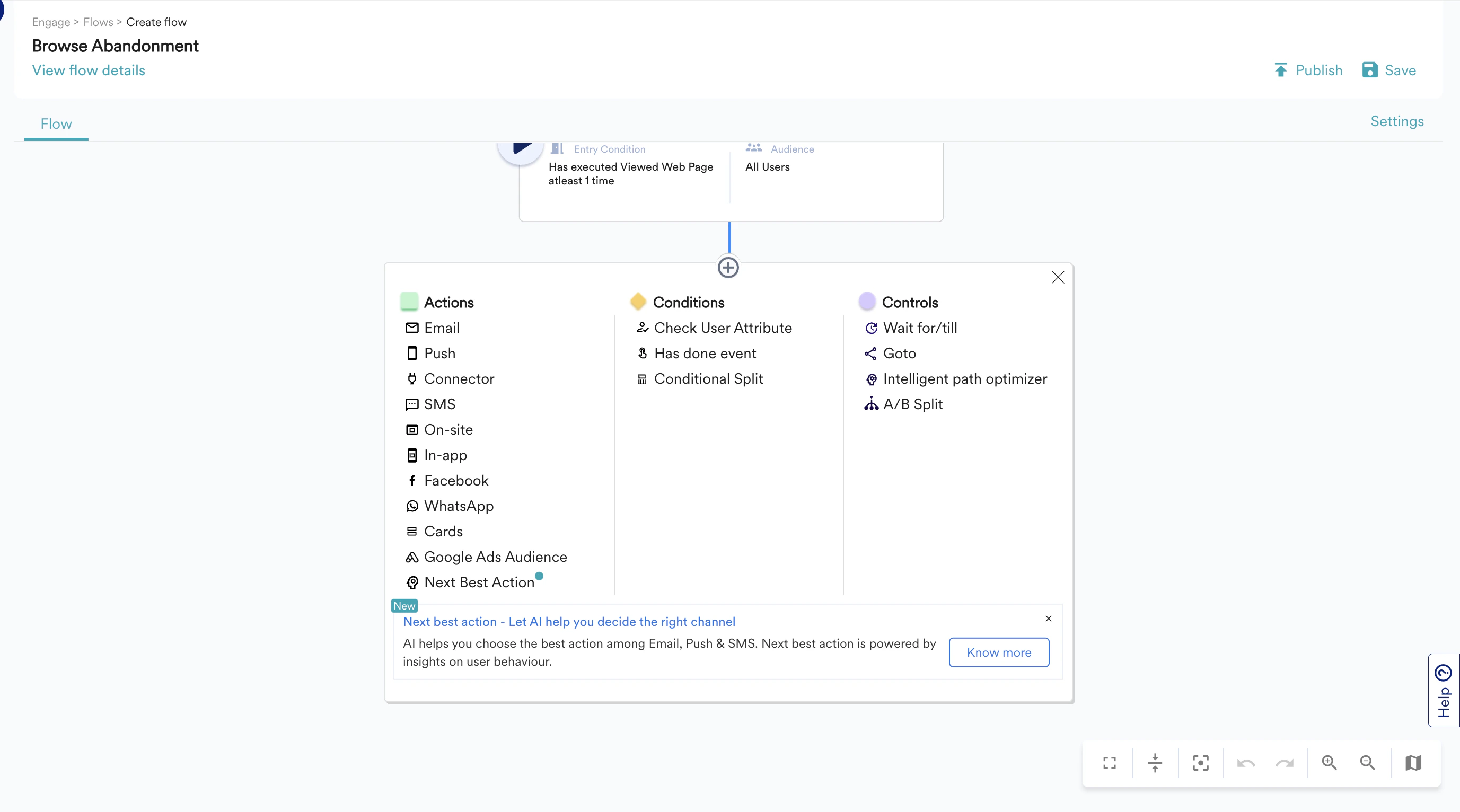
- ユーザーの名前や性別など、ユーザーに関する追加情報がある場合は、Action キャンペーンを編集する際にその情報を使用してメッセージをパーソナライズします。また、名前、画像、URL など、閲覧した商品の詳細を含めると、メッセージがより状況に即したものになり、ユーザーの興味を引いてサイトやアプリに呼び戻す可能性が高まります。詳細については、Personalization in Flows を参照してください。
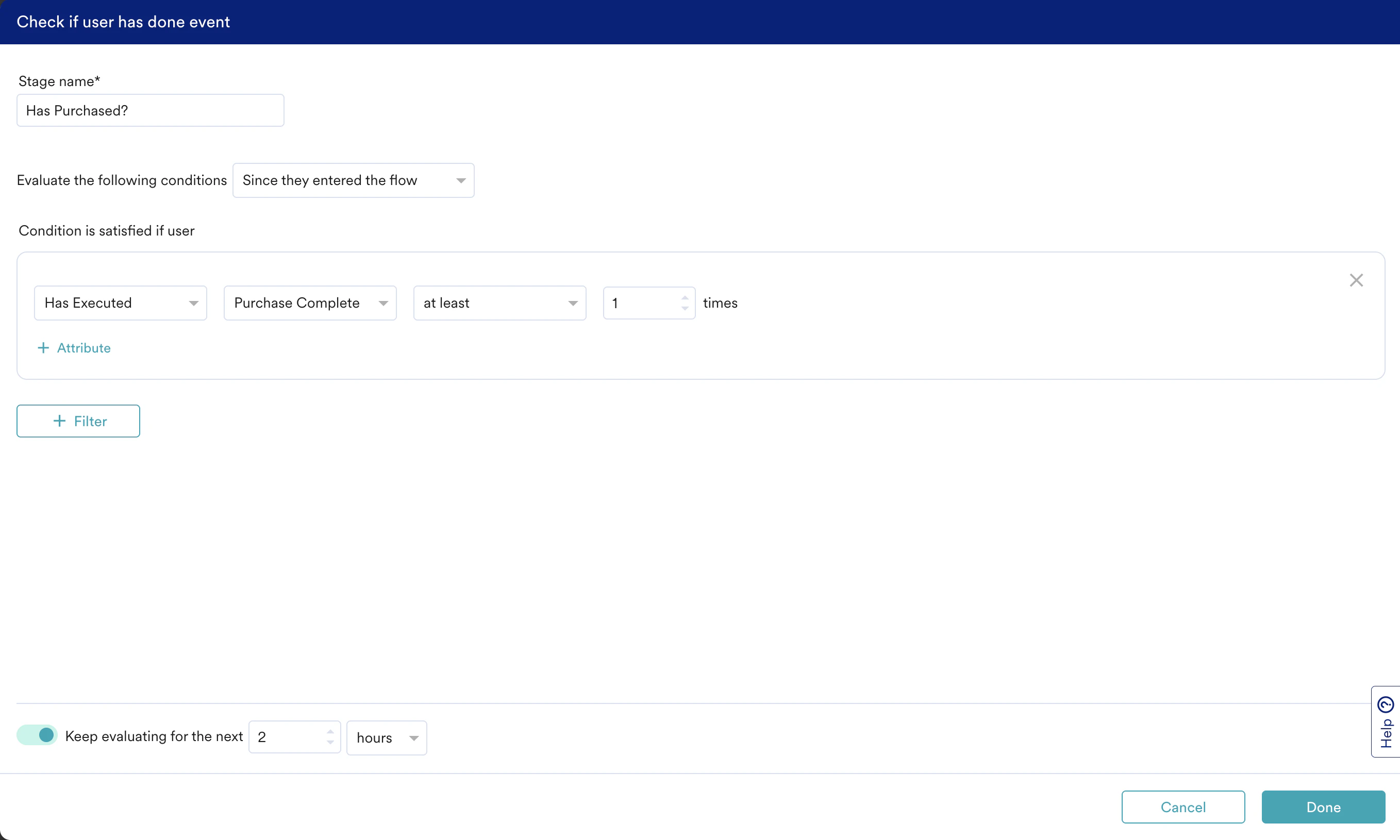
- Action キャンペーンを定義したら、Has done event ステージを追加し、ドロップダウンリストから「Product Purchased」イベントを選択して、ユーザーがコンバージョンしたかどうかを確認します。
- Keep evaluating for the next トグルをオンにして、ユーザーがイベントを実行するのを待つ最大時間を定義します。このユースケースでは、2 時間を選択します。
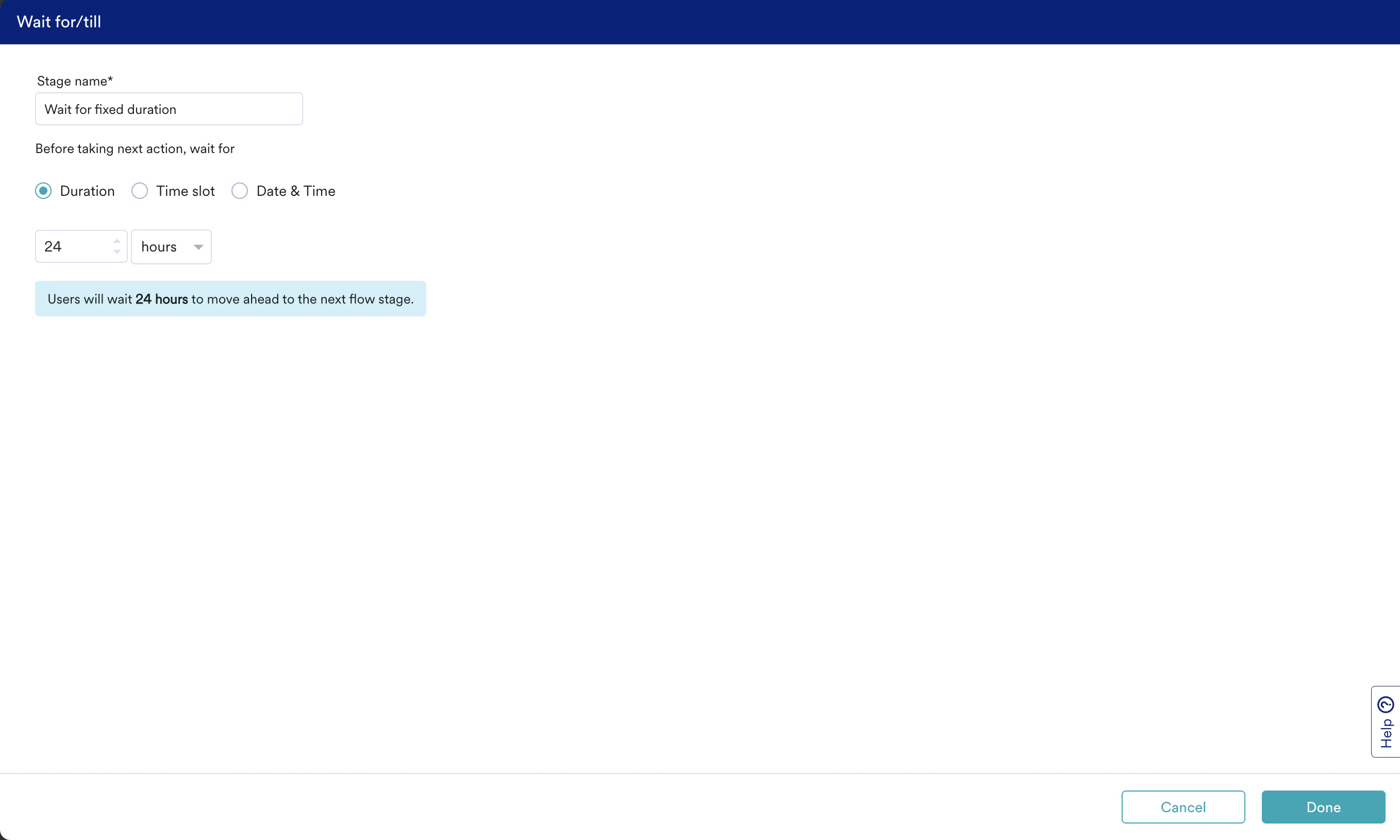
- ユーザーに働きかけるためのアクションキャンペーンを必要なだけ追加します。特に「Has done events」の Yes パスでは、Wait ステージを使用して各コミュニケーションの間に間隔を空け、ユーザーへの過剰なメッセージ送信を避けてください。詳細については、Add Controls to Flow を参照してください。
- Publish をクリックします。
まとめ
この記事では、購入を完了するようユーザーに促す Flow を作成しました。- Flow を公開したので、Flow のパフォーマンスを分析できます。
- キャンペーンによって Flow に参加したユーザー数を把握できます。「Flow ID」を指定して「User Entered Flow」イベントでセグメンテーションを作成します。詳細については、Users who have entered/exited the Flow を参照してください。
- キャンペーンによって実際に購入を完了したユーザー数も把握できます。「Flow ID」を指定して「Flow Trip Conversion」イベントでセグメンテーションを作成します。詳細については、Conversion Tracking and Attribution in Flows を参照してください。